Adicionar como fonte preferencial no Google
O desenvolvimento local de WordPress geralmente começa simples, mas rapidamente se torna complexo. À medida que os sites aumentam e os bancos de dados ficam mais pesados, a manutenção de ambientes locais pode parecer uma sobrecarga desnecessária, especialmente quando os ambientes de produção e teste já estão em uma infraestrutura de hospedagem avançada.
Com o acesso SSH disponível em todos os planos de hospedagem gerenciada para WordPress da Kinsta, os desenvolvedores podem se conectar com segurança ao ambiente da Kinsta e trabalhar remotamente com os arquivos do WordPress.
Neste artigo, exploramos como funciona o desenvolvimento remoto de WordPress na Kinsta usando SSH e VS Code. Essa abordagem também se aplica a outras IDEs, como Cursor e Antigravity.
Como começar
Para começar, você precisa acessar as credenciais SSH do seu site. Você pode encontrá-las em MyKinsta > Sites > [nomedosite] > Informações, na seção Usuário principal SFTP/SSH.
Aqui, você verá os seguintes detalhes de conexão:
- Host
- Nome de usuário
- Porta
- Senha ou chave SSH
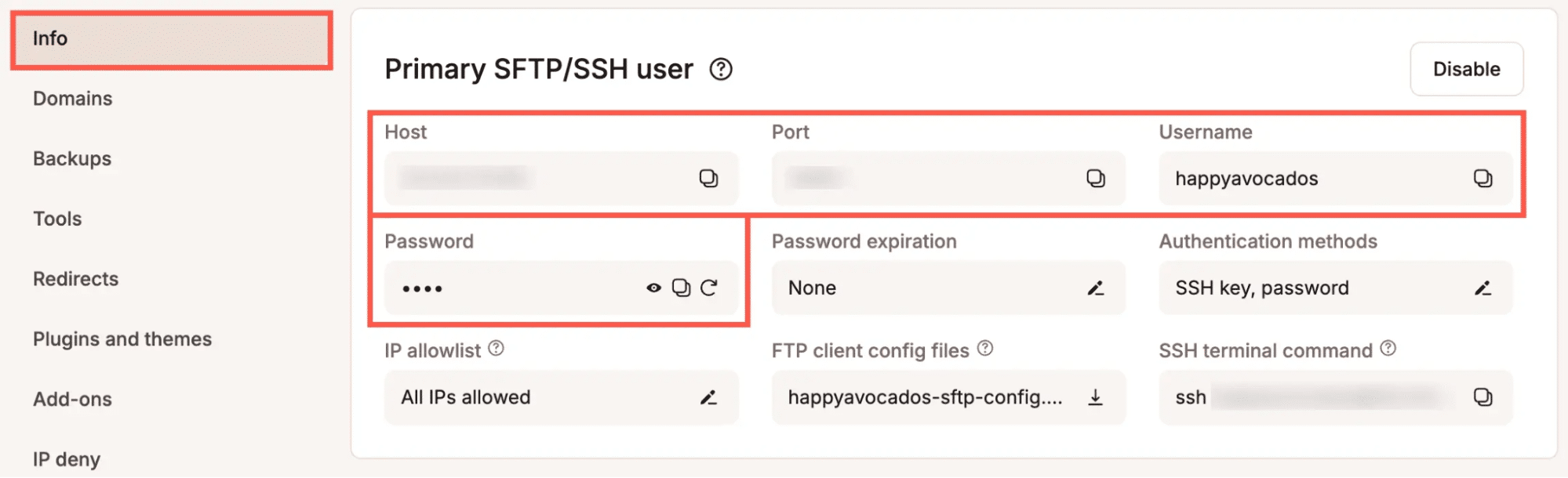
Esses dados são necessários para se conectar ao seu ambiente via SSH.
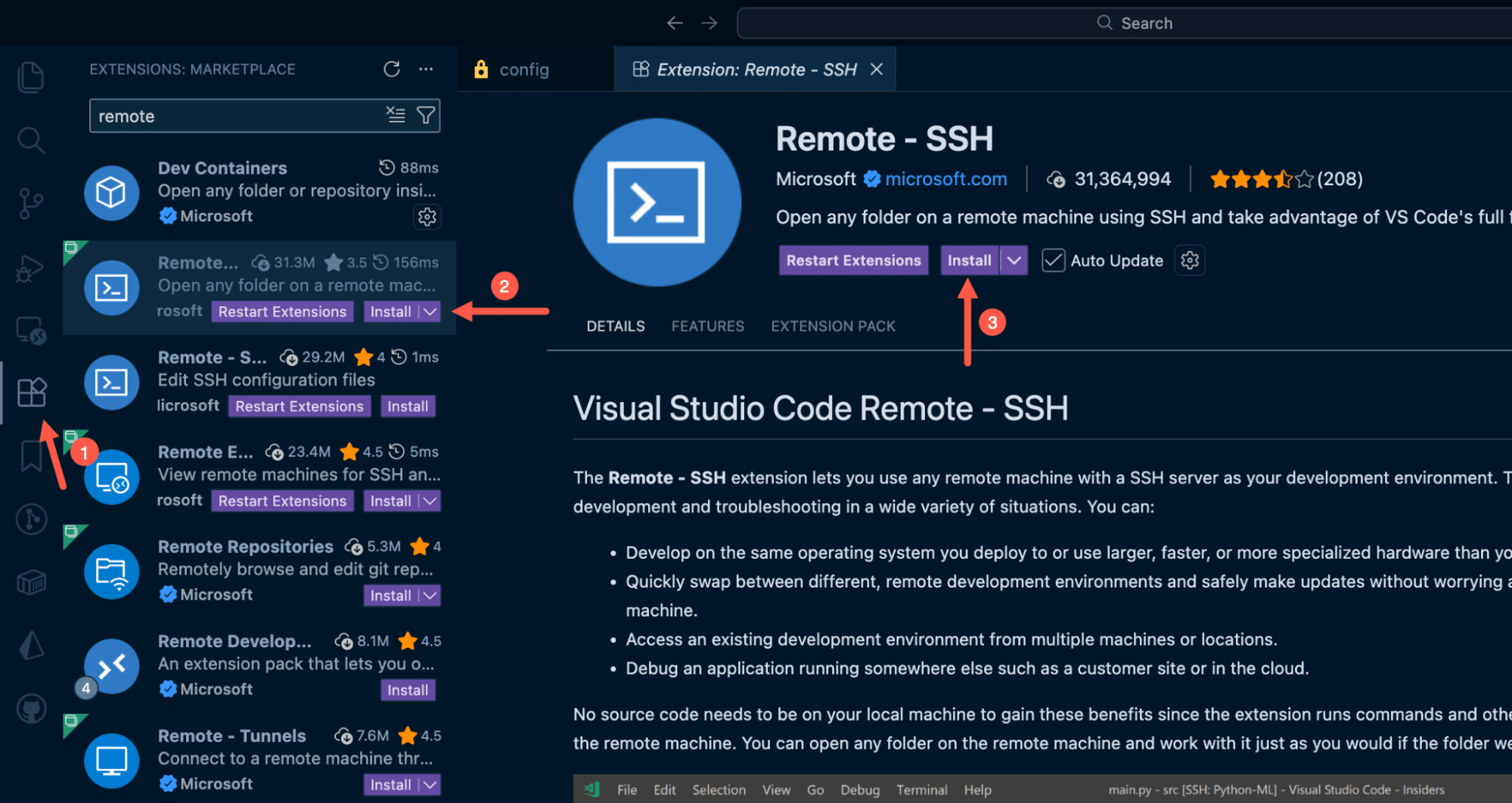
Em seguida, instale a extensão Remote – SSH no Visual Studio Code ou no IDE de sua preferência. Clique no ícone Extensões na barra lateral esquerda, procure por Remote – SSH e instale a extensão.
Conectando-se ao seu site Kinsta usando SSH
Antes de se conectar pela IDE, é recomendável confirmar que o acesso SSH funciona na sua máquina local.
Abra um terminal, ou PowerShell no Windows, e execute o seguinte comando, substituindo os campos pelos dados do MyKinsta:
ssh username@host -p portSe a conexão for bem-sucedida, você será solicitado a inserir sua senha e será conectado ao servidor. Depois de confirmar, você pode usar as mesmas credenciais na sua IDE.
Para se conectar usando o VS Code, abra a paleta de comandos:
- macOS:
Cmd + Shift + P - Windows/Linux:
Ctrl + Shift + P
Na paleta de comandos, selecione ou procure por Remote-SSH: Open SSH Configuration File (Abrir arquivo de configuração SSH).
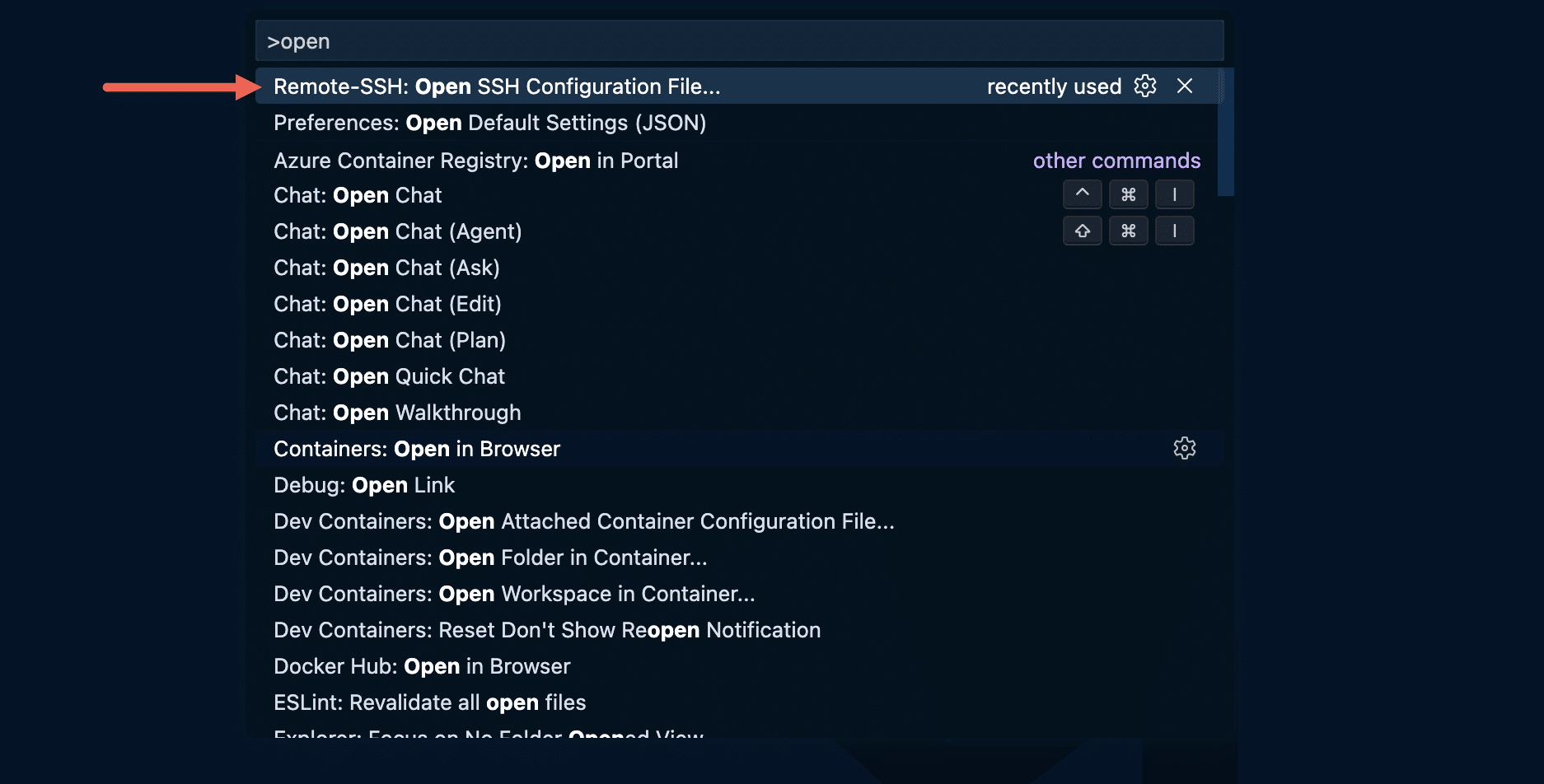
Se esta for a primeira vez que você usa o Remote-SSH, o VS Code solicitará que você escolha um arquivo de configuração SSH. Selecione o arquivo de configuração SSH padrão para o seu sistema (por exemplo, ~/.ssh/config).
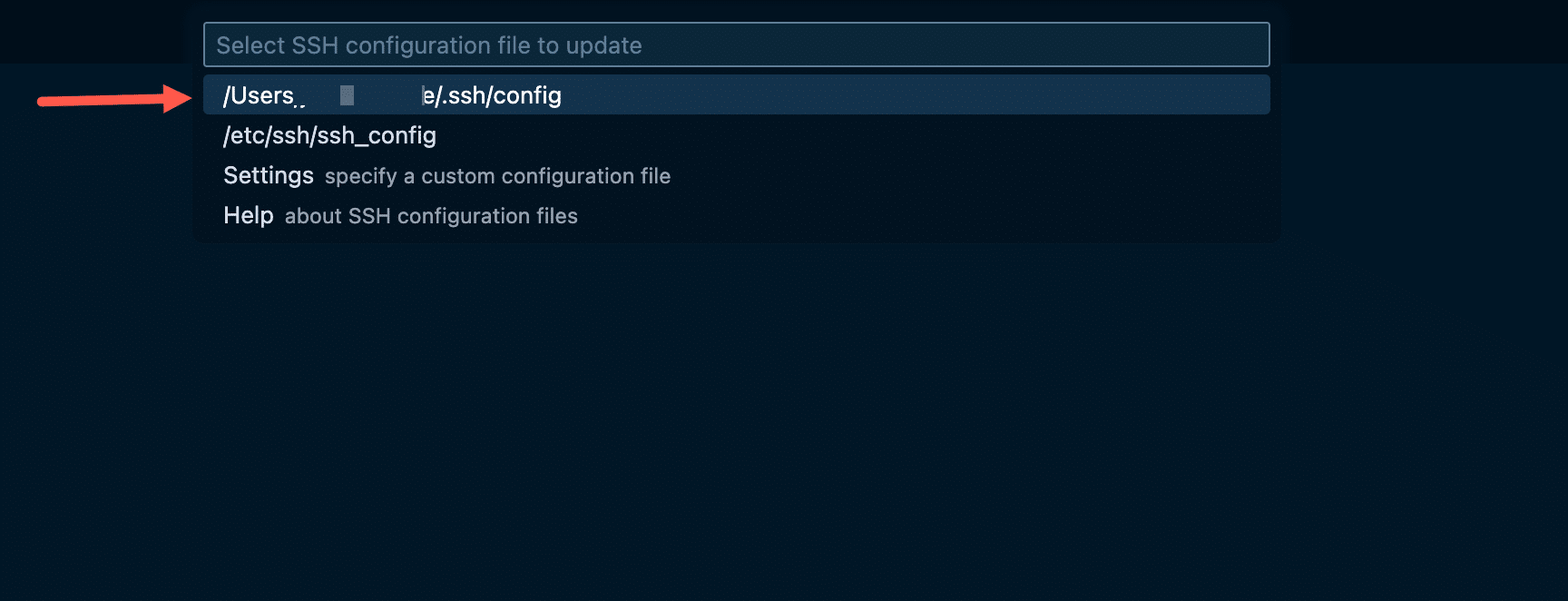
Quando o arquivo abrir, adicione uma nova entrada usando os dados SSH da Kinsta:
Host kinsta-mysite
    HostName 12.345.67.890
    Port 12345
    User username
Salve o arquivo, abra novamente a paleta de comandos e execute Remote-SSH: Connect to Host… Selecione kinsta-mysite, e o VS Code abrirá uma nova janela remota, solicitando que você digite sua senha (ou use sua chave SSH, se configurada).
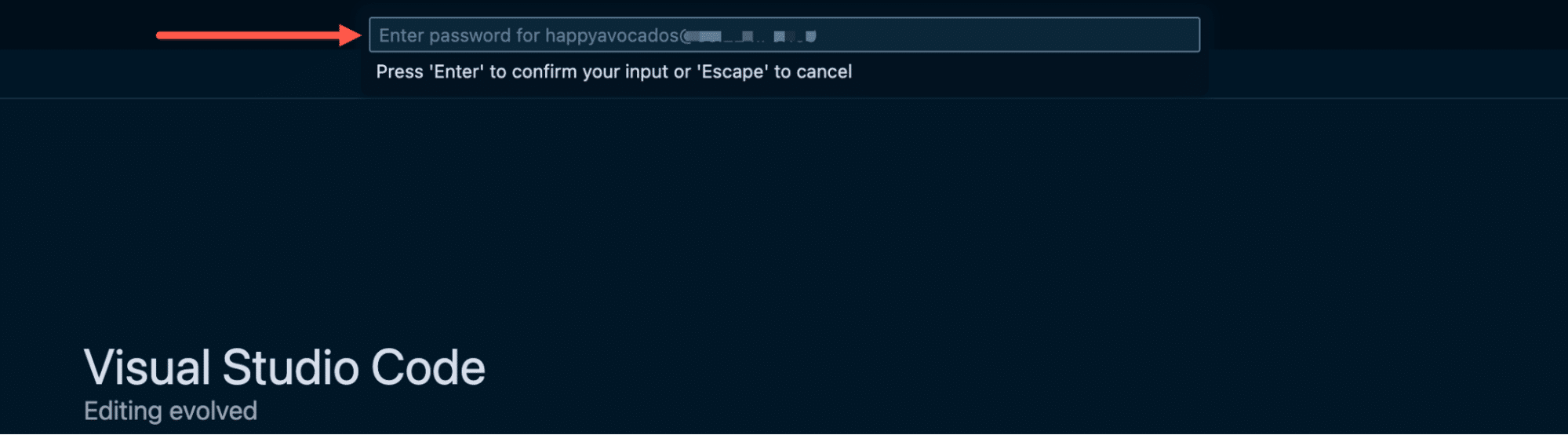
Após conectar, você poderá escolher o diretório. Para sites WordPress hospedados na Kinsta, os arquivos estão localizados em /www/[sitename]/public.
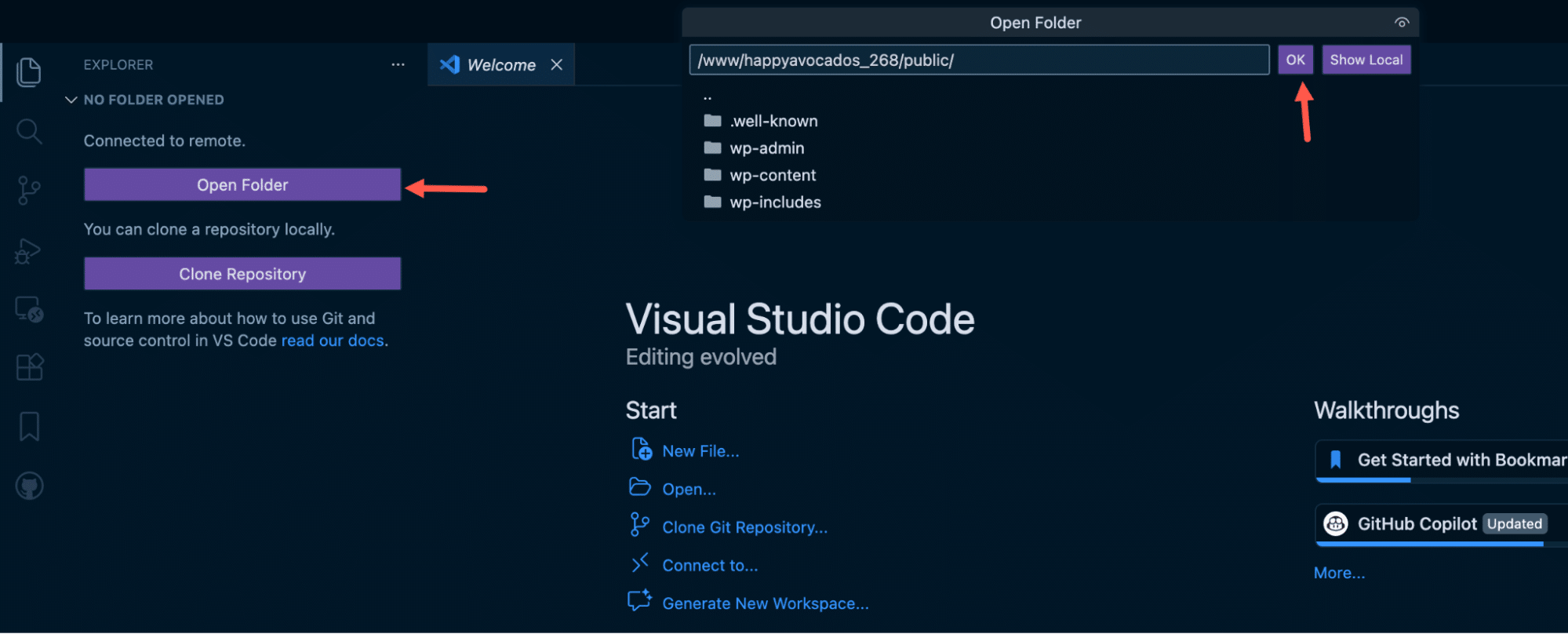
A partir desse momento, você estará trabalhando diretamente no ambiente remoto.
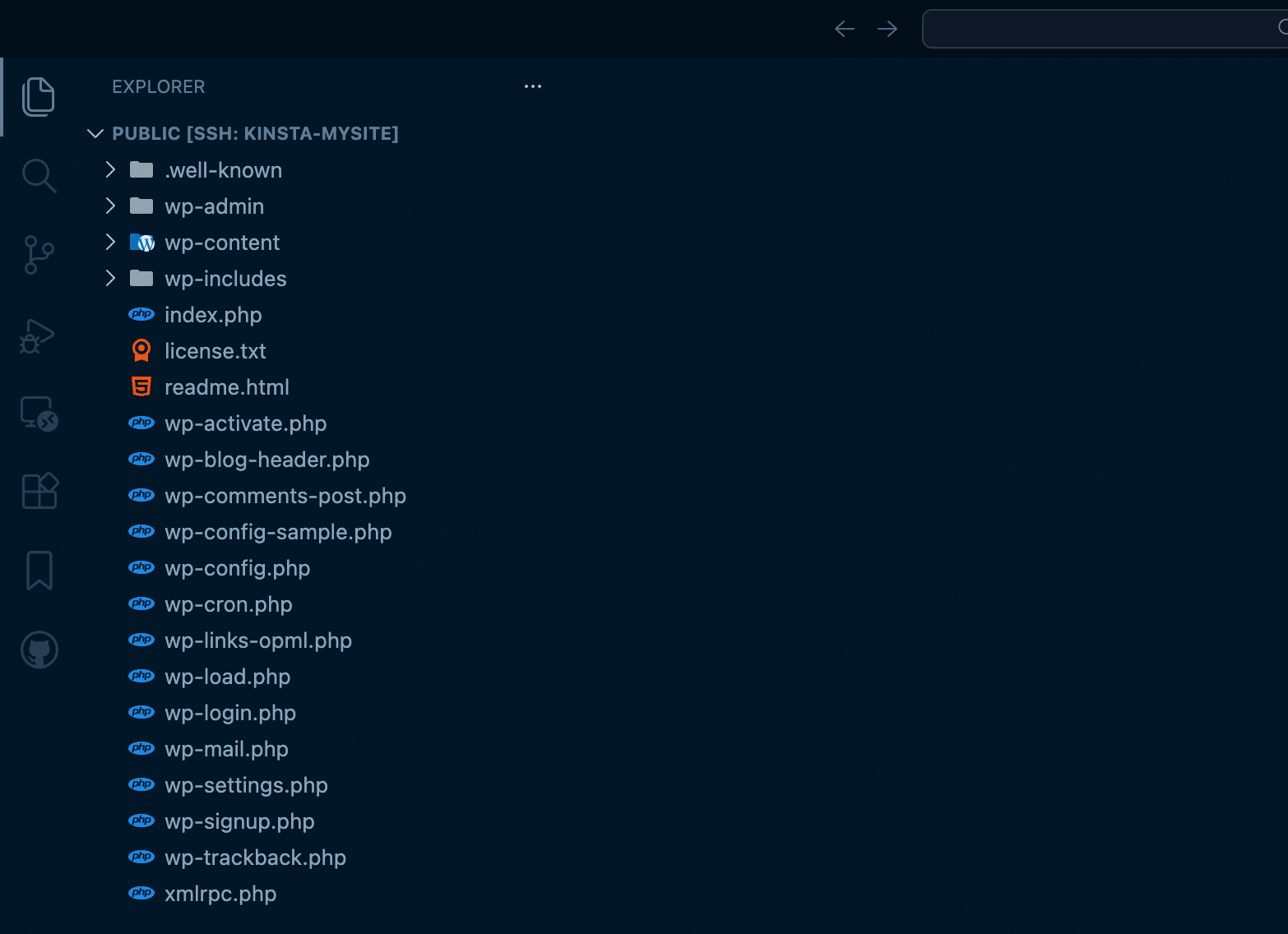
O VS Code, ou seu IDE preferido, tratará os arquivos como se fossem locais, permitindo editar código, executar comandos e usar extensões sem precisar baixar o site para sua máquina.
Quando o desenvolvimento remoto de WordPress faz sentido
O desenvolvimento remoto de WordPress não foi criado para substituir todos os fluxos de trabalho locais, mas pode ser uma opção melhor em cenários específicos nos quais os ambientes locais se tornam mais um obstáculo do que uma vantagem.
Em uma discussão recente no LinkedIn sobre a migração de sites WordPress entre provedores de hospedagem, um desenvolvedor destacou a possibilidade de usar a extensão SSH do VS Code para trabalhar diretamente em um site hospedado na Kinsta como um grande diferencial. Segundo ele, isso elimina a necessidade de configurar um ambiente local, evita armazenar dados de clientes na máquina do desenvolvedor e simplifica o trabalho com bancos de dados grandes.
Dito isso, o desenvolvimento remoto deve ser usado de forma estratégica. Para desenvolvimento contínuo de recursos ou alterações maiores, combinar essa abordagem com um ambiente de teste e o recurso Mover ambientes do MyKinsta proporciona um fluxo de trabalho mais seguro e estruturado.
Se você já hospeda sites WordPress na Kinsta, o acesso SSH está disponível por padrão. E se você está avaliando opções de hospedagem que suporte fluxos de trabalho modernos e voltados para desenvolvedores, a hospedagem gerenciada para WordPress da Kinsta já vem com SSH, ambientes de teste e ferramentas flexíveis de implantação incluídas desde o início.