
複数のクライアントサイトを管理するワンストップ制作会社にとって、非効率な業務フローは致命的です。本番環境しかない一般的なサーバーを利用している場合、本番サイトの危険な直接更新や承認待ちの遅れ、リリース前の徹夜といった問題が頻繁に発生します。
Kinstaの複数環境構成では、開発・ステージング・本番の専用環境を組み合わせて運用できるため、チームで安全にテストを行い、デプロイし、リスクなく迅速にサイトを拡張することができます。
今回は、Web制作会社がKinstaの複数環境構成を活用して、フルサービスを迅速かつ安心して提供する方法をご紹介します。
ワンストップ制作会社のワークフローで起こりがちな課題
複数のクライアントに一貫した高品質のサービスを提供するには、構造化されたアプローチの確立が必要になります。クライアントごとに要件も承認フローも公開スケジュールも異なるため、制作側にはスピード、正確さ、そして柔軟な対応力が求められます。
しかし、従来型の「単一環境」のサーバーでは、こうしたスピードに対応できません。開発・テスト・本番が同じ環境で混在していると、更新を本番サイトで直接試したり、時間をかけて複雑な回避策を作ったりする必要があり、どちらも大きなリスクを伴います。
その影響は明らかで、開発者は更新を後回しにし、プロジェクトの完了までに時間がかかり、クライアントの不満が募っていきます。深夜帯まで作業を待つ、念のためロールバック手順を用意しておく、といった「守りのデプロイ」は、多くの時間と労力を消耗します。こうした非効率が積み重なると、チームで同時に扱える案件数が減り、利益率もじわじわと低下していきます。
さらに深刻なのが評判へのリスクです。多くの制作会社にとって、紹介は成長の柱となる存在であり、一度でもデプロイに失敗すれば、既存のクライアントとの関係だけでなく、そこから広がるはずだった新規案件の機会まで失われる可能性があります。本番環境でテストせざるを得ないインフラでは、すべての変更が会社の評判を左右しかねません。
制作会社の成功は”アジャイルな納品”にあり
反復的な制作、継続的なテスト、素早いデプロイといった “アジャイル的な進行体制”は、もはやソフトウェア開発だけのものではなく、制作会社の業務そのものの中心になりつつあります。アジャイルな進行プロセスが整っていると、クライアントからのフィードバックにすばやく対応でき、複数案件が同時進行していても勢いを落とすことなく進められます。
例えば、Cornershop CreativeはKinstaの採用後、約60のサイトから220を超えるサイトへと規模を拡大し、毎月300万を超えるアクセスを処理しています。Kinstaの信頼性の高いサーバー、Gitサポート、SSHアクセス、WP-CLIツール、および専用のステージング環境により、サイトのダウンと顧客からの問い合わせが減少し、生産性は急上昇しました。
最新のプロセスと適切なインフラを組み合わせることで、Web制作会社はクライアントの要件に迅速に対応し、デプロイメントの不安を軽減して、規模に応じた品質を維持することができます。
Kinstaの複数環境構成は、柔軟でスピーディに動ける体制を後押しし、どの案件でも安定して高い品質を提供できる基盤となります。
Kinstaの複数環境構成が役立つ理由
Kinstaのステージング環境は、本番サイトで直接テストを行うというリスクを排除します。また、選択的プッシュ機能により、きめ細かなデプロイメントが可能になります。
例えば、データベースに触れることなく特定のファイルを反映したり、本番のファイルはそのままにデータベースの変更を反映したり、必要に応じて環境全体を反映したりすることができます。
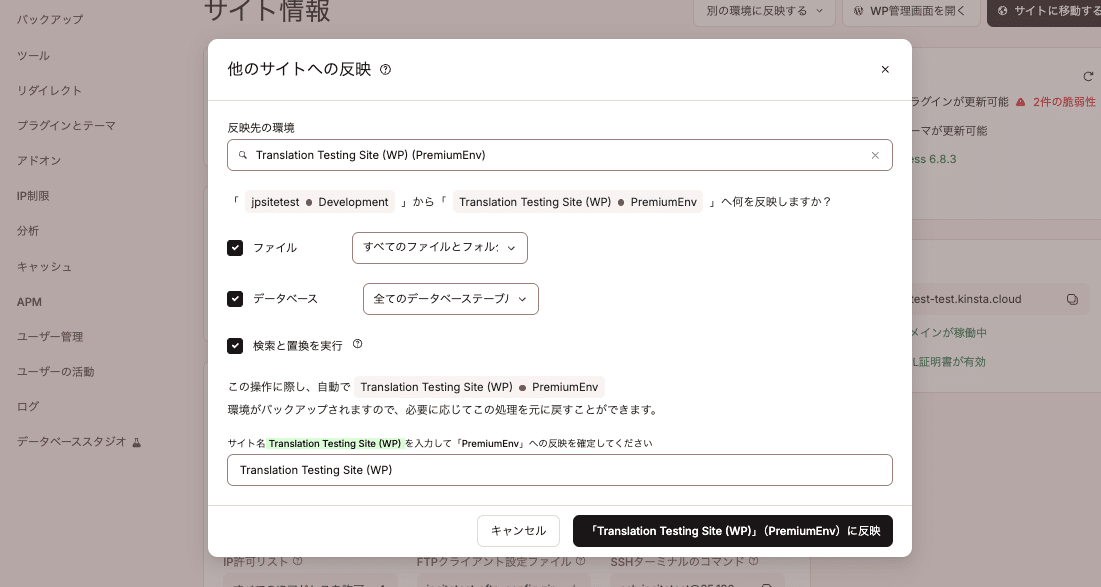
DevKinstaを使用すると、サイトをローカルでビルドし、ステージング環境に反映してテストし、承認後に本番環境へ移行することができます。これにより、クライアントに反映される前に、すべての変更が適切なレビューを通過するようになります。
また、Kinstaのバックアップと復元機能は、デプロイ時の不安を和らげる助けにもなります。
ローカル開発の基盤にはDevKinstaが便利
DevKinstaは、Kinstaのサーバーと直接連携可能な無料のローカル開発ツールです。DevKinstaでは、Kinstaが標準採用している構成をそのままローカル環境に再現してサイトを構築できるため、ローカル環境とサーバー環境の差異によって起きる非互換性の問題を防ぐことができます。

複数のチームメンバーが同じステージング環境で作業する際に発生するリソースの競合がなくなるのがメリットで、開発者は、それぞれ自分のサイトインスタンスを維持し、独立して変更を行い、バージョン管理を通じて作業をマージすることができます。
また、ワンクリックで実行可能なステージング反映機能により、ファイルのアップロード、データベースの同期、環境設定の調整といった作業を自動化できます。

ステージング環境でクライアントに影響しないテスト環境を確保
ステージング環境では、本番に近い環境で変更をテストできるため、本番サイトを不安定にするリスクがありません。また、クライアント向けのプレビューは、プロジェクトの進行中はずっと使用可能なステージングURLを活用できます。
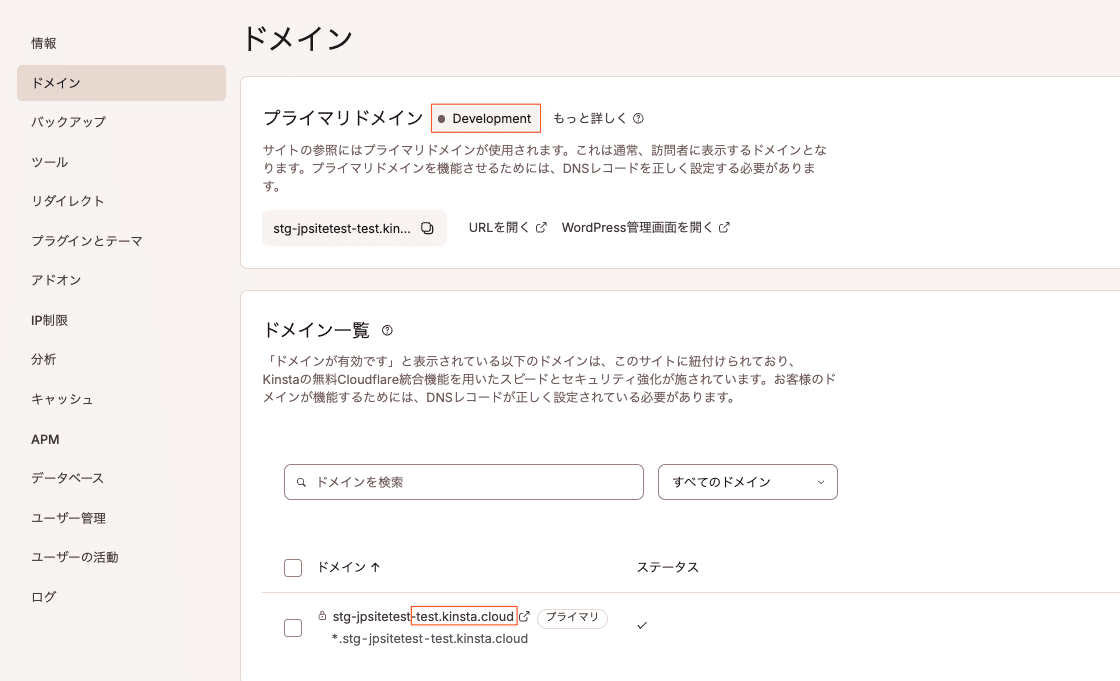
開発中にステージングURLをクライアントに共有して、クライアントが進捗状況を確認しながらフィードバックを提供し、本番環境に反映する前に調整を行うことができます。本番環境にデプロイすると、ステージング環境は次の開発サイクルに使用可能です。
また、すべてのクライアントが同等のインフラを必要とするわけではないため、クライアントの要件に応じて2つの選択肢があります。
- 標準ステージング環境:中程度のトラフィックのサイトやよりシンプルな構成に適切
- プレミアムステージング環境:本番サイトのCPUコア、メモリ、PHPリソースが付属するため、正確なパフォーマンステストを実行可能
例えば、トラフィックが中規模でシンプルな構成のクライアントには、標準ステージングを基本設定として適用するといった、段階的な運用方法を採用することも可能です。
選択的プッシュ機能でデプロイを安全&効率化
選択的プッシュ機能を使うと、本番環境に反映する内容を細かく指定することができます。
- ファイルのみ:テーマやプラグイン、カスタムコードの変更など、データベースの内容が変わらない内容だけを反映。本番環境と比べてステージング環境のデータベースが古いケースがよくあるため、本番データベースへの余計な変更の反映を回避できる。
- データベースのみ:本番環境のファイルはそのままに、データベースの変更のみを反映。ステージング環境のファイルは更新していないものの、データベース側に反映が必要な変更を加えた場合などに便利。
- 環境全体:ステージング環境全体を本番環境に反映。
MyKinstaの「WordPressサイト」に移動して、サイトを選択し、上部の「別の環境に反映する」からいずれかの環境を選択します。
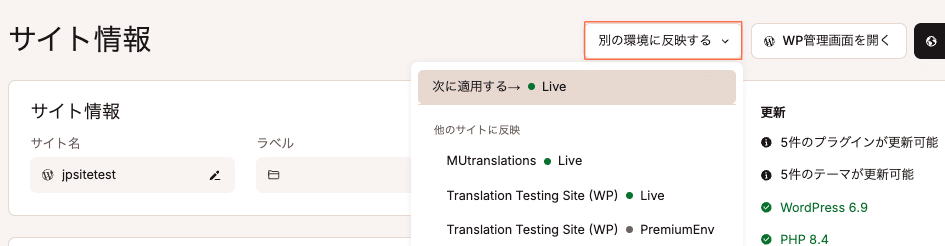
ポップアップするダイアログで、パラメータを選択します。例えば、テーマファイルのみを反映する場合、「ファイル」ドロップダウンで「特定のファイルまたはフォルダ」を選択し、ファイルパスを指定するか、ディレクトリナビゲータから選択します。
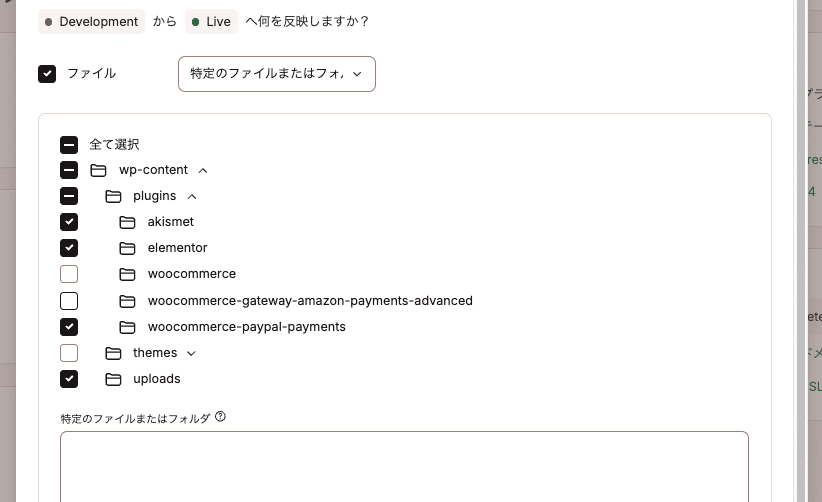
データベースのみの反映は、本番環境のデータを上書きするため、最新の注意を払って実行してください。これは以下のようなシナリオで必要になります。
- ステージング環境でカスタム投稿タイプやタクソノミーを再構築する
- データベースに構成を保存するプラグインの設定を変更する
- データベースに保存するコンテンツテンプレートやページビルダーを更新する
- ユーザーの役割や機能の変更
なお、本番環境でステージング環境を作成してから追加されたコンテンツは失われる点に注意してください。これを避けるには、特定のデータベーステーブルだけを反映してください。「別の環境に反映する」ダイアログで「データベース」ドロップダウンで「特定のデータベーステーブル」を選択します。
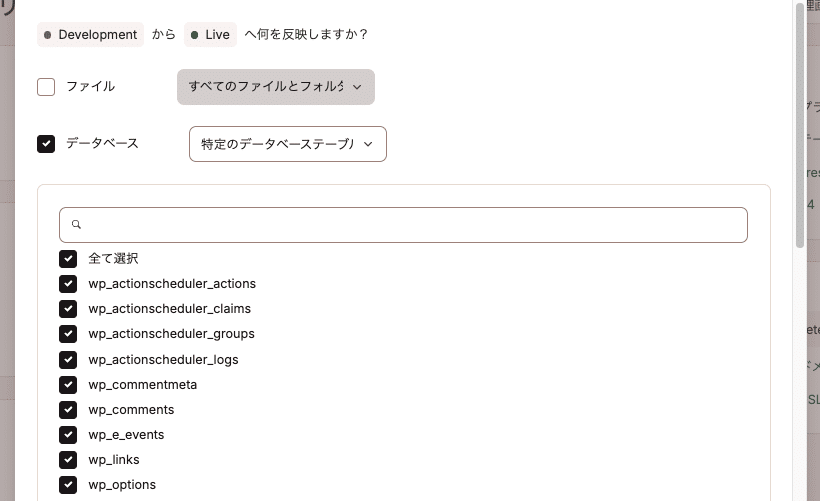
「検索と置換を実行」を選択すると、反映されたテーブルのドメイン参照も更新できます。
複数環境構成でのワークフロー実装
Kinstaでステージング環境を作成するには、まずMyKinstaにログインし、「WordPressサイト」画面でサイトを選択します。上部ツールバーのドロップダウンで「新規環境の作成」を選択します。
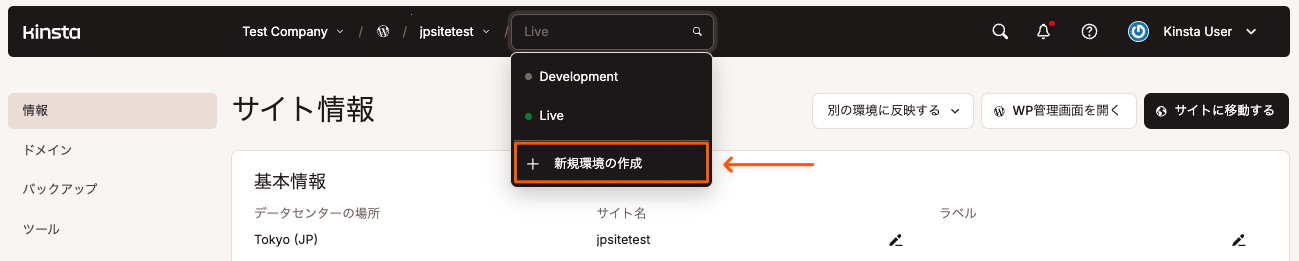
続いて、標準ステージング環境とプレミアムステージング環境のいずれかを選択し、環境の作成方法を選択します。基本的には、既存の環境の複製がステージング環境に適しています。
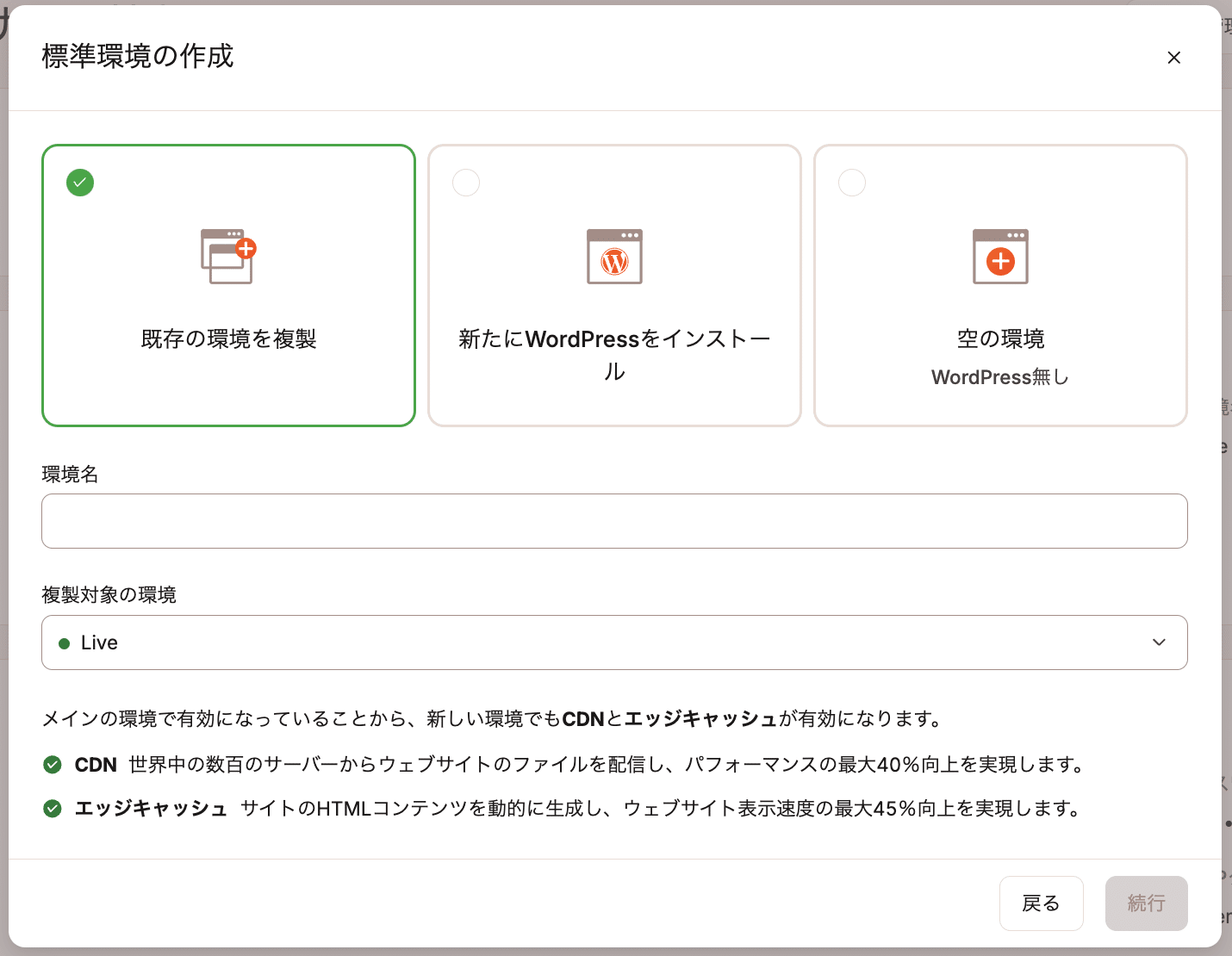
環境に名前を付け、複製するサイトを選択すれば立ち上げ完了です。
クライアントとのコミュニケーションルールを整備する
明確なコミュニケーションは、再現性のある安定した納品を実現するうえで欠かせません。ステージング環境を用意したら、次にチームとクライアントがそれをどのように使用するかを定義することが重要です。
まずは、初期段階で期待値をしっかり共有します。ステージング環境は、本番反映前にアップデートの確認、新機能のテスト、フィードバックのやり取りを安全に行うための場所であることを、クライアントに理解してもらいましょう。これにより、どのプロジェクトでも透明性と信頼関係を保つことができます。
次に、社内でのレビュー手順を明確にします。誰が変更を確認するのか、フィードバックはどのように共有するのか、本番反映前にはどの段階の承認が必要なのか、などを決定しましょう。例えば、以下のようなフローはシンプルで効果的です。
- プロジェクトマネージャーによるレビュー:クライアントの目的に合致しているかを確認
- 技術リードによるレビュー:コード品質と機能性を確認
- クライアントのレビューと承認:本番公開前の最終版を確認・承認
ワークフローが定義できたら、MyKinstaの「ユーザー管理」画面からアクセス権や権限を調整します。
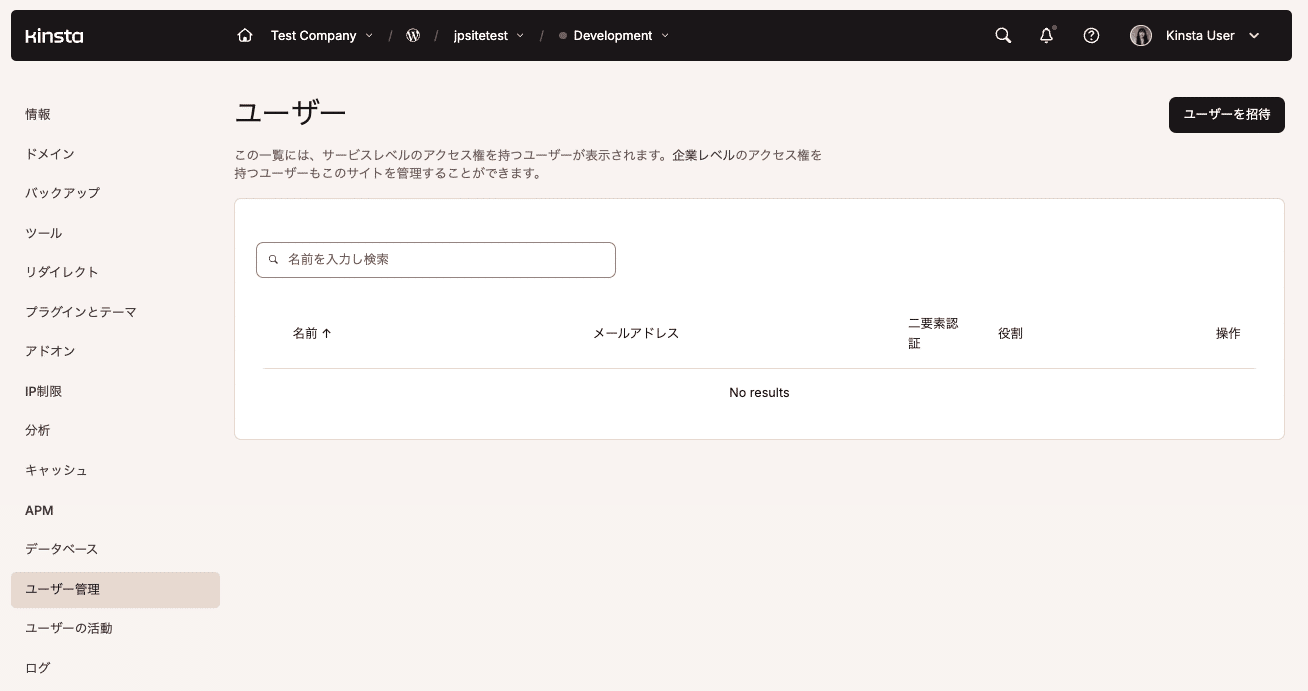
各プロジェクトには最大10名のユーザーを追加することができます。
- サイトの管理者:フルアクセス可能でプロジェクトリーダーに適した役割
- サイトの開発者:ステージング環境へのアクセスのみ可能
この設定により、本番サイトを危険にさらすことなく、チーム全員が適切なアクセス権を持って作業できるようになります。本番へのデプロイが必要になった際には、ステージングから本番への反映を行いますが、操作は選択プッシュ機能を使った手順と同じになります。反映する内容の範囲によってデプロイ時間は多少変わりますが、フローの一貫性は維持されます。
複製環境運用を全社的に展開する
最初のプロジェクトで構築したワークフローと構成を、すべてのクライアント案件へ拡大するには、体系的な計画が必要になります。成功パターンを再現しつつ、クライアントごとの柔軟な対応も維持するのが理想的です。
MyKinstaを使い始める前に、オンボーディング、テスト、デプロイなどに関するテンプレートを用意し、自社標準のワークフロー設定をまとめておくのがおすすめです。また、MyKinstaでは命名規則を標準化することで環境の識別がしやすくなります。
- 環境名:クライアント名やプロジェクトコードを用いる(
skynet-staging、proj-428-dev) - データベース名:クライアント識別子を接頭辞として付ける(
omnicorp_staging_db)
類似する作業をまとめて処理することで、作業時間を大幅に削減できます。MyKinsta のプラグイン一括管理機能はその一例で、例えばテーマやプラグイン構成の異なるいくつかのサイトを代表サンプルとしてWordPressコア更新をテストし、問題なければ残りのサイトへ順次適用する、といった運用が可能になります。
「WordPressサイト」画面のラベル機能もまた、事業規模が拡大するほど整理に役立ちます。
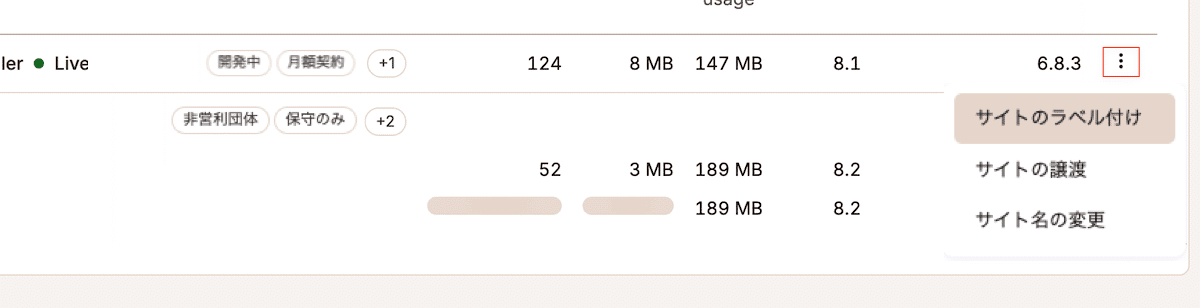
サイト名の横にある3つの点をクリックして、「サイトのラベル付け」をクリックすると、クライアントの種類、開発ステータス、優先度レベル、あるいは請求ステータスなどのラベルを作成して割り当てることができます。また、上部ドロップダウンからラベルでプロジェクトをフィルタリングすることも可能で、数百のサイトを管理する場合にも便利です。
クライアント案件全体のワークフロー最適化
ワークフローの最適化で重視すべきなのは、無駄や滞りをなくし、品質を落とさずに納品スピードを上げることです。複数環境を使ったワークフローは、すでに利用しているツールと連携させることで、さらに強化できます。
たとえば、Kinsta APIは、以下のような場面で活用できます。
- プロジェクトステータスの更新:デプロイが完了したタイミングで、プロジェクト管理ツールのステータスを自動更新。ステージング環境から本番環境へ反映した際、紐づくチケットを自動で次のステータスに移動するといった運用が可能に。
- 自動通知:MyKinstaから社内で使用するチャットツール(SlackやMicrosoft Teamsなど)へデプロイ通知を送信。
- デプロイログの作成:「誰が・いつ・どの環境へ・何をデプロイしたか」といったログを自動で記録する仕組みを作成。
このように、開発からデプロイまでのサイクル全体で役立つエンドポイントが多数揃っています。


