 Googleで優先する情報源に追加
WordPressのローカル開発は、最初はシンプルでも、すぐに複雑になりがちです。サイトの規模が大きくなり、データベースも肥大化すると、ローカル環境を維持すること自体が負担に感じられることがあります。
KinstaのWordPress専用マネージドクラウドサーバーでは、SSHアクセスがサポートされているため、開発者はKinsta環境に安全に接続し、WordPressファイルをリモートで操作することが可能です。
今回は、SSHとVS Codeを使って、Kinsta上でWordPressをリモート開発する方法をご紹介します。この方法は、CursorやAntigravityなど、ほかのIDEでも応用できます。
開発を始める
開発を始めるには、まずサイトのSSH認証情報にアクセスします。MyKinstaにログイン後、「サイト」>(サイト名)>「情報」画面の「メインSSH/SFTPユーザー」セクションで確認可能です。
このセクションには、以下の情報が表示されます。
- ホスト
- ユーザー名
- ポート
- パスワードまたはSSH鍵
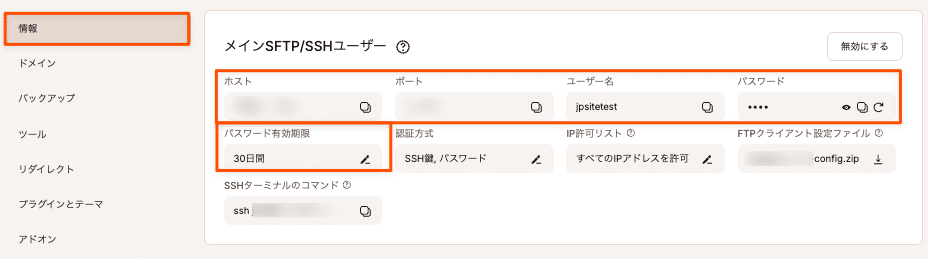
上記の情報は、SSH経由で環境に接続する際に必要になります。
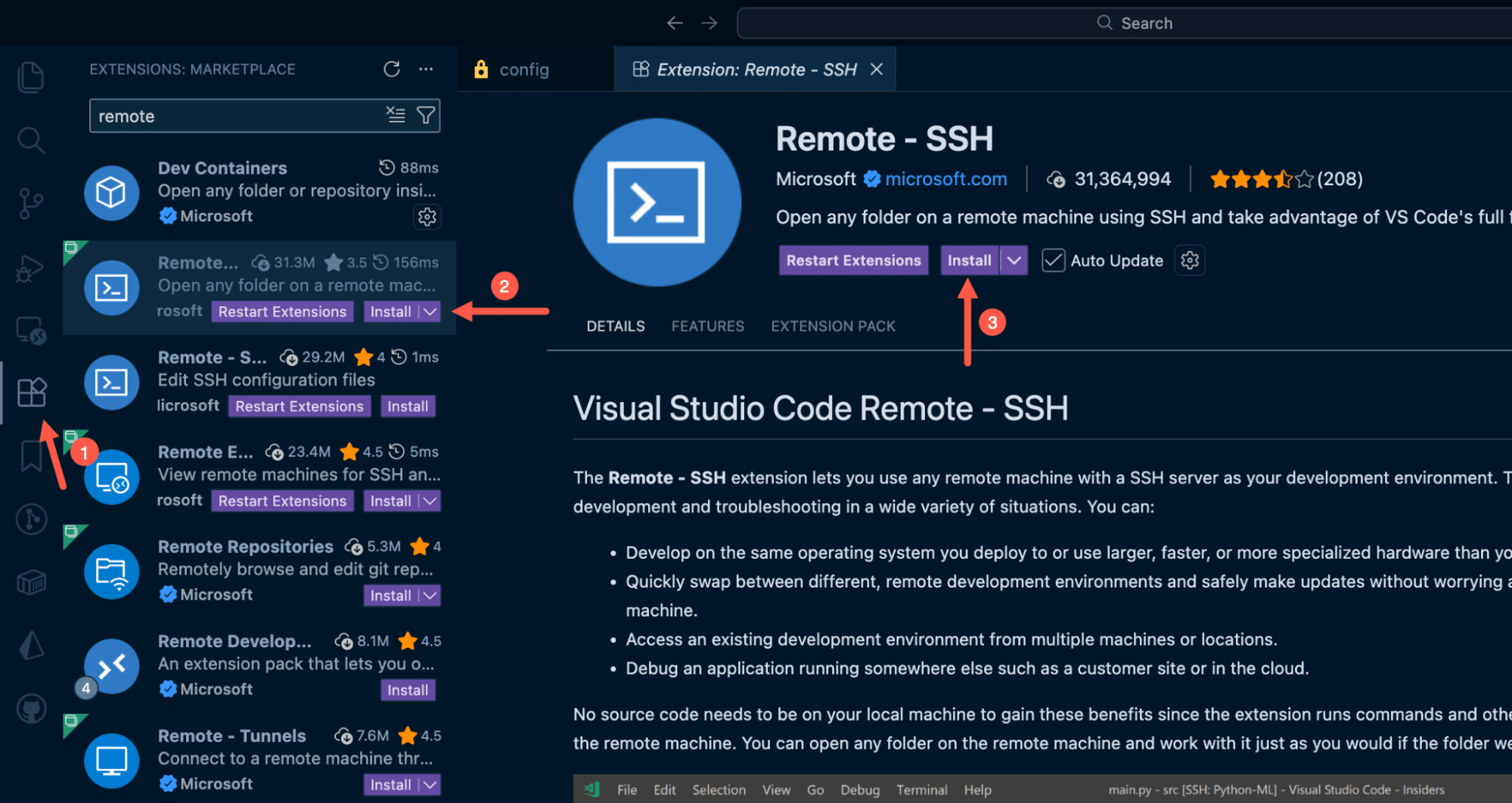
次に、Visual Studio Code(またはお使いのIDE)にRemote – SSH拡張機能をインストールします。左側のサイドバーにある拡張機能アイコンをクリックし、「Remote – SSH」を検索してインストールしてください(以下参照)。
SSHを使用してKinstaサイトに接続
IDEを通して接続する前に、ローカルマシンからSSHアクセスが動作することを確認することをおすすめします。
ターミナル(またはWindowsのPowerShell)を開き、プレースホルダをMyKinstaの値に置き換えて、次のコマンドを実行します。
ssh username@host -p port接続に成功すると、パスワードの入力を求められます。認証が完了するとサーバーにログインできます。その後は、IDEでも同じ認証情報を使用して接続可能です。
VS Codeを使用して接続するには、コマンドパレットを開きます。
- macOS:
Cmd + Shift + P - Windows/Linux:
Ctrl + Shift + P
コマンドパレットから、「Remote-SSH」を選択または検索します。
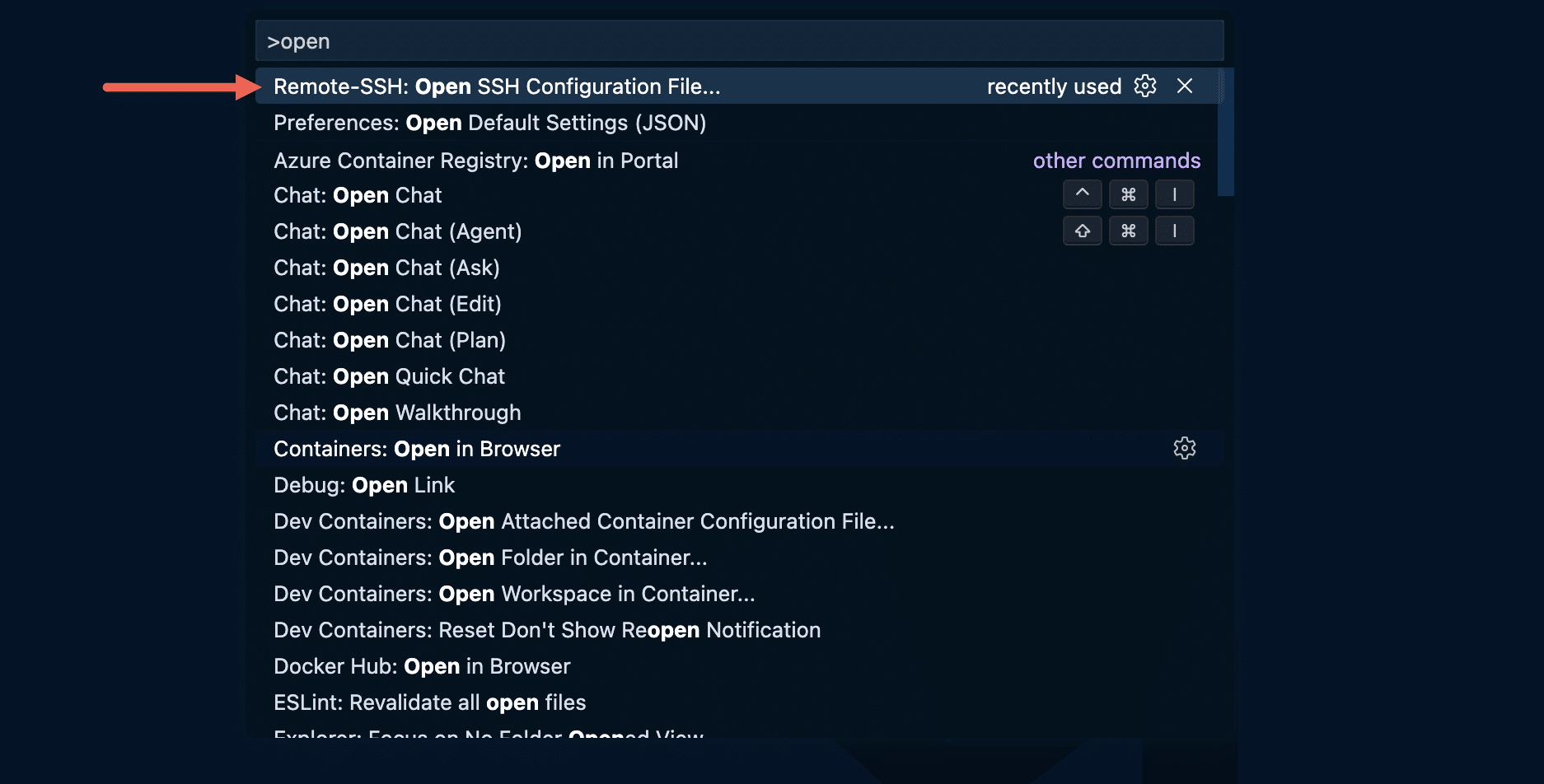
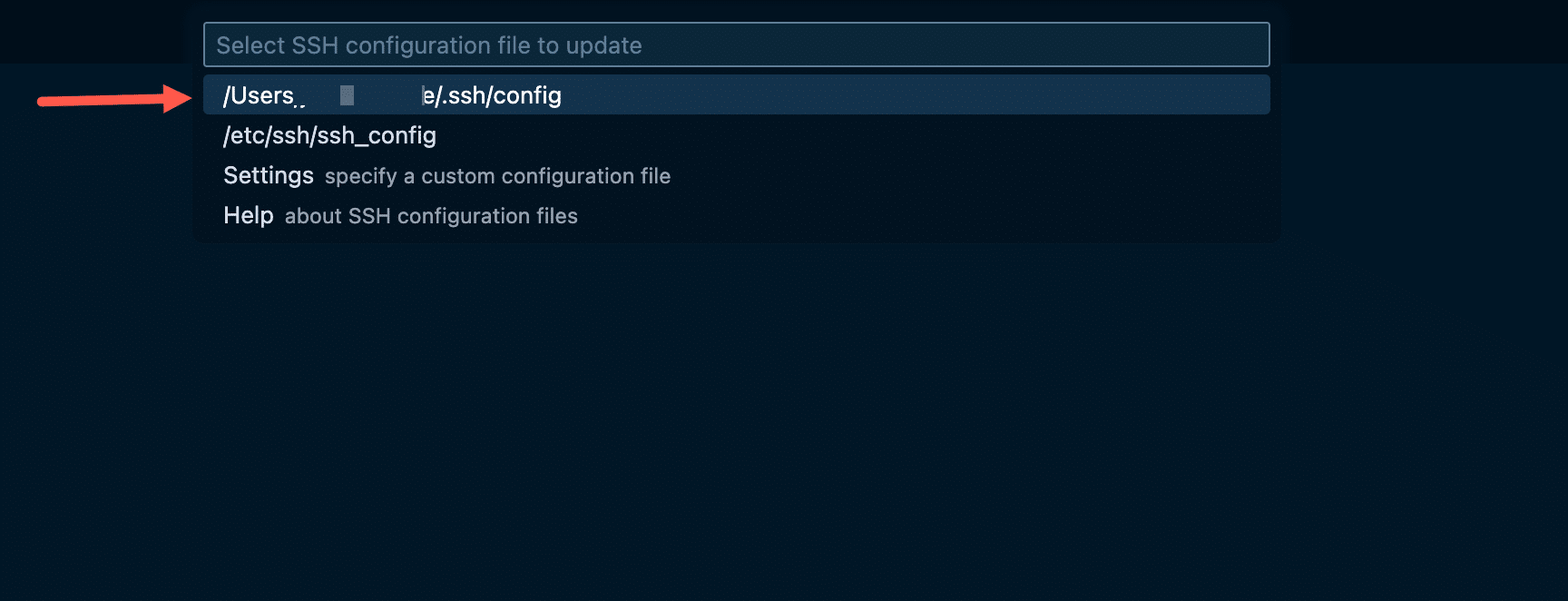
Remote – SSHを初めて使用する際は、VS CodeがSSH設定ファイルの選択を求めます。特に指定がなければ、システムのデフォルトのSSH設定ファイル(例:~/.ssh/config)を選択します。
ファイルを開いたら、MyKinstaのSSH認証情報を使って新たにエントリを追加します。
Host kinsta-mysite
    HostName 12.345.67.890
    Port 12345
User usernameファイルを保存し、コマンドパレットを再度開き、「Remote-SSH: Connect to Host…」を実行します。kinsta-mysite を選択すると、VS Codeが新しいリモートウィンドウを開き、パスワードの入力を求められます(SSHキーが設定されている場合は、キーによる認証が使用されます)。
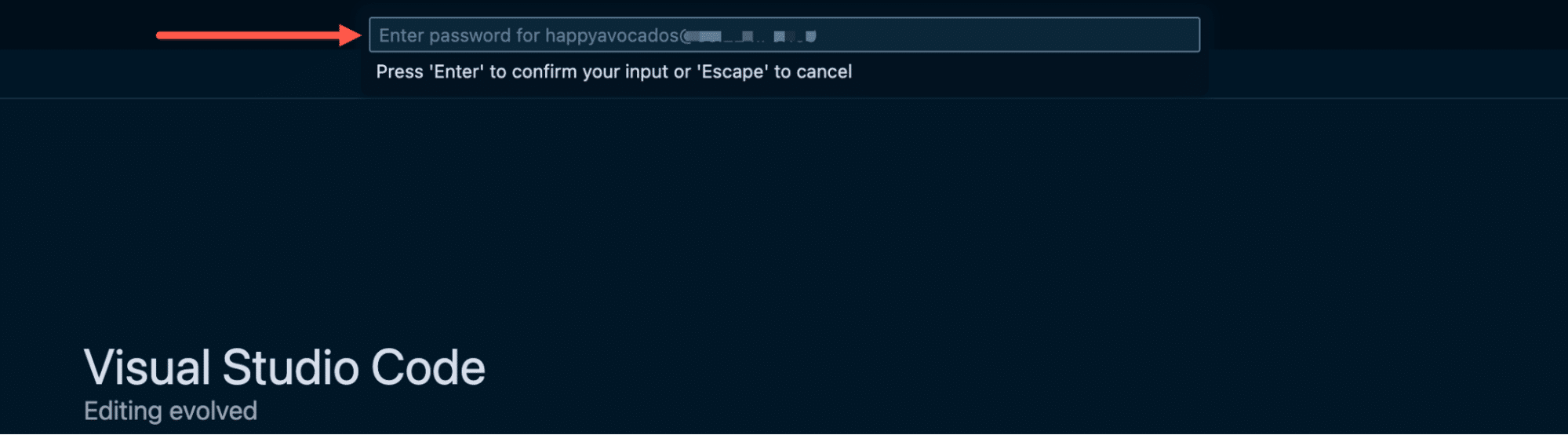
接続が完了したら、ディレクトリを選択します。KinstaでホストするWordPressサイトの場合、サイトファイルは/www/[sitename]/publicにあります。
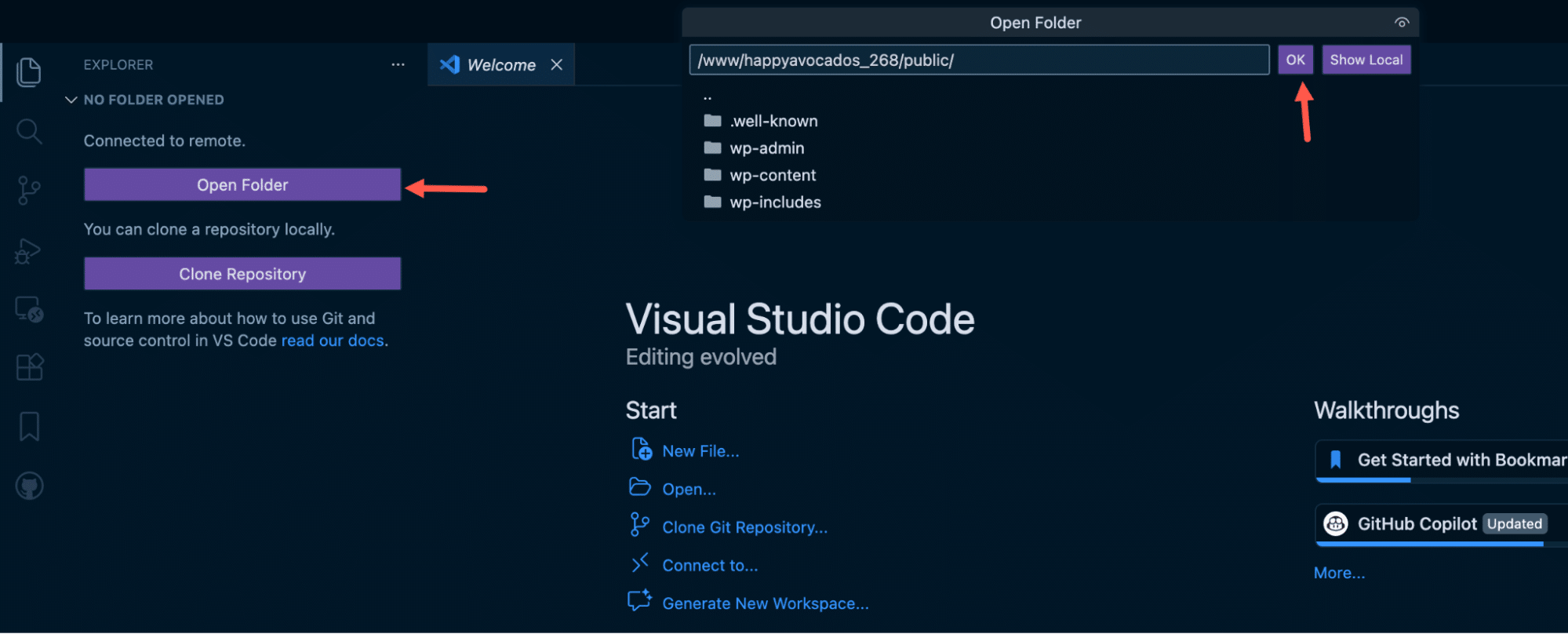
この時点では、リモート環境で直接作業しています。
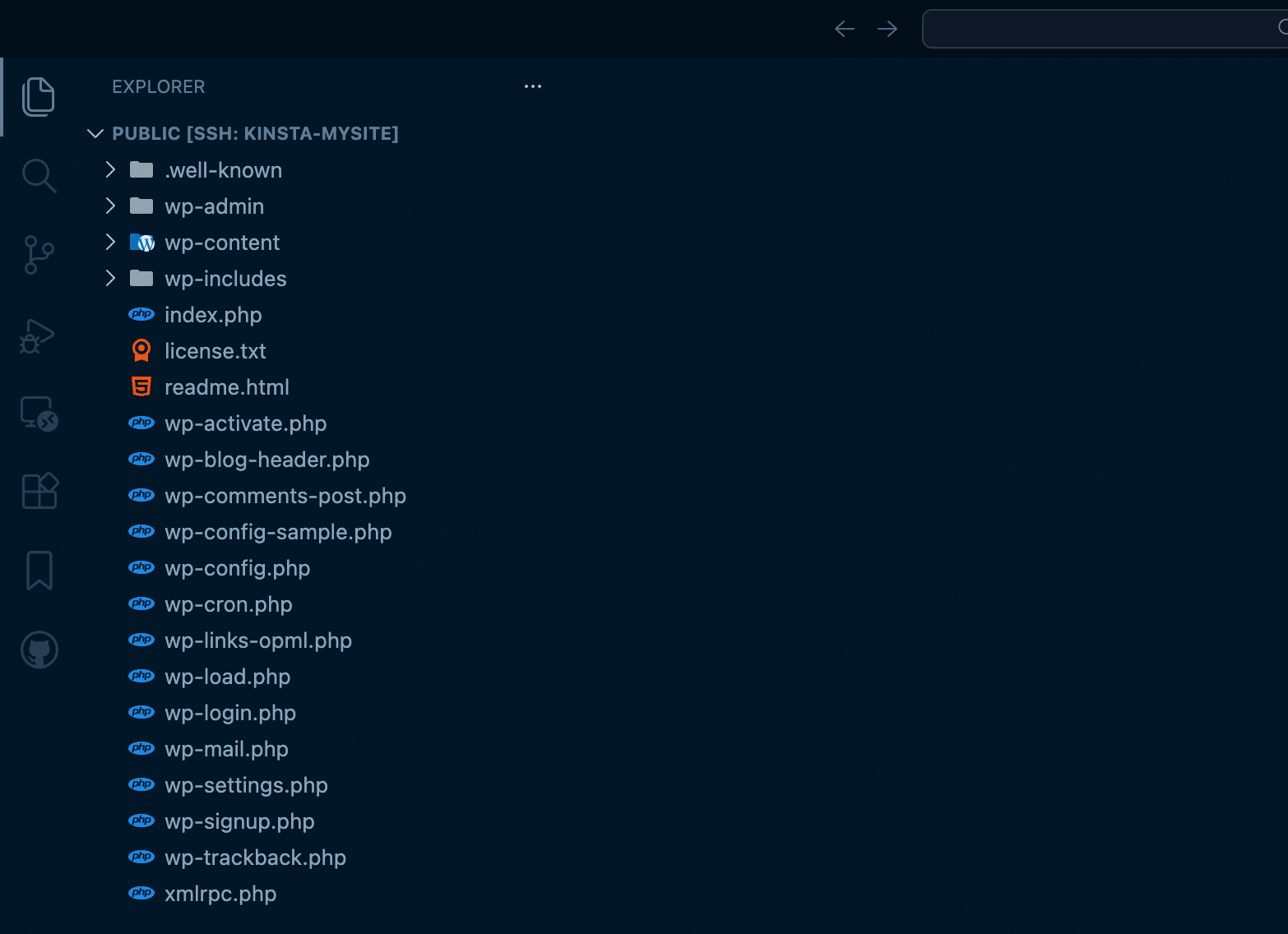
VS Code(またはお使いのIDE)は、リモート上のファイルをあたかもローカルにあるかのように扱えます。そのため、サイトを自分のマシンにダウンロードすることなく、コードの編集やコマンドの実行、拡張機能の利用が可能です。
WordPressのリモート開発が理にかなっている場合
リモートでのWordPress開発は、すべてのローカルワークフローを置き換えるものではありませんが、ローカル環境の構築や維持がメリットよりも負担になっている場合には、適したアプローチかもしれません。
最近、LinkedInでサーバー間のWordPressサイト移行に関するディスカッションが行われており、ある開発者がVS CodeのSSH拡張機能を使ってKinstaでホストするサイト上で直接作業できる点を大きなメリットとして挙げていました。これにより、ローカル環境のセットアップが不要になり、顧客データを開発者のマシンに保存する必要もなくなります。また、大規模なデータベースを扱う場合でも、よりスムーズに作業可能です。
とはいえ、リモート開発は計画的に導入することが重要。継続的な機能開発や大規模な変更を行う場合は、このアプローチをステージング環境やMyKinstaの環境反映機能と組み合わせることで、より安全で体系的なワークフローを構築できます。
すでにKinstaでWordPressサイトを管理されている場合、SSHアクセスは標準で利用可能です。また、開発者フレンドリーなサーバーをお探しの場合は、KinstaのWordPress専用マネージドクラウドサーバーをぜひお試しください。SSH、ステージング環境、柔軟なデプロイツールなど、多数の機能をご用意しています。


