Googleで優先する情報源に追加
数十、あるいは数百のWordPressサイトを管理する制作会社や保守代行会社にとって、サイト管理は時間との戦いであり、同時にセキュリティとの戦いでもあります。チームメンバーがサイトを行き来するたびに発生するのが「ログインの摩擦」。サイトごとに認証情報を取得し、その都度二要素認証を通過する労力は侮れません。
多くの制作会社は、複数のサイトにまたがるWordPress管理画面へのアクセスをコントロールするため、サードパーティの集中管理ダッシュボードを導入しています。しかし当然そのようなサービスにはコストがかかり、50以上のサイトを管理する場合、年間最大1,500ドル(24万円程度)に達することもあります。さらに、設定やメンテナンスにかかる時間も無視できません。
こうした効率性の課題を解決するため、Kinstaでは、コントロールパネルMyKinstaにWordPress管理画面へのワンクリック自動ログイン機能を導入しました。この機能により、ログインごとに認証情報や二要素認証を管理する必要がなくなり、日常の業務を効率化することができます。その結果としてより付加価値の高い業務に集中でき、同時にセキュリティと生産性の向上にもつながります。
この記事では、WordPress管理画面の自動ログイン機能の仕組みと、利用することで実際に得られるメリットをご紹介します。
KinstaのWordPress管理画面自動ログインでログイン作業をぐっと効率化
複数のサイトを管理する会社にとって、時間は限られた貴重なリソースです。ワークフローのあらゆるタスクが時間と労力を消費しますが、WordPress管理画面へのログインのような「合間の作業」は過小評価されがちです。
サイトの管理画面にアクセスする際、まずドメインを探し、認証情報を取得し、多くの場合カスタマイズされているログインURLを見つけ、さらに二要素認証のコードを待つことになります。これが1日に何十回も繰り返されることを考えると、非効率化やストレスの大きな原因になります。
このような手動ログインによる問題は、社内のさまざまなメンバーに影響します。
- プロジェクトマネージャー:開発者ごとに担当サイトが異なる場合、それぞれに適切なアクセス権を付与する必要があり、アクセス管理が複雑化。さらにセキュリティリスクも高まり、運用の負担も増大。サードパーティツールで対応できる場合もあるが、その分コストも増加。
- 技術チーム:バグレポートごとにWordPress管理画面へアクセスする必要があり、その度に時間を取られる。特にセキュリティのためにカスタムログインURLを使用しているサイトでは、さらに手間が増える。
- マーケティング担当:20サイトにトラッキングピクセルを追加・更新する場合、各認証情報のコピー&ペーストに何分も費やすことに。
ビジネスパートナーとしてKinstaのサーバーを選ぶことで、複数のWordPressサイトの認証情報を管理する必要がなくなり、ワンクリックで管理画面でアクセスできるようになります。
KinstaのWordPress管理画面の自動ログインの仕組み
この機能の使い方はシンプルです。MyKinstaにログインし、「サイト」>(該当のサイト名)>「情報」に移動し、画面上部にある「WordPress管理画面にログイン」をクリックします。

MyKinstaアカウントのメールアドレスが既存のWordPressユーザーのメールアドレスと一致する場合は、そのままWordPress管理画面にログインできます。
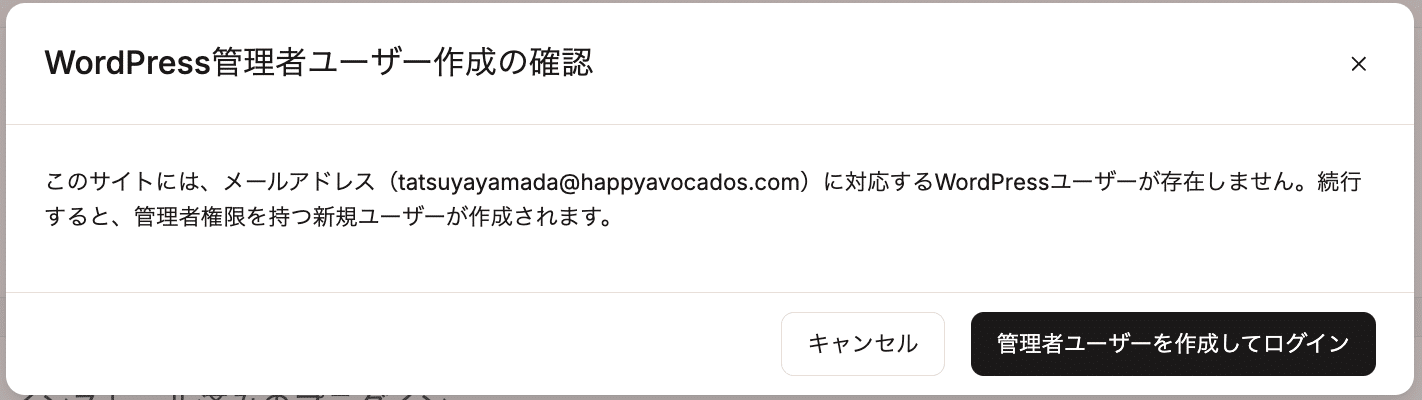
MyKinstaアカウントと同じメールアドレスを持つWordPressユーザーが存在しない場合は、そのメールアドレスを使用してWordPressの新規管理者アカウントの作成に進みます。MyKinstaから自動ログイン機能を利用してWordPress管理画面にアクセスするには、この手順が必要になります。
新規管理者ユーザーを作成して自動ログインするには、「管理者ユーザーを作成してログイン」をクリックします。
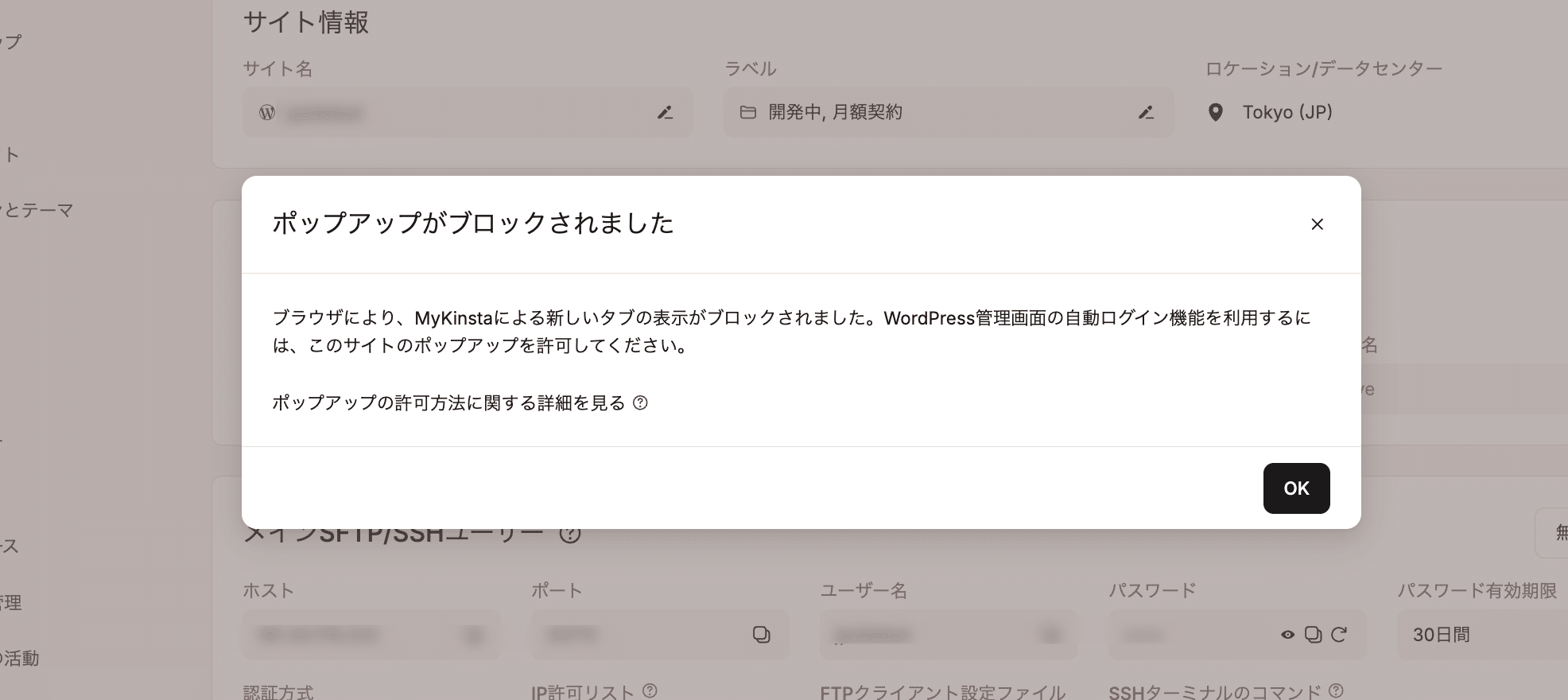
WordPress管理画面の自動ログイン機能を利用するには、MyKinsta でポップアップを有効にする必要があります。ポップアップが許可されていない場合は、以下の「ポップアップがブロックされました」というメッセージが表示されます。この場合は、Kinstaのドキュメント、または各ブラウザのドキュメントを参照して、ポップアップを許可してください。
なお、このWordPress管理画面の自動ログイン機能は、通常の認証情報(ユーザー名とパスワード)によるログインを置き換えるものではありません。この機能を通じて新規ユーザーを作成した後、通常の手順でログインしたい場合は、WordPressのログインページで「パスワードをお忘れですか?」を選択して、パスワードをリセットする必要があります。その後、メールで送信されるリンクに従って、パスワードを設定してください。
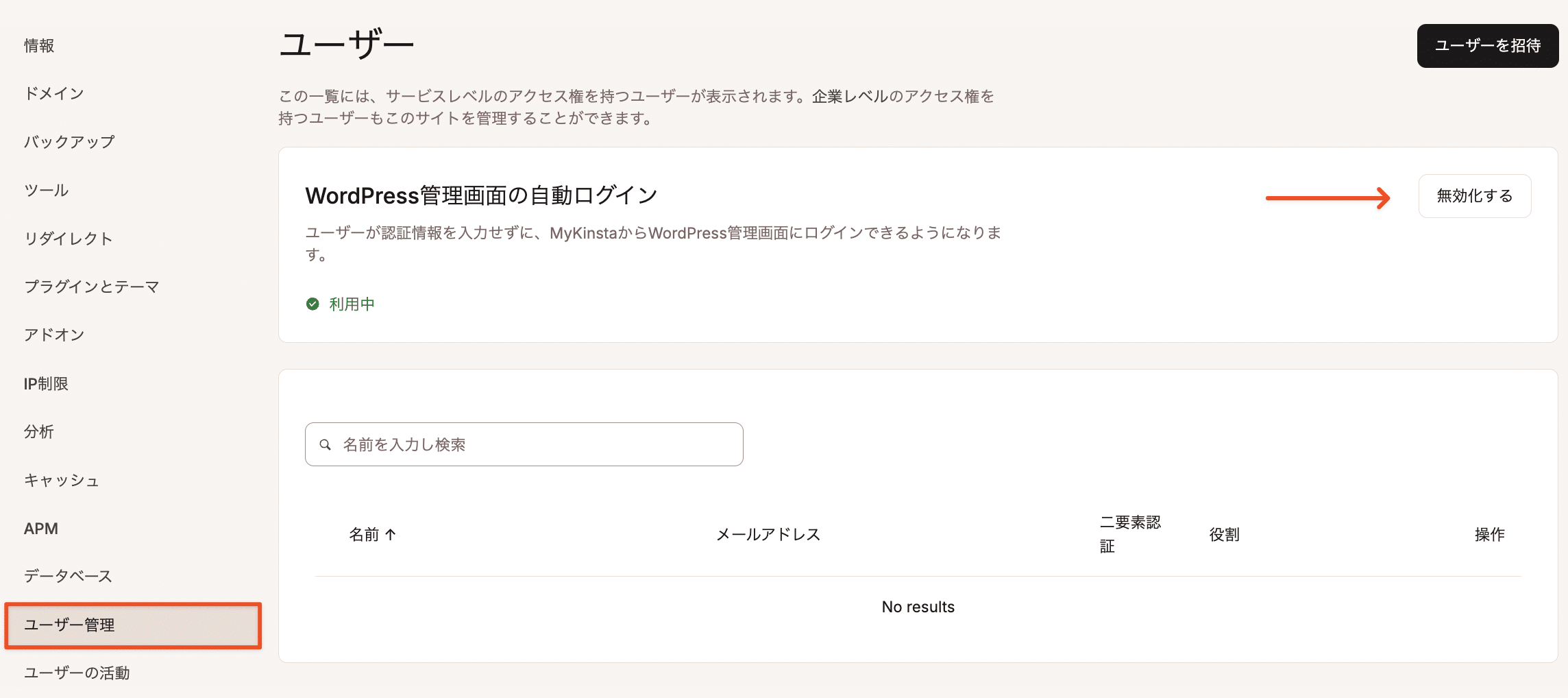
WordPress管理画面の自動ログインは、すべてのサイトでデフォルトで有効になります。不要な場合、企業の所有者、企業の管理者、企業の開発者は、「サイト」>(サイト名)>「ユーザー管理」で「WordPress管理画面の自動ログイン」セクションの「無効化する」をクリックして、無効にすることができます(再び利用したい場合も同様の手順で有効化可能)。
KinstaのWordPress管理画面の自動ログインによるセキュリティとアクセス管理
シンプルさを追求することで、セキュリティに悪影響が出ることは許されません。サードパーティの管理ツールは、通常プラグインの導入を必要とし、それが新たな脆弱性を生む可能性があります。KinstaのWordPress管理画面の自動ログインは、セキュリティを損なうことなくワークフローを効率化し、適切なアクセス管理を維持します。これには、以下のようなメリットがあります。
- サイト単位でのきめ細かな管理:すべてのサイトで同じ設定が必要とは限りません。例えば、厳格なセキュリティ対策が求められるトラフィックの多いECサイトと、小規模なポートフォリオサイトを同時に管理している場合もあります。企業の所有者や管理者は、MyKinstaの「ユーザー管理」画面からどのサイトで自動ログインを有効にするかをサイト単位で制御できます。
- パスワードの管理が不要:チームメンバーがサイトごとに認証情報を保存したり共有したりする必要がないため、弱いパスワード、認証情報の共有、二要素認証の失念といったリスクを回避できます。
MyKinsta搭載SAML SSOとの標準連携
KinstaのWordPress管理画面の自動ログインは、KinstaのSAML SSOと標準統合されているため、セキュリティ強化やスムーズなアクセス管理など、制作会社の運用管理をよりシンプルにします。
Microsoft Entra ID、Google CloudのIdentity Platform、OktaなどのIDプロバイダ(IdP)を利用している場合、ユーザーアクセスの管理をIDプロバイダ側で一元管理できます。
まず、チームメンバーのうち誰がMyKinstaにアクセスできるかを、デフォルトの「企業の開発者」役割で設定します。その後、MyKinsta側でデフォルトの役割を変更したり、特定ユーザーの役割を個別に変更したりすることも可能です。デフォルトの「企業の開発者」のままにしておくと、そのユーザーはWordPress管理画面の自動ログインを通じて、制作会社が管理するすべてのサイトにアクセスできます。
一方で、個別ユーザーの役割を「サイトの開発者」などに変更した場合、そのユーザーはアクセス権が付与されているサイトに限り、WordPress管理画面の自動ログインを利用できます。
さらに、ジャストインタイム(JIT)プロビジョニングを利用すれば、さらにプロセスが簡素化されます。IDプロバイダ側で認可されたユーザーは招待なしでMyKinstaにアクセスでき、初回ログイン時に新規アカウントが自動生成されます。その後、割り当てられた役割(企業の開発者など)に基づき、WordPress管理画面の自動ログインを使ってクライアントサイトにすぐアクセスできるようになります。
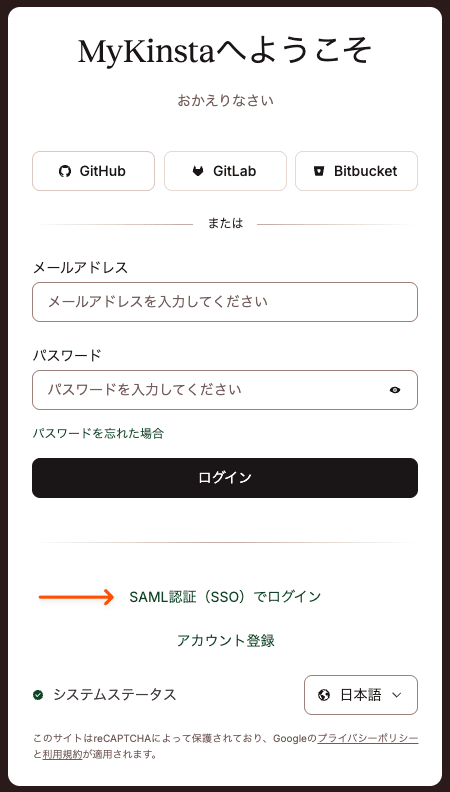
一般的なオンボーディングの流れは、以下のようになります。
-
新しいチームメンバーをIDプロバイダ(IdP)の環境に追加
-
新しいチームメンバーがSAML SSO経由でMyKinstaにログイン
-
デフォルトの「企業の開発者」(または設定を変更している場合は別の役割)を持つMyKinstaアカウントが自動的に作成され、MyKinstaで作業を開始
-
「サイト」>(サイト名)>「情報」に移動し、「WordPress管理画面にログイン」をクリック
-
初回ログイン時はWordPressユーザーが自動的に作成され、数秒で作業を開始可能
KinstaのWordPress管理画面の自動ログインの強み
ワンクリックログインは、マネージドサーバーでは一般的な機能になりつつあります。しかしその多くには何らかの制限があり、プロセスを効率化しながら高いセキュリティを維持したい制作会社が、結局手動認証に戻らざるを得ないケースも少なくありません。
KinstaのWordPress管理画面の自動ログインは、従来の自動ログインの制約を解決するように設計されている点が特徴です。
カスタムログインURLに対応:WordPressのセキュリティ強化のため、クライアントサイトのログインURLを変更(/wp-adminから/my-secret-loginへなど)することは欠かせません。しかし、WP Engineなどのサーバーは、同社のログイン機能がカスタムログインURLをサポートしていないことを明言しています。Kinstaのログイン機能は、カスタムログインURLでも問題なく動作します。
マルチサイトに対応:FlywheelやWP Engineなどをはじめとした多くのサーバーのログイン機能は、マルチサイトに対応していません。Kinstaのログイン機能はマルチサイトにも対応しており、SSO経由で作成されたユーザーには特権管理者の権限が付与されます。
そのほかにも、ワンクリックログインが利用できなくなる一般的な要因として、二要素認証、譲渡サイト、パスワード保護されたサイトなどがあります。多くのサーバーではこうした制限が十分に文書化されていません。
Kinstaの自動ログイン機能は、二要素認証、ステージング環境、パスワード保護されたサイトにも対応しているため安心です。
KinstaのWordPress管理画面の自動ログイン活用事例
最後に、KinstaのWordPress管理画面への自動ログイン機能が、具体的にどのような状況で役立つかをいくつかご紹介します。
緊急時のデバッグ
クライアントサイトが、新商品のローンチ中に「500 Internal Server Error」を返しているなどの緊急時には、認証情報を探している時間はなく、即座に対応する必要があります。SAML SSOでMyKinstaにログインし、「サイト」>(サイト名)>「情報」>「WordPress管理画面にログイン」と進めば、すぐに管理画面にアクセスできます。通常は数分かかる作業が10秒以内で完了します。
大規模なメンテナンスやマーケティング作業
50件のクライアントサイトでトラッキングピクセルを更新したり、設定を変更したりする必要がある場合、マーケティング担当者は50回ログインを繰り返す代わりに、ブラウザのタブを切り替えるような感覚で、ワンクリックで各WordPress管理画面にログインできます。これにより、数分単位で作業時間が短縮されます。
迅速で安全なオフボーディング
あるメンバーが退職する場合、一元管理されていなければ、そのユーザーをすべてのWordPressサイトから手動で削除する必要があり、削除漏れのリスクもあります。MyKinstaでSSO義務化と自動ログインを有効にしていれば、IDプロバイダでアクセスを無効にするだけで、そのユーザーのMyKinstaおよびすべてのクライアントサイトへのアクセスが自動的に遮断されます。
サイト単位でのアクセス管理
管理サイトの中には自動ログインを許可したいものもあれば、許可したくないものもあるかもしれません。例えば、より厳格なセキュリティ対策が必要なサイトでは、自動ログインを無効にしたいかもしれません。Kinstaの自動ログイン機能は、サイトごとに設定することができます。「サイト」>(該当のサイト名)>「情報」に移動し、「WordPress管理画面の自動ログイン」セクションの「無効化する」をクリックするだけでOKです。
より価値の高い業務にできるだけ多くの時間を
Kinstaは、お客様の業務をできるだけシンプルにすることを目指しています。KinstaのWordPress管理画面の自動ログイン機能は、MyKinstaのSAML SSO、コードリポジトリ連携、自動化ツール、そしてKinsta APIに加わる新たな機能のひとつです。
これにより、クライアントサイトへのログインに費やす時間を減らし、きめ細かなアクセス管理を行いながら、アクセス管理に煩わされることなく、より重要な業務に集中できるようになります。
この機能はもちろん、すべてのプランで追加料金なしでご利用いただけます。詳しくはプラン一覧ページをご覧いただくか、営業部門までお気軽にお問い合わせください。