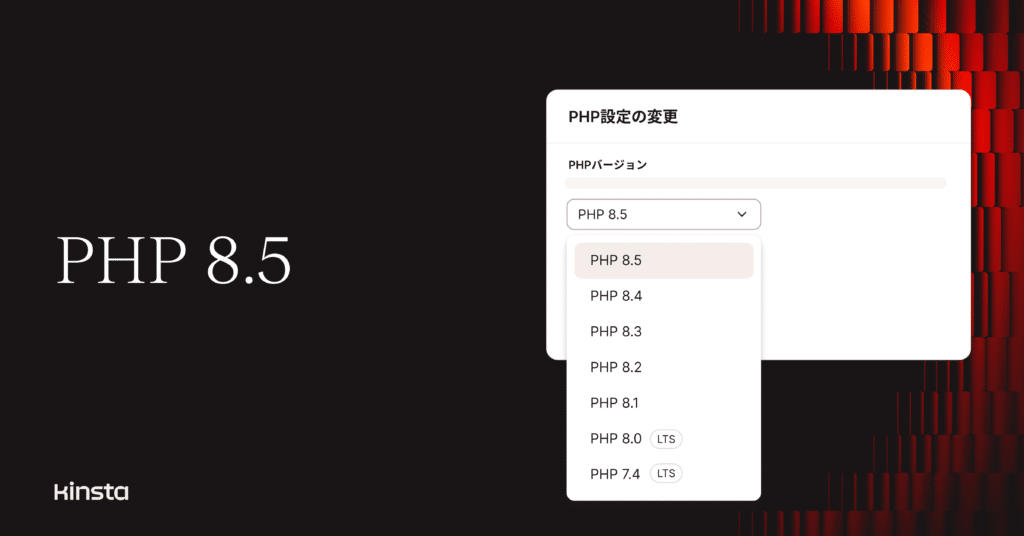
WordPress専用マネージドクラウドサーバーで、今年11月にリリースされた最新バージョンPHP 8.5をご利用いただけるようになりました。
MyKinstaまたはKinsta APIを通じて、PHP 8.5にバージョンアップ可能です。毎年実施しているPHPベンチマークのPHP 8.5のパフォーマンス結果はこちらでご紹介しています。
PHPバージョンアップに関する注意事項
Kinstaでは、WordPressサイトのPHPバージョンを簡単に変更していただけますが、新しいPHPエンジンと古いPHPコードの間の非互換性にご注意ください。サイトが完全に停止してしまうなど、サイトに深刻な影響が出る可能性があります。
PHPバージョンを最新のものに変更する際は、まずステージング環境でテストすることをお勧めします。ステージング環境で問題なく動作することを確認した上で、本番サイトに変更を行なってください。
また、WordPressサイトにこのような大きな変更を加える際には、何らかの問題が発生した場合に備えて、バックアップを作成してください。新たなPHPエンジンへの移行後、万が一サイトが破損した場合は、変更前に作成したバックアップを復元して対処することができます。
PHPとWordPressのバージョンの互換性
WordPressとPHPのバージョンアップの関係は複雑です。Kinstaでは、多くのWordPressサイトでPHPの新バージョンでは動作しなくなる重要なアプリケーション(主にテーマやプラグインのコード)が使用されていることを考慮し、PHP公式でサポート終了(EOL)となったバージョンも長期サポートしています。
常に環境を最新の状態に保っている場合、よりスムーズな運用が実現されます。最新のWordPress 6.9では、PHP 8.5での動作確認も完了しています。ただし、最新のPHPバージョンとの互換性は、CMSの既知の稼働環境のうち少なくとも10%がそのPHPバージョン、またはそれ以降のバージョンで動作するようになるまで、WordPress開発者によって「ベータ」と位置づけられます。
MyKinstaでPHP 8.5に変更する方法
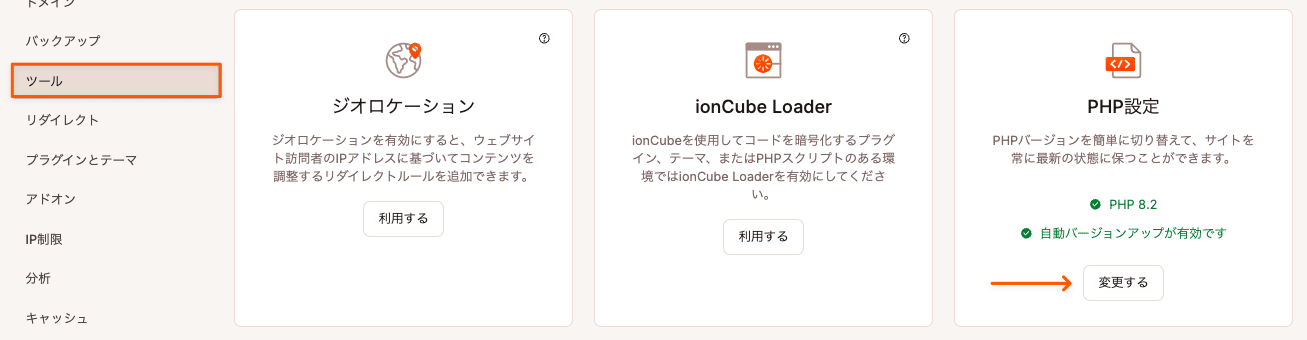
WordPressサイトのPHPをバージョンアップするには、MyKinstaにログイン後、「WordPressサイト」>(サイト名)>「ツール」に移動し、「PHP設定」セクションの「変更」をクリックします。
「WordPressサイト」画面から、複数の環境のPHP設定を一括変更することも可能です。変更したい環境名を選択し、右上に表示される「操作」ドロップダウンから「PHP設定の変更」をクリックしてください。

いずれの方法でも、表示されるポップアップで変更するバージョンを選択し、「PHPバージョンを変更」をクリックして完了です。
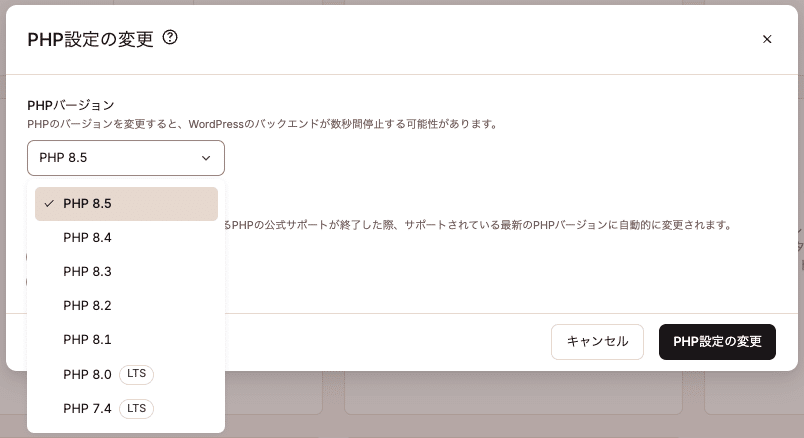
この際、「PHPの自動バージョンアップ」を有効にすることも可能です。有効にすると、使用中のバージョンの公式サポートが終了した際、最新のPHPバージョンに自動的に変更することができます。
PHPバージョンの変更処理には数分かかります。また、PHPが再起動されるため、WordPress管理画面が一時的に使用できなくなります。変更が完了すると、MyKinsta内に通知が表示されます。
Kinsta APIを使用してPHP 8.5に変更する方法
Kinsta APIの/toolsエンドポイントを使って、環境で実行中のPHPバージョンを変更し、自動バージョンアップを有効・無効にすることも可能です。
以下は、Kinsta APIのアクセスキー(トークン)と環境IDと共にcURLツールを使用した例です。
curl -i -X PUT
  https://api.kinsta.com/v2/sites/tools/modify-php-version
  -H 'Authorization: Bearer <YOUR_TOKEN_HERE>'
  -H 'Content-Type: application/json'
  -d '{
    "environment_id": "{env_id}",
    "php_version": "8.5",
    "is_opt_out_from_automatic_php_update": false
}PHPバージョンの変更リクエストが成功すると、202のステータスコードが返されます。
Anchor HostingのAustin Ginder氏による、APIを使ってKinstaサイトのPHPを一括変更する方法はこちら(英語)でご覧いただけます。