Para economizar alguns segundos em competições, patinadores de velocidade usam roupas justas, ciclistas usam capacetes aerodinâmicos e maratonistas podem usar tênis com solado de carbono.
Embora não tenhamos realizado testes em túnel de vento, temos confiança de que nosso novo acesso com um clique à interface administrativa do WordPress no painel MyKinsta pode economizar pelo menos uma dúzia de segundos toda vez que você faz login.
Mas essa funcionalidade de login automático no WordPress Admin não se trata apenas de economizar tempo: é mais uma forma de tornar a hospedagem de sites mais simples e segura.
Acessando o painel de administração do WordPress com um clique
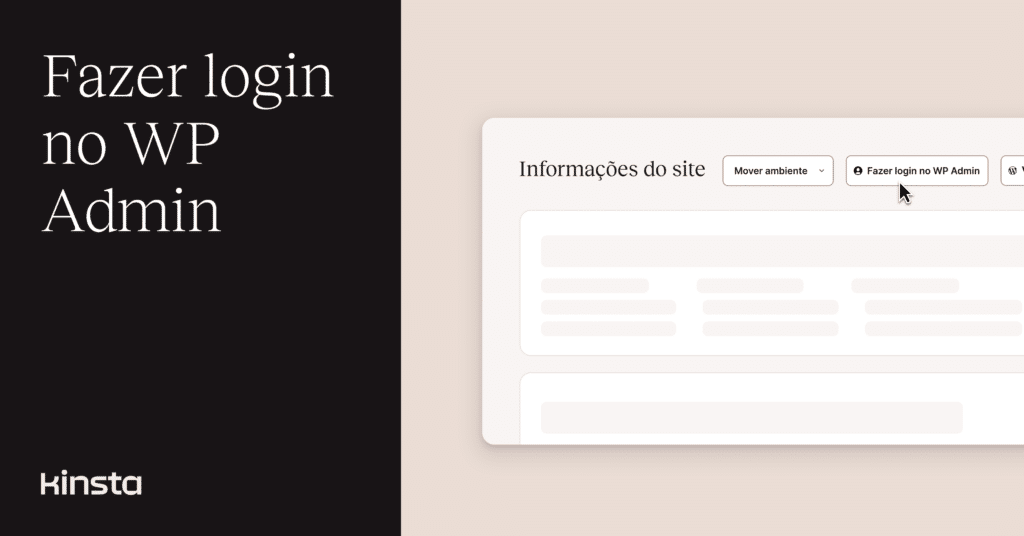
Habilitar o login automático no WordPress alterou a linha de botões no topo da página de Informações do Site no MyKinsta. Ao acessar essa página para um ambiente WordPress específico (seja um site de produção ou um ambiente de teste), você verá as opções de Entrar no WP Admin e Visitar o login do WP:

O botão Visitar o login do WP leva você à interface de administração do WordPress da maneira tradicional: onde você insere um nome de usuário ou endereço de e-mail e uma senha no formulário disponibilizado pelo wp-login.php.
O botão Entrar no WP Admin envia você diretamente para a interface administrativa do WordPress, associando o endereço de e-mail usado no MyKinsta a um endereço entre as contas de usuário do WordPress.
Essas opções eliminam a necessidade de armazenar credenciais de login do WordPress em outro lugar, digitar continuamente ou copiar e colar senhas. Mais simples e mais seguro.
Caso o endereço associado à sua conta no MyKinsta ainda não esteja vinculado a um usuário no WordPress, o MyKinsta pode gerar automaticamente um usuário WordPress com permissões de administrador para futuros logins com um clique.
Você será questionado se é isso que deseja fazer:
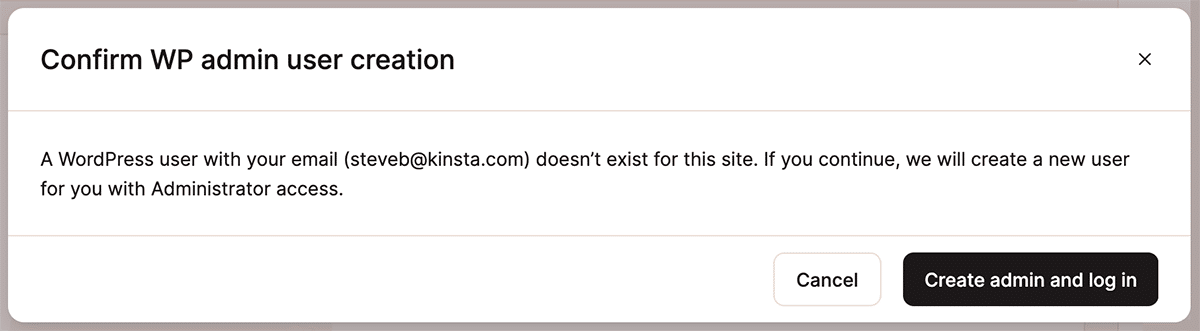
Um usuário WordPress Admin criado pelo MyKinsta dessa forma receberá um nome de usuário gerado automaticamente. O nome e o sobrenome encontrados nas Configurações de Conta do MyKinsta são usados para criar um nome de exibição mais amigável no WordPress.
Habilitando e desabilitando o login automático no WP Admin
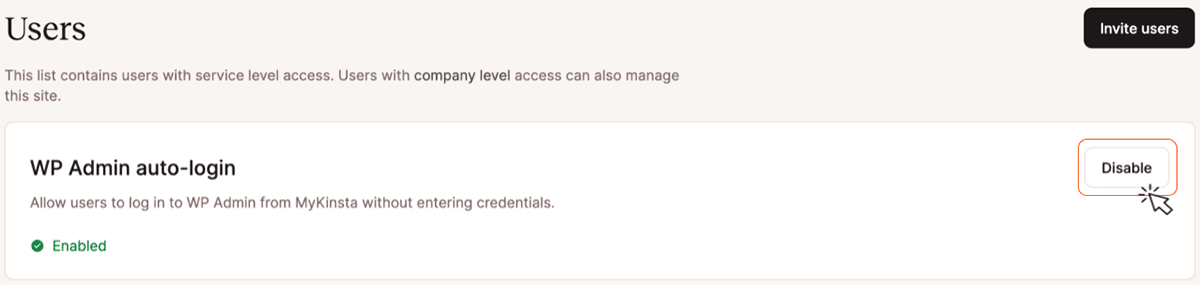
A funcionalidade de login automático no WP Admin está habilitada por padrão em todos os sites. Proprietários, Administradores e Desenvolvedores da empresa podem desabilitar (e reabilitar) o recurso para qualquer ambiente acessando Sites > nomedosite > Gerenciamento de usuários > Login automático no WP Admin e clicando no botão Desabilitar (ou Habilitar):
Dúvidas sobre o login automático no WP Admin?
Veja as respostas para as perguntas mais comuns sobre a funcionalidade de login automático no MyKinsta para o WordPress Admin:
Isso faz parte das capacidades de SSO do MyKinsta?
No final de 2025, apresentamos a funcionalidade de single sign-on (SSO) para o MyKinsta, com suporte ao padrão Security Assertion Markup Language (SAML). Essa funcionalidade permite que as organizações gerenciem o acesso de suas equipes ao MyKinsta por meio do provedor de identidade de sua preferência, mas não se estende ao painel de administração do WordPress.
O acesso com um clique ao WordPress Admin da Kinsta está disponível para todos os nossos clientes, independentemente de sua organização usar SSO via SAML para acessar o MyKinsta. Para usuários que acessam o MyKinsta via SSO, o login com um clique nos painéis de administração do WordPress ajuda as organizações a atender às suas necessidades de simplicidade e segurança.
Posso acessar o WordPress diretamente usando uma dessas contas geradas automaticamente?
Quando o MyKinsta cria uma nova conta de usuário WordPress para login automático (porque não encontrou um endereço de e-mail correspondente no banco de dados do WordPress), ele cria uma senha forte junto com o nome de usuário gerado aleatoriamente para essa nova conta.
Uma vez criada, essa conta pode ser usada para acesso manual via wp-login.php (geralmente acessado em /wp-admin/). No entanto, você não saberá a senha.
Duas alternativas são: fazer login automático no WordPress pelo MyKinsta e atualizar a senha no seu perfil de usuário, ou seguir o procedimento de “Esqueceu sua senha?” usando seu endereço de e-mail no formulário de login do próprio WordPress.
Alterar sua senha no WordPress não afeta a capacidade do MyKinsta de fazer seu login com um clique.
E se eu alterar meu nome ou endereço de e-mail no MyKinsta?
O endereço de e-mail é a chave para associar contas de usuário no MyKinsta às do banco de dados de usuários do WordPress. Se você usar a funcionalidade de login automático e alterar seu endereço de e-mail nas Configurações de Conta do MyKinsta, o MyKinsta tentará fazer login no WordPress usando esse novo endereço. Caso uma conta com esse endereço de e-mail ainda não exista no WordPress, o MyKinsta perguntará se você deseja gerar uma nova conta de administrador WordPress automaticamente.
O nome e o sobrenome encontrados nas Configurações de Conta do MyKinsta são usados apenas na geração automática de uma nova conta de usuário WordPress para login com um clique. Essas informações se tornam o nome de exibição no WordPress. Se você alterar seu nome no MyKinsta mais tarde sem alterar seu endereço de e-mail, o nome de exibição no WordPress permanecerá inalterado.