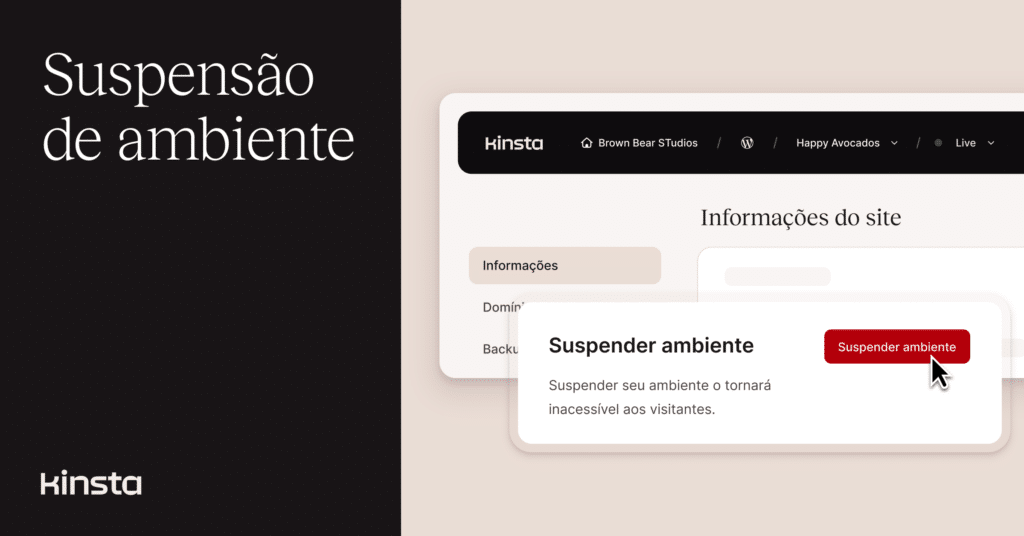
Lançar funcionalidades que esperamos que você nunca precise utilizar não é nosso estilo habitual, mas admitimos que a possibilidade de tirar um site do ar rapidamente e torná-lo inacessível para visitantes e administradores é uma delas.
O lado positivo é que a nova funcionalidade Suspender ambiente pode ser desativada com a mesma facilidade e velocidade com que foi ativada.
Caso esteja se perguntando “Qual é a utilidade disso?”, talvez você tenha tido a sorte de nunca enfrentar uma disputa de cobrança com seus próprios clientes. Embora essa não seja a única razão possível para suspender o acesso a um site, as solicitações por essa funcionalidade vieram principalmente de agências e revendedores que precisavam de uma maneira de adotar medidas mais rigorosas com seus clientes sem precisar desativar completamente um site.
Como suspender um ambiente WordPress
Os visitantes não conseguem visualizar um ambiente suspenso na parte pública do site, e os responsáveis pelo site não conseguem acessar o painel de controle do WordPress. Os usuários que possuem apenas as funções de Administrador do site ou Desenvolvedor do site no MyKinsta não terão acesso às ferramentas do painel de controle que permitem gerenciar o ambiente ou acessar seus recursos.
Para ativar a suspensão, acesse Sites > nomedosite para abrir a página Informações do site. Role a página para baixo até encontrar o botão vermelho Suspender ambiente:

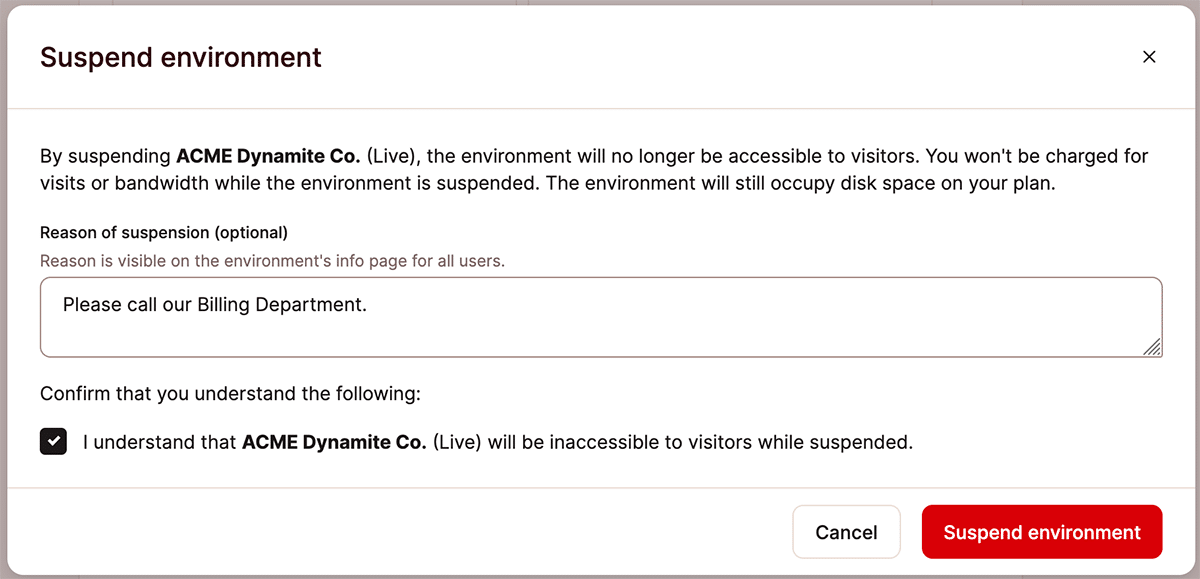
Após clicar no botão, você precisará confirmar a suspensão do ambiente e poderá, opcionalmente, informar o motivo da suspensão, que ficará visível para qualquer pessoa com acesso ao MyKinsta:
Após ativar a suspensão, quem acessar a página Informações do site do ambiente no MyKinsta verá um banner como o mostrado abaixo:

Os usuários do MyKinsta com permissão para reverter a suspensão (Proprietários da empresa e Administradores da empresa) verão o botão Ativar ambiente. Os demais verão apenas a mensagem de aviso exibida durante a confirmação da suspensão.
Enquanto isso, qualquer pessoa que tentar acessar o site WordPress verá uma mensagem de tempo limite de conexão excedido no navegador.
É simples assim (e esperamos que você nunca precise utilizar essa funcionalidade!).