Ogni account su Kinsta dispone di un ambiente di staging a scopo di test e sviluppo. Si tratta di una caratteristica che sta rapidamente diventando uno standard nel settore dell’hosting.
Ma cosa succede se si ha bisogno di più di un sito di staging?
Ecco la risposta: l’add-on Ambiente di Staging Premium di Kinsta.
Con questo nuovo componente aggiuntivo, i clienti di Kinsta hanno la possibilità di implementare fino a cinque ambienti di staging premium accanto ai propri siti WordPress. Questo permette di avere un totale di sei ambienti attivi contemporaneamente, aumentando la flessibilità e l’isolamento nello sviluppo e nei test.
Ogni ambiente di staging premium è dotato di:
- Kinsta CDN
- Edge caching support
- 12 CPU
- 8 GB di memoria
- Lo stesso numero di thread PHP del sito live (in base al piano)
Questi ambienti di staging aggiuntivi consentono un’ampia gamma di applicazioni. Ecco solo alcuni dei possibili impieghi:
- A/B Test
- Test di compatibilità dei plugin
- Test ad alta intensità di risorse
- Visualizzazione dei template
Aggiungere un ambiente di staging premium
Per aggiungere un nuovo ambiente di staging:
- Clicca su Siti WordPress nella barra di navigazione a sinistra.
- Nell’elenco dei siti disponibili, clicca sul nome del sito per il quale desideri aggiungere un ambiente di staging.
- Nella pagina Informazioni sul sito che si apre, clicca sull’indicatore dell’ambiente attuale nella casella Vai a o cerca nella parte superiore della pagina.
- Seleziona Crea nuovo ambiente dal menu a tendina.

Ti verrà chiesto di scegliere il tipo di ambiente che desideri creare:

Dopo aver selezionato l’opzione Ambiente Premium e aver cliccato sul pulsante Continua, ti verrà chiesto come desideri popolare il nuovo ambiente:
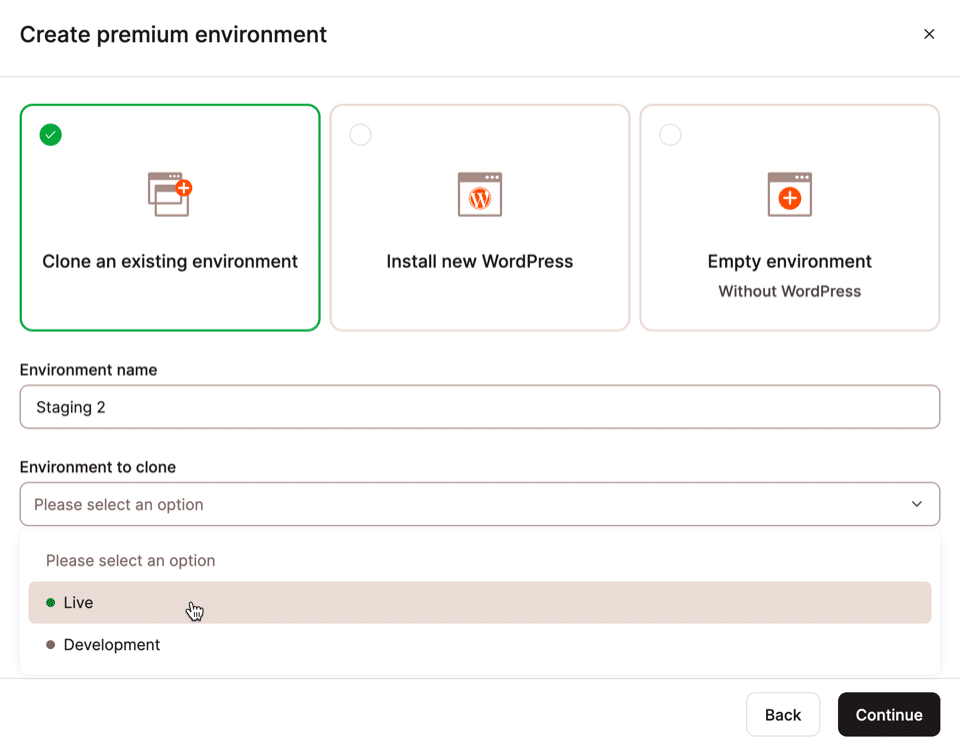
È possibile creare il nuovo ambiente clonando un ambiente esistente dello stesso sito, è possibile creare un’installazione WordPress oppure è possibile scegliere un ambiente vuoto in cui installare successivamente WordPress autonomamente.
Questi ambienti possono anche essere abbinati alla funzione di Push Selettivo per avere un controllo granulare di ciò che viene inviato dal e allo staging.
Tutti gli account di hosting per WordPress gestito di Kinsta sono supportati dalla nostra integrazione di Cloudflare. Se utilizzata in combinazione con il componente aggiuntivo degli Ambienti di Staging Premium di Kinsta, le possibilità sono praticamente infinite.
Per informazioni e prezzi, dai un’occhiata alla pagina dei prezzi degli add-on di Kinsta oppure contatta il nostro team di supporto per qualsiasi domanda.