Per guadagnare qualche secondo nelle loro gare, i pattinatori di velocità indossano tute aderenti, i ciclisti caschi aerodinamici e i maratoneti scarpe da corsa con suola in carbonio.
Sebbene non abbiamo effettuato test in galleria del vento, siamo certi che il nostro nuovo accesso con un solo clic all’interfaccia di amministrazione di WordPress dalla dashboard di MyKinsta possa farti risparmiare almeno una dozzina di secondi ogni volta che effettui l’accesso.
Ma questa funzione di accesso automatico a WordPress Admin non serve solo a risparmiare tempo: è un altro modo in cui rendiamo l’hosting dei siti web più semplice e sicuro.
Accedere all’amministrazione di WordPress con un clic
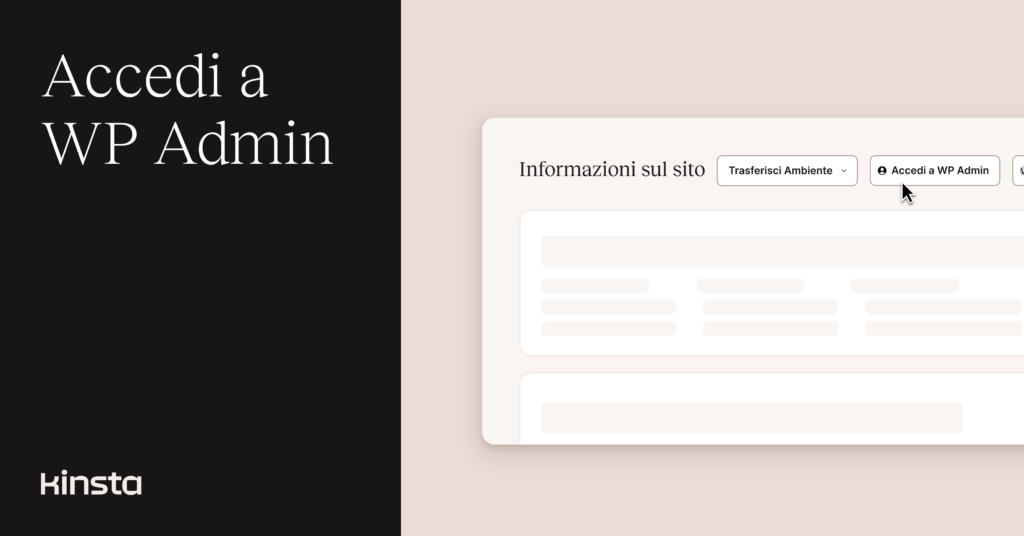
L’abilitazione dell’accesso automatico a WordPress ha modificato la fila di pulsanti nella parte superiore della pagina Informazioni sul sito in MyKinsta. Quando accedi a quella pagina per un ambiente WordPress specifico (che si tratti di un sito live o di un sito di staging), vedrai le opzioni Accedi a WP admin e Visita WP login:

Il pulsante Visita WP login ti porta all’interfaccia di amministrazione di WordPress alla vecchia maniera: dove inserisci un nome utente o un indirizzo email e una password nel modulo fornito da wp-login.php.
Il pulsante Accedi a WP admin ti reindirizza direttamente all’interfaccia di amministrazione di WordPress, abbinando l’indirizzo e-mail che utilizzi in MyKinsta a un indirizzo e-mail tra gli account utente di WordPress.
Queste opzioni ti evitano di dover memorizzare le credenziali di accesso a WordPress altrove, digitare continuamente o copiare e incollare le password. Più semplice e più sicuro.
Se l’indirizzo associato al tuo account in MyKinsta non è già collegato a un utente in WordPress, MyKinsta può generare automaticamente un utente WordPress con permessi di amministratore per futuri accessi con un solo clic.
Ti verrà chiesto se è quello che vuoi fare:
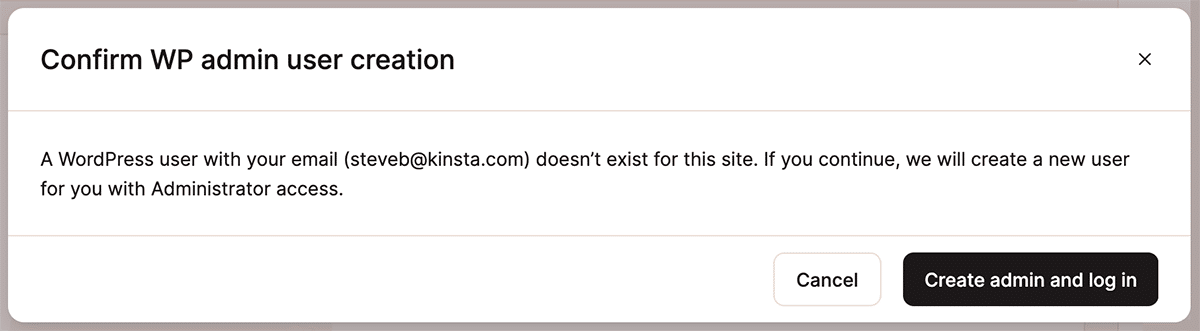
A un utente amministratore di WordPress creato da MyKinsta in questo modo verrà assegnato un nome utente generato automaticamente. Il nome e il cognome presenti nelle Impostazioni account di MyKinsta vengono utilizzati per creare un nome visualizzato intuitivo in WordPress.
Abilitazione e disabilitazione dell’accesso automatico a WP Admin
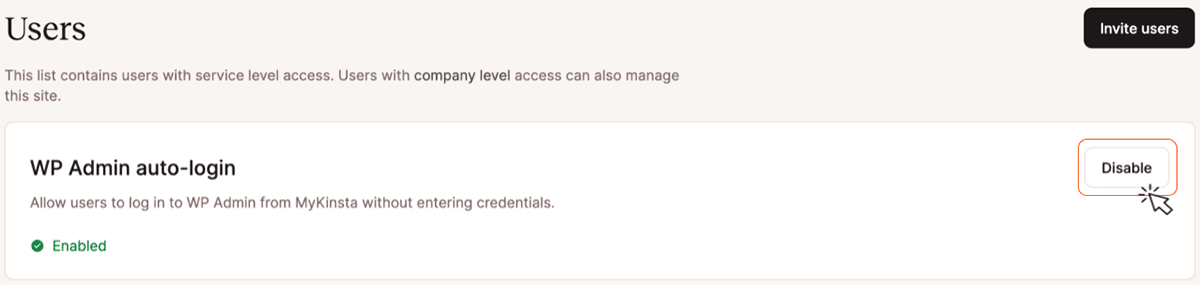
La funzione di accesso automatico a WP Admin è abilitata di default per tutti i siti. I proprietari azienda, gli amministratori azienda e gli sviluppatori azienda possono disabilitare (e riabilitare) questa funzionalità per qualsiasi ambiente andando su Siti > nome del sito > Gestione utenti > Accesso automatico a WP Admin e cliccando sul pulsante Disabilita (o Abilita):
Domande sull’accesso automatico all’area di amministrazione di WordPress
Ecco alcune risposte alle domande più frequenti sulla funzione di accesso automatico di MyKinsta per l’area di amministrazione di WordPress:
Fa tutto parte delle funzionalità SSO di MyKinsta?
Alla fine del 2025, abbiamo presentato la funzionalità single sign-on (SSO) per MyKinsta, che supporta lo standard Security Assertion Markup Language (SAML). La funzionalità consente alle organizzazioni di gestire l’accesso dei propri team a MyKinsta utilizzando il loro provider di identità preferito, ma non si estende alla dashboard di amministrazione di WordPress.
L’accesso con un clic all’amministrazione di WordPress di Kinsta è disponibile per tutti i nostri clienti, indipendentemente dal fatto che la loro organizzazione utilizzi o meno l’SSO SAML per accedere a MyKinsta. Per gli utenti che accedono a MyKinsta tramite SSO, l’accesso con un clic alle dashboard di amministrazione di WordPress aiuta le organizzazioni a soddisfare le loro esigenze di semplicità e sicurezza.
Posso accedere direttamente a WordPress utilizzando uno di questi account generati automaticamente?
Quando MyKinsta crea un nuovo account utente WordPress per l’accesso automatico (perché non è riuscito a trovare un indirizzo e-mail corrispondente nel database di WordPress), crea una password complessa insieme al nome utente generato casualmente per quel nuovo account.
Una volta creato, quell’account può essere utilizzato per l’accesso manuale tramite wp-login.php (spesso accessibile all’indirizzo /wp-admin/). Tuttavia, non ti verrà fornita la password.
Due soluzioni sono effettuare l’accesso automatico a WordPress tramite MyKinsta e aggiornare la password nel tuo profilo utente, oppure seguire la procedura “Hai perso la password?” utilizzando il tuo indirizzo email e il modulo di accesso di WordPress.
La modifica della password in WordPress non influisce sulla capacità di MyKinsta di effettuare l’accesso con un clic.
Cosa succede se cambio il mio nome o indirizzo email in MyKinsta?
L’indirizzo email è la chiave per abbinare gli account utente in MyKinsta a quelli nel database utenti di WordPress. Se utilizzi la funzione di accesso automatico e modifichi il tuo indirizzo email nelle Impostazioni account di MyKinsta, MyKinsta tenterà di accedere a WordPress utilizzando quel nuovo indirizzo. Se un account con quell’indirizzo email non è già presente in WordPress, MyKinsta ti chiederà se desideri generare al volo un nuovo account amministratore di WordPress.
Il nome e il cognome presenti nelle Impostazioni account di MyKinsta vengono utilizzati solo durante la generazione automatica di un nuovo account utente WordPress per l’accesso con un clic. Tali informazioni diventano il nome visualizzato in WordPress. Se in seguito modifichi il tuo nome in MyKinsta senza cambiare il tuo indirizzo email, il nome visualizzato in WordPress rimarrà invariato.