Com base em nossa pesquisa totalmente não científica (perguntamos para algumas pessoas), o arquivo mais editado em uma instalação WordPress é o config.php. Geralmente com menos de 4 KB, esse arquivo contém as informações necessárias para que um site volte a ficar on-line após uma migração ou mudanças, às vezes inesperadas, no backend do banco de dados.
Mas editar o config.php (mesmo em uma emergência) exige acesso ao sistema de arquivos do servidor, normalmente disponível apenas por meio de ferramentas como clientes FTP/SFTP. Isso significa que você precisa adicionar endereços do servidor, nomes de usuário e senhas a outro aplicativo que tenha acesso ao seu site.
Nossa nova ferramenta Arquivos, no painel de controle do MyKinsta, oferece acesso rápido a todos os arquivos de uma instalação WordPress, incluindo componentes essenciais como arquivos de configuração. Mais importante ainda, o trabalho realizado na ferramenta Arquivos, que chamamos internamente de gerenciador de arquivos, acontece sob a mesma camada de segurança que você escolheu para a autenticação multifator do MyKinsta.
Como gerenciar arquivos e pastas no MyKinsta
O novo gerenciador de arquivos está a apenas alguns cliques de distância quando você acessa o MyKinsta. Depois de selecionar um site WordPress no painel de controle, você encontrará Arquivos no menu à esquerda:
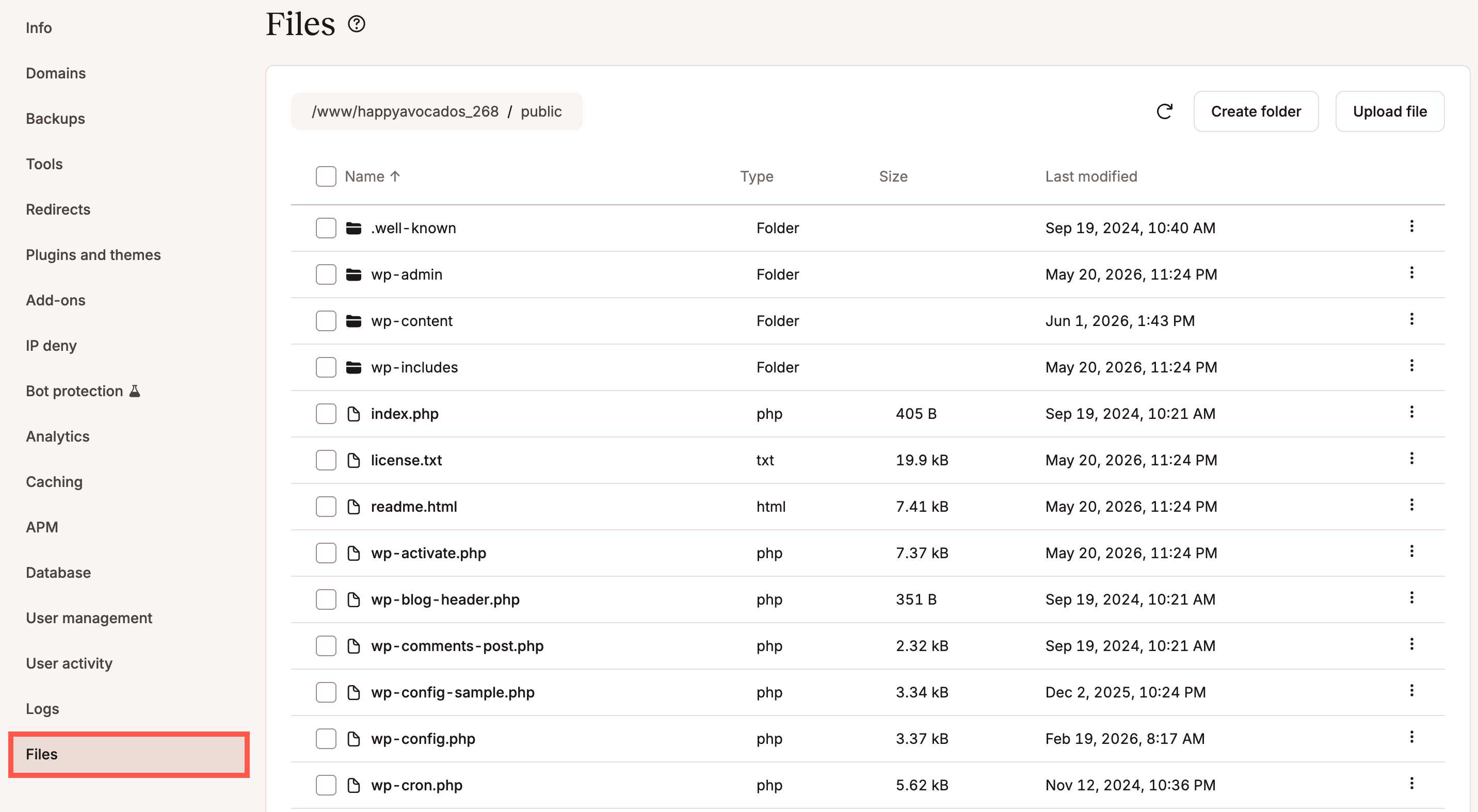
A partir daqui, você pode:
- Navegar pelos diretórios de uma instalação WordPress
- Carregar, baixar, renomear, mover, copiar e excluir arquivos
- Criar, renomear, mover, copiar e excluir pastas
- Renomear, mover, copiar e excluir links simbólicos (symlinks)
- Visualizar e editar arquivos de texto (incluindo documentos PHP, JavaScript e folhas de estilo)
Além disso, algumas dessas ações podem ser executadas em massa para vários arquivos e pastas simultaneamente.
Vamos analisar mais de perto alguns desses recursos. Mas primeiro, um aviso:
Trabalhando com pastas
Navegue pelo sistema de arquivos do seu site clicando nos nomes das pastas. Um caminho de navegação na parte superior da interface do gerenciador de arquivos permite acessar rapidamente qualquer local dentro do caminho atual.
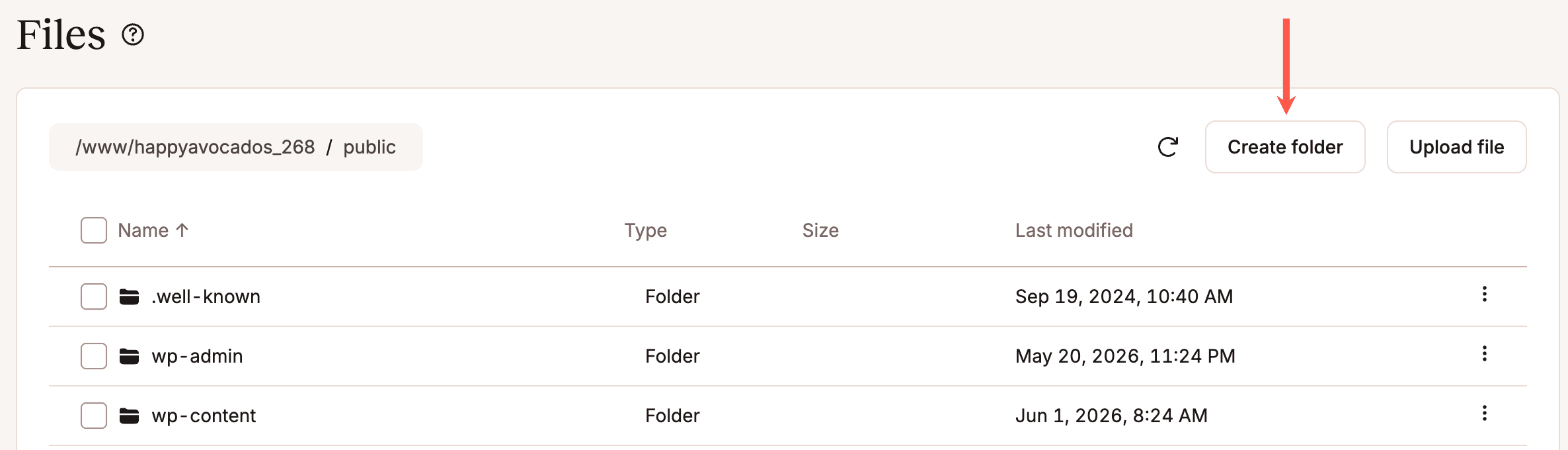
A qualquer momento, você pode criar uma nova pasta no local atual clicando no botão Criar pasta, próximo ao topo da página:
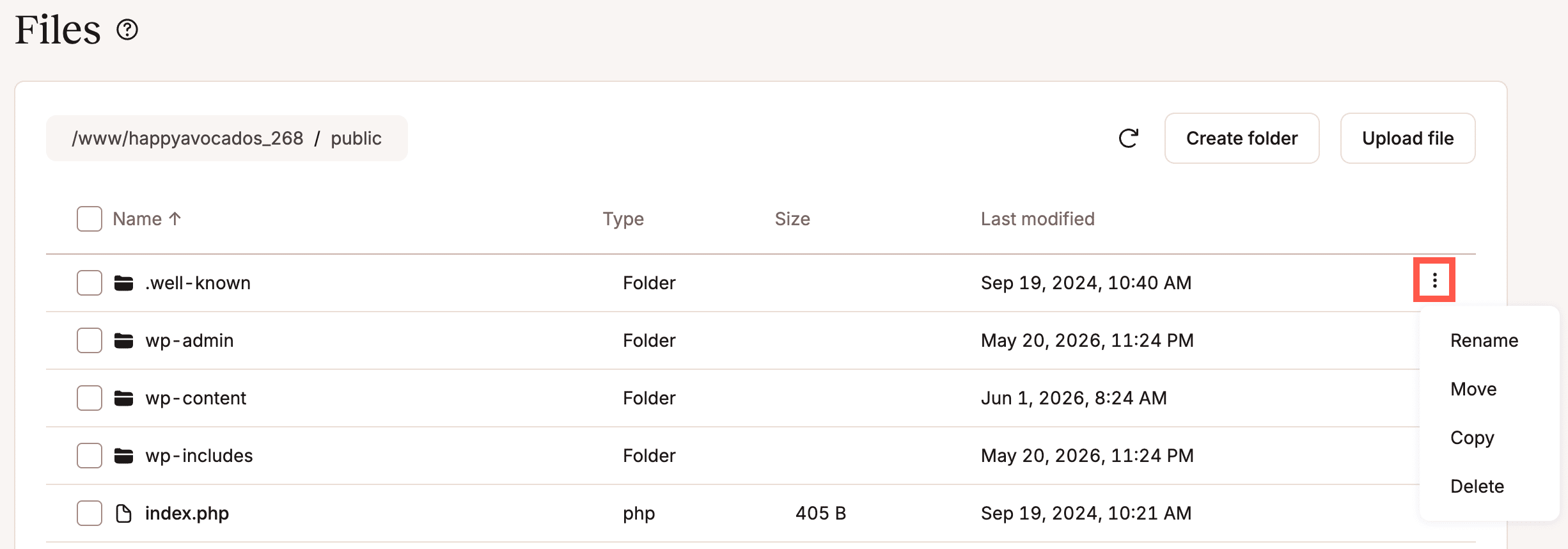
Outras ações relacionadas a pastas, como renomear, mover, copiar ou excluir, começam ao clicar no menu kebab (três pontos) à direita do nome da pasta:
Ao copiar ou mover uma pasta, você será solicitado a navegar até o destino da operação:
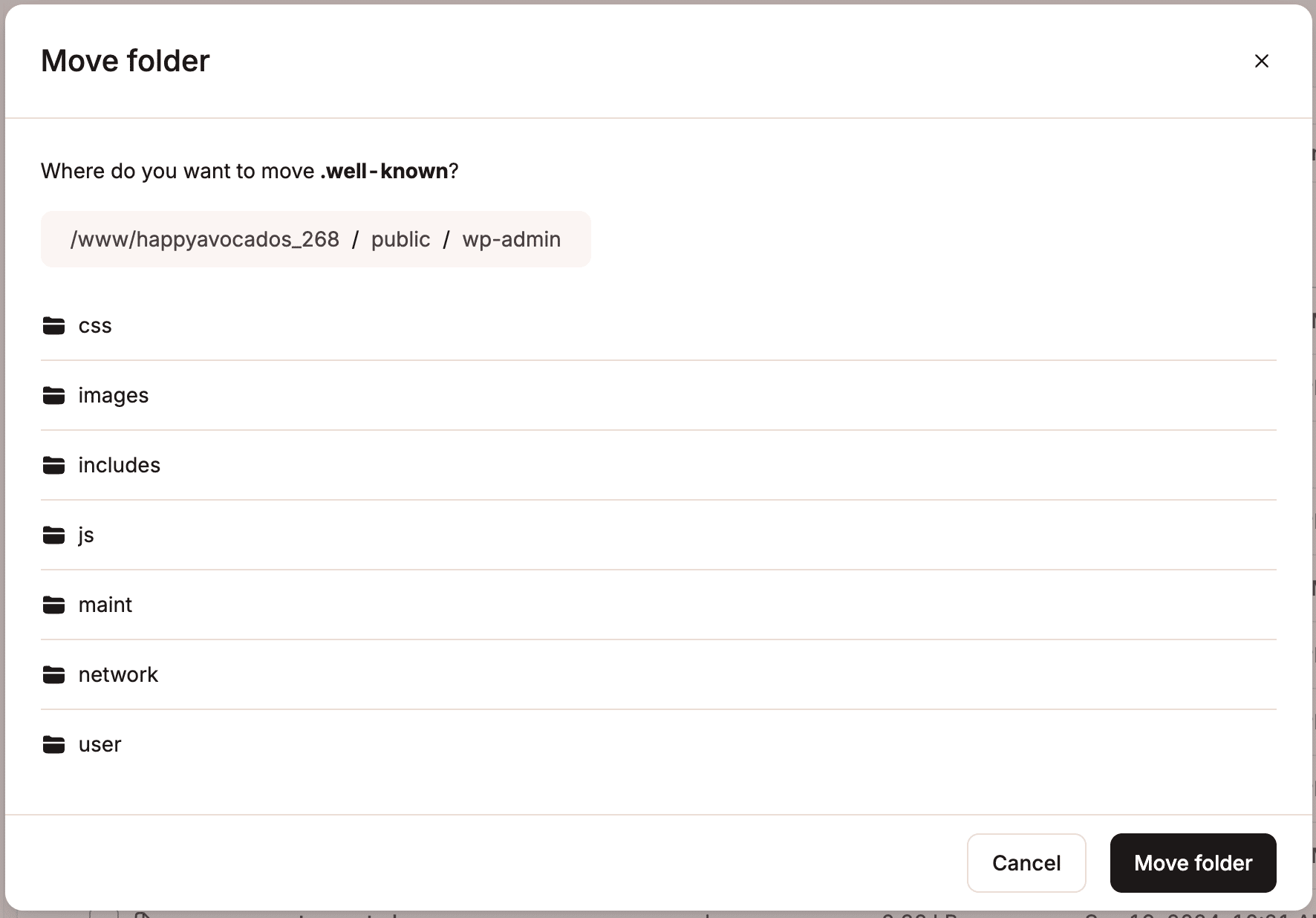
Observação: ao mover, copiar ou excluir uma pasta, você estará movendo, copiando ou excluindo também todo o conteúdo dessa pasta.
O gerenciador de arquivos é aberto inicialmente exibindo a pasta public, que é o diretório raiz da maioria dos sites WordPress na Kinsta. Mas você pode subir um nível para acessar recursos como os registros do site:
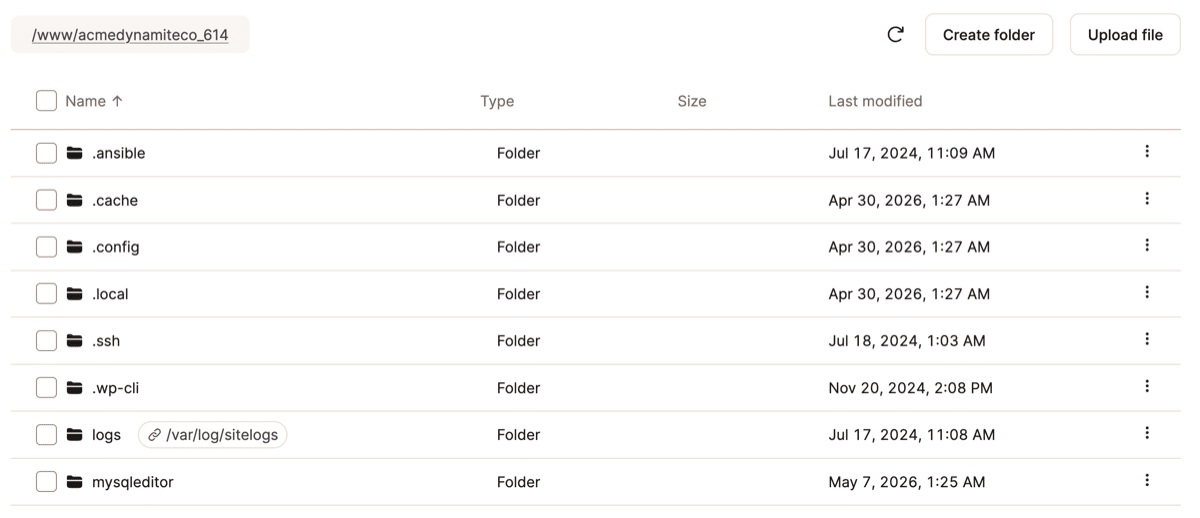
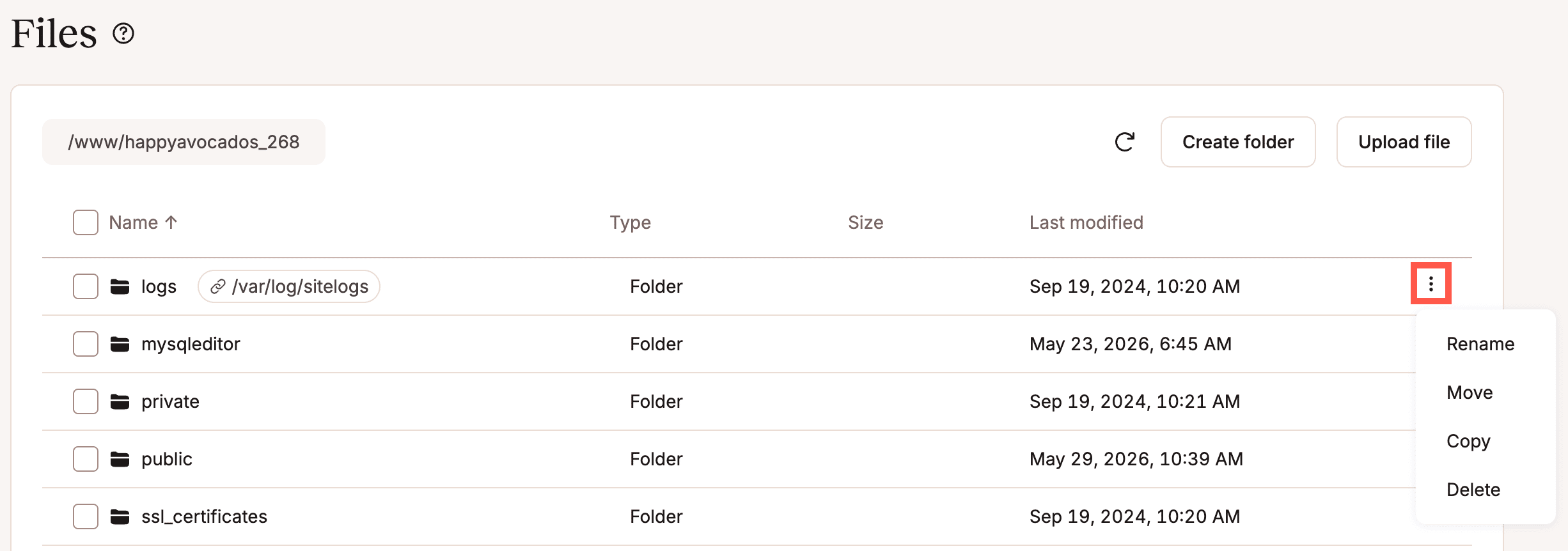
A pasta logs na exibição acima é um link simbólico. O caminho real de um link simbólico é exibido ao lado do nome do arquivo ou da pasta (/var/log/siteslogs, neste caso).
Trabalhando com arquivos
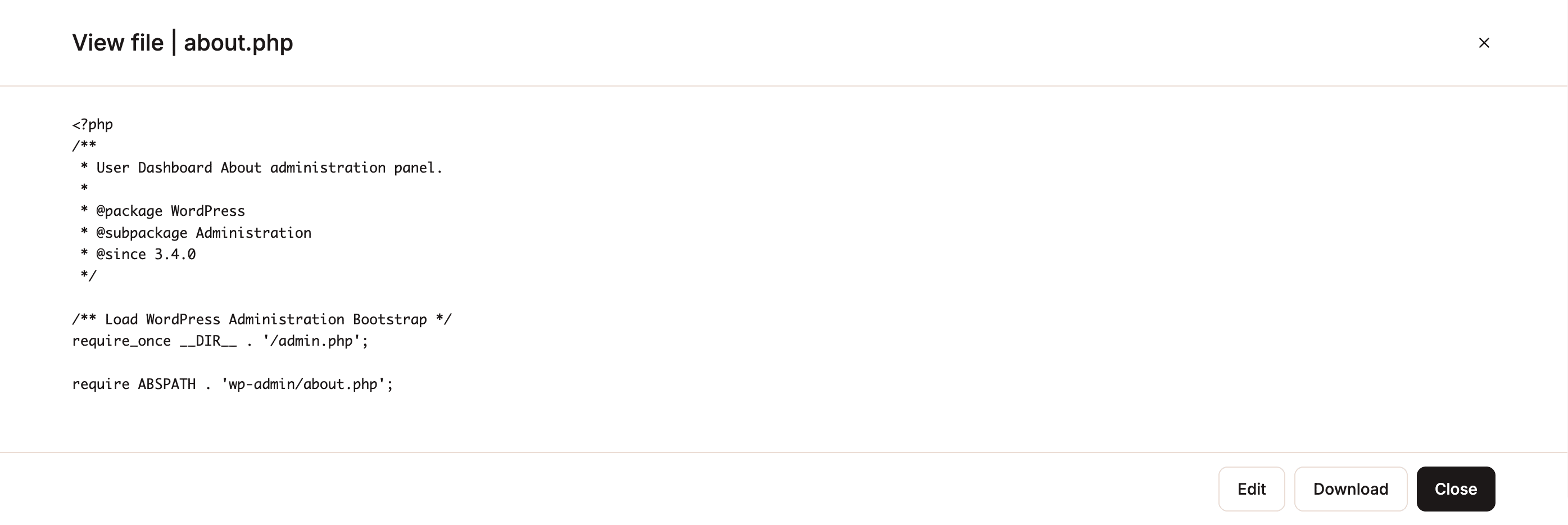
Visualizar o conteúdo de um arquivo é a ação padrão para documentos de texto simples no gerenciador de arquivos. Basta clicar no nome do arquivo para visualizar documentos como código PHP, arquivos JavaScript, CSS e muito mais:
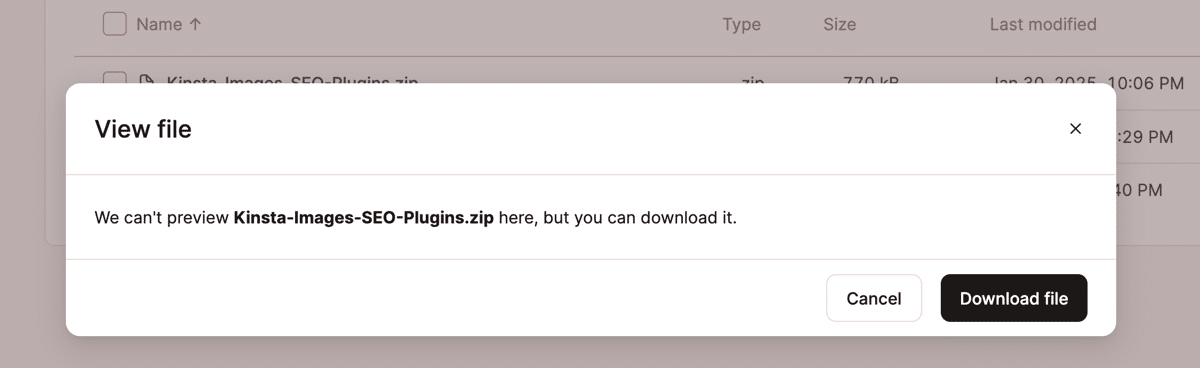
Você não pode visualizar arquivos binários, como imagens, PDFs, arquivos de áudio e vídeo ou documentos do Word. Se tentar visualizar um arquivo binário, será exibida uma mensagem perguntando se deseja baixá-lo:
Visualizar é apenas uma das ações disponíveis no menu kebab (três pontos) à direita do nome do arquivo:
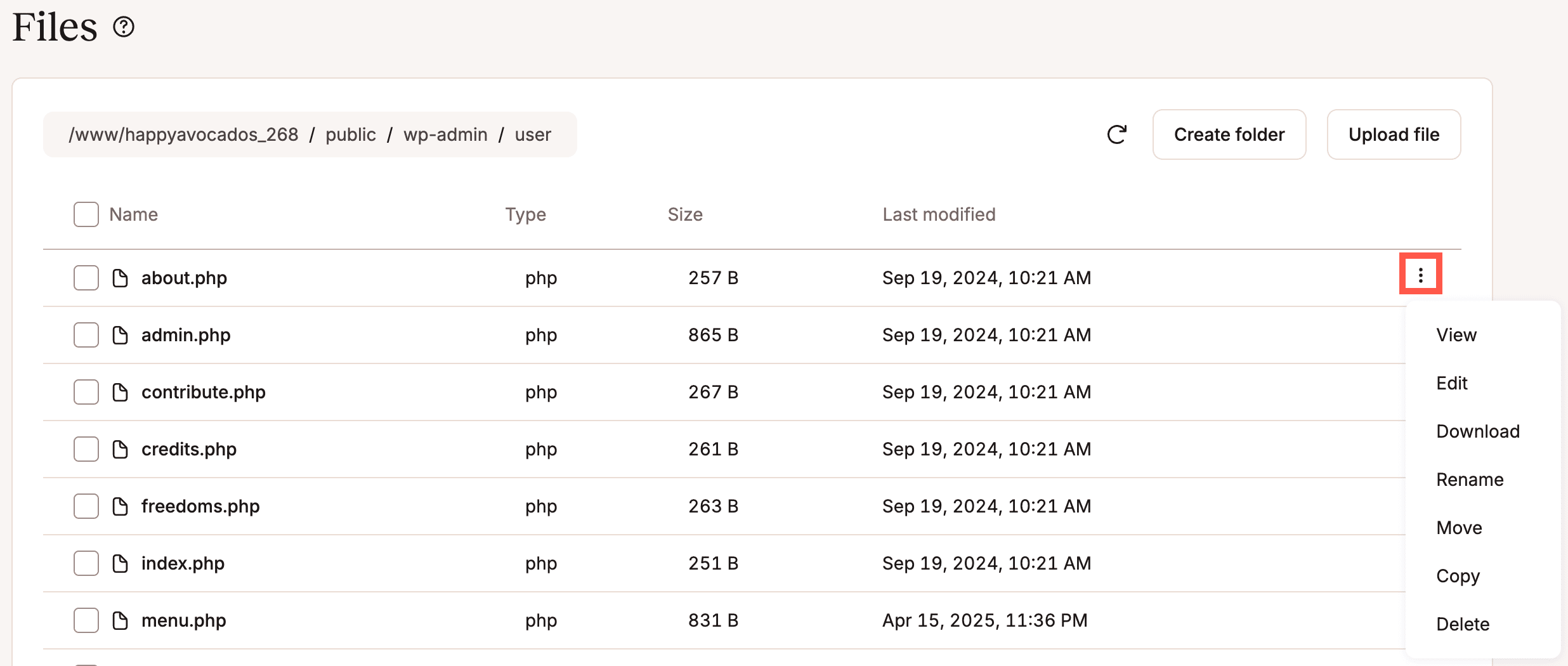
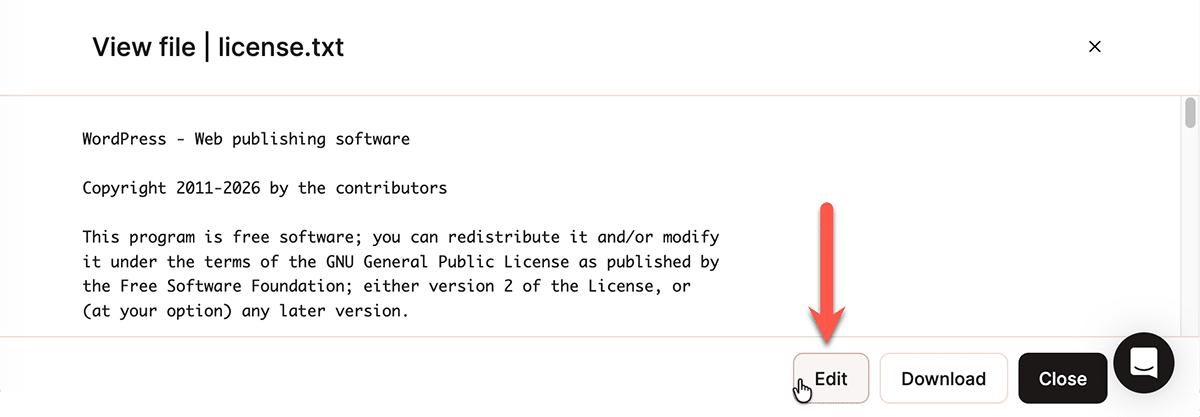
Você pode começar a editar um arquivo selecionando Editar no menu kebab ou clicando no botão Editar ao visualizar um arquivo:
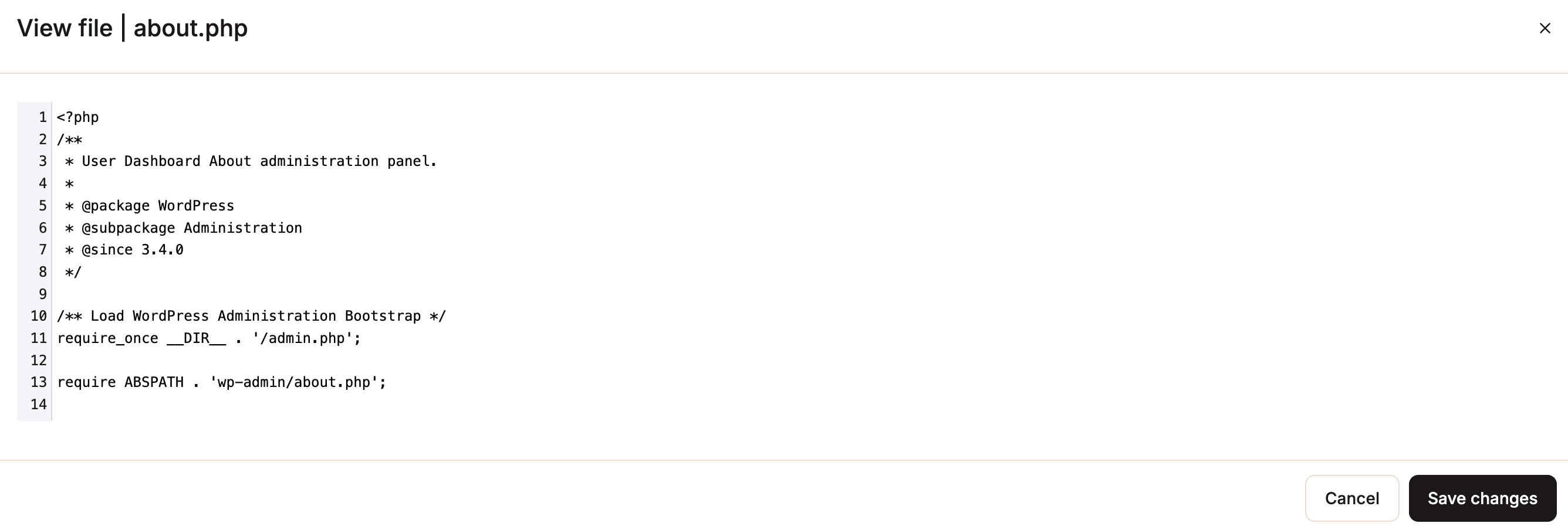
Após fazer as alterações, você pode salvar a versão atualizada do arquivo clicando no botão Salvar alterações:
Os arquivos também podem ser baixados do servidor e carregados novamente:
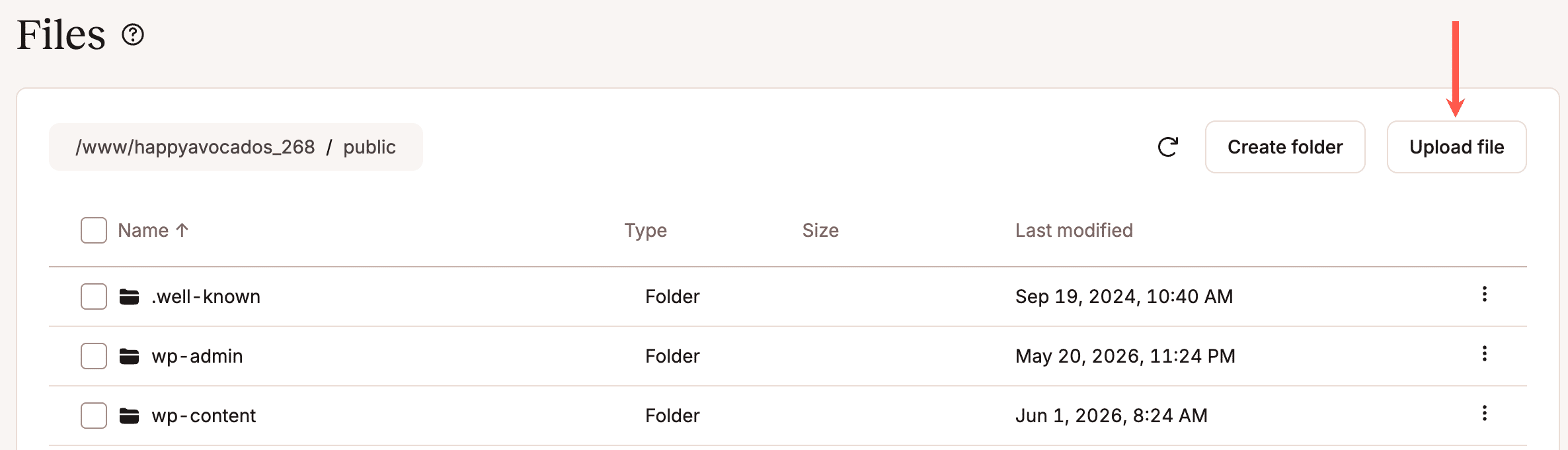
Essa é uma ótima maneira de baixar um arquivo para editá-lo no aplicativo de sua preferência antes de enviá-lo novamente para o servidor.
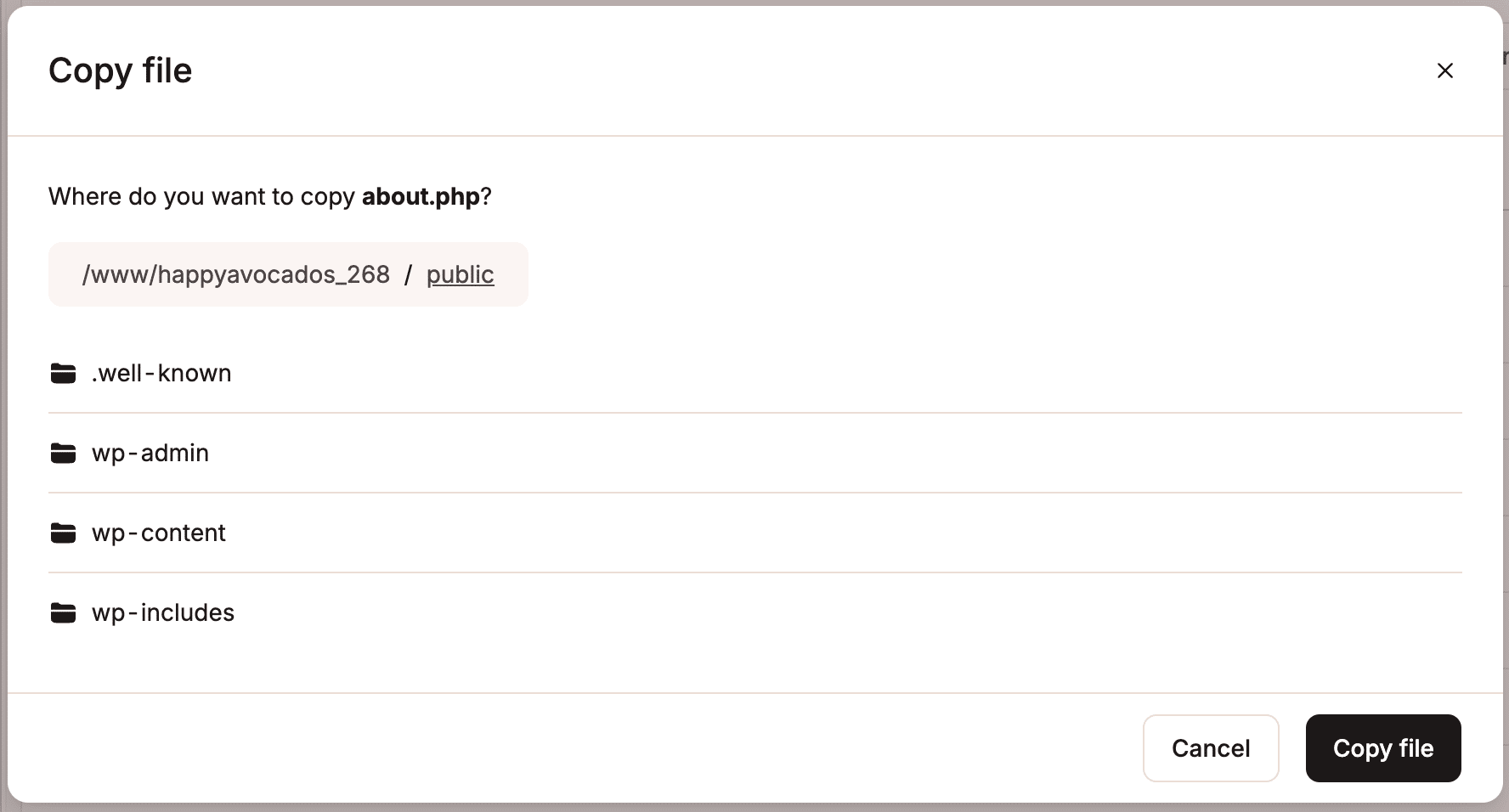
Assim como acontece com as pastas, ao mover ou copiar um arquivo, o gerenciador de arquivos solicitará que você navegue até o destino desejado:
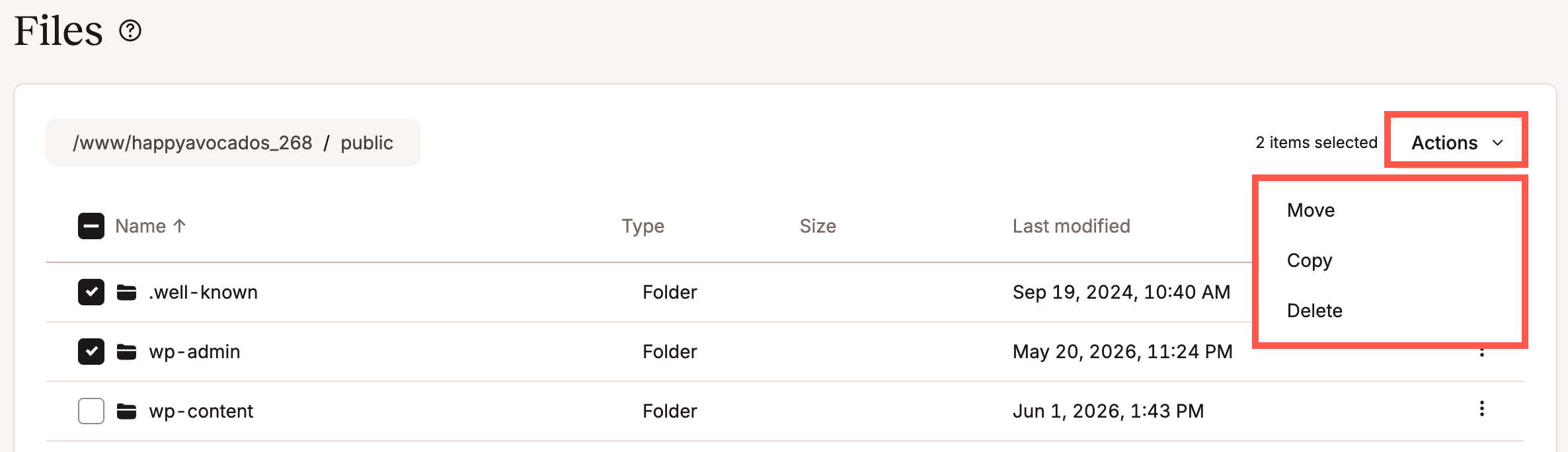
Você pode mover, copiar e excluir vários arquivos e pastas simultaneamente. Selecione os arquivos e pastas desejados usando as caixas de seleção à esquerda dos nomes e, em seguida, escolha a ação desejada no menu Ações:
Trabalhando com links simbólicos
Você pode usar o gerenciador de arquivos para renomear, mover, copiar e excluir links simbólicos:
Conte para nós o que você acha
Junho de 2026 marcou o primeiro lançamento do gerenciador de arquivos. Você pode saber mais sobre esse recurso em nossa documentação detalhada, e esperamos que ele ajude você a economizar tempo diretamente no MyKinsta.
Você tem sua própria lista de desejos para um gerenciador de arquivos integrado ao painel de controle? Conte para nós!