Gerenciador de arquivos
O gerenciador de arquivos do MyKinsta oferece acesso rápido e direto aos arquivos e pastas do seu site WordPress. Você pode navegar, visualizar, editar, renomear, baixar, carregar, mover, copiar e excluir arquivos, além de criar, renomear, mover, copiar e excluir pastas, tudo dentro do painel de controle do MyKinsta, sem precisar se conectar via SFTP, economizando tempo e esforço.
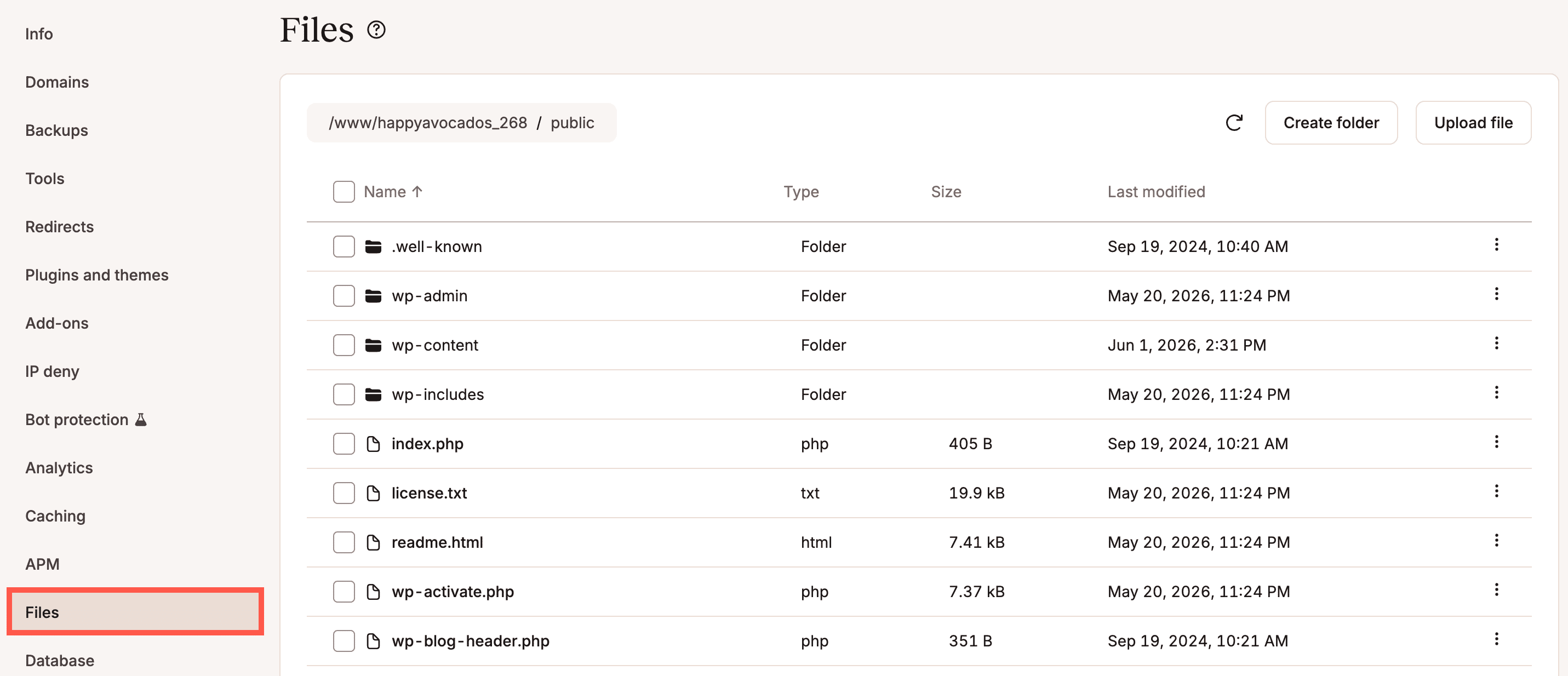
Para acessar o gerenciador de arquivos no MyKinsta, clique em Sites, selecione nomedosite e clique em Arquivos. O diretório padrão aberto é o diretório Public. Se o diretório Public não existir ou tiver sido renomeado, ele será aberto no diretório raiz.
Limitações do Gerenciador de Arquivos
As seguintes limitações se aplicam ao Gerenciador de Arquivos do MyKinsta:
- Tamanho do upload: não é possível fazer upload de arquivos maiores que 20 GB.
- Tempo do upload: os uploads que levarem mais de 20 minutos falharão; geralmente, isso ocorre apenas devido a uma conexão lenta.
- Visualização e edição: você só pode visualizar e editar arquivos que contenham texto legível, como arquivos de código, configuração e marcação (por exemplo, PHP, HTML, CSS, JavaScript, JSON, XML, YAML e SQL). Arquivos maiores que 10 MB não podem ser abertos no visualizador nem no editor integrado.
- Arquivos sem texto legível: você não pode visualizar documentos, arquivos de mídia nem formatos de arquivos binários. Isso inclui arquivos como PDFs, documentos do Word, planilhas, imagens, vídeos, arquivos de áudio, fontes, arquivos compactados ou executáveis. Para visualizar esses arquivos, você deve baixá-los.
- Tamanho do download: não há um limite explícito para o tamanho do arquivo, mas downloads muito grandes podem falhar se a transferência for muito lenta ou atingir o tempo limite.
- Links de ação: se um upload, download ou edição demorar muito para começar, talvez seja necessário tentar novamente.
Opções de pasta
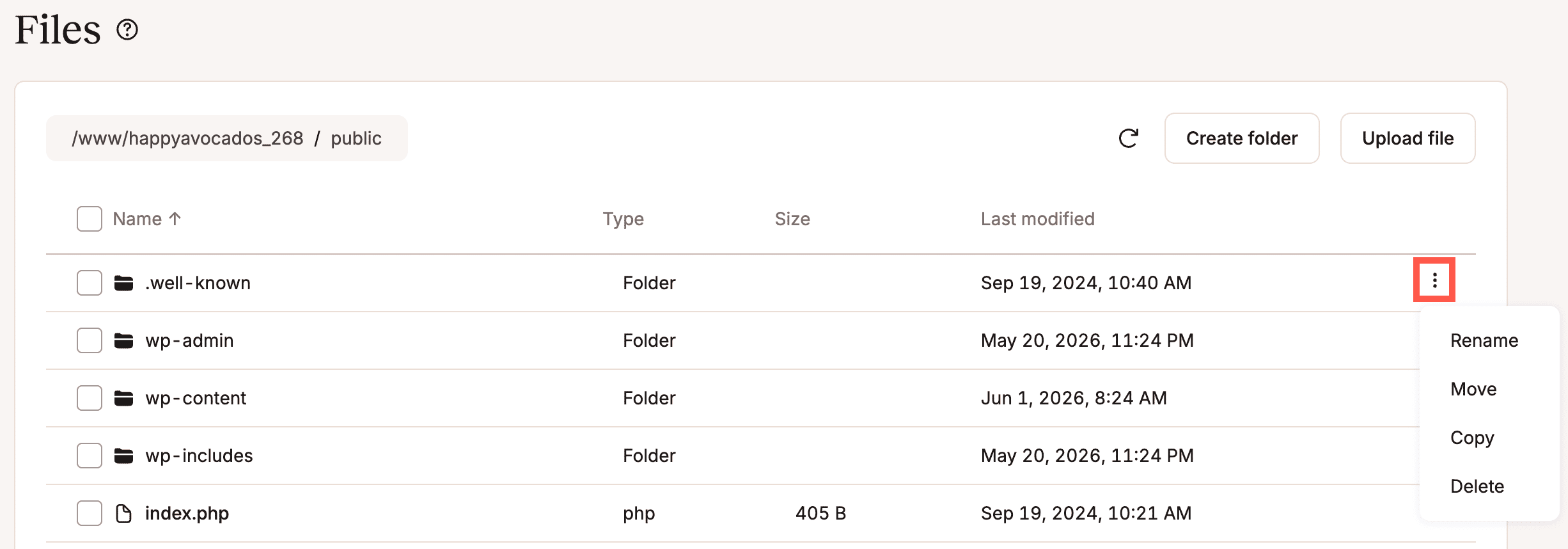
Clique em uma pasta para visualizar seu conteúdo. Para renomear, mover, copiar ou excluir uma pasta, use o menu kebab (três pontos) e selecione a opção desejada.
Renomear uma pasta
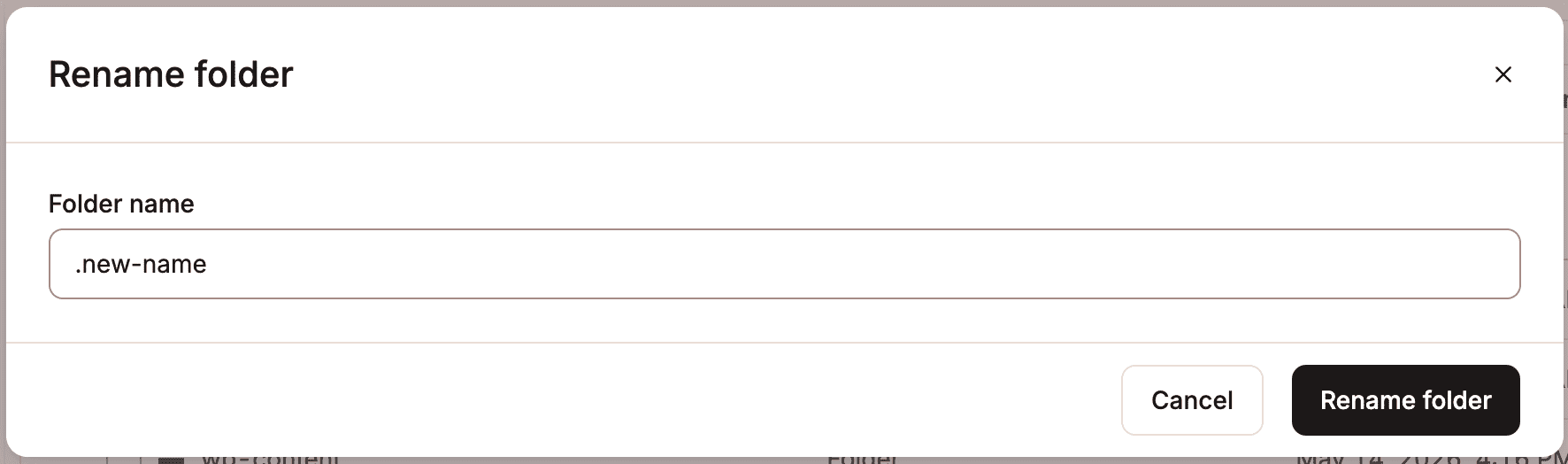
Para renomear uma pasta, use o menu kebab (três pontos) e selecione Renomear. Insira o novo nome da pasta e clique em Renomear pasta.
Mover uma pasta
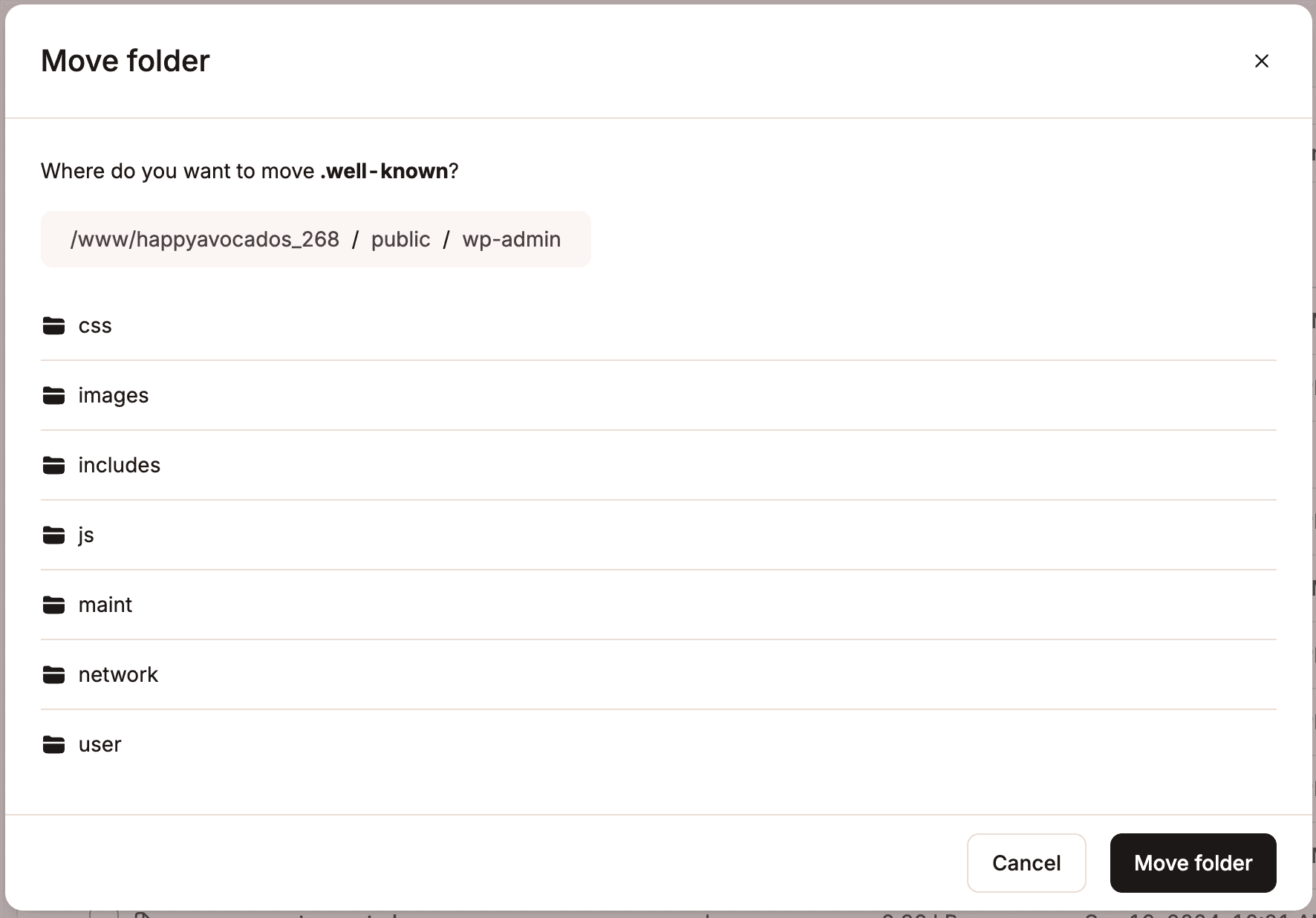
Para mover uma pasta, use o menu kebab (três pontos) e selecione Mover. Navegue até o destino para o qual deseja mover a pasta, clique em uma pasta para abri-la ou use o caminho de navegação para retornar a uma pasta principal. Em seguida, clique em Mover pasta para mover a pasta para o local selecionado.
Copiar uma pasta
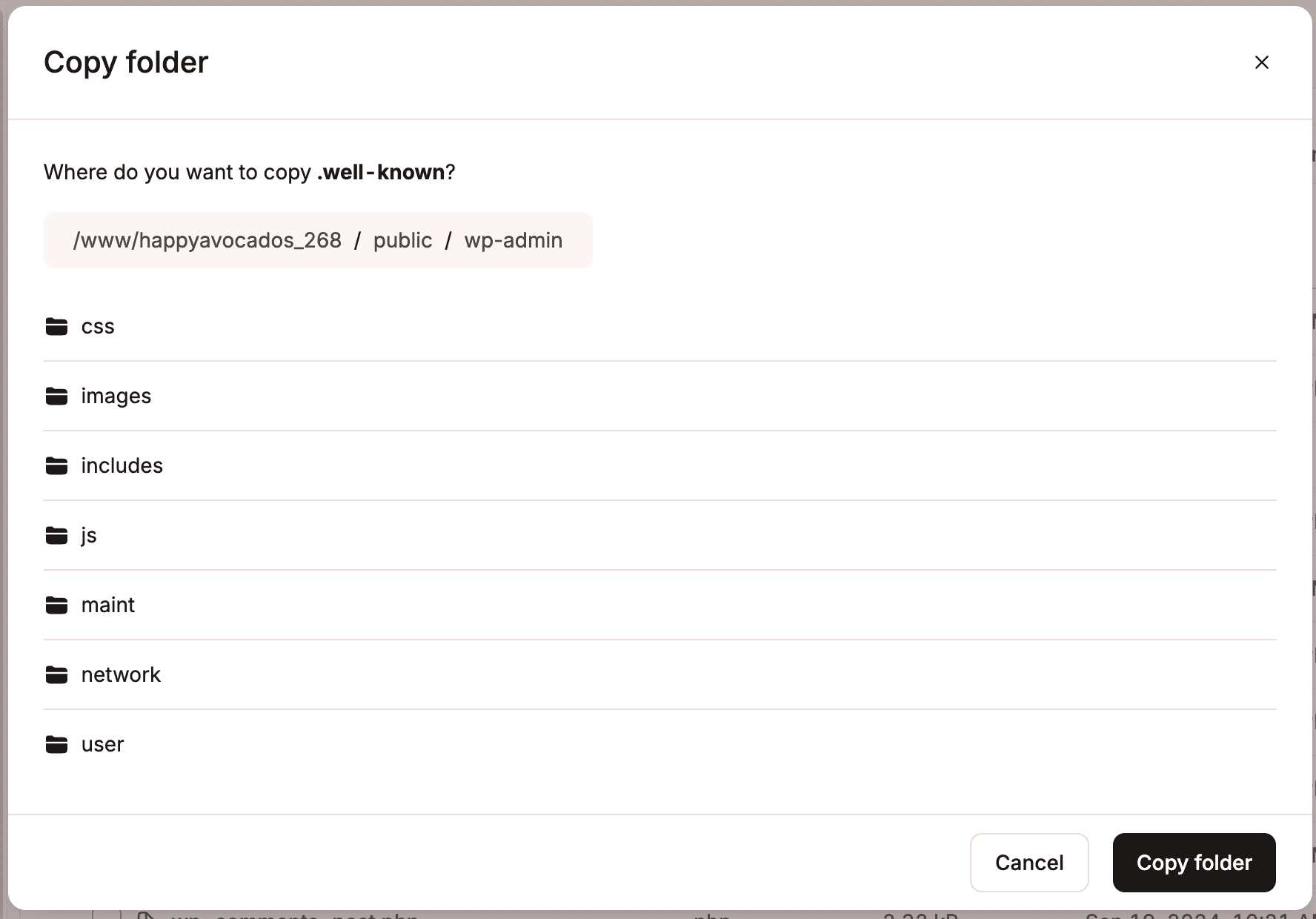
Para copiar uma pasta, use o menu kebab (três pontos) e selecione Copiar. Navegue até o destino para o qual deseja copiar a pasta, clique em uma pasta para abri-la ou use o caminho de navegação para retornar a uma pasta principal. Em seguida, clique em Copiar pasta para copiar a pasta para o local selecionado.
Excluir uma pasta
Para excluir uma pasta, use o menu kebab (três pontos) e selecione Excluir.
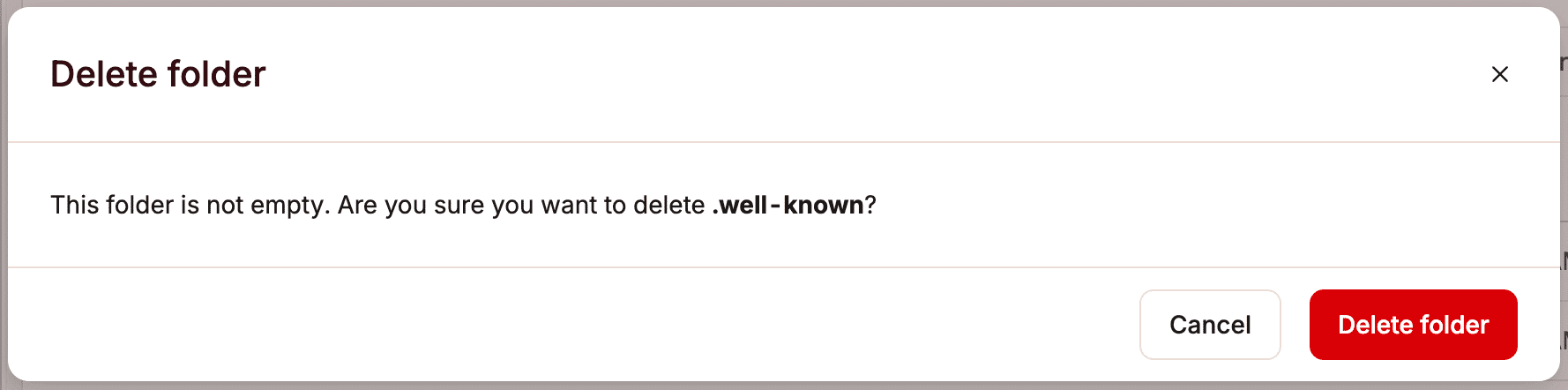
Se a pasta contiver arquivos ou subpastas, a janela de confirmação indicará que a pasta não está vazia e que a exclusão também removerá permanentemente todo o seu conteúdo.
Para confirmar a exclusão, clique em Excluir pasta.
Criar uma nova pasta
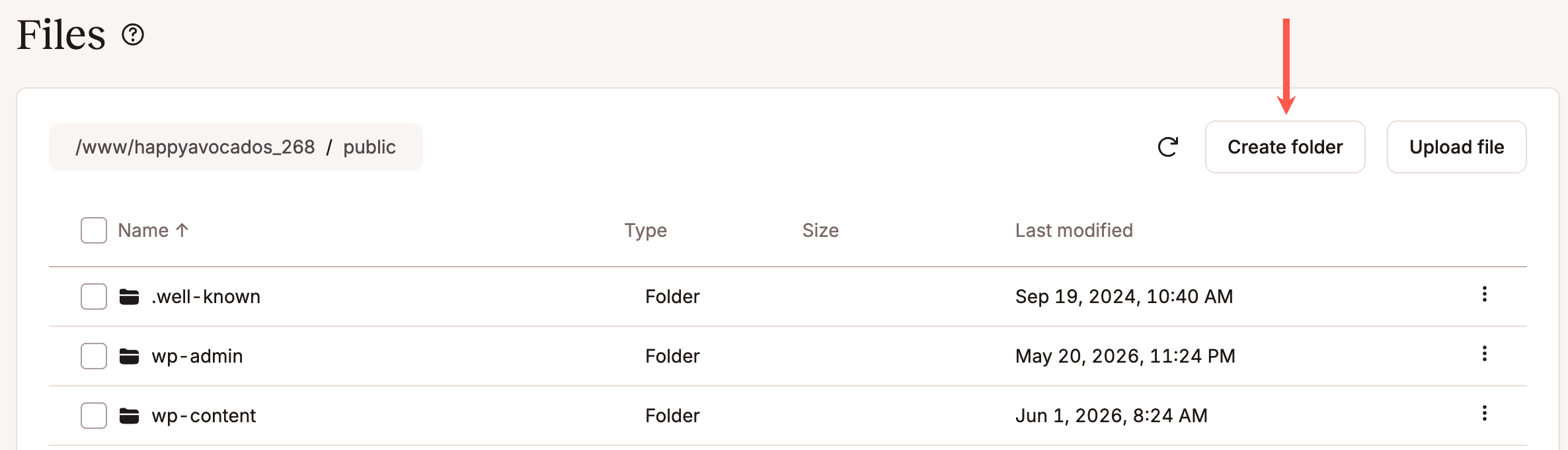
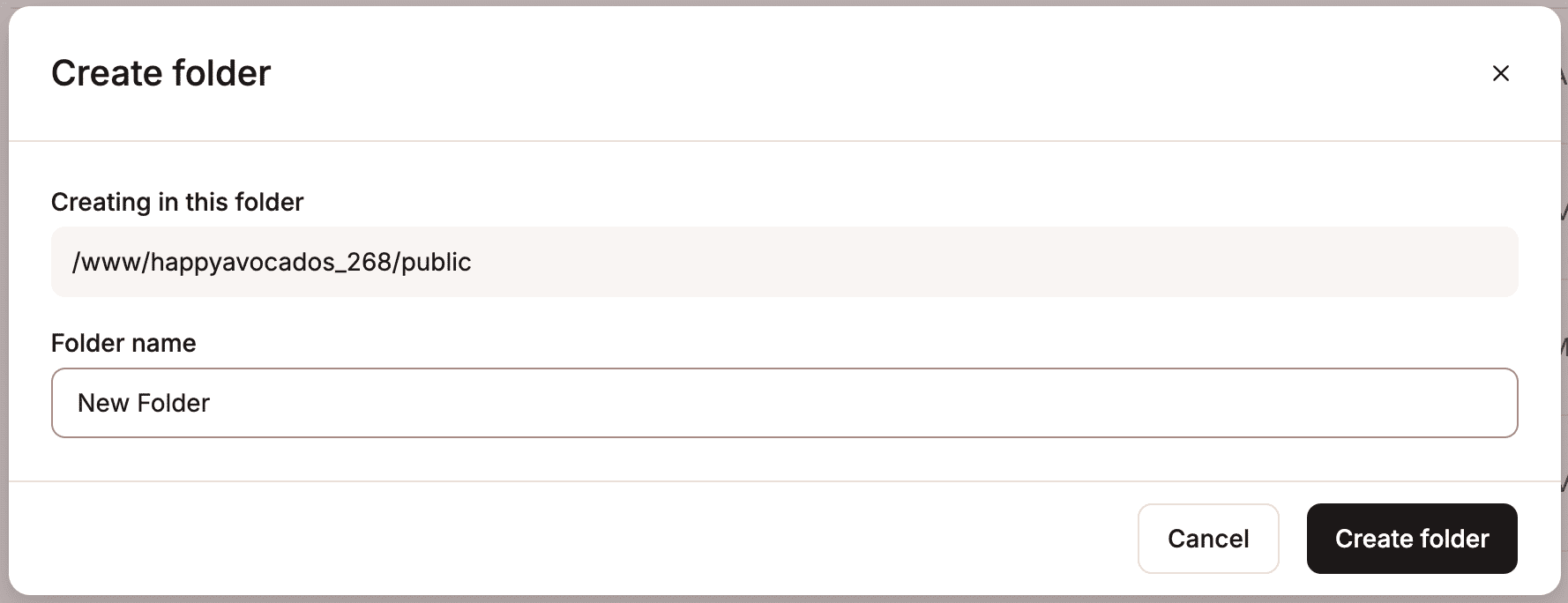
Para criar uma nova pasta, navegue até o local onde deseja criá-la, clique em uma pasta para abri-la ou use o caminho de navegação para retornar a uma pasta principal e clique em Criar pasta.
Digite um nome para a pasta e clique em Criar pasta.
Opções de arquivo
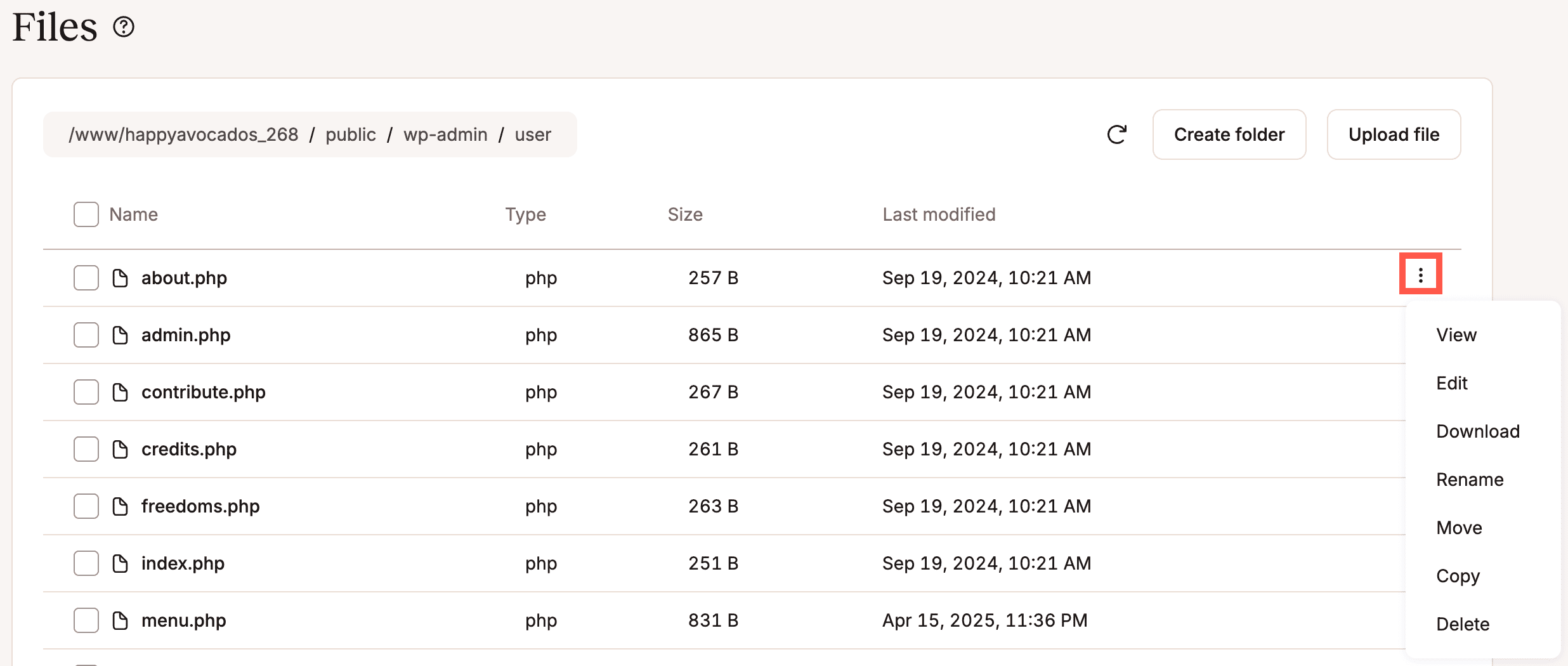
Para visualizar, editar, baixar, renomear, mover, copiar ou excluir um arquivo, clique no menu kebab (três pontos) e selecione a opção desejada.
Visualizar um arquivo
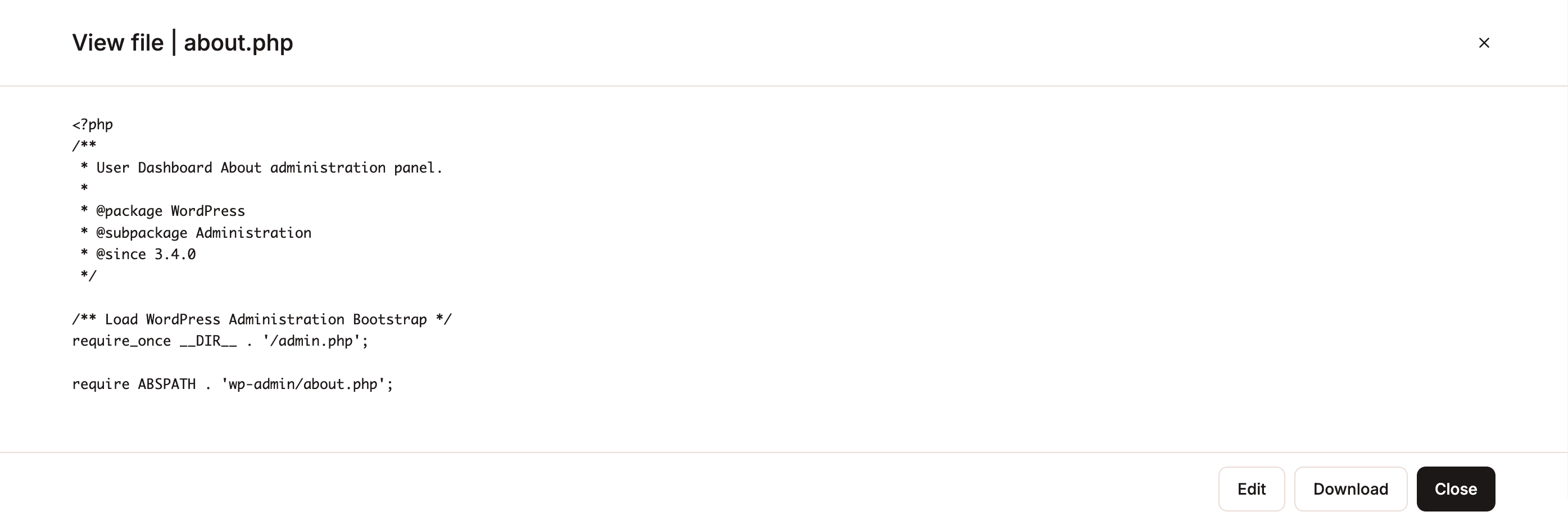
Para visualizar um arquivo, use o menu kebab (três pontos) e selecione Visualizar. Você pode usar o Gerenciador de Arquivos para visualizar arquivos que contenham texto legível, como arquivos de código, configuração e marcação (por exemplo, PHP, HTML, CSS, JavaScript, JSON, XML, YAML e SQL).
Não é possível visualizar formatos de documentos, mídia ou arquivos binários. Isso inclui arquivos como PDFs, documentos do Word, planilhas, imagens, vídeos, arquivos de áudio, fontes, arquivos compactados ou executáveis. Para visualizar esses arquivos, você deve baixá-los.
Você não pode visualizar arquivos maiores que 10 MB no Gerenciador de Arquivos. Para visualizar esses arquivos, você deve baixá-los.
Você também pode editar o arquivo pela janela de visualização. Para retornar ao Gerenciador de Arquivos, clique no X para fechar o arquivo.
Editar um arquivo
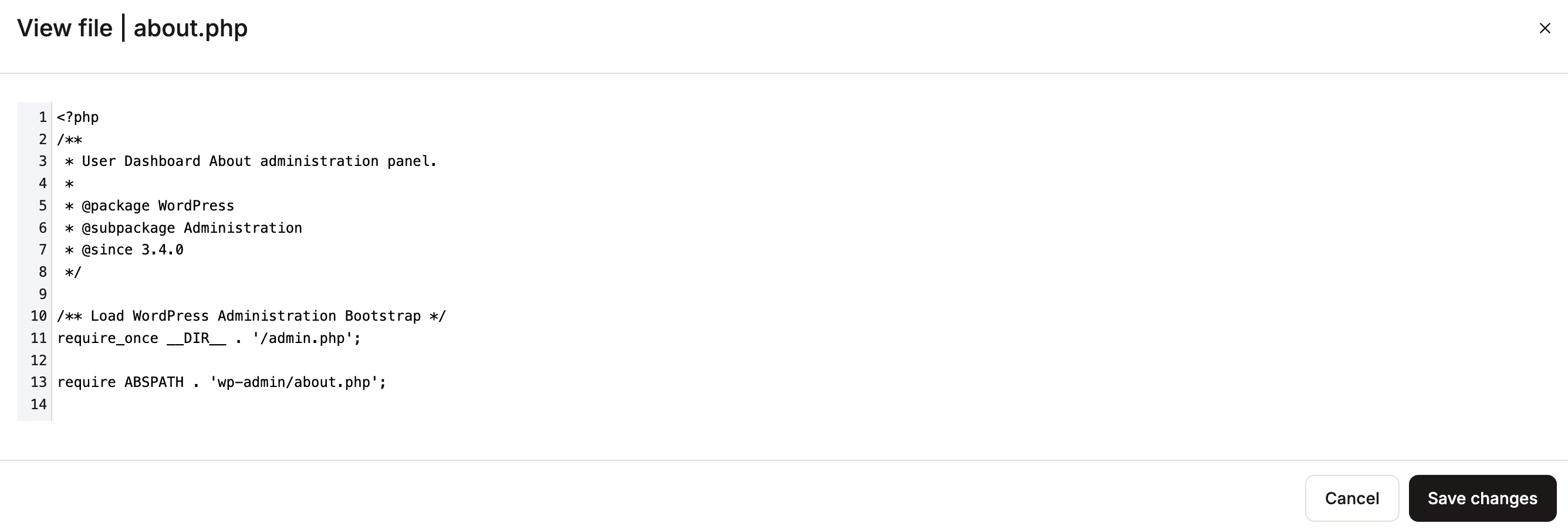
Para editar um arquivo, use o menu kebab (três pontos) e selecione Editar. Você pode usar o Gerenciador de Arquivos para editar arquivos que contenham texto legível, como arquivos de código, configuração e marcação (por exemplo, PHP, HTML, CSS, JavaScript, JSON, XML, YAML e SQL).
Não é possível editar formatos de documentos, mídia ou arquivos binários. Isso inclui arquivos como PDFs, documentos do Word, planilhas, imagens, vídeos, arquivos de áudio, fontes, arquivos compactados ou executáveis. Para editar esses arquivos, você deve baixá-los, fazer as alterações e carregá-los novamente.
Quando concluir as alterações necessárias no arquivo, clique em Salvar alterações. Para retornar ao Gerenciador de Arquivos, clique no X para fechar o arquivo.
Baixar um arquivo
Para baixar um arquivo, use o menu kebab (três pontos) e selecione Baixar. O arquivo será baixado para o local padrão de downloads, que varia de acordo com o sistema operacional:
- Windows:
C:\Users\<username>\Downloads - macOS:
/Users/<username>/Downloads - Linux:
/home/<username>/Downloads
Não há limite para o tamanho do download; no entanto, downloads grandes podem falhar se a transferência for muito lenta ou atingir o tempo limite.
Baixar arquivos de registro
O Gerenciador de Arquivos da Kinsta oferece uma maneira rápida e fácil de baixar arquivos de registro do seu site.
- No MyKinsta, acesse Sites > nomedosite > Arquivos.
- Para acessar o diretório raiz do site, clique no caminho do diretório raiz na navegação estrutural.
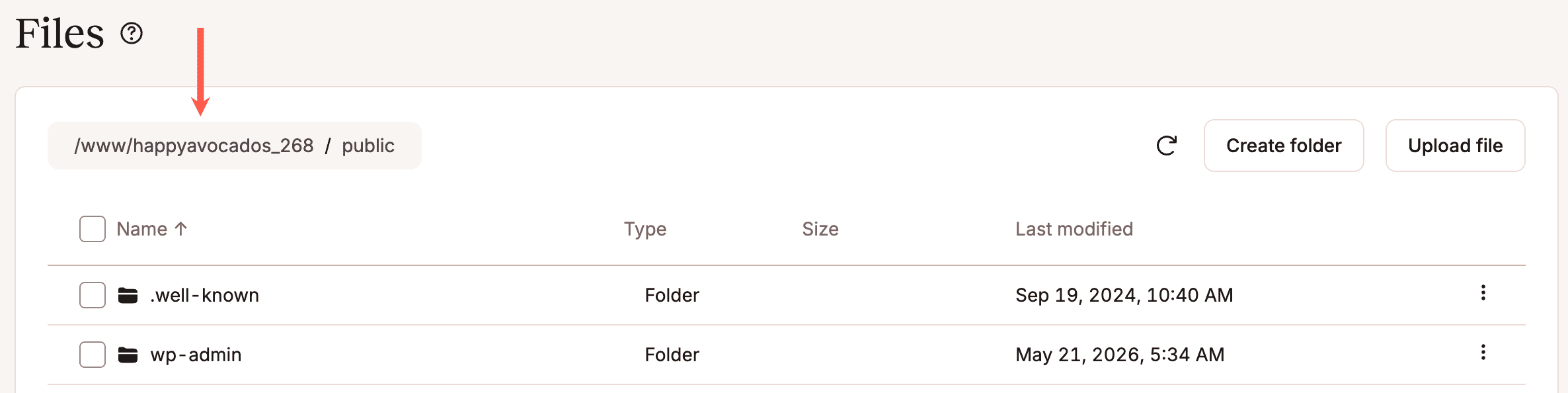
Clique no caminho do diretório raiz para acessar os registros. - Abra a pasta logs.
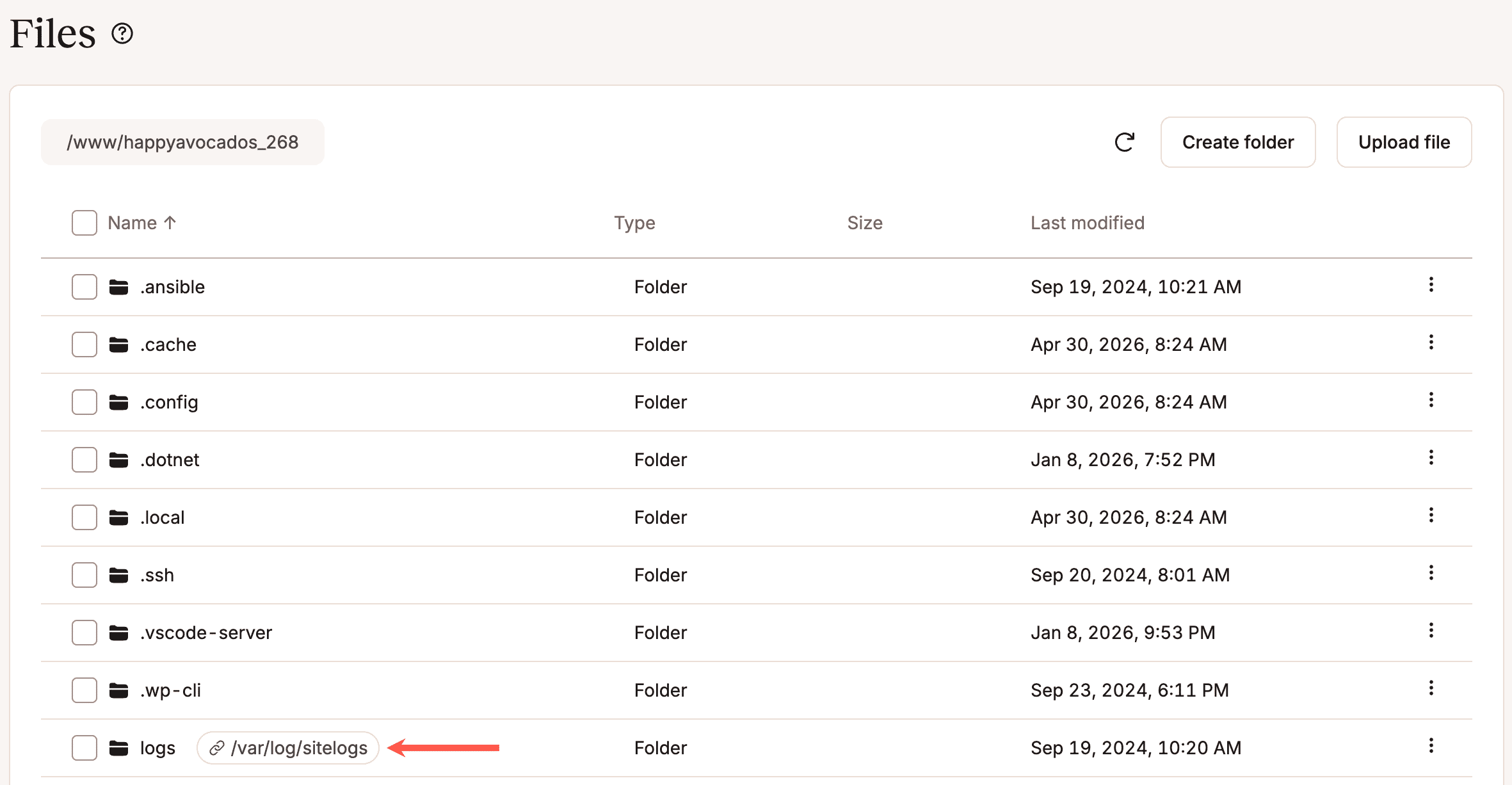
Abra a pasta logs. - Localize o arquivo de registro que deseja baixar, clique no menu kebab (três pontos) e, em seguida, clique em Baixar.
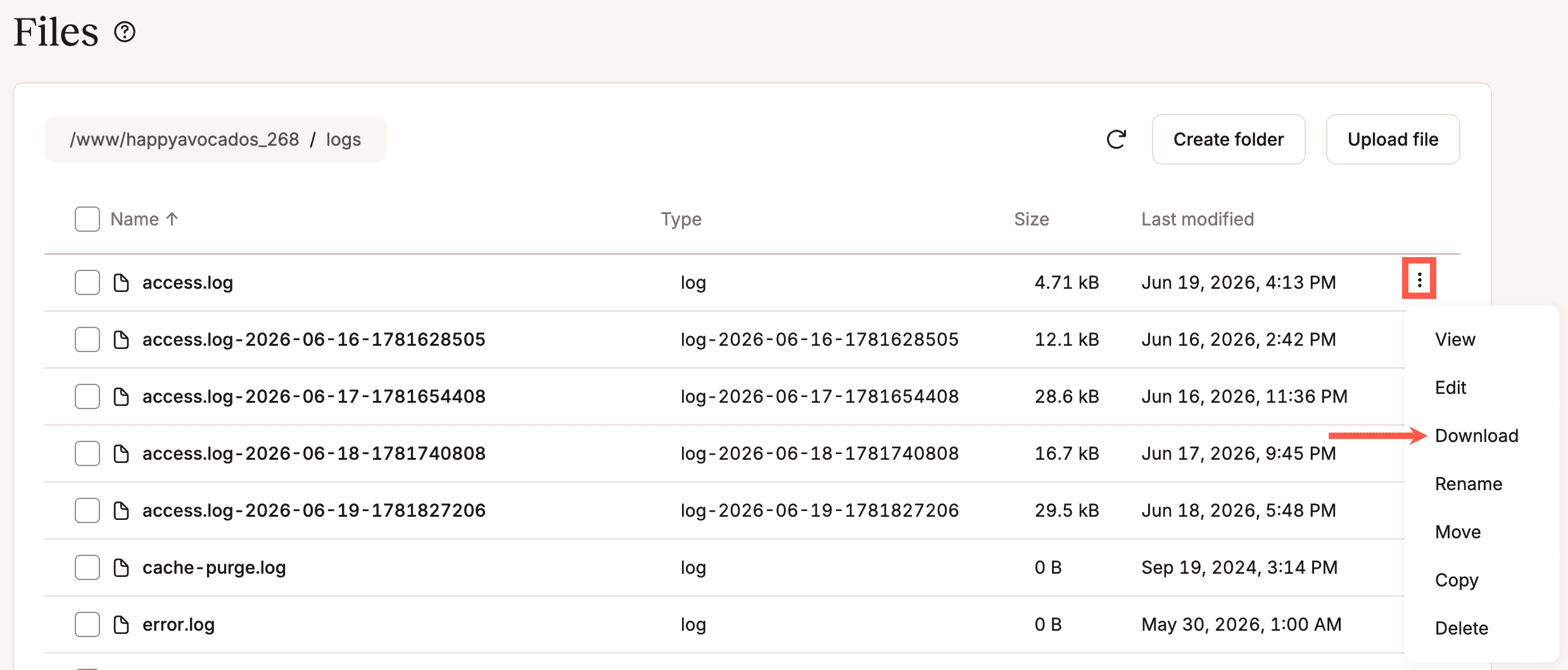
Baixe o arquivo log.
O arquivo de registro será baixado para o seu computador e poderá ser aberto em qualquer editor de texto para análise adicional.
Renomear um arquivo
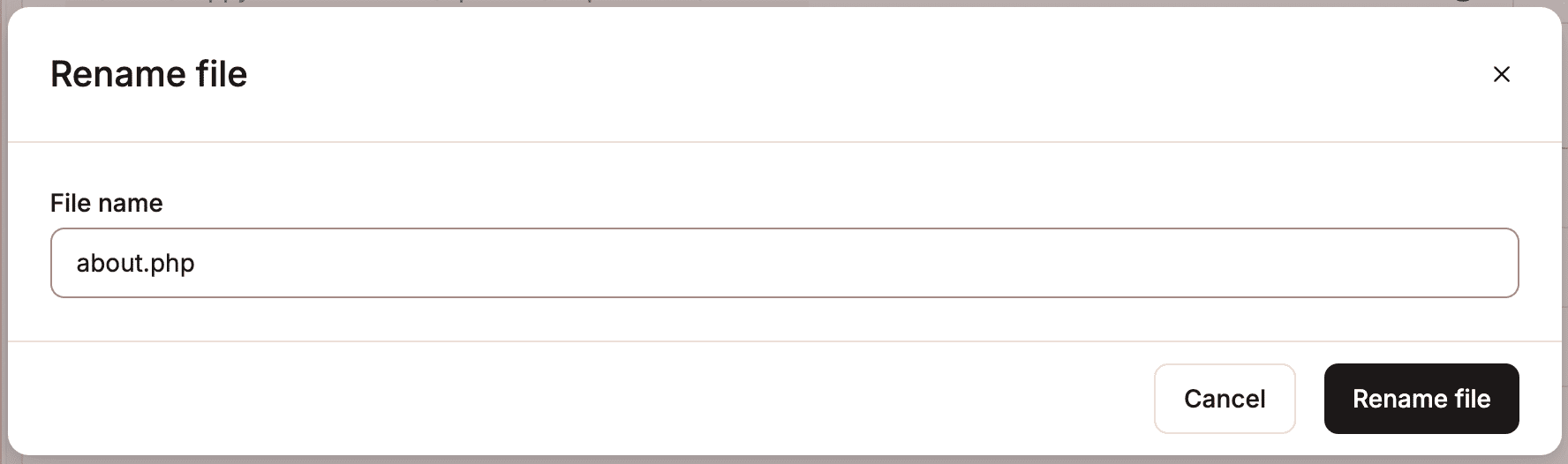
Para renomear um arquivo, use o menu kebab (três pontos) e selecione Renomear. Insira o novo nome do arquivo e clique em Renomear arquivo.
Mover um arquivo
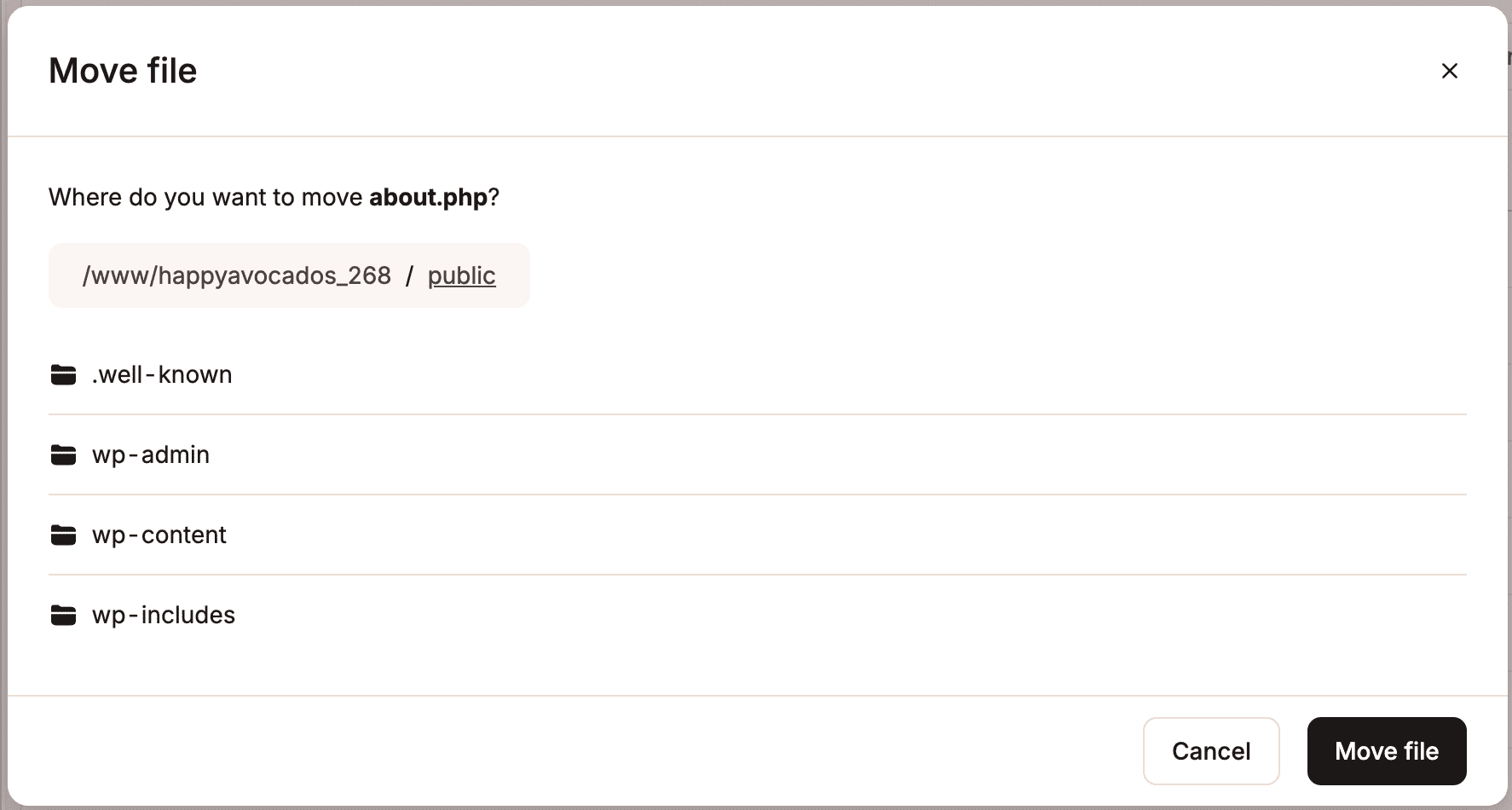
Para mover um arquivo, use o menu kebab (três pontos) e selecione Mover. Navegue até o destino para o qual deseja mover o arquivo, clique em uma pasta para abri-la ou use o caminho de navegação para retornar a uma pasta principal. Em seguida, clique em Mover arquivo para mover o arquivo para o local selecionado.
Copiar um arquivo
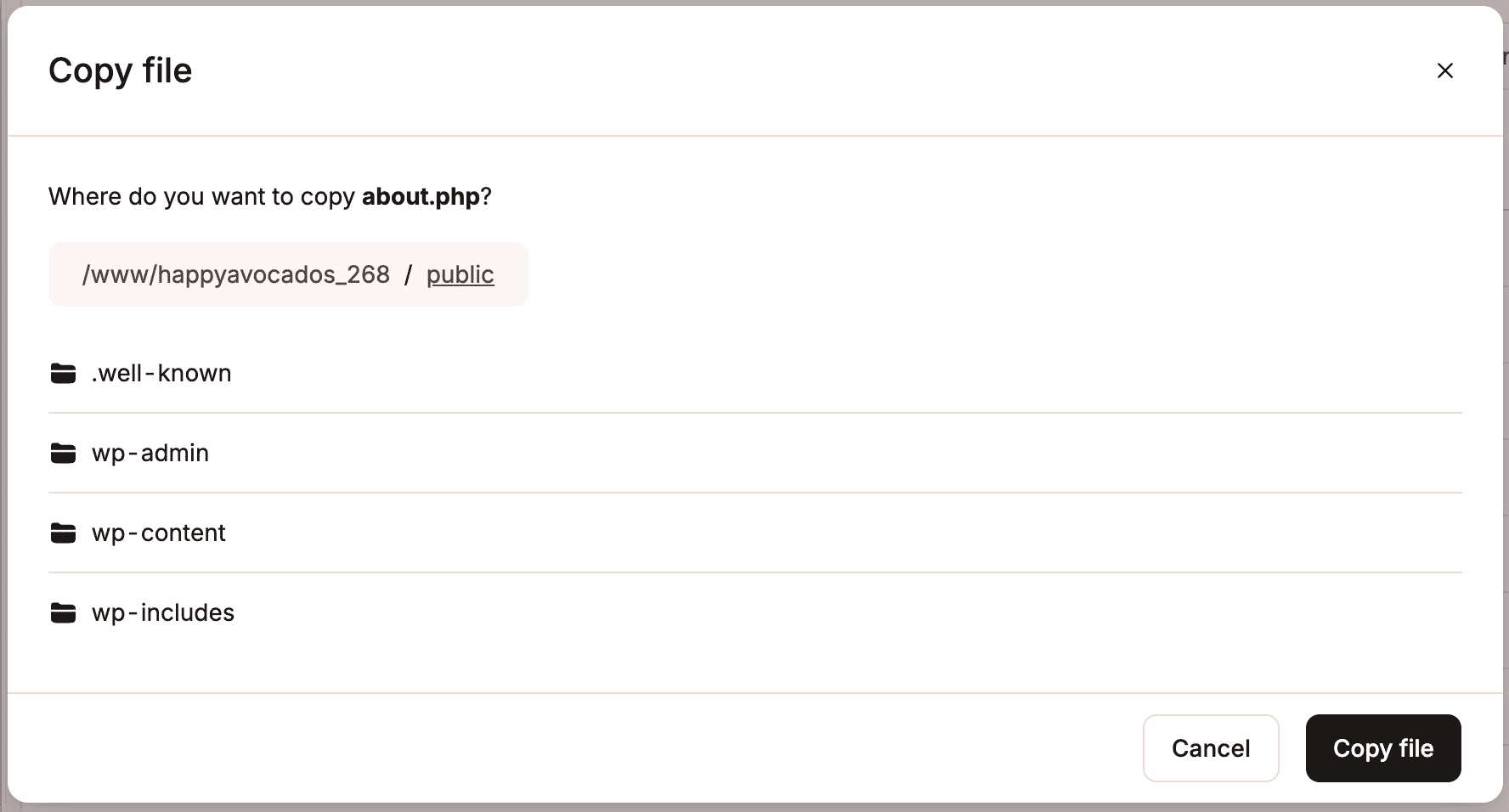
Para copiar um arquivo, use o menu kebab (três pontos) e selecione Copiar. Navegue até o destino para o qual deseja copiar o arquivo, clique em uma pasta para abri-la ou use o caminho de navegação para retornar a uma pasta principal. Em seguida, clique em Copiar arquivo para copiar o arquivo para o local selecionado.
Excluir um arquivo
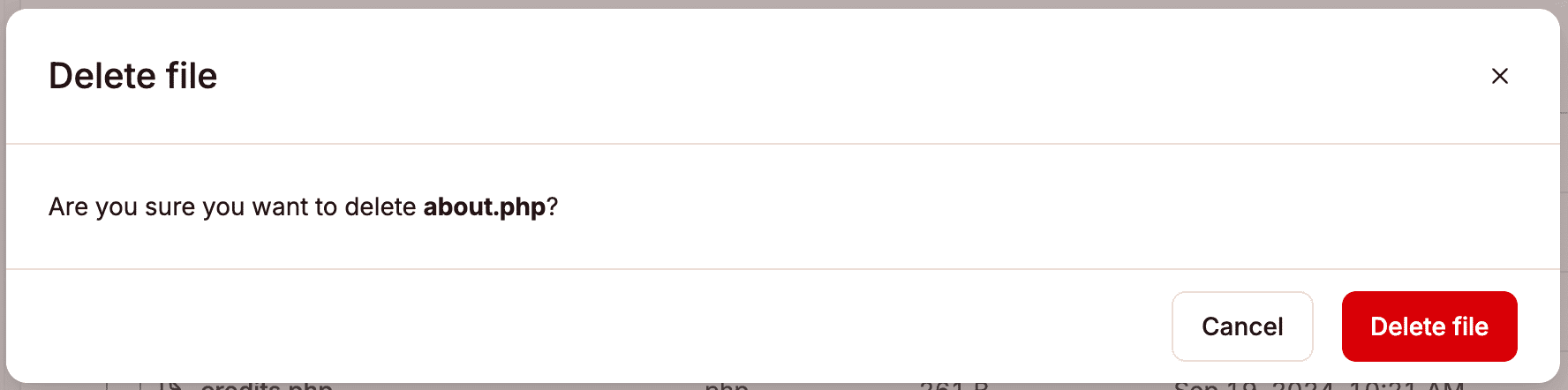
Para excluir um arquivo, use o menu kebab (três pontos) e selecione Excluir. Para confirmar a exclusão, clique em Excluir arquivo.
Carregar um arquivo
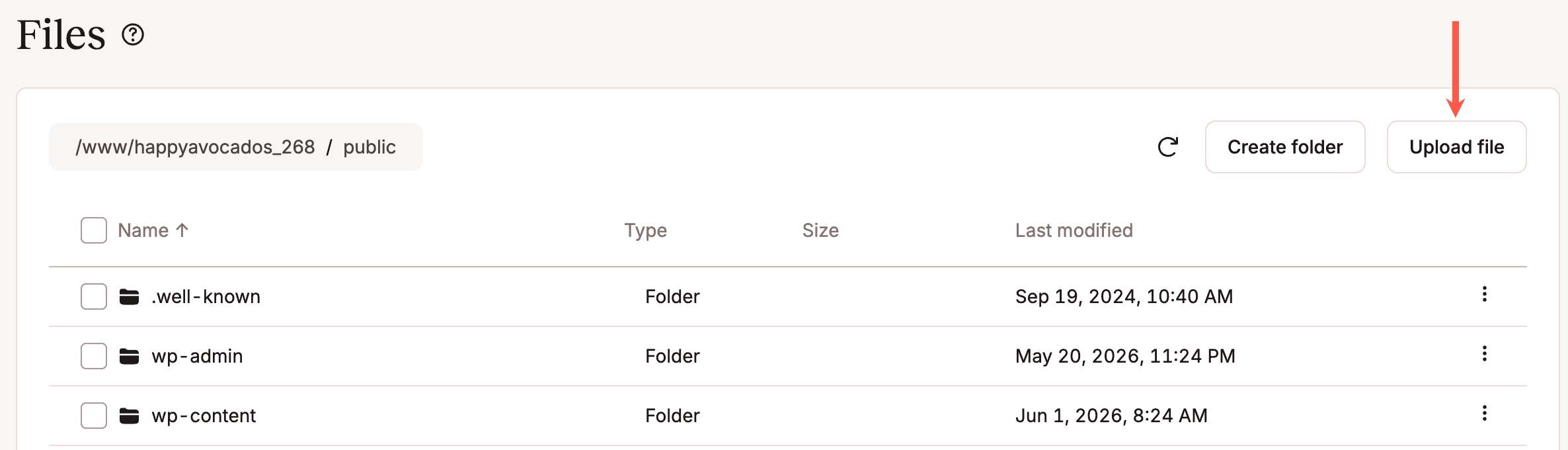
Para carregar um arquivo, navegue até o diretório para o qual deseja carregá-lo e clique em Carregar arquivo.
Você não pode carregar um arquivo com o mesmo nome de um arquivo existente na pasta. Se já existir um arquivo com esse nome, o MyKinsta ignorará o carregamento. Para carregar o arquivo novamente, primeiro exclua o arquivo existente e depois carregue a nova versão.
Navegue até o arquivo no seu computador e clique em Abrir.
Se precisar cancelar o upload do arquivo, clique em Cancelar upload.

Se o upload do arquivo falhar, clique em Ver detalhes para conferir quais arquivos não foram enviados e o motivo da falha.
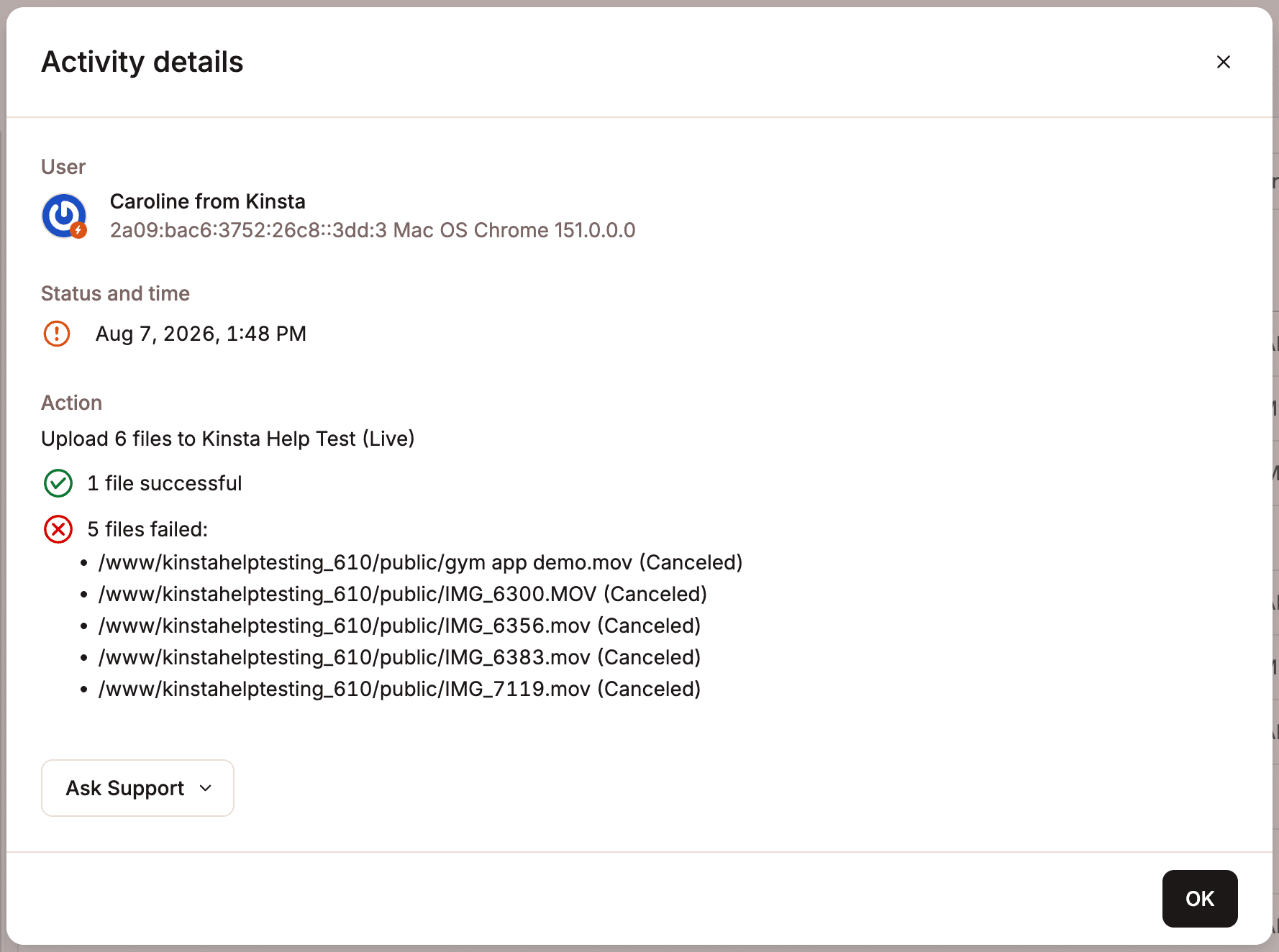
Links simbólicos
Um link simbólico é um atalho ou link que aponta para outro arquivo ou pasta dentro do diretório do WordPress. Ele permite acessar um arquivo ou diretório a partir de um local, enquanto o arquivo real está armazenado em outro lugar.
Os links simbólicos são comumente usados para:
- Arquivos ou recursos compartilhados: vários sites WordPress podem utilizar a mesma pasta de uploads, plugin ou biblioteca de mídia por meio de um link simbólico, em vez de armazenar cópias duplicadas.
- Armazenamento externo ou montado: um link simbólico pode apontar o diretório de
uploadspara um armazenamento externo, como uma unidade de rede montada ou um volume de armazenamento em nuvem. - Fluxos de trabalho de desenvolvimento: desenvolvedores frequentemente criam links simbólicos de plugins ou temas a partir de um repositório local de desenvolvimento para o diretório
wp-contentdo WordPress, permitindo que as alterações sejam atualizadas imediatamente sem a necessidade de copiar arquivos. - Manter arquivos grandes fora do diretório principal do WordPress: bibliotecas de mídia grandes, backups ou arquivos gerados podem ser armazenados fora da instalação principal do WordPress e ainda permanecer acessíveis dentro do WordPress por meio de um link simbólico.
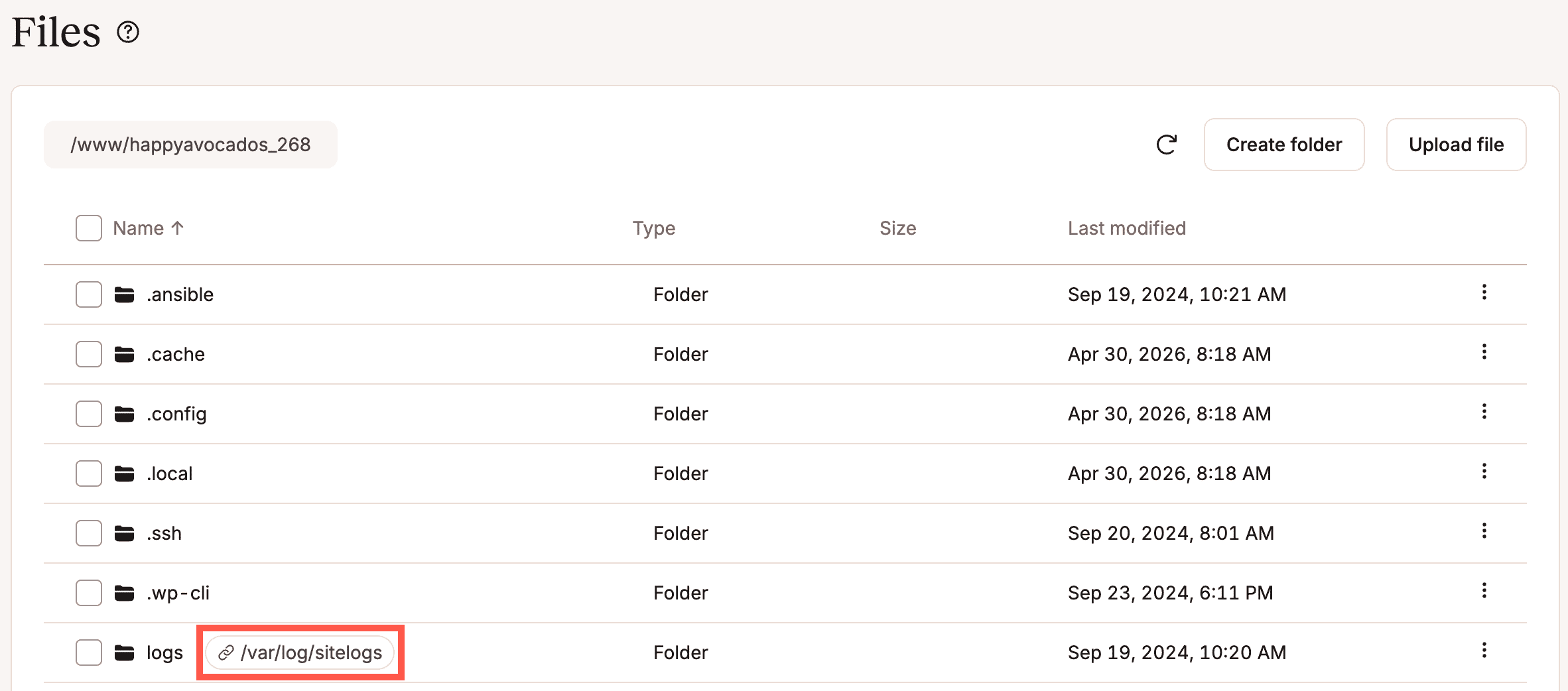
Se uma pasta ou arquivo utilizar um link simbólico, o destino desse arquivo ou pasta será exibido no gerenciador de arquivos do MyKinsta.
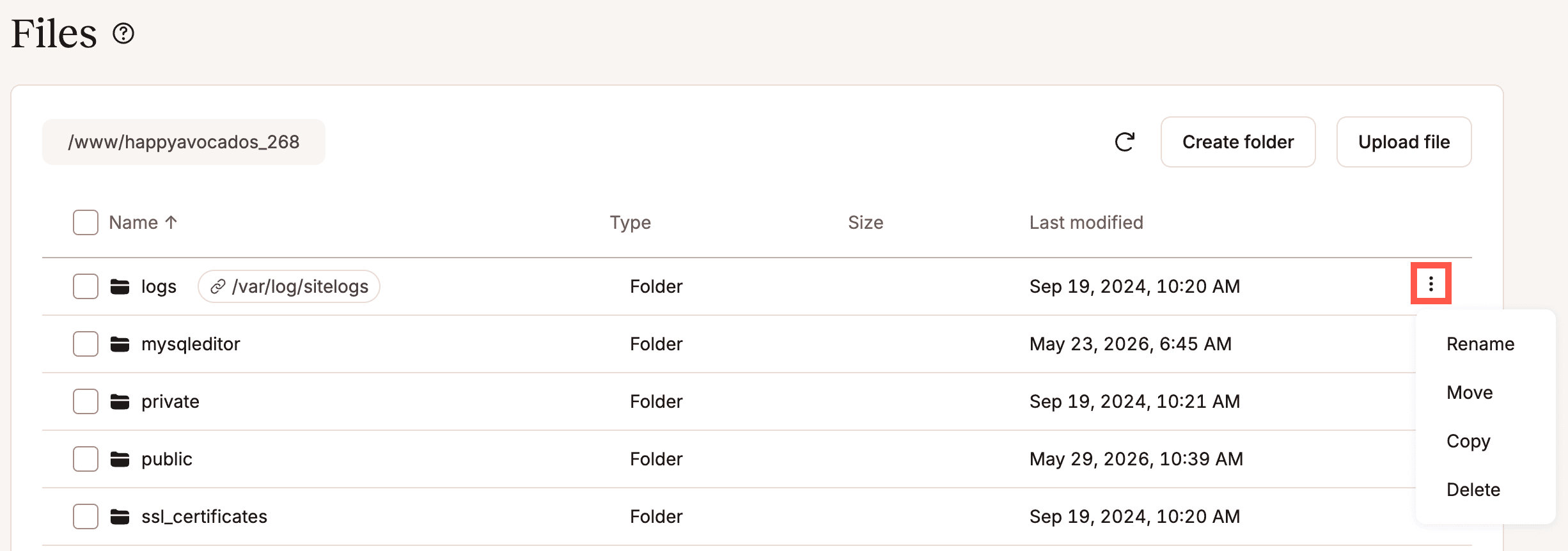
Para renomear, mover, copiar ou excluir um link simbólico, clique no menu kebab (três pontos) e selecione a opção desejada.
Renomear um link simbólico
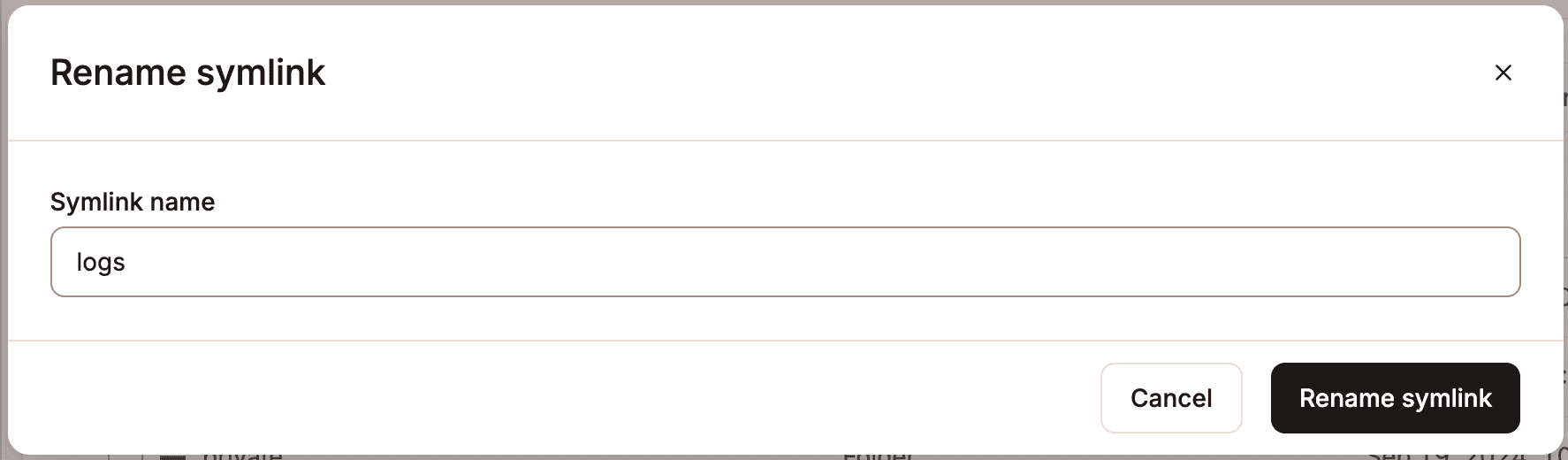
Para renomear um link simbólico, use o menu kebab (três pontos) e selecione Renomear. Digite o novo nome do link simbólico e clique em Renomear link simbólico. Renomear um link simbólico altera apenas o nome do próprio link, sem renomear ou modificar o arquivo ou pasta original para o qual ele aponta.
Mover um link simbólico
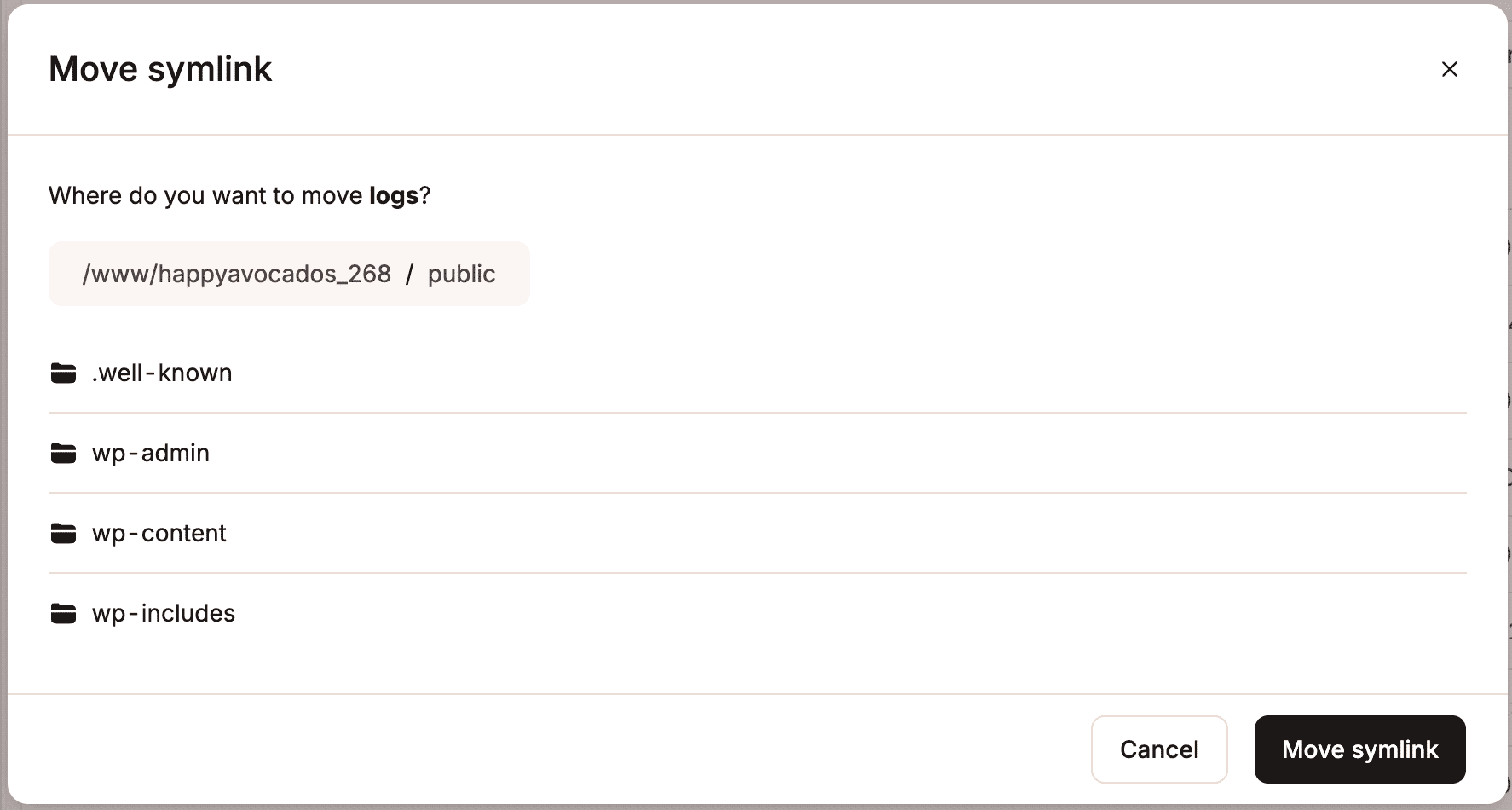
Para mover um link simbólico, use o menu kebab (três pontos) e selecione Mover. Navegue até o destino para o qual deseja mover o link simbólico, clique em uma pasta para abri-la ou use o caminho de navegação para retornar a uma pasta principal. Em seguida, clique em Mover link simbólico para mover o link simbólico para o local selecionado. Isso move apenas o link, não o arquivo ou pasta original para o qual ele aponta.
Copiar um link simbólico
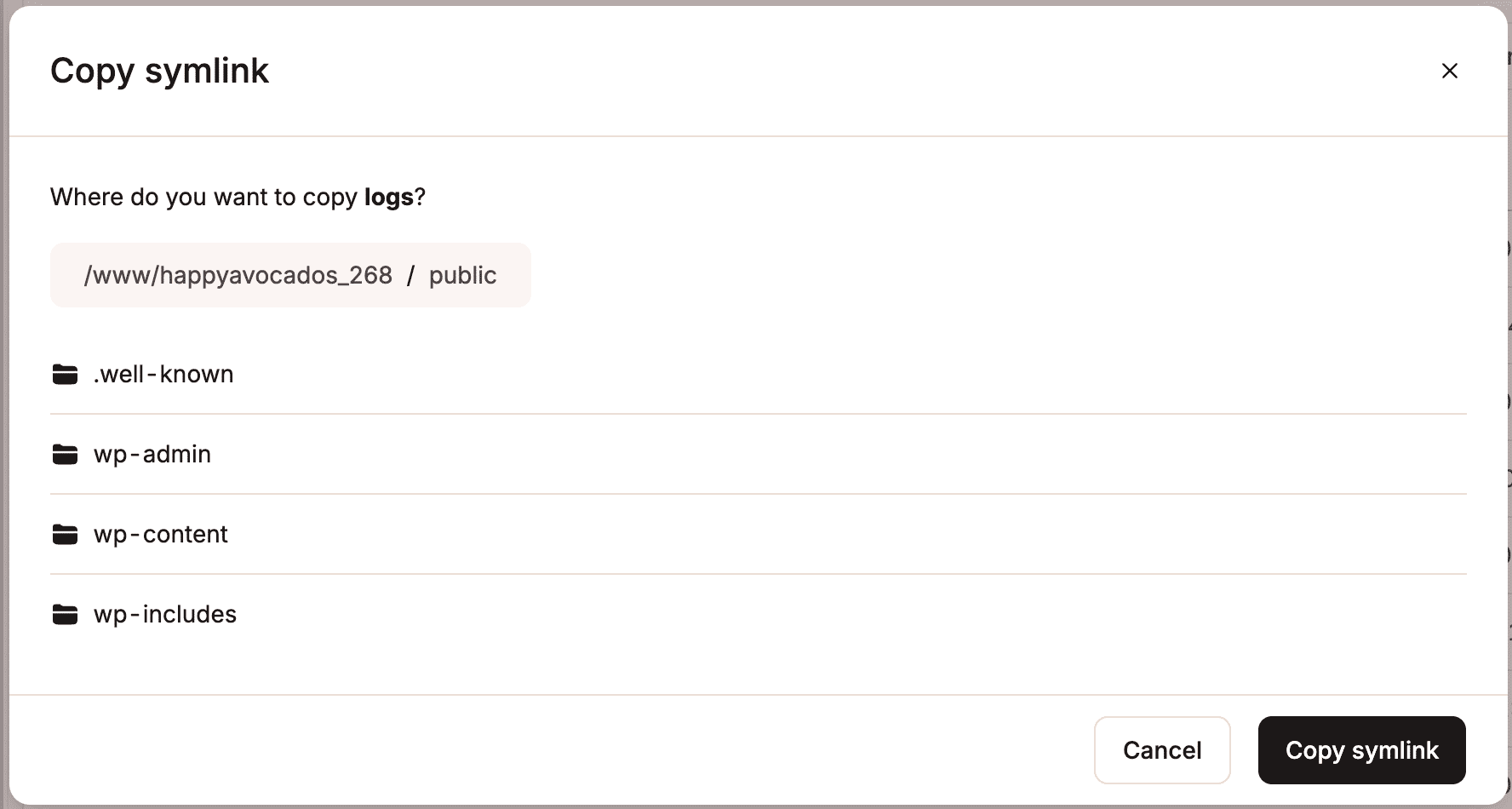
Para copiar um link simbólico, use o menu kebab (três pontos) e selecione Copiar. Navegue até o destino para o qual deseja copiar o link simbólico, clique em uma pasta para abri-la ou use o caminho de navegação para retornar a uma pasta principal. Em seguida, clique em Copiar link simbólico para copiar o link simbólico para o local selecionado.
Excluir um link simbólico
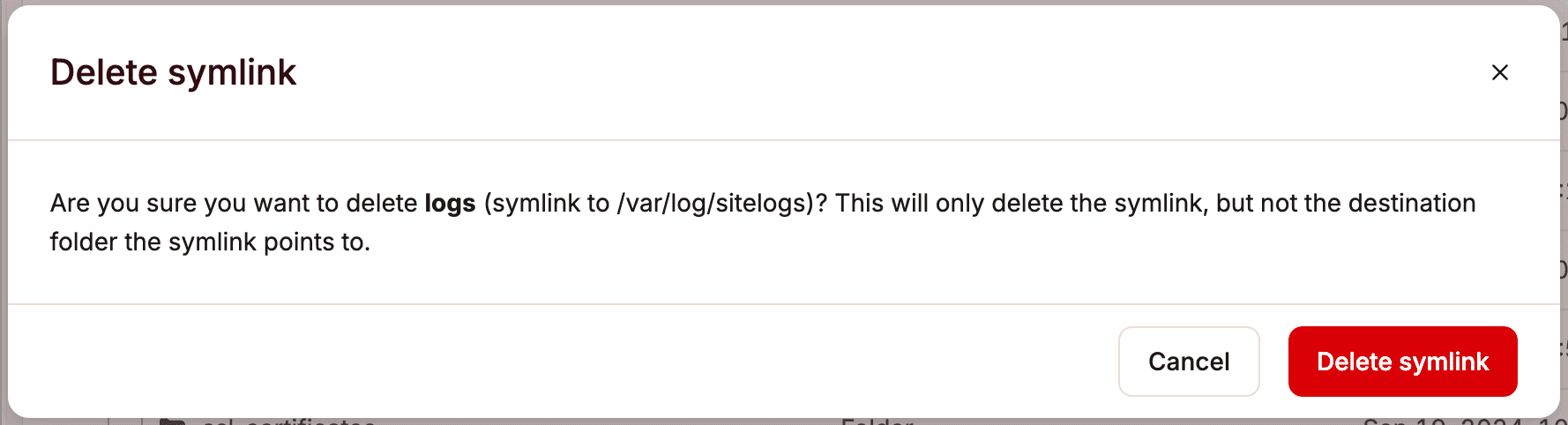
Para excluir um link simbólico, use o menu kebab (três pontos) e selecione Excluir. Para confirmar a exclusão, clique em Excluir link simbólico.
Opções em massa
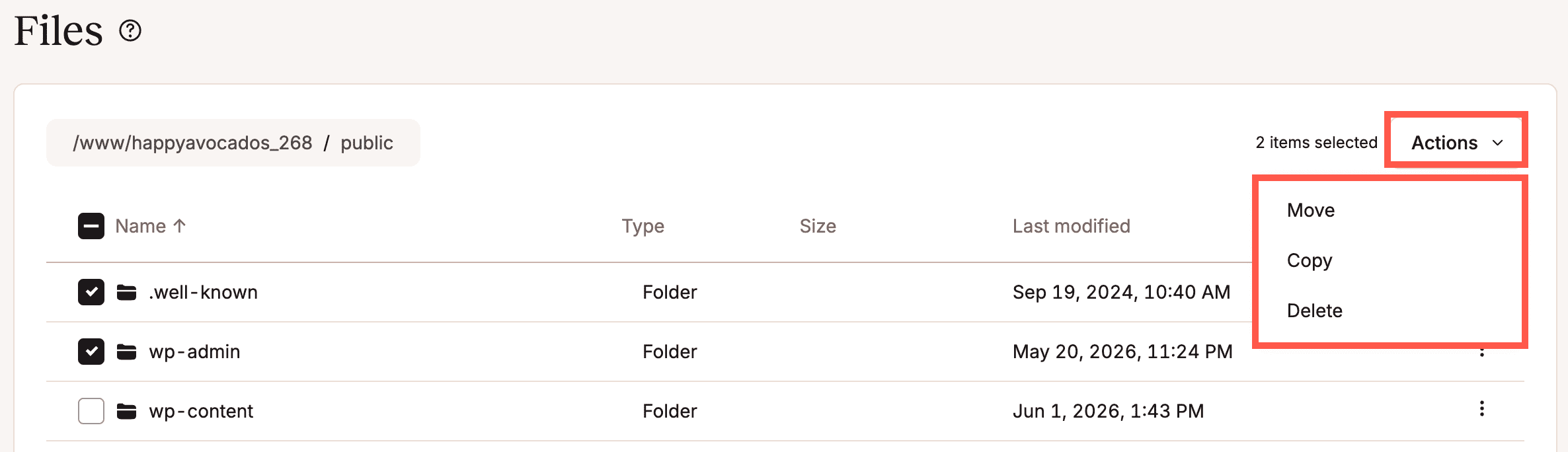
Você pode mover, copiar e excluir vários arquivos e pastas simultaneamente. Selecione os arquivos e pastas desejados, clique em Ações e selecione Mover, Copiar ou Excluir.