Um ihre Zeiten im Wettkampf um ein paar Sekunden zu verkürzen, schlüpfen Eisschnellläufer in eng anliegende Skinsuits, Radfahrer tragen aerodynamische Helme und Marathonläufer ziehen vielleicht Laufschuhe mit Carbonsohlen an.
Wir haben zwar keine Windkanaltests durchgeführt, sind aber überzeugt, dass unser neuer Ein-Klick-Zugriff auf die WordPress-Admin-Oberfläche über das MyKinsta-Dashboard dir bei jedem Login mindestens ein Dutzend Sekunden sparen kann.
Aber bei dieser automatischen WordPress-Admin-Anmeldung geht es nicht nur um Zeitersparnis: Es ist eine weitere Möglichkeit, wie wir das Website-Hosting einfacher und sicherer machen.
Zugriff auf das WordPress-Admin-Panel mit einem Klick
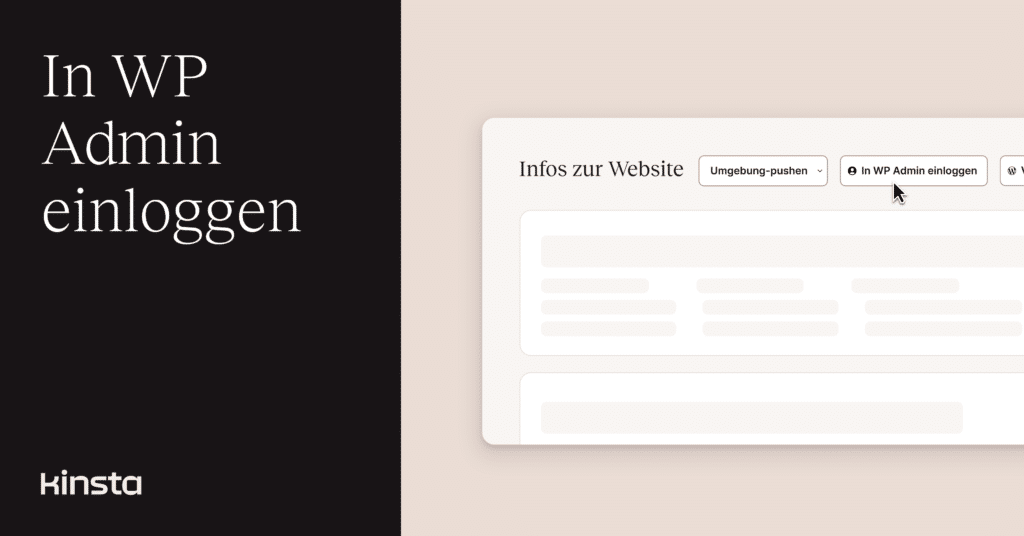
Durch die Aktivierung der automatischen WordPress-Anmeldung hat sich die Schaltflächenreihe oben auf der Seite Website-Informationen in MyKinsta geändert. Wenn du zu dieser Seite für eine bestimmte WordPress-Umgebung navigierst (egal, ob es sich um eine Live- oder eine Staging-Site handelt), siehst du die Optionen Bei WP Admin anmelden und WP-Anmeldung aufrufen:

Über die Schaltfläche WP-Login aufrufen gelangst du auf die altbewährte Weise zur WordPress-Verwaltungsoberfläche: Dort gibst du einen Benutzernamen oder eine E-Mail-Adresse sowie ein Passwort in das Formular ein, das von wp-login.php bereitgestellt wird.
Die Schaltfläche Bei WP Admin anmelden leitet dich direkt zur WordPress-Verwaltungsoberfläche weiter, indem sie die E-Mail-Adresse, die du in MyKinsta verwendest, mit einer E-Mail-Adresse aus den WordPress-Benutzerkonten abgleicht.
Dank dieser Optionen musst du deine WordPress-Anmeldedaten nicht an anderer Stelle speichern und Passwörter nicht ständig eintippen, kopieren oder einfügen. Einfacher und sicherer.
Wenn die mit deinem Konto in MyKinsta verknüpfte Adresse noch nicht mit einem Benutzer in WordPress verbunden ist, kann MyKinsta automatisch einen WordPress-Benutzer mit Administratorrechten erstellen, damit du dich künftig mit einem Klick anmelden kannst.
Du wirst gefragt, ob du das tun möchtest:
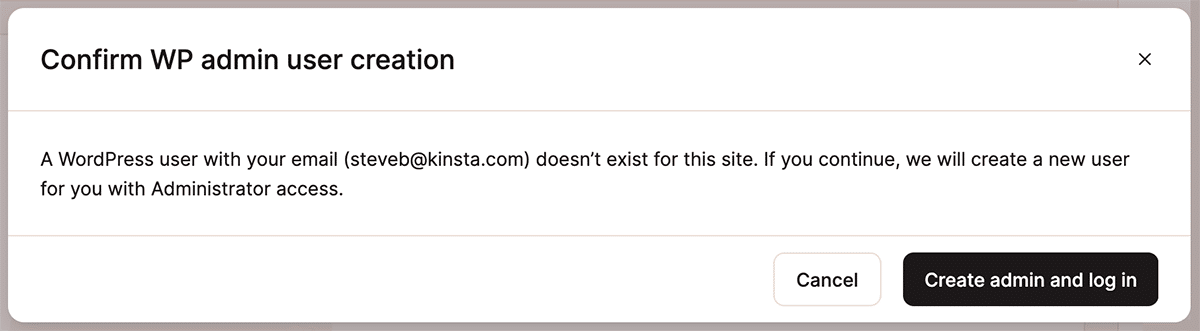
Ein auf diese Weise von MyKinsta erstellter WordPress-Admin-Benutzer erhält einen automatisch generierten Benutzernamen. Der Vor- und Nachname, die in deinen MyKinsta-Kontoeinstellungen zu finden sind, werden verwendet, um einen benutzerfreundlichen Anzeigenamen in WordPress zu erstellen.
Aktivieren und Deaktivieren der automatischen WP-Admin-Anmeldung
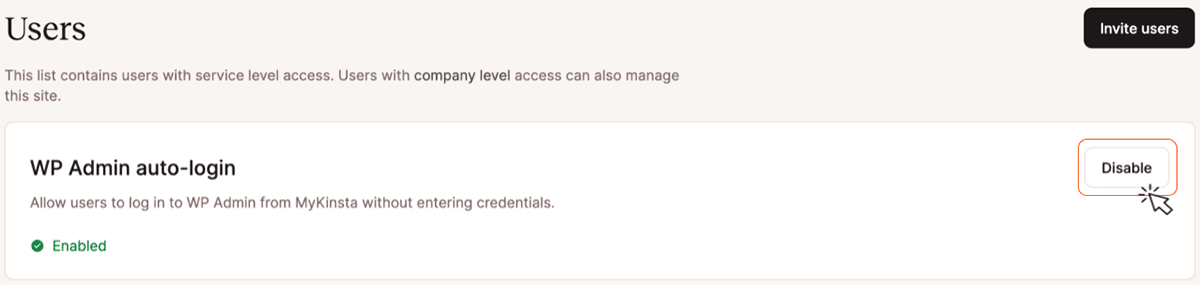
Die automatische Anmeldung für WP-Admin ist standardmäßig für alle Websites aktiviert. Unternehmensinhaber, Unternehmensadministratoren und Unternehmensentwickler können diese Funktion für jede Umgebung deaktivieren (und wieder aktivieren), indem sie zu Websites > [Name der Website] > Benutzerverwaltung > Automatische Anmeldung für WP-Admin navigieren und auf die Schaltfläche Deaktivieren (oder Aktivieren) klicken:
Fragen zur automatischen Anmeldung bei WP Admin?
Hier sind einige Antworten auf mögliche Fragen zur MyKinsta-Funktion für die automatische Anmeldung bei WordPress Admin:
Ist das alles Teil der SSO-Funktionen von MyKinsta?
Ende 2025 haben wir die Single-Sign-On-Funktionalität (SSO) für MyKinsta vorgestellt, die den SAML-Standard (Security Assertion Markup Language) unterstützt. Diese Funktion ermöglicht es Unternehmen, den Zugriff ihrer Teams auf MyKinsta über ihren bevorzugten Identitätsanbieter zu verwalten, gilt jedoch nicht für das WordPress-Admin-Dashboard.
Der Ein-Klick-Zugriff von Kinsta auf das WordPress-Admin-Dashboard steht allen unseren Kunden zur Verfügung, unabhängig davon, ob ihre Organisation SAML-SSO für den Zugriff auf MyKinsta nutzt oder nicht. Für Nutzer des SSO-Zugriffs auf MyKinsta helfen Ein-Klick-Anmeldungen bei WordPress-Admin-Dashboards Organisationen dabei, ihren Bedarf an Einfachheit und Sicherheit zu decken.
Kann ich mit einem dieser automatisch generierten Konten direkt auf WordPress zugreifen?
Wenn MyKinsta ein neues WordPress-Benutzerkonto für die automatische Anmeldung erstellt (weil es keine passende E-Mail-Adresse in der WordPress-Datenbank finden konnte), generiert es ein sicheres Passwort zusammen mit einem zufällig generierten Benutzernamen für dieses neue Konto.
Sobald das Konto erstellt ist, kannst du es für den manuellen Zugriff über wp-login.php nutzen (oft unter /wp-admin/ erreichbar). Du kennst das Passwort jedoch nicht.
Zwei Lösungen sind möglich: Melde dich über MyKinsta automatisch bei WordPress an und aktualisiere das Passwort in deinem Benutzerprofil, oder folge dem Verfahren „Passwort vergessen?“ unter Verwendung deiner E-Mail-Adresse und des WordPress-eigenen Anmeldeformulars.
Das Ändern deines Passworts in WordPress hat keinen Einfluss auf die Fähigkeit von MyKinsta, dich mit einem Klick anzumelden.
Was passiert, wenn ich meinen Namen oder meine E-Mail-Adresse in MyKinsta ändere?
Die E-Mail-Adresse ist der Schlüssel, um Benutzerkonten in MyKinsta mit denen in der WordPress-Benutzerdatenbank abzugleichen. Wenn du die automatische Anmeldefunktion nutzt und deine E-Mail-Adresse in den Kontoeinstellungen von MyKinsta änderst, versucht MyKinsta, sich mit dieser neuen Adresse bei WordPress anzumelden. Wenn in WordPress noch kein Konto mit dieser E-Mail-Adresse existiert, fragt MyKinsta dich, ob du sofort ein neues WordPress-Administratorkonto erstellen möchtest.
Der Vorname und Nachname, die in deinen MyKinsta-Kontoeinstellungen zu finden sind, werden nur bei der automatischen Erstellung eines neuen WordPress-Benutzerkontos für die Ein-Klick-Anmeldung verwendet. Diese Informationen werden zum benutzerfreundlichen Anzeigenamen in WordPress. Wenn du später deinen Namen in MyKinsta änderst, ohne deine E-Mail-Adresse zu ändern, bleibt der Anzeigename in WordPress unverändert.