サイトをワンクリックで一時停止し、訪問者や管理者からアクセスできない状態にする「環境の一時停止」機能を導入しました。
日常的に使う機能ではありませんが、いざというときに役立ちます。また、一時停止した環境は、同様にワンクリックで再開することができます。
サイトへのアクセスを一時停止する理由はさまざまですが、この機能は特に、クライアントのサイトを管理するWeb制作会社様から多くの要望が寄せられていました。サイトへのアクセスを一時停止する理由は他にも、サイト自体を削除せずに、クライアントからのアクセスを制限したい場合などが挙げられます。
WordPress環境の一時停止
環境を一時停止すると、訪問者はサイトにアクセスできなくなり、サイト運営者もWordPress管理画面にログインできなくなります。また、MyKinstaで「サイトの管理者」または「サイトの開発者」の権限を持つユーザーは、環境の管理機能やリソースにアクセスできなくなります。
環境を一時停止するには、「サイト」>(サイト名)>「情報」に移動します。下にスクロールし、「環境を一時停止する」をクリックします。

クリックすると、環境の一時停止の確認モーダルが表示されます。必要に応じて一時停止の理由を入力することも可能です。この理由は、MyKinstaにアクセスできるすべてのユーザーに表示されます。
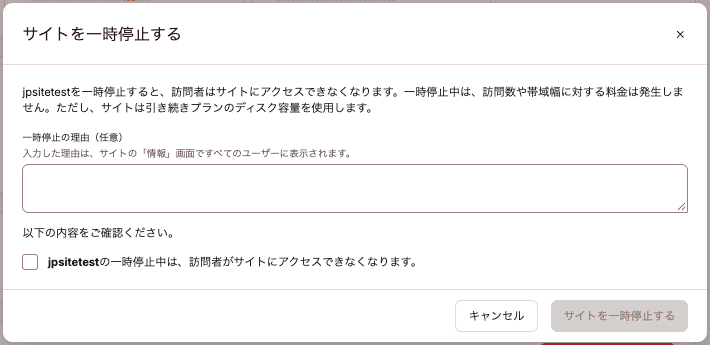
一時停止すると、MyKinsta内のその環境の「情報」画面にアクセスしたユーザーには、以下のようなバナーが表示されます。

環境を再開する権限を持つMyKinstaユーザー(企業の所有者、および企業の管理者)には、「サイトを再開」ボタンが表示されます。
一時停止を行った後は、WordPressサイトにアクセスしようとすると、ブラウザに接続タイムアウトのメッセージが表示されます。