A maioria dos usuários do WordPress não percebe o quanto o editor de blocos evoluiu. Blocos nativos como Capa, Grupo, Colunas e Imagem agora incluem controles de design suficientes para criar profundidade em camadas, efeitos de rolagem cinematográficos, tipografia marcante e layouts mais refinados que antes exigiam CSS personalizado ou construtores de páginas.
Por exemplo, usando apenas um bloco de Capa e alguns ajustes de design, é possível criar uma seção hero em tela cheia com imagem de fundo fixa, texto centralizado e um efeito de profundidade durante a rolagem que parece ter sido extraído de um tema premium.
Este guia foca exatamente nesses tipos de “efeitos mágicos”, mostrando como combinar as ferramentas de layout nativas do WordPress para criar visuais de alto impacto, mantendo o site leve e rápido.
A vantagem de permanecer nos blocos nativos do WordPress
Quando você constrói usando os blocos nativos, em vez de acumular dezenas de plugins extras ou depender de um construtor de páginas pesado, você obtém várias vantagens distintas:
- Menos plugins significam menos dores de cabeça com atualizações e uma superfície menor para riscos de segurança.
- Melhor desempenho, já que os blocos nativos são otimizados tanto para o editor quanto para o frontend, e plataformas de hospedagem como a Kinsta conseguem armazená-los em cache e servi-los com eficiência.
- Maior durabilidade no longo prazo. Como o WordPress evolui e oferece suporte nativo aos blocos, você fica menos dependente de um plugin de terceiros específico para se manter atualizado.
- Código mais limpo. Os blocos nativos geralmente geram HTML e CSS mais enxutos, em vez de wrappers pesados de construtores, o que ajuda no tempo de carregamento, acessibilidade e SEO.
Tudo isso significa que, se você tem pensado “preciso instalar um plugin sofisticado ou um construtor de páginas para ter animações, parallax ou seções hero”, está na hora de pensar diferente. Ao aproveitar os recursos de design já integrados ao editor nativo, como controles de layout, gradientes, filtros duotone, estilos de bloco e padrões, é possível alcançar resultados de alto nível mantendo o site enxuto e fácil de manter.
Na próxima seção, vamos focar em uma das ferramentas de design mais valiosas do WordPress: o bloco de Capa. Também mostraremos como usá-lo como base para efeitos visuais em camadas, esses efeitos “mágicos”.
O bloco de Capa é um recurso pouco explorado
Quando o objetivo é alcançar aquele visual com aparência premium e “mágica”, o bloco de Capa é uma das ferramentas mais poderosas disponíveis. Ele combina visuais em largura total, sobreposição de texto e posicionamento flexível em um único contêiner, tudo de forma nativa no WordPress.
O bloco de Capa permite definir uma imagem, um vídeo ou uma cor sólida como plano de fundo e, em seguida, inserir outros blocos dentro dele. Em vez de apenas uma imagem, você cria uma seção em camadas: mídia de fundo, sobreposição e conteúdo. É essa composição que gera profundidade e interesse visual.
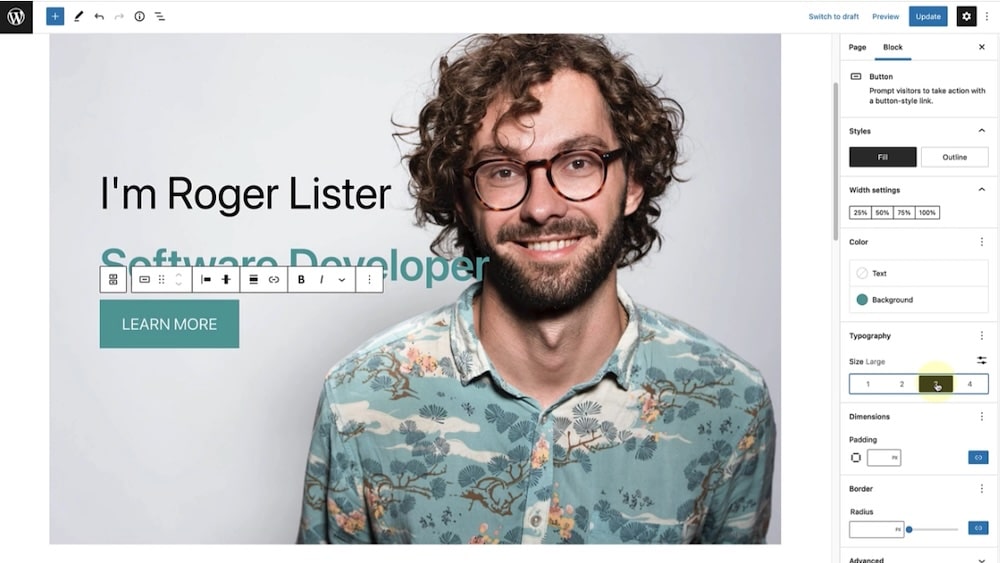
Por exemplo, você pode usá-lo como um banner hero, uma grande seção de CTA ou até mesmo como um fundo em tela cheia para uma seção narrativa.
Como usar profundidade para simular um efeito parallax
Um dos truques mais interessantes é empilhar vários blocos de Capa ou usar suas configurações nativas para simular parallax ou sensação visual de profundidade.
Para isso, insira um bloco de Capa, defina o plano de fundo e, nas configurações da barra lateral, ative a opção Plano de fundo fixo. Isso faz com que o fundo permaneça estático enquanto o conteúdo em primeiro plano se move durante a rolagem.
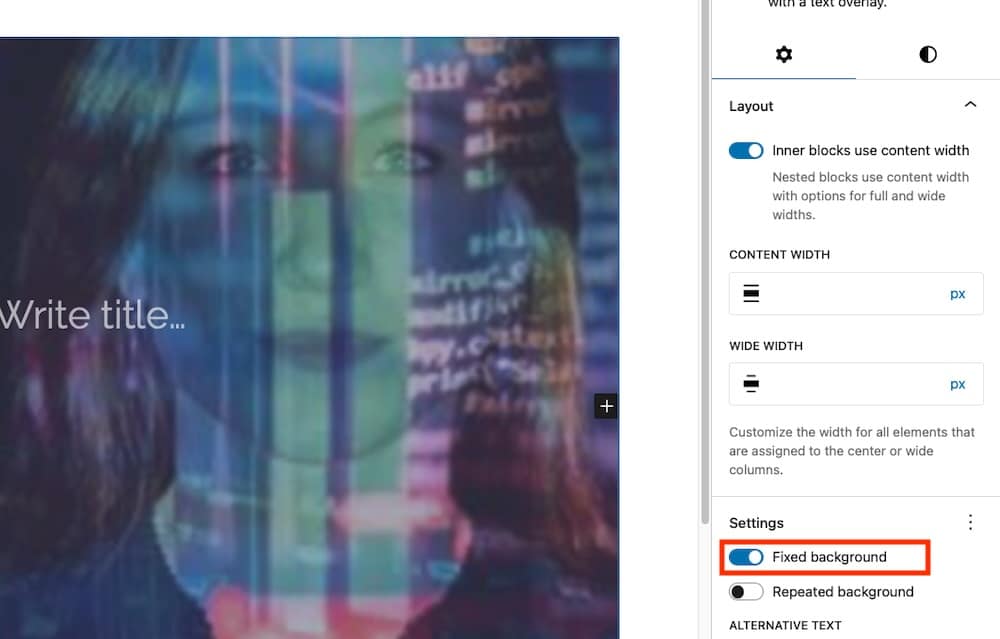
Use também a opção Alternar altura total para que o bloco de Capa ocupe toda a altura da viewport, o que é ideal para seções hero.
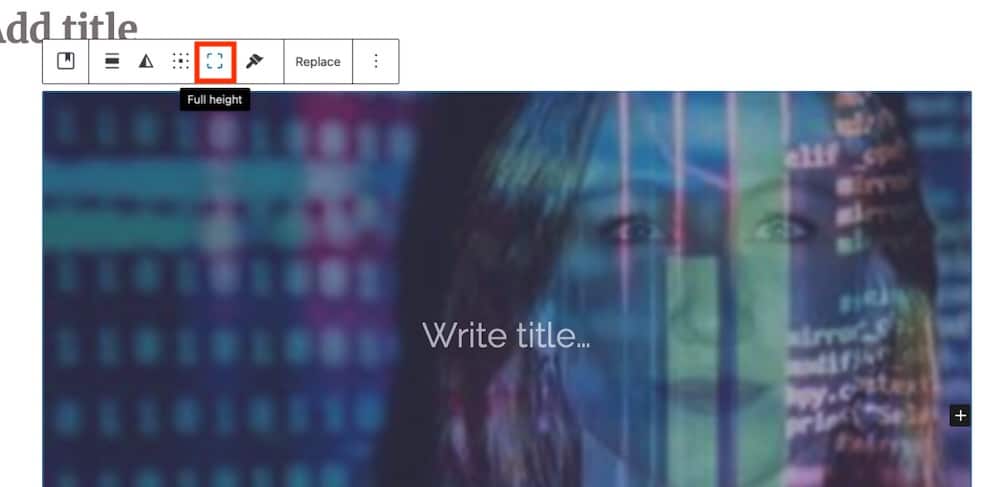
Se você empilhar vários blocos de Capa, cada um ocupando a altura total da tela, cria uma sequência de seções imersivas, onde cada uma causa impacto visual à medida que o usuário rola a página.
A partir daí, é possível adicionar ainda mais camadas. Dentro do bloco de Capa, você pode inserir um bloco de Grupo com título, parágrafo e botão. Também é possível ajustar a cor da sobreposição para garantir a legibilidade do texto. Usar o seletor de ponto focal ajuda a garantir que, em dispositivos móveis, a parte mais importante da imagem continue visível.
Algumas dicas para o bloco de Capa
Explorar o bloco de Capa é uma excelente forma de expandir o que é possível fazer no seu site. Veja algumas dicas para aproveitar ainda mais esse recurso:
- Na barra de ferramentas do bloco, as opções de alinhamento (amplo, largura total, esquerda, centro, direita) e posição do conteúdo (topo, centro, base) permitem controlar como o conteúdo se sobrepõe ao fundo.
- Na barra lateral, estão disponíveis configurações de mídia como Plano de fundo fixo e Plano de fundo repetido. Quando o plano de fundo fixo está desativado, o seletor de ponto focal ajuda a dar mais destaque ao design.
- A sobreposição não deve ser subestimada. Para manter o texto legível sobre imagens, usar uma cor semitransparente ou um filtro duotone faz toda a diferença.
Use o scroll snap para criar efeitos cinematográficos
O scroll snap não é um recurso nativo do editor de blocos, mas você pode aplicá-lo com uma quantidade mínima de CSS por meio do painel de Estilos ou da área de CSS adicional do tema. Isso mantém tudo leve e ainda permite criar efeitos narrativos de nível premium usando apenas blocos nativos.
Você já viu uma página em que cada seção “encaixa” perfeitamente conforme você rola, como se estivesse folheando uma revista editorial sofisticada? Esse efeito é geralmente obtido com um recurso de CSS chamado scroll snap, e você pode reproduzi-lo no WordPress usando blocos nativos, sem precisar de plugin de slider ou algo do tipo.
O scroll snap permite definir como o navegador deve “travar” a viewport em elementos filhos específicos durante a rolagem. Com apenas algumas propriedades de CSS, principalmente scroll-snap-type no contêiner e scroll-snap-align nos elementos filhos, é possível criar uma experiência de rolagem guiada e suave.
Como ativar o scroll snap usando blocos nativos
De acordo com o tutorial da Pootlepress, aqui está um fluxo de trabalho claro, passo a passo, que você pode seguir no editor de blocos:
- Use um bloco de Grupo (ou um contêiner de Capa/Seção) como contêiner pai de todas as seções. Em configurações avançadas, adicione uma classe personalizada: .scroll-snap-container.
- Em seguida, vá em Aparência > Personalizar > CSS adicional ou nos Estilos do seu tema de blocos e aplique algo como:
.scroll-snap-container {
  height: 100vh; /* full viewport height */
  overflow-y: scroll; /* enable scrolling on that container */
  scroll-snap-type: y mandatory;
}
O eixo y significa rolagem vertical e mandatory significa que o navegador forçará um snap para cada seção secundária.
- Para cada seção secundária (por exemplo, um bloco de capa dentro do contêiner), aplique nas configurações avançadas (classe CSS adicional) ou direcionando o tipo de bloco:
.wp-block-cover {
  scroll-snap-align: start;
  height: 100vh; /* ensure each section fills the viewport */
}
O resultado é semelhante a este:
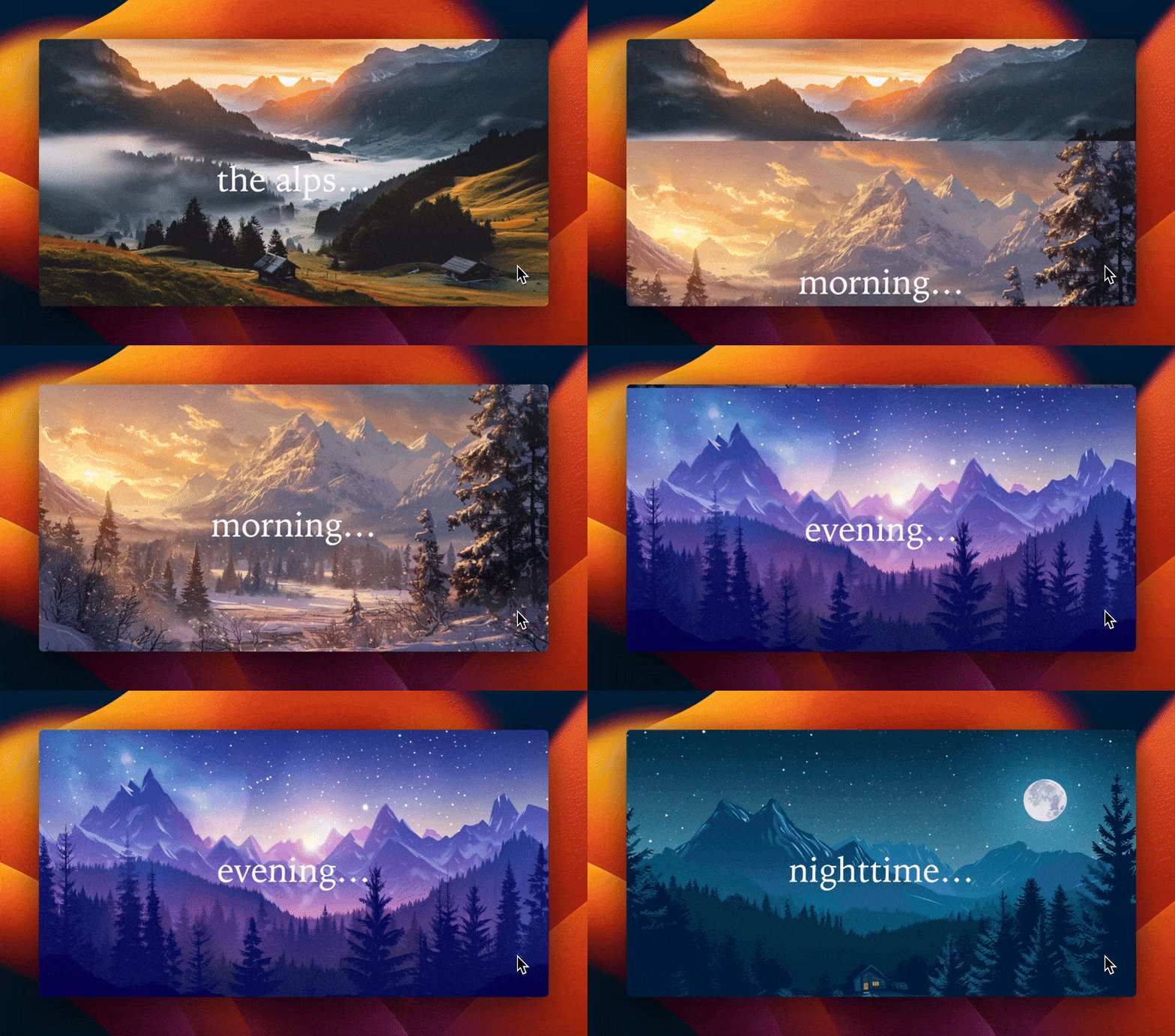
O scroll snap cria uma experiência guiada, quase narrativa editorial, conduzindo os visitantes pelo conteúdo seção por seção. Em vez de uma rolagem infinita, os usuários avançam de forma deliberada de uma “cena” para outra, como ao virar páginas de uma revista digital. Esse fluxo controlado mantém a atenção focada, o que é especialmente eficaz para portfólios, sequências hero e landing pages de produtos, onde cada seção precisa se destacar.
E como o scroll snap depende inteiramente do CSS nativo, ele proporciona esse efeito cinematográfico de alta qualidade sem o inchaço causado por sliders em JavaScript ou de bibliotecas de animação pesadas. O resultado é um design suave e de bom desempenho que parece sofisticado, mas permanece rápido e responsivo em todos os dispositivos.
Alguns pontos de atenção
O efeito scroll snap pode fazer uma grande diferença na forma como o conteúdo é percebido, mas é importante prestar atenção ao desempenho e à experiência do usuário. Alguns cuidados importantes:
- Mantenha cada seção leve: imagens de fundo muito grandes ou vídeos em autoplay em cada seção podem comprometer o desempenho. Use imagens em WebP, comprima vídeos e aplique lazy load sempre que possível.
- Teste o comportamento em dispositivos móveis: o encaixe forçado pode parecer estranho ou rígido em celulares se não estiver bem ajustado. Teste com cuidado.
- Crie camadas com inteligência: usar vários blocos de Capa ou Grupo em altura total facilita criar profundidade visual, mas isso não deve comprometer tempos de carregamento nem acessibilidade.
- Garanta uma hospedagem com bom desempenho no frontend: quando cada seção em tela cheia traz visuais ricos, a velocidade de carregamento e renderização faz toda a diferença.
Font Reverse e truques criativos de tipografia
A tipografia é uma das formas mais simples de tornar um layout memorável, e no editor de blocos, isso pode ser feito sem adicionar plugins pesados.
Uma técnica que alguns designers chamam de Font Reverse inverte a hierarquia tradicional: em vez de texto escuro sobre fundo claro, você usa texto claro sobre imagens ou gradientes. Isso cria uma sensação visual integrada e marcante, especialmente quando combinado com o bloco de Capa e blocos de Título e Parágrafo.
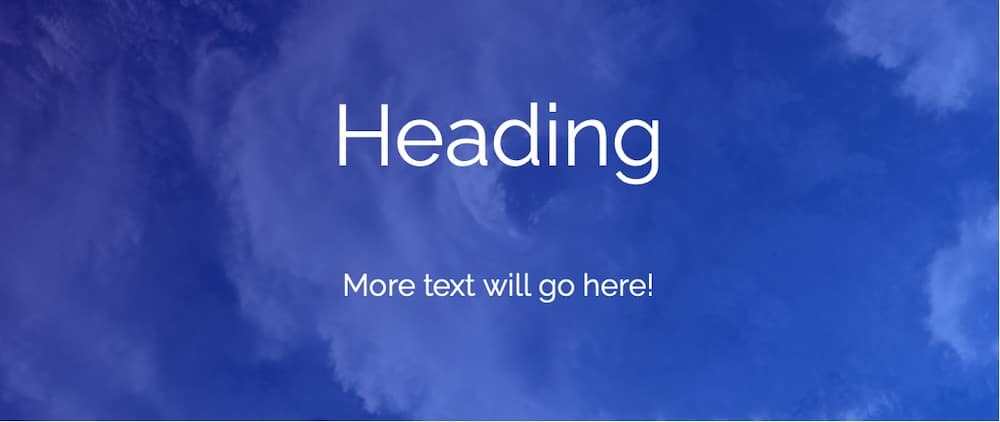
Você pode levar isso adiante com os modos de mesclagem do CSS. Por exemplo:
.wp-block-heading {
  mix-blend-mode: overlay;
}
Esse trecho faz com que o título se misture visualmente ao fundo, criando um efeito semelhante ao de um cartaz de cinema, sem precisar de plugin de fontes ou biblioteca de animações. Apenas lembre-se de manter contraste e legibilidade.
Tornando o texto legível sem sobreposições extras
Os filtros duotone nativos do WordPress oferecem uma forma elegante de melhorar a legibilidade. Você pode aplicá-los a imagens (ou até vídeos) dentro de blocos de Capa ou Imagem, dando à seção um tom visual consistente.
Depois, combine isso com os controles de sobreposição do bloco de Capa. Escolha uma cor semitransparente, como preto, branco ou um tom da marca, para ficar entre o fundo e o texto, garantindo máxima legibilidade.
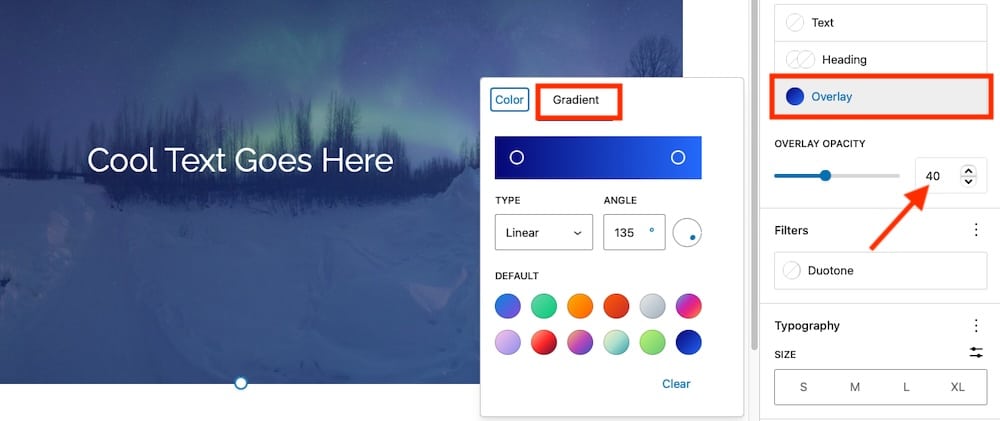
Outro truque visual é aplicar um gradiente atrás do texto. Nas configurações do bloco de Capa, selecione Sobreposição > Gradiente e aplique um efeito sutil, por exemplo, preto com 40% de opacidade que se dissolve em transparente. Assim, a imagem continua visível enquanto o título se destaca com clareza.
Esses pequenos ajustes de design ajudam títulos e chamadas para ação a ganharem destaque sem poluir o layout nem prejudicar o desempenho.
Equilíbrio entre acessibilidade e design
Uma boa tipografia não deve prejudicar a legibilidade. Tenha em mente estas diretrizes:
- Mantenha uma relação de contraste de cores de pelo menos 4,5:1 entre o texto e o plano de fundo.
- Use os níveis de cabeçalho corretamente (H1, H2, H3) para fins de estrutura e SEO.
- Evite usar modos de mesclagem em textos essenciais sobre imagens muito carregadas. Em vez disso, considere cores alternativas para modo escuro ou temas de alto contraste.
Quando bem aplicado, o texto se torna arte e mensagem ao mesmo tempo, capturando a atenção dos visitantes enquanto mantém o site leve, acessível e rápido.
Movimento, profundidade e narrativa visual
Páginas estáticas podem parecer refinadas, mas o movimento adiciona energia ao design. Com alguns ajustes criativos no editor de blocos, é possível introduzir movimento sutil e profundidade, tornando o site mais imersivo.
Usando o bloco de Capa para seções “hero” cinematográficas
Se você já quis criar aquele efeito hero em tela cheia, guiado pela rolagem, comum em sites de agências ou páginas de produto, é possível chegar bem perto usando apenas o bloco de Capa.

Você pode usar os mesmos blocos de Capa em altura total apresentados anteriormente para criar seções hero que parecem vivas. Combine uma imagem ou vídeo de fundo impactante com um título centralizado e um call to action (CTA), depois teste movimentos sutis, como a opção Fixed background, para dar à página uma sensação de profundidade e dinamismo.
Adicionando animação com estilos personalizados de bloco
Os blocos nativos não incluem controles de animação prontos para uso, mas o suporte integrado do WordPress para classes CSS personalizadas facilita a adição deles. Por exemplo, você pode criar um efeito simples de fade-in usando este snippet em Aparência > Personalizar > CSS adicional:
.fade-in {
  opacity: 0;
  animation: fadeIn 1s ease forwards;
}

@keyframes fadeIn {
  to {
    opacity: 1;
  }
}
Depois, atribua a classe fade-in a um bloco de Capa, Imagem ou Grupo. Se preferir uma solução pronta, também é possível integrar uma biblioteca leve como o Animate.css, desde que você monitore o desempenho e teste em diferentes dispositivos.

Construindo profundidade visual com múltiplas camadas
Se quiser ir além de um único plano de fundo, experimente criar camadas de blocos para um impacto visual maior. Por exemplo, use um bloco de Capa como imagem ou vídeo de fundo e, dentro dele, insira um bloco de Grupo semitransparente para conter texto e botões.
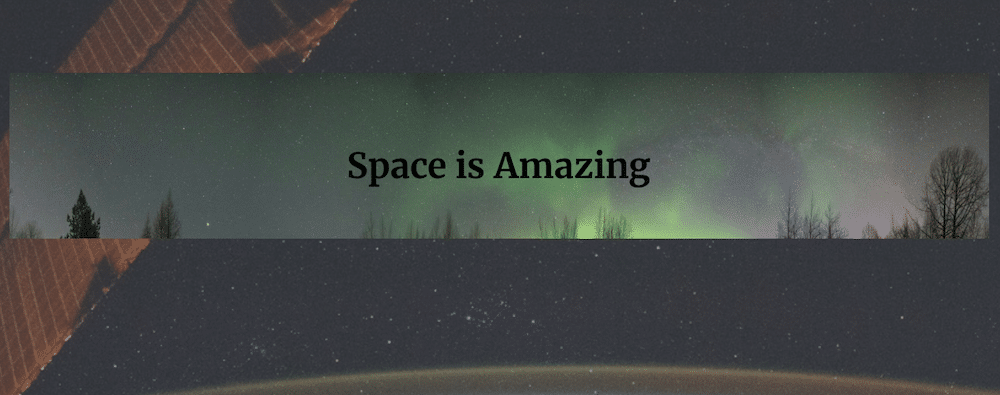
Em seguida, opcionalmente, posicione blocos de Imagem ou outros elementos decorativos acima, usando CSS personalizado ou posicionamento absoluto suportado pelo tema, se disponível.
Essa abordagem cria uma hierarquia visual clara, com elementos em primeiro plano que se destacam, enquanto o fundo adiciona contexto, movimento e profundidade. E, se você estiver usando um tema de blocos com edição completa do site (FSE) que ofereça controles de posição (introduzidos no WordPress 6.2+), é possível definir uma seção, geralmente por meio de um bloco de Grupo, como sticky, mantendo-a visível enquanto outros conteúdos rolam por baixo, criando um fluxo narrativo sutil ao longo da página.
Muitas agências e criadores já constroem páginas de entrada imersivas e baseadas em rolagem usando apenas blocos nativos.
Por exemplo:
- Portfólios narrativos que combinam imagens hero com fundo fixo e sobreposições mínimas de texto.
- Landing pages que transitam de uma seção em tela cheia para outra usando scroll snap, como descrito anteriormente.
- showcases de produtos que usam animações suaves de fade-in ou slide-up acionadas pela rolagem.
Tudo isso funciona muito bem em uma hospedagem de alto desempenho como a Kinsta, onde o cache otimizado e a entrega de CDN garantem uma rolagem suave, mesmo para seções ricas em mídia.
Indo além do bloco de capa
Após dominar o bloco de Capa, é hora de pensar de forma mais ampla. A verdadeira mágica acontece quando você começa a combinar outros blocos nativos do WordPress, como Grupo, Colunas, Stack, Imagem e Vídeo, para criar layouts que parecem intencionalmente projetados, e não improvisados. Esses blocos oferecem controle estrutural e flexibilidade visual, permitindo testar sem depender de plugins externos de design.
Com o layout definido, você pode começar a refinar os detalhes. Aqui estão mais algumas possibilidades:
Usar gradientes, bordas e espaçamento para criar profundidade moderna
As principais ferramentas de design evoluíram drasticamente desde os primeiros dias do Gutenberg. Agora é possível ajustar com precisão:
- Gradientes: aplique gradientes lineares ou radiais sutis como fundo de seções para criar fluidez visual.
- Controles de borda e raio: adicione cantos arredondados ou efeitos de moldura para um visual mais suave e moderno.
- Controles de preenchimento e margin: ajuste espaçamentos com precisão, sem recorrer a CSS personalizado.
Esses recursos nativos de estilo permitem criar layouts altamente refinados diretamente no editor.
Aplique filtros duotone para consistência e tom visual
Se você estiver combinando vários blocos de imagem ou vídeo, os filtros duotone ajudam a unificar o tom visual do site. Por exemplo, aplicar um filtro sépia quente em todos os visuais pode fazer com que uma galeria mista pareça coesa. Também é possível criar consistência de marca usando duotones que reflitam sua paleta de cores.
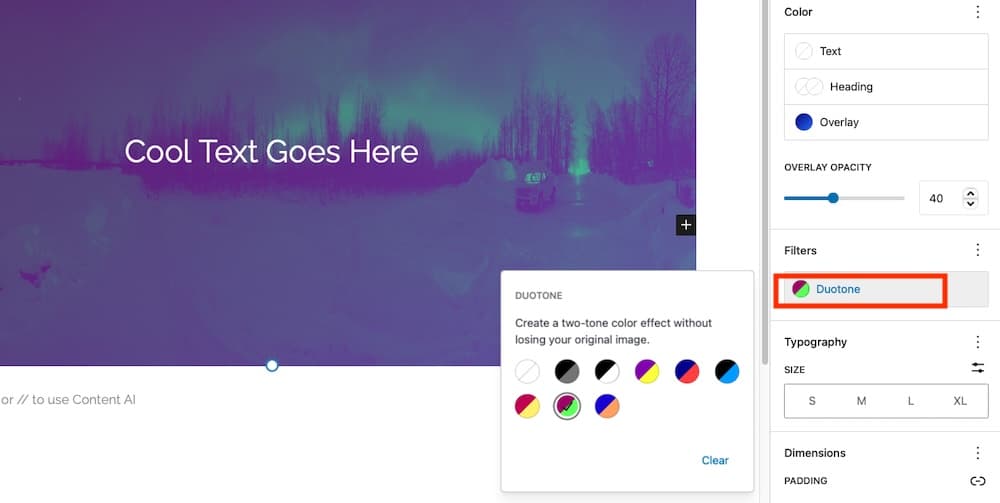
Esses filtros não são apenas estéticos; eles ajudam a melhorar o contraste do texto e a concentrar a atenção onde ela é mais importante.
Conclusão
Elementos leves como os blocos de Capa, Grupo, Colunas e Imagem já oferecem uma base sólida, mas o verdadeiro segredo está em equilibrar design e velocidade. Use formatos otimizados como WebP, compacte e reduza a duração de vídeos de fundo, habilite o carregamento lazy, limite o aninhamento excessivo de blocos e utilize padrões ou templates para manter as páginas eficientes.
Neste ponto, já é possível criar diversos efeitos cinematográficos usando apenas blocos nativos. O ingrediente final é o desempenho, porque esses efeitos só funcionam bem quando as páginas são renderizadas de forma fluida.
Até os efeitos mais impressionantes dependem da infraestrutura que os sustenta, o que torna a hospedagem parte do seu conjunto de ferramentas de design. A Kinsta ajuda a manter rolagem suave e renderização instantânea por meio de uma combinação de:
- Edge Caching, que entrega conteúdo a partir de centros de dados mais próximos dos visitantes.
- HTTP/3 e entrega via CDN, reduzindo a latência em páginas com muitas imagens.
- Threads PHP e bancos de dados otimizados, garantindo que conteúdos dinâmicos, como transições de blocos ou animações, sejam executados sem atrasos.
Isso significa que seu site permanece rápido mesmo com seções em tela cheia e visuais cinematográficos. Conheça a Kinsta hoje mesmo.