
 Adicionar como fonte preferencial no Google

Se o seu site WordPress não conseguir carregar por meio de uma conexão segura devido a um erro como ERR_SSL_PROTOCOL_ERROR, você está no lugar certo.
Este artigo explica o que significa esse tipo de erro e orienta você nas etapas necessárias para corrigi-lo e fazer seu site voltar a funcionar!
Esse erro pode ser causado por diversos problemas no servidor do seu site ou no seu computador local, ou até mesmo por uma combinação de ambos. Esse erro é comum no Chrome, mas pode se manifestar de maneiras diferentes dependendo do navegador utilizado.
O que é ERR_SSL_PROTOCOL_ERROR?
O erro ERR_SSL_PROTOCOL_ERROR ocorre quando o certificado SSL de um site está configurado incorretamente ou é inválido. Esse erro acontece quando um navegador não consegue estabelecer uma conexão segura com um site criptografado por SSL.
Afinal, o que é uma conexão segura?
Se você está se perguntando o que significa uma página carregar por meio de uma conexão segura, algumas informações básicas podem ajudar.
Você provavelmente já percebeu que os endereços dos sites geralmente começam com HTTP ou HTTPS. Eles são chamados de protocolos, que são basicamente um conjunto de regras que determinam como as páginas são transmitidas do servidor (onde seu site está hospedado) para o navegador. O HTTPS é um protocolo seguro baseado no HTTP e é amplamente utilizado por oferecer diversas vantagens significativas, incluindo melhorias no SEO e um alto nível de segurança.
Uma desvantagem do uso de HTTPS é que existem regras rigorosas que precisam ser seguidas antes que uma página segura possa ser exibida. Isso significa que há mais possibilidades de problemas em comparação com conexões HTTP não seguras.
Um dos requisitos para que um site funcione com uma conexão HTTPS é ter um certificado SSL válido instalado e configurado corretamente. Certificados SSL inválidos podem causar problemas que impedem os usuários de acessar sites. Por exemplo, o erro “Sua conexão não é particular”.
Quando o certificado SSL funcionava corretamente, um ícone de cadeado era exibido ao lado do endereço do site na janela do navegador, antes de o cadeado ser substituído por um ícone de ajustes. Ao clicar no ícone, a primeira opção indica se a conexão com o site é segura ou não.
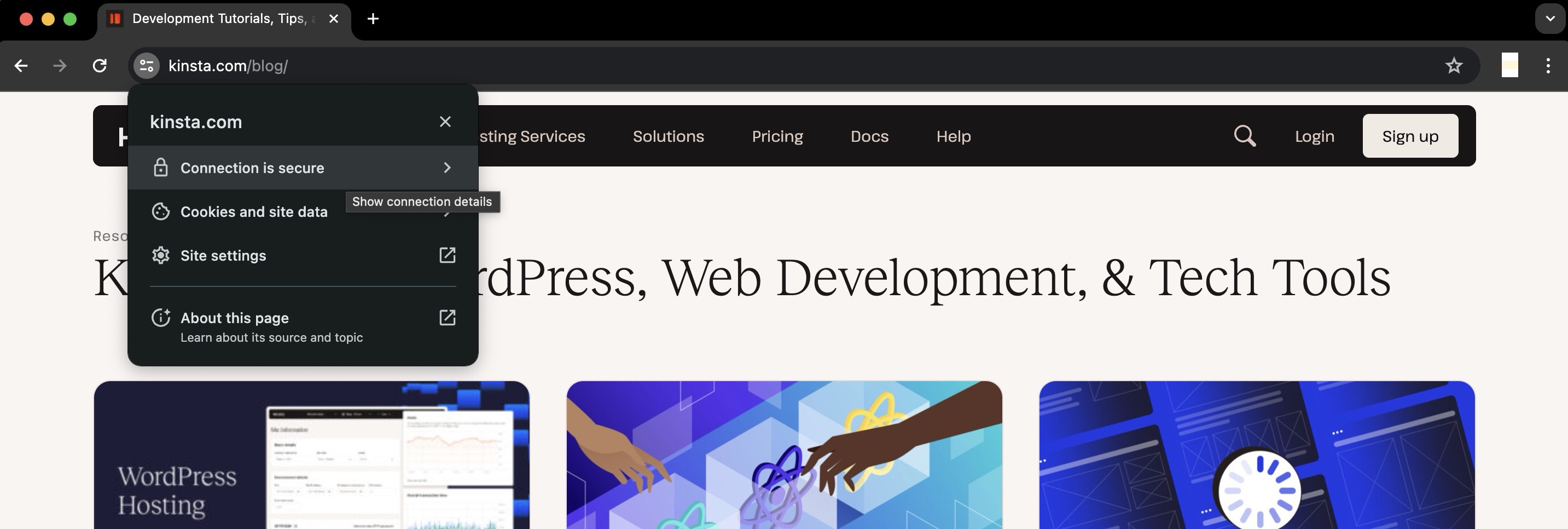
Atualmente, a maioria dos visitantes espera que os sites utilizem conexões HTTPS em todas as páginas. Já se foram os tempos em que apenas áreas específicas do site, como a administração, o login e o carrinho de compras, utilizavam conexões seguras.
Tradicionalmente, o uso de uma conexão segura em todo o site era considerado desnecessário (e até excessivo), em parte devido ao alto custo dos certificados SSL. No entanto, isso mudou com a ampla disponibilidade de certificados SSL gratuitos, tornando o HTTPS uma prática padrão.
10 soluções para corrigir o erro ERR_SSL_PROTOCOL_ERROR
Siga as soluções apresentadas nas próximas seções, uma de cada vez, até corrigir o erro de conexão segura.
Esse tipo de erro pode ocorrer localmente ou no servidor. Por isso, algumas etapas se concentram nas configurações do seu computador ou navegador, enquanto outras abordam problemas relacionados à configuração do servidor e do certificado SSL.
1. Revise as alterações recentes no seu site
Antes de analisarmos algumas das possíveis causas do erro ERR_SSL_PROTOCOL_ERROR, vale a pena reservar um momento para lembrar de quaisquer alterações recentes que possam ter sido feitas no seu site.
Normalmente, depois que uma conexão segura é estabelecida e está funcionando, ela permanece bastante estável. Na maioria das vezes, os problemas surgem quando algo é alterado no servidor de um site existente ou durante a configuração inicial do site. Se o site solicitado não existir, você poderá receber o erro DNS_PROBE_FINISHED_NXDOMAIN.
Você mudou recentemente de provedor de hospedagem ou tentou instalar um novo certificado SSL? Essa é a causa mais comum desse erro.
Estar ciente das alterações recentes no site pode fornecer uma indicação importante sobre o que está causando o problema de conexão segura.
2. Limpe o estado SSL
A próxima solução é tentar limpar o estado SSL no Chrome. O navegador armazena certificados SSL em cache para acelerar as conexões posteriores, depois que uma conexão segura inicial é estabelecida com um site.
Isso ajuda a otimizar o tempo de carregamento das páginas, pois, caso contrário, cada solicitação HTTPS exigiria que o certificado SSL fosse baixado e autenticado, o que prejudicaria o desempenho.
Ao migrar um site para a Kinsta, podem surgir problemas quando as configurações de DNS são atualizadas para apontar para os servidores da Kinsta e o certificado SSL gratuito da Let’s Encrypt é instalado.
Após a propagação das configurações de DNS, ao tentar acessar o site por meio de uma conexão segura no navegador, o erro ainda pode aparecer porque o cache do navegador armazena uma versão desatualizada do certificado SSL.
Para corrigir isso, tente limpar o estado SSL armazenado em cache. Depois de concluir esse procedimento, reinicie o navegador e tente acessar seu site novamente.
Se você utiliza um Mac, veja como excluir um certificado SSL:
- No Finder, clique em Go -> Utilities -> KeyChain Access.
- No painel esquerdo, clique em System.
- Clique no certificado que deseja excluir.
- Na barra de menus, clique em Edit -> Delete. Será solicitada uma confirmação.
- Digite sua senha para fazer alterações no chaveiro de senhas. Provavelmente será sua senha de login.
- Após alguns instantes, o certificado não deverá mais aparecer na lista de certificados.
3. Verifique o certificado SSL
Um problema semelhante ocorre quando um certificado SSL é gerado, mas as configurações de DNS ainda não foram completamente propagadas. Nesse caso, o certificado SSL não estará associado ao domínio correto no momento de sua criação.
Se você é cliente da Kinsta, está automaticamente protegido pela nossa integração com o Cloudflare, que inclui certificados SSL gratuitos. Depois de adicionar seu domínio, seu site é automaticamente protegido por esse certificado.
Você também pode realizar uma verificação de todo o site com uma ferramenta on-line de verificação SSL para confirmar se há algum problema com seu certificado SSL. Esse tipo de verificação é bastante confiável e ignora o cache do navegador para determinar se o certificado é válido.
Recomendamos usar a ferramenta de verificação SSL da Qualys SSL Labs, que também utilizamos internamente na Kinsta.
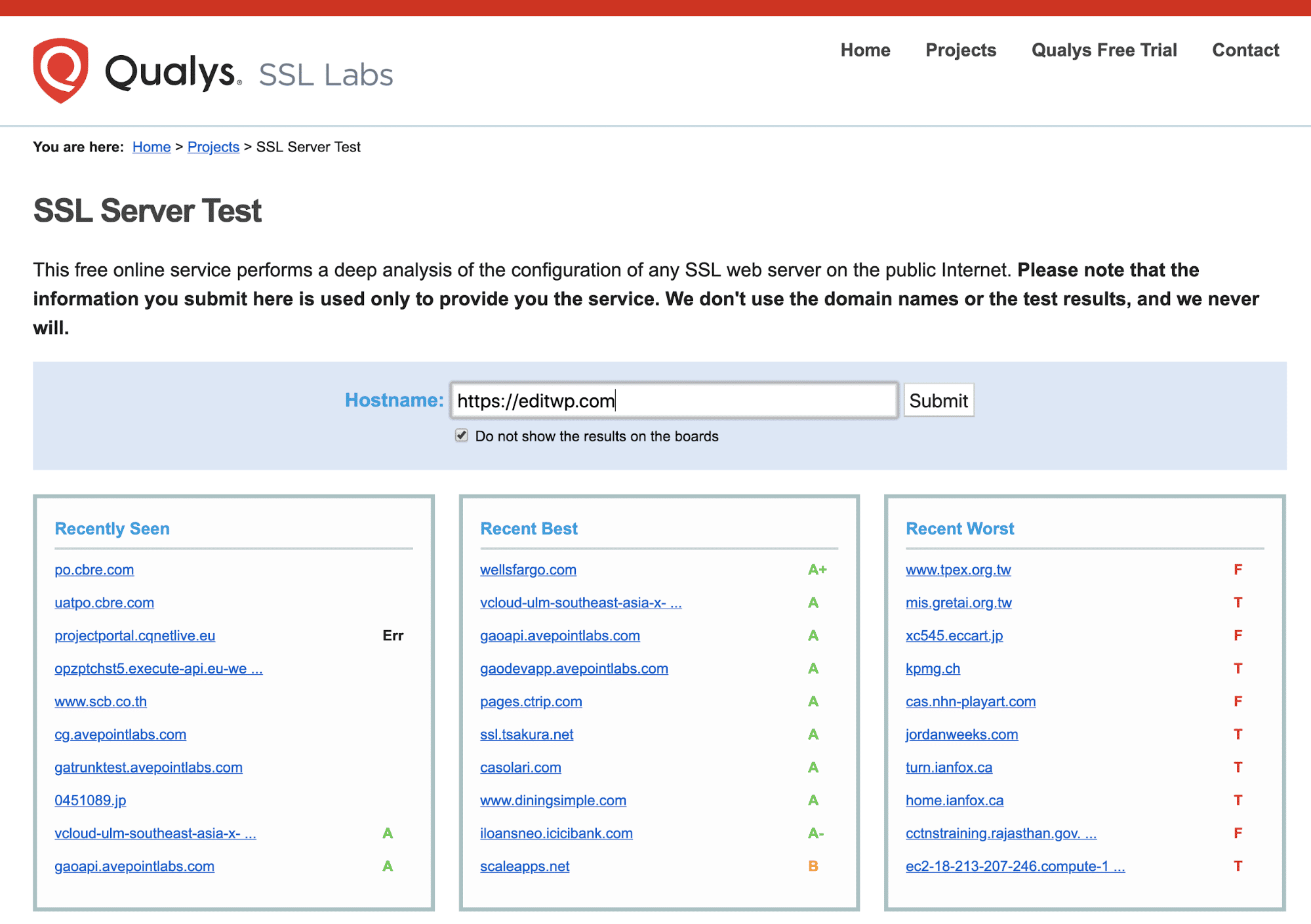
Basta inserir seu domínio no campo Hostname e clicar no botão Submit. Quando a verificação for concluída, será exibido um relatório com os resultados das verificações do certificado SSL. Se tudo estiver correto, você deverá ver algo semelhante a isto:
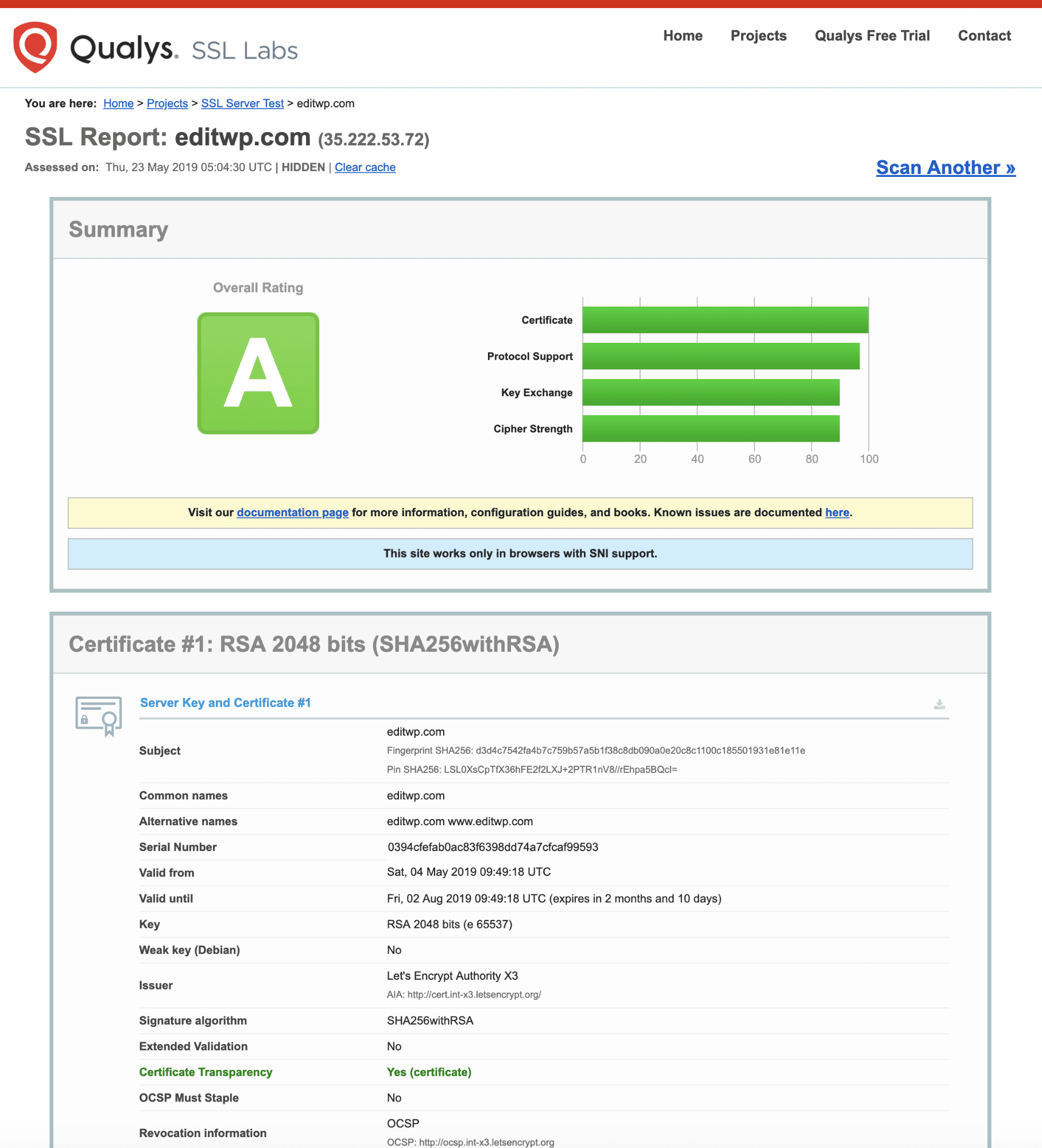
Você pode encontrar informações mais detalhadas em nosso guia sobre como verificar se seu certificado SSL está funcionando corretamente.
4. Verifique a hora e a data do sistema
Se o certificado SSL for válido e a limpeza do estado SSL não funcionar, é hora de verificar seu computador local para identificar a origem do erro ERR_SSL_PROTOCOL_ERROR.
(Leitura sugerida: se você utiliza versões antigas do TLS, talvez queira evitar as notificações do erro ERR_SSL_OBSOLETE_VERSION no Chrome).
Primeiro, verifique se a hora e a data do sistema operacional estão configuradas corretamente. Caso contrário, seu certificado SSL poderá apresentar problemas de autenticação.
Isso acontece porque os certificados SSL têm uma data de expiração fixa e, se a hora e a data atuais do sistema estiverem incorretas, poderá haver um conflito com o processo de autenticação.
Ao estabelecer uma conexão segura, pressupõe-se que a hora e a data estejam corretas. Por isso, é importante garantir que o sistema local forneça os valores corretos.
Para verificar a hora e a data no Windows 10, pressione a combinação de teclas Windows + X e selecione System no menu de contexto exibido. A janela Settings será aberta.
Na caixa de texto Find a setting, comece a digitar “time” e selecione Change the date and time nas opções do menu suspenso. Em seguida, na janela de configurações Date and time, verifique se a hora e a data estão corretas antes de continuar.
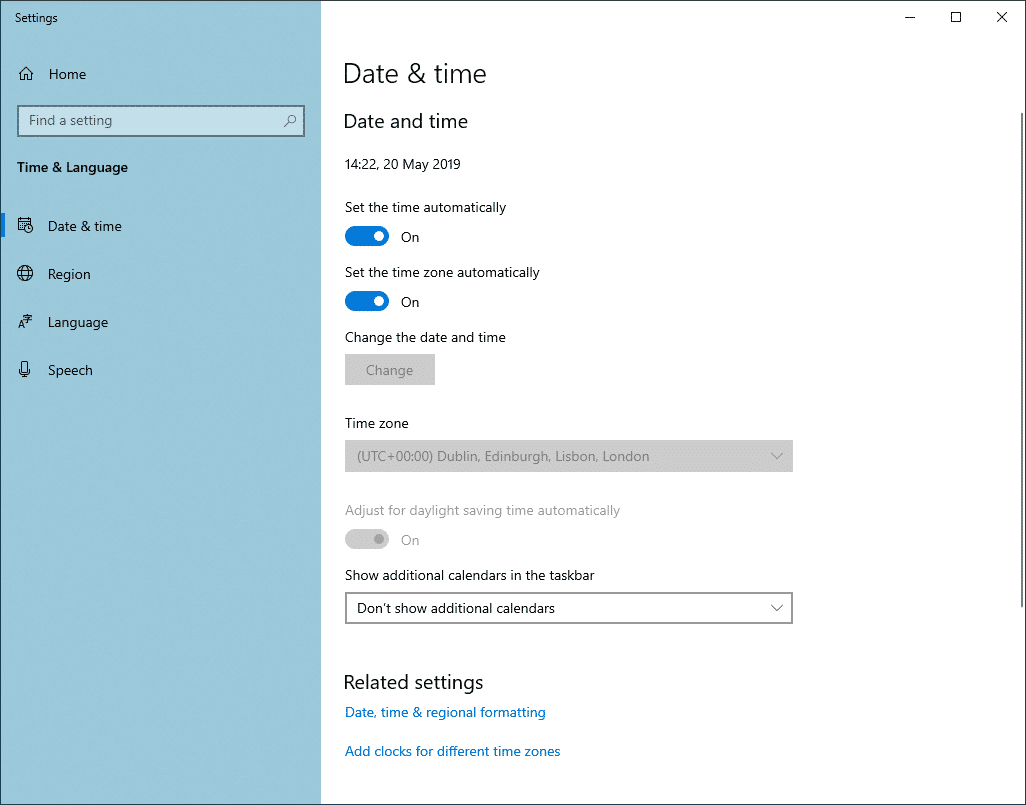
No macOS, clique no ícone da Apple no canto superior esquerdo da tela, selecione System Preferences no menu suspenso e, em seguida, selecione Date and Time na lista.

Atualize a hora do sistema, se necessário.
5. Limpe o cache e os cookies do navegador
Você também pode tentar limpar o cache do navegador, caso não faça isso há algum tempo. Recomendamos também excluir os cookies do navegador, mas lembre-se de que será necessário fazer login novamente nos sites em que você estiver conectado na próxima vez que acessá-los.
6. Desabilite as extensões do navegador
Se você tiver várias extensões habilitadas no navegador, elas poderão ser a origem do erro. Desabilite temporariamente as extensões, uma de cada vez, para verificar se alguma delas está causando problemas com as solicitações HTTPS.
Para desabilitar as extensões do Chrome, clique no ícone de três pontos, localizado próximo ao canto superior direito da janela do navegador, e selecione More Tools > Extensions no menu exibido.
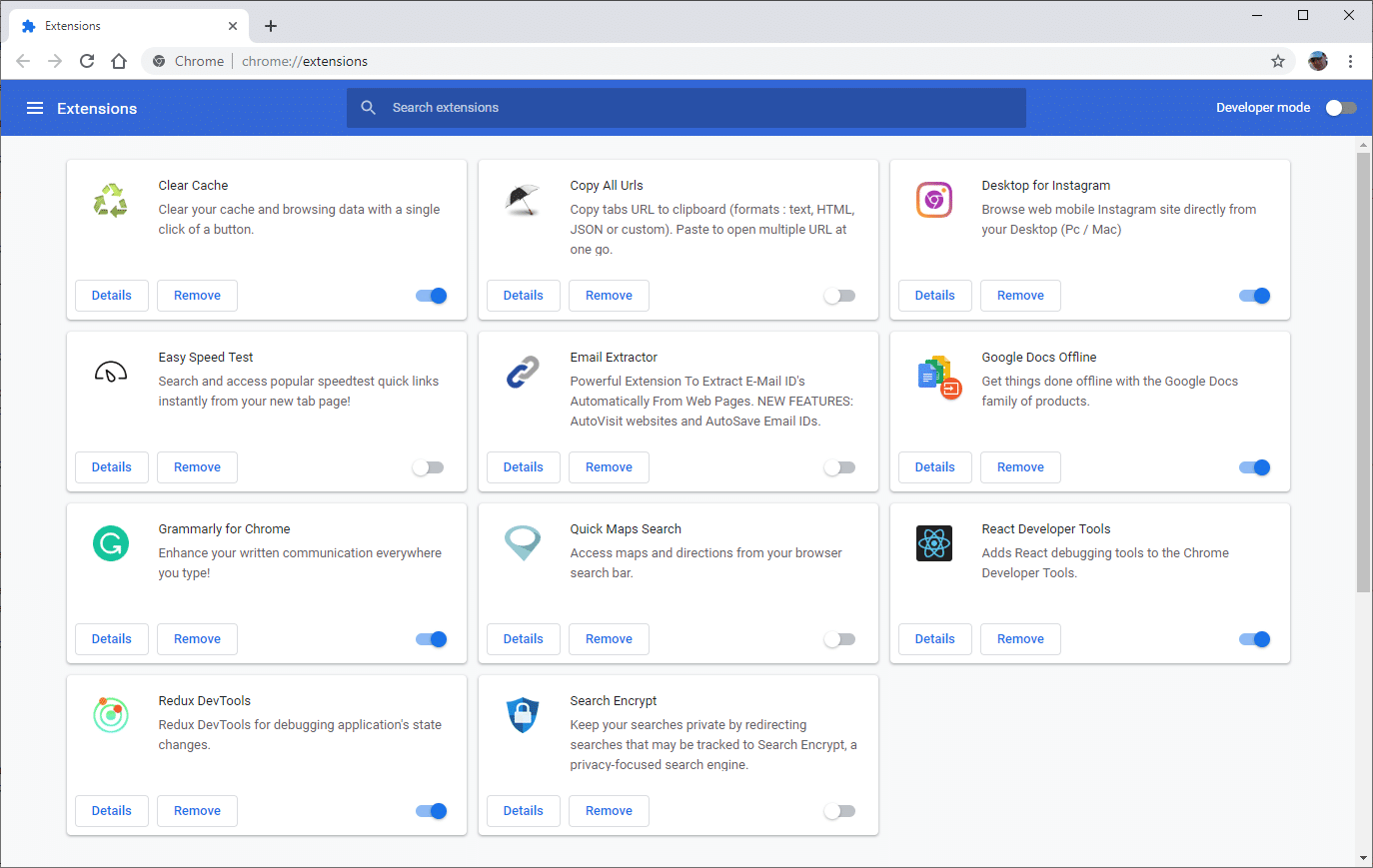
Desabilite as extensões habilitadas do navegador, uma de cada vez, usando o botão de alternância e acessando seu site após desabilitar cada uma delas. Se uma extensão parecer estar causando o erro ERR_SSL_PROTOCOL_ERROR, remova-a ou mantenha-a desabilitada até obter mais informações sobre a natureza do problema.
Se não houver nenhuma atualização disponível para corrigir o problema, provavelmente será melhor remover a extensão completamente.
7. Atualize o navegador para a versão mais recente
A última etapa relacionada ao navegador é atualizar o Chrome para a versão mais recente.
Utilizar versões antigas de um navegador aumenta as chances de encontrar problemas de conexão segura, como o erro ERR_SSL_PROTOCOL_ERROR.
Novos recursos de segurança são constantemente adicionados e atualizados nos navegadores modernos, e os bugs são corrigidos regularmente. Por isso, manter tudo atualizado é uma prática recomendada.
O Chrome facilita esse processo, pois verifica automaticamente se há atualizações sempre que você inicia o navegador. No entanto, se costuma manter as abas abertas o tempo todo, lembre-se de reiniciar o navegador periodicamente para acionar a verificação de atualizações.
8. Atualize seu sistema operacional
Manter o sistema operacional atualizado também é importante, especialmente se já faz algum tempo desde a última atualização.
Se as atualizações automáticas estiverem habilitadas no Windows 10, você não precisará se preocupar tanto com isso. Porém, nem todos os sistemas operacionais aplicam atualizações automaticamente, por isso vale a pena verificar se há atualizações disponíveis para o seu sistema operacional.
No macOS, clique no ícone da Apple e selecione About This Mac, que abre uma janela com abas. Se houver uma atualização do sistema disponível, o botão Software Update será exibido. Clique nele para instalar as atualizações mais recentes. Você também pode verificar se há atualizações do macOS em System Settings > General > Software Update.
Se você precisar realizar uma atualização demorada do sistema operacional, pode tentar simplesmente reiniciar o computador antes de executá-la, como uma solução alternativa rápida. Isso é muito mais rápido do que instalar todas as atualizações do sistema operacional e pode resolver o problema de conexão segura.
9. Desabilite temporariamente o antivírus e o firewall
É muito importante manter um software antivírus e um firewall ativos no seu sistema. Essas ferramentas desempenham um papel fundamental na proteção contra diversos tipos de ameaças de segurança on-line.
Como parte dessa proteção, o software antivírus geralmente verifica se há problemas nas conexões HTTPS para garantir que nada inesperado esteja acontecendo. No entanto, às vezes o software pode bloquear incorretamente uma conexão segura que deveria ser permitida.
Para verificar se esse é o caso, desabilite temporariamente o antivírus e tente acessar seu site novamente. Se necessário, desabilite também o firewall e verifique seu site mais uma vez.
Lembre-se de sempre reativar o antivírus e o firewall o mais rápido possível, pois não é recomendável deixar seu sistema desprotegido.
10. Verifique se há mensagens de erro nos registros do servidor
Se você chegou a esta etapa e ainda não conseguiu resolver o erro ERR_SSL_PROTOCOL_ERROR, o problema pode ser um pouco mais complicado do que imaginávamos inicialmente.
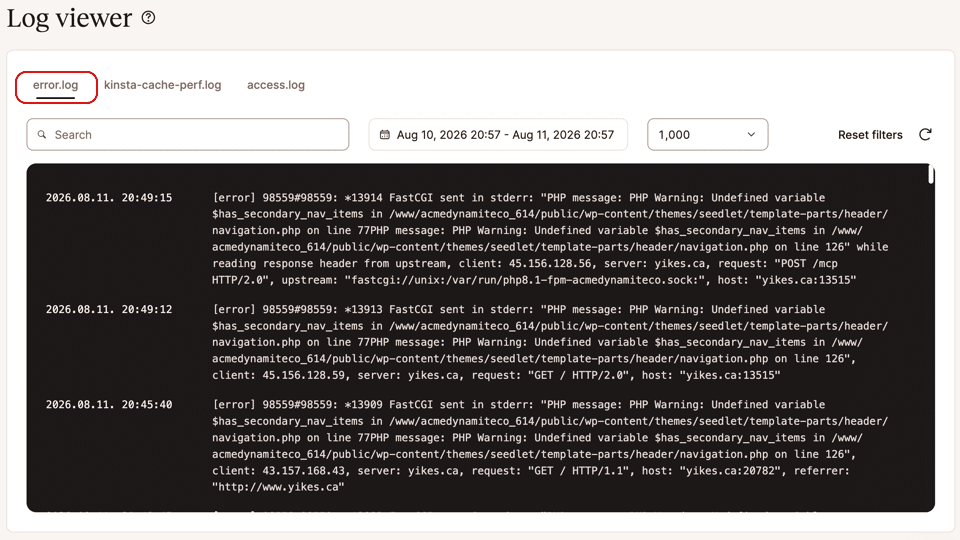
Para ajudar a identificar problemas gerais no site, incluindo erros de conexão, geralmente é útil verificar o registro de erros do servidor e analisar as atividades recentes. Isso pode fornecer informações adicionais sobre a causa do problema.
Os clientes da Kinsta podem encontrar o registro de erros no painel de controle MyKinsta acessando Sites > nome do site > Registros e clicando na aba error.log:
Como diferentes navegadores exibem o erro ERR_SSL_PROTOCOL_ERROR
Google Chrome
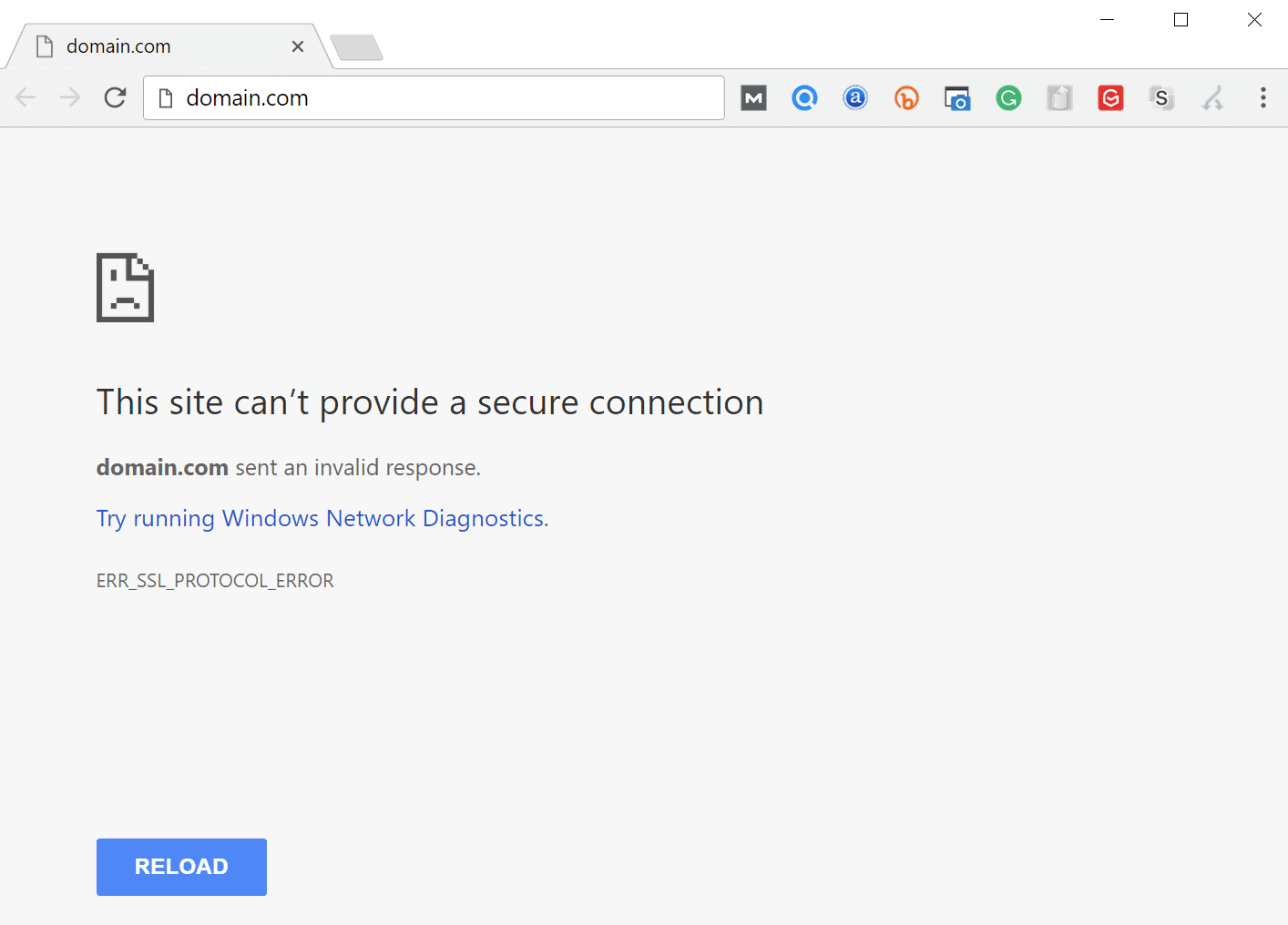
No Google Chrome, esse erro aparece como ERR_SSL_PROTOCOL_ERROR e informa que o domínio enviou uma resposta inválida.
Este site não consegue fornecer uma conexão segura.
Microsoft Edge
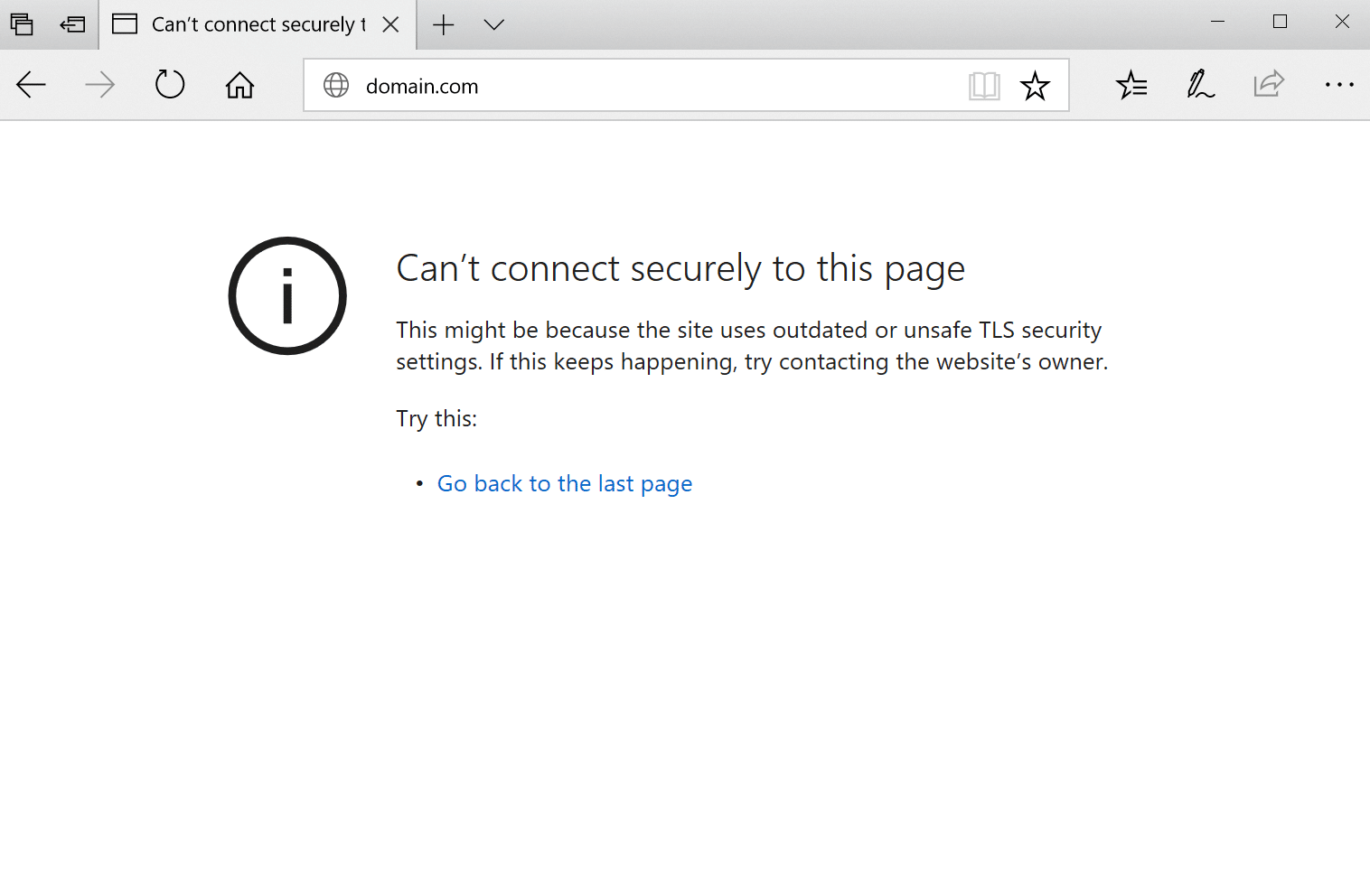
No Microsoft Edge, o erro aparece simplesmente como “Can’t connect securely to this page” (como mostrado abaixo). No entanto, a parte seguinte da mensagem de erro é a que fornece informações úteis.
This might be because the site uses outdated or unsafe TLS security settings. If this keeps happening, try contacting the website’s owner.
Mozilla Firefox
No Mozilla Firefox, o erro ERR_SSL_PROTOCOL_ERROR exibe um aviso sobre a falha na conexão segura, como mostrado abaixo.
Warning: Potential Security Risk Ahead
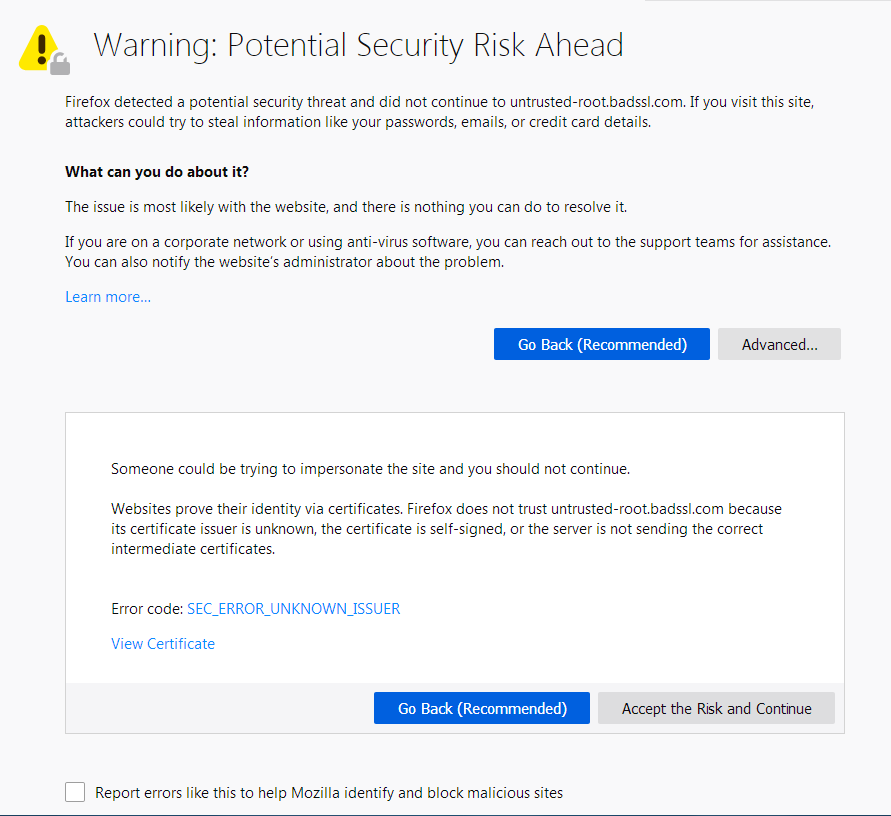
Diferentemente do Google Chrome e do Microsoft Edge, a página de erro do Firefox oferece um pouco mais de informações sobre as possíveis medidas a serem tomadas caso esse tipo de erro ocorra.
Resumo
Se o seu site WordPress apresentar o erro ERR_SSL_PROTOCOL_ERROR, isso geralmente indica problemas com o certificado SSL ou com as configurações de conexão.
Procuramos fornecer um guia completo para ajudar você a entender o erro e apresentar etapas claras para resolvê-lo. Seguindo as soluções descritas, como limpar o estado SSL, verificar o certificado SSL e conferir as configurações do sistema, você poderá restabelecer a conexão segura do seu site.
Se ainda não conseguir identificar a causa do problema, é hora de entrar em contato conosco. Como sempre, estamos aqui para ajudar!
Talvez seja necessário investigar mais a fundo o que está causando o problema. Por isso, entre em contato com o suporte e forneça o máximo possível de informações relevantes para que possamos resolver o problema rapidamente.