El desarrollo local de WordPress a menudo empieza siendo sencillo, pero rápidamente se vuelve complejo. A medida que los sitios aumentan de tamaño y las bases de datos se hacen más pesadas, mantener entornos locales puede parecer una sobrecarga innecesaria, especialmente cuando tus entornos de producción y staging ya se encuentran en una potente infraestructura de alojamiento.
Con el acceso SSH disponible en todos los planes de alojamiento administrado para WordPress de Kinsta, los desarrolladores pueden conectarse de forma segura al entorno de Kinsta y trabajar con tus archivos de WordPress de forma remota.
En este artículo, exploramos cómo funciona el desarrollo remoto de WordPress en Kinsta utilizando SSH y VSCode. Este enfoque también se aplica a otros IDEs, como Cursor y Antigravity.
Cómo empezar
Para empezar, necesitas acceder a las credenciales SSH de tu sitio. Puedes encontrarlas en MyKinsta > Sitios > [nombre del sitio] > Información, en la sección Usuario SFTP/SSH principal.
Aquí verás los siguientes detalles de conexión:
- Host
- Nombre de usuario
- Puerto
- Contraseña o clave SSH
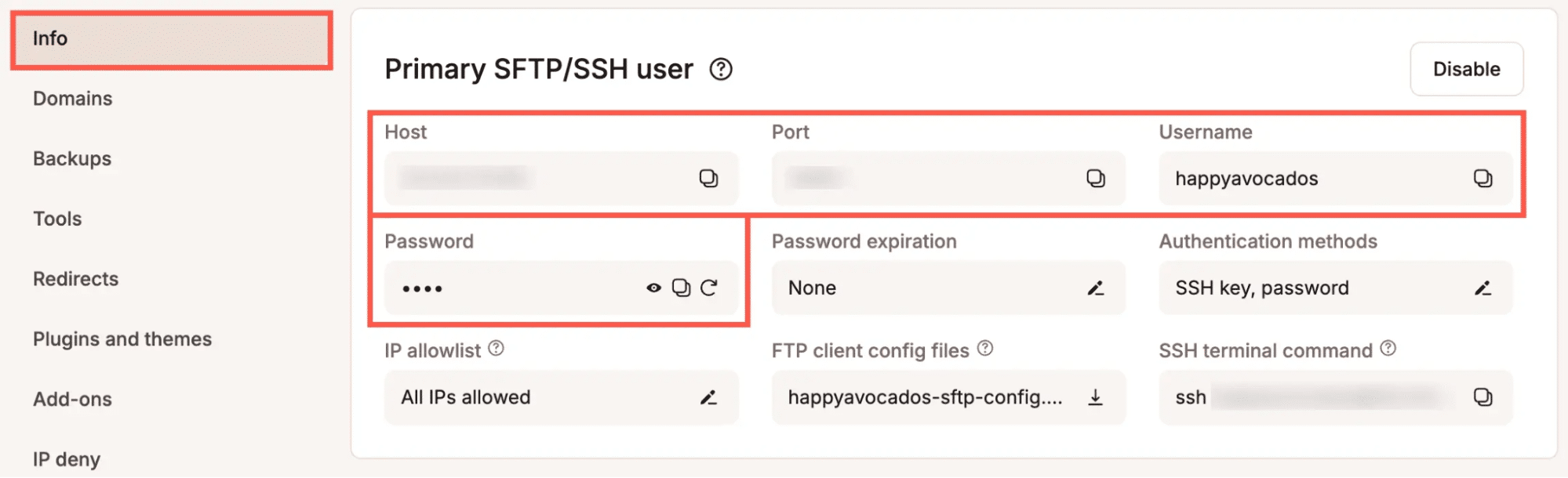
Estos datos son necesarios para conectarte a tu entorno a través de SSH.
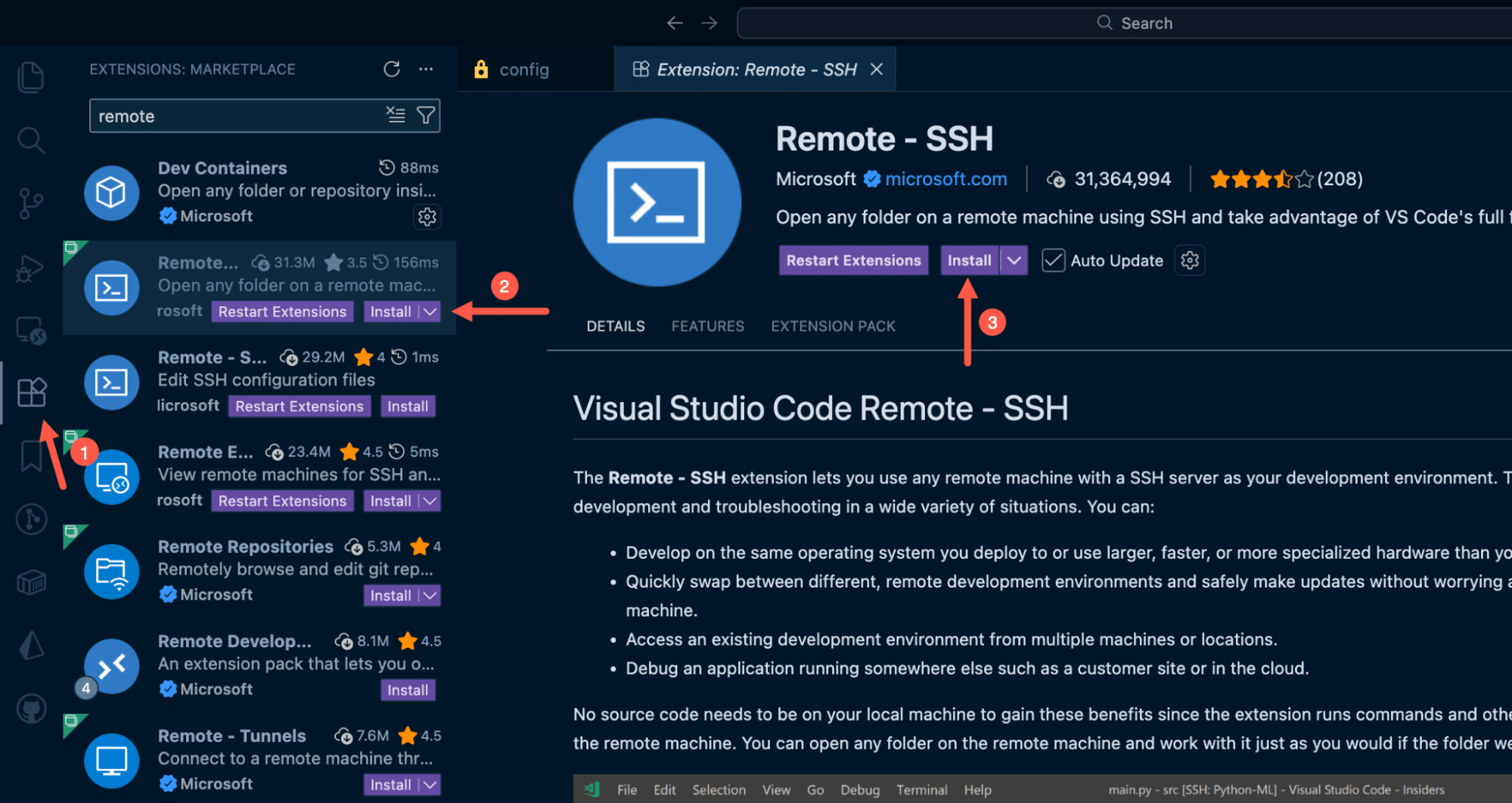
A continuación, instala la extensión Remote – SSH en Visual Studio Code o en tu IDE preferido. Haz clic en el icono Extensiones de la barra lateral izquierda, busca Remote – SSH e instala la extensión.
Conexión a tu sitio Kinsta mediante SSH
Antes de conectarte a través de tu IDE, es recomendable que compruebes que el acceso SSH funciona desde tu equipo local.
Abre un terminal (o PowerShell en Windows) y ejecuta el siguiente comando, sustituyendo los marcadores de posición por los valores de MyKinsta:
ssh username@host -p portSi la conexión se realiza correctamente, se te pedirá que introduzcas tu contraseña y te conectes al servidor. Una vez confirmado, puedes utilizar las mismas credenciales en tu IDE.
Para conectarte utilizando VS Code, abre la Paleta de comandos:
- macOS:
Cmd + Shift + P - Windows/Linux:
Ctrl + Shift + P
En la Paleta de comandos, selecciona o busca Remote-SSH: Abrir archivo de configuración SSH.
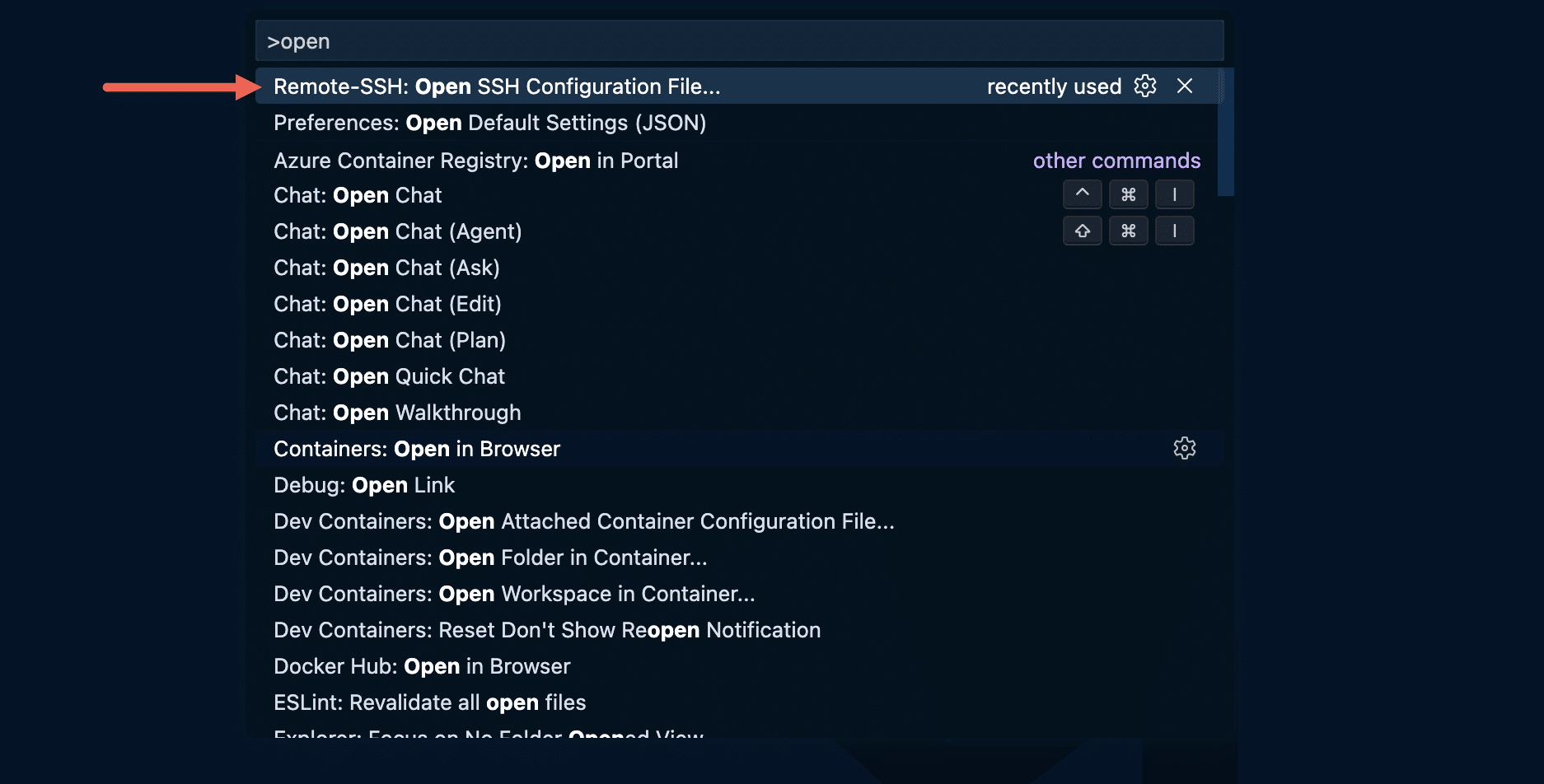
Si es la primera vez que usas Remote – SSH, VS Code te pedirá que elijas un archivo de configuración SSH. Selecciona el archivo de configuración SSH predeterminado para tu sistema (por ejemplo, ~/.ssh/config).
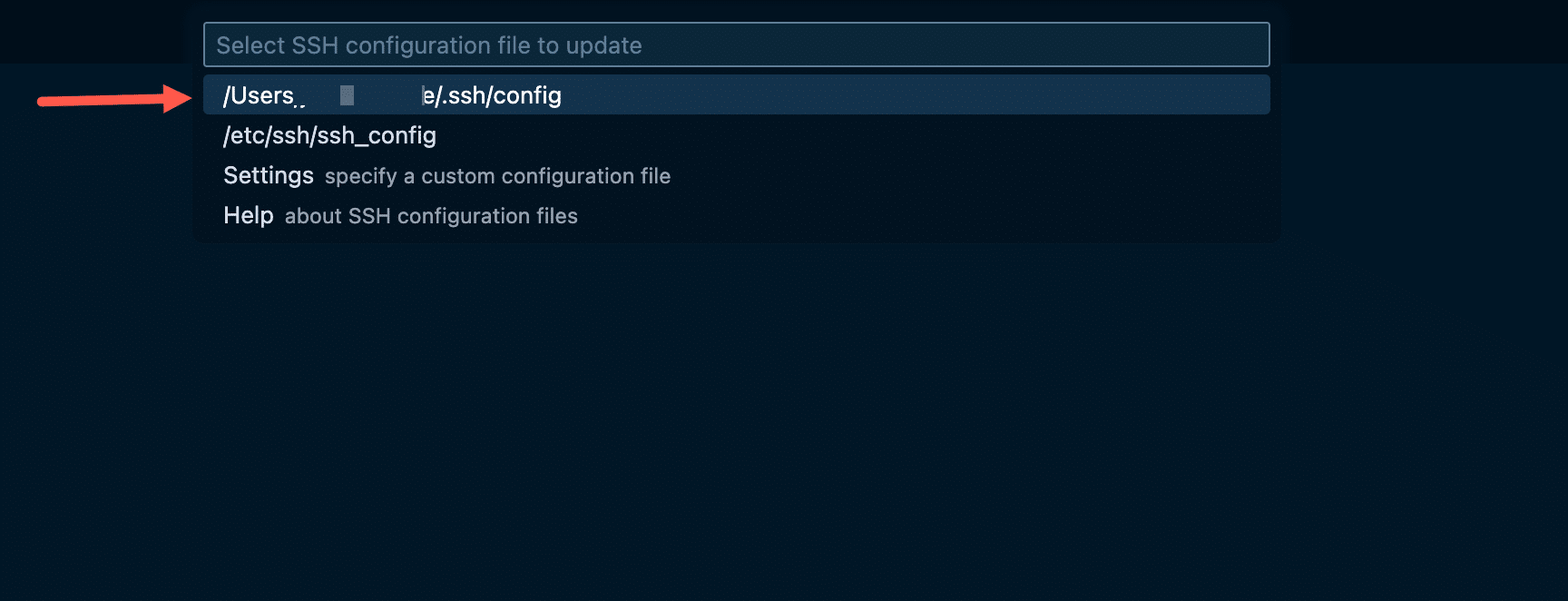
Una vez que se abra el archivo, añade una nueva entrada utilizando tus datos SSH de Kinsta:
Host kinsta-mysite
    HostName 12.345.67.890
    Port 12345
    User username
Guarda el archivo, luego vuelve a abrir la Paleta de Comandos y ejecuta Remote-SSH: Conectar con Host…. Selecciona kinsta-mysite, y VS Code abrirá una nueva ventana remota, pidiéndote que introduzcas tu contraseña (o utiliza tu clave SSH, si está configurada).
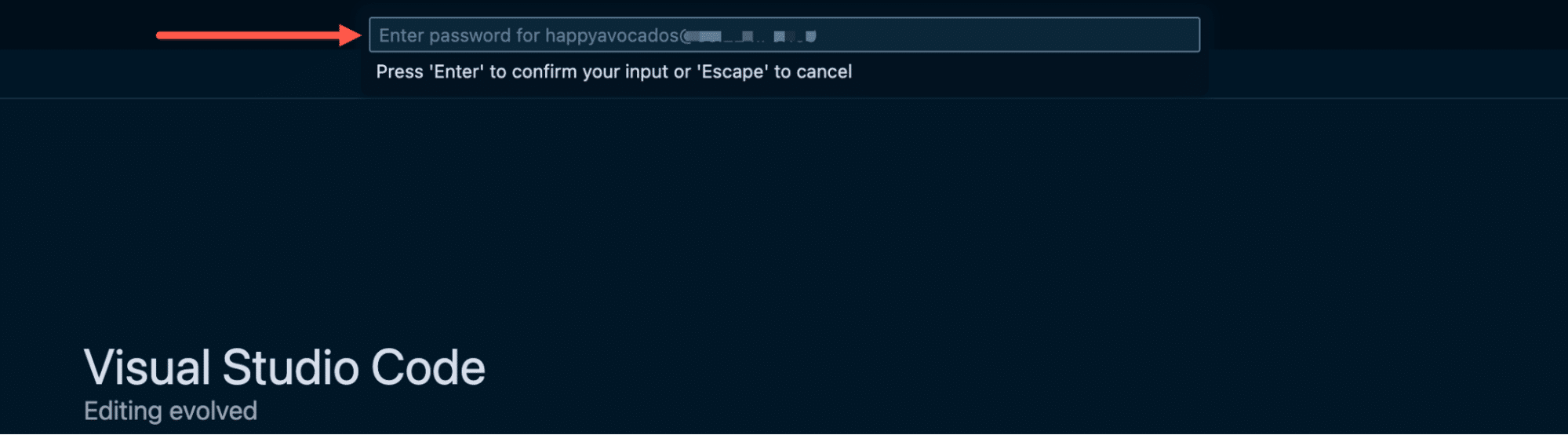
Una vez conectado, puedes elegir un directorio. Para sitios de WordPress en Kinsta, los archivos de tu sitio se encuentran en /www/[sitename]/public.
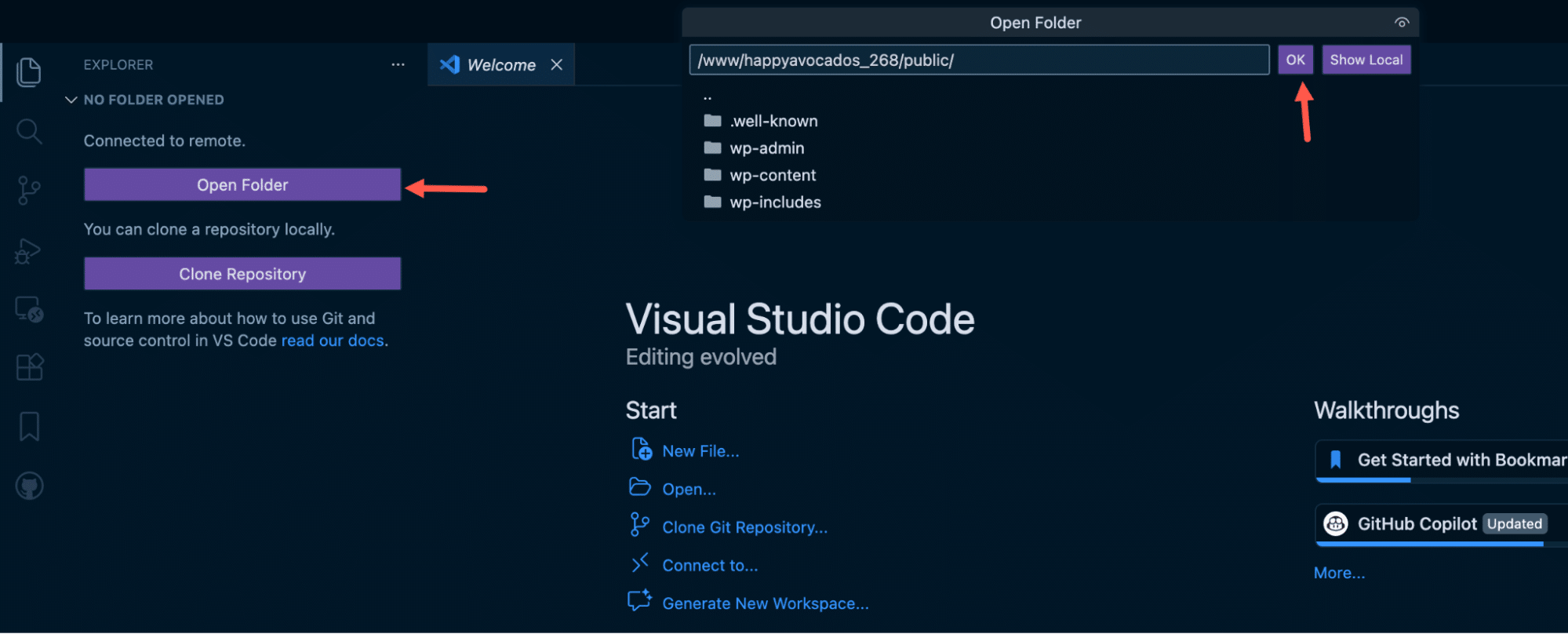
En este punto, estás trabajando directamente en el entorno remoto.
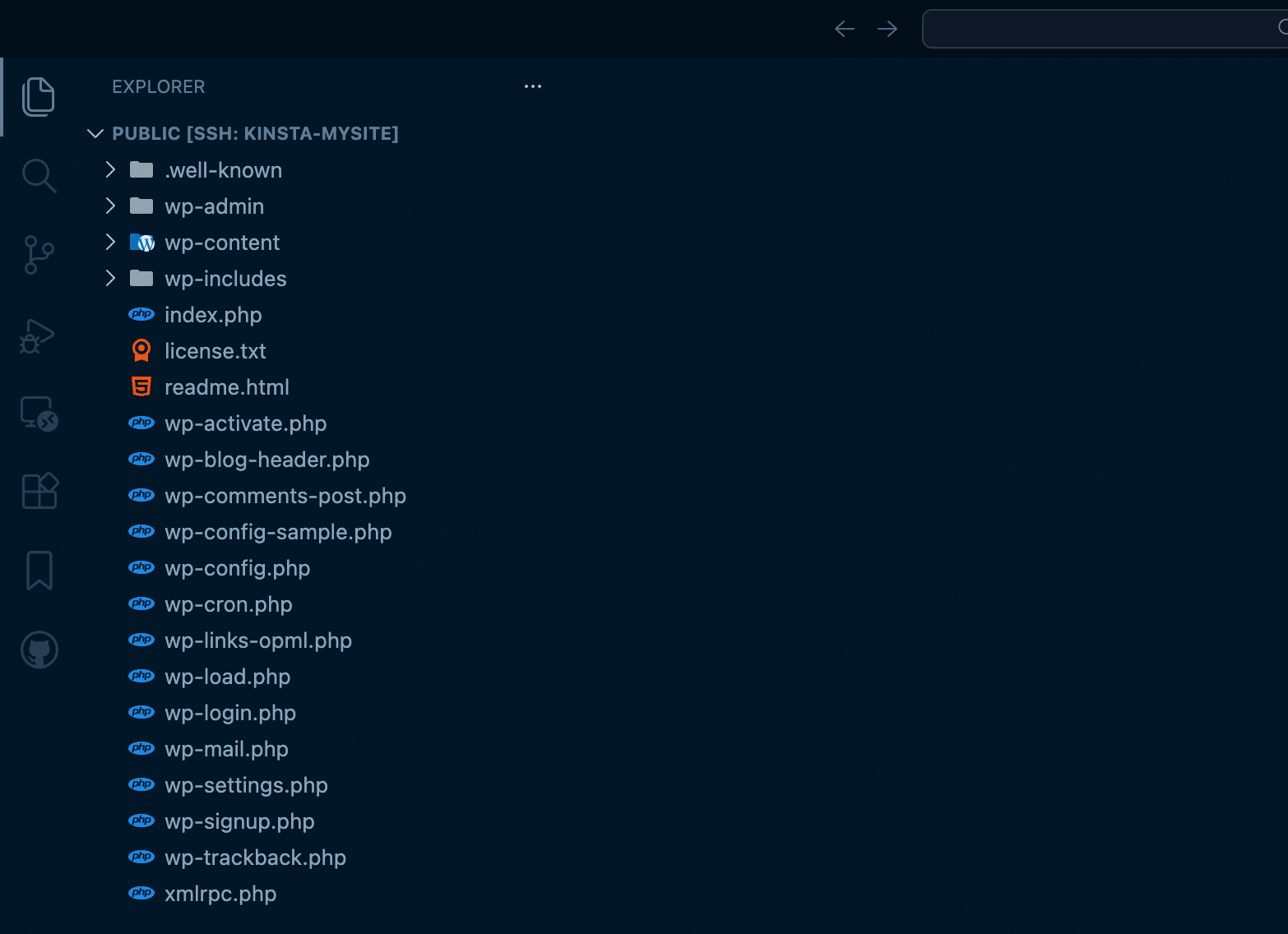
VS Code o tu IDE preferido tratan los archivos como si fueran locales, lo que te permite editar código, ejecutar comandos y utilizar extensiones sin necesidad de descargar el sitio en tu equipo.
Cuándo tiene sentido el desarrollo remoto de WordPress
El desarrollo remoto de WordPress no está pensado para sustituir a todos los flujos de trabajo locales, pero puede ser más adecuado en situaciones concretas en las que las configuraciones locales se convierten más en una carga que en una ventaja.
En un reciente debate en LinkedIn sobre el traslado de sitios de WordPress entre hosts, un desarrollador destacó la posibilidad de utilizar la extensión SSH de VS Code para trabajar directamente en un sitio alojado en Kinsta como una ventaja clave, señalando que elimina la configuración del entorno local, evita el almacenamiento de datos del cliente en la máquina del desarrollador y simplifica el trabajo con grandes bases de datos.
Dicho esto, el desarrollo remoto debe utilizarse de forma intencionada. Para el desarrollo continuo de funcionalidades o cambios más importantes, combinar este enfoque con un entorno de staging y los Despliegues entre entornos de MyKinsta proporciona un flujo de trabajo más seguro y estructurado.
Si ya alojas sitios de WordPress en Kinsta, el acceso SSH está disponible por defecto. Y si estás explorando opciones de alojamiento que admitan flujos de trabajo modernos y fáciles de usar para los desarrolladores, el alojamiento administrado de Kinsta para WordPress incluye SSH, staging y herramientas de despliegue flexibles desde el primer momento.