 Aggiungi come fonte preferita su Google
Lo sviluppo locale di WordPress spesso inizia in modo semplice ma diventa rapidamente complesso. Quando i siti diventano più grandi e i database più pesanti, la manutenzione degli ambienti locali può sembrare un sovraccarico inutile, soprattutto quando gli ambienti di produzione e di staging vivono già su una potente infrastruttura di hosting.
Grazie all’accesso SSH disponibile su tutti i piani di hosting gestito per WordPress di Kinsta, gli sviluppatori possono connettersi in modo sicuro all’ambiente Kinsta e lavorare con i loro file WordPress da remoto.
In questo articolo vediamo come funziona lo sviluppo remoto di WordPress su Kinsta utilizzando SSH e VSCode. Questo approccio si applica anche ad altri IDE, come Cursor e Antigravity.
Come iniziare
Per iniziare, devi accedere alle credenziali SSH del tuo sito. Puoi trovarle in MyKinsta > Siti WordPress > [nome del sito] > Info, nella sezione Utente primario SFTP/SSH.
Qui potrai vedere i seguenti dettagli della connessione:
- Host
- Nome utente
- Porta
- Password o chiave SSH
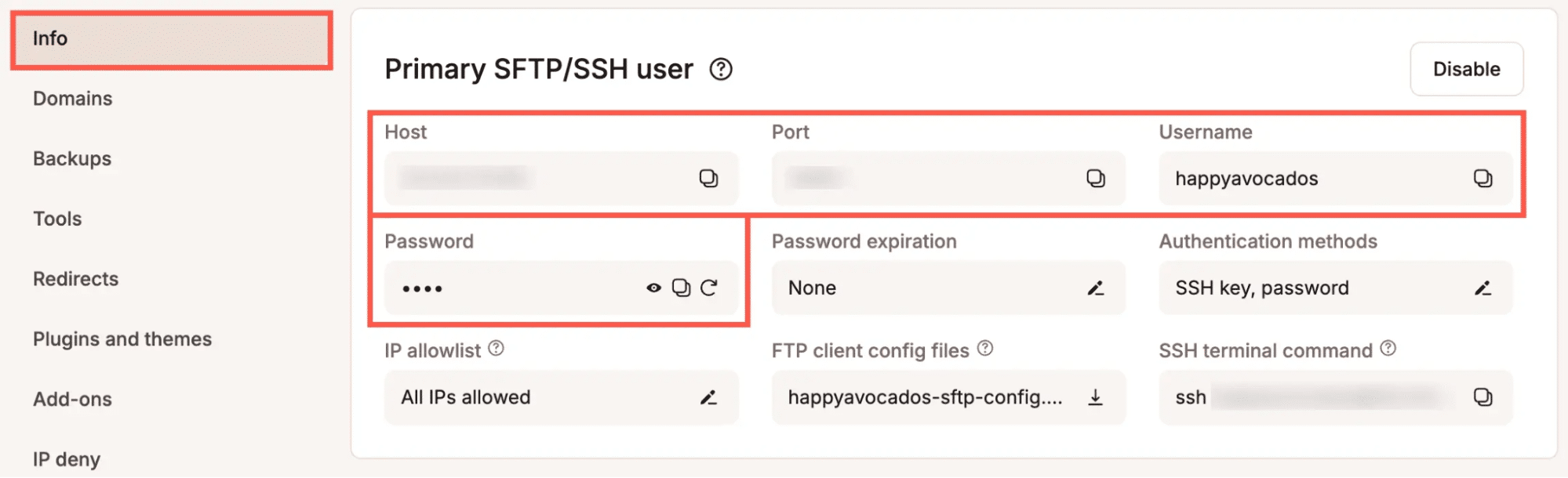
Questi dati sono necessari per connettersi all’ambiente tramite SSH.
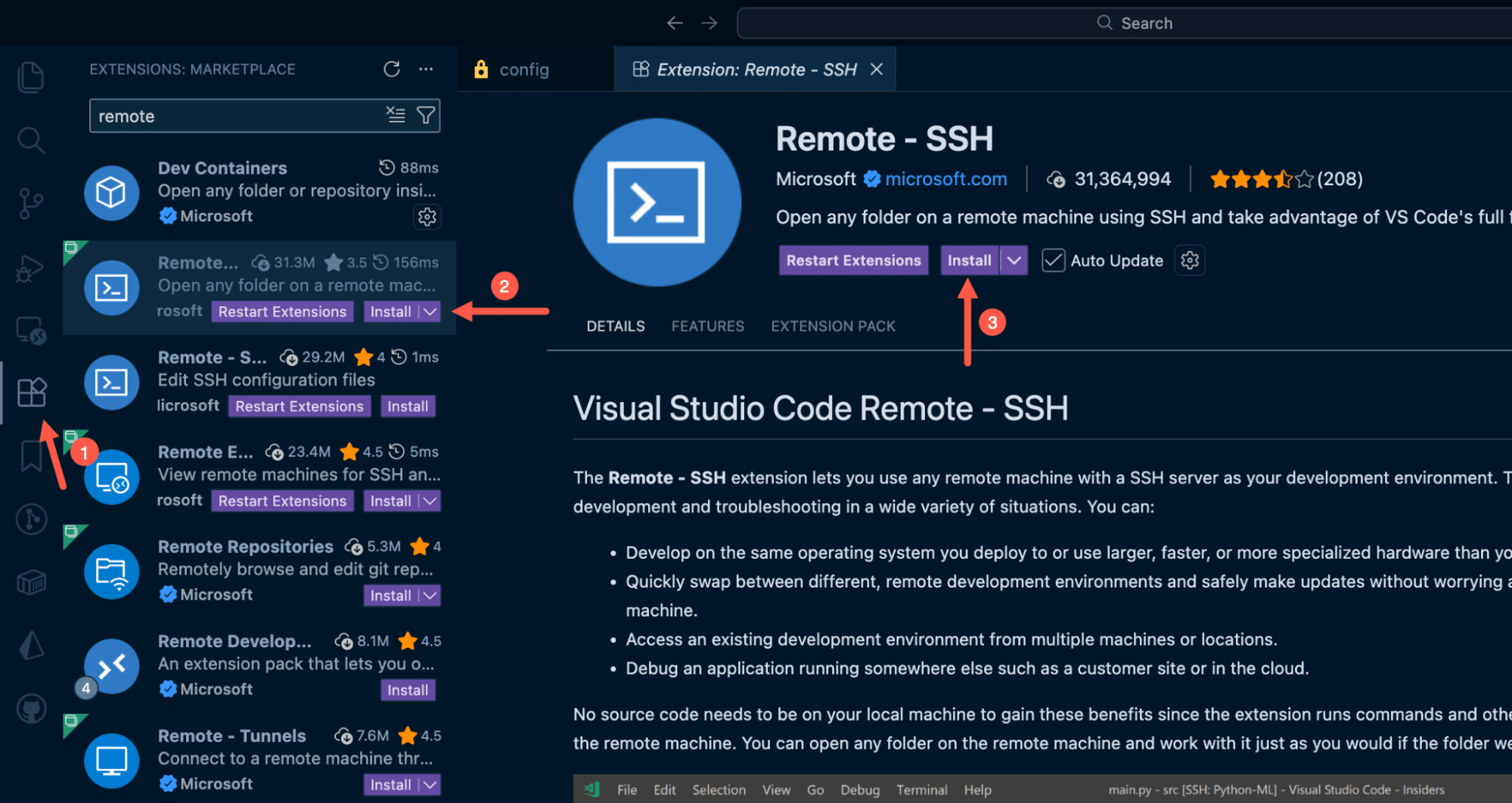
Successivamente, installa l’estensione Remote – SSH in Visual Studio Code o nell’IDE che preferisci. Clicca sull’icona delle estensioni nella barra laterale sinistra, cerca Remote – SSH e installa l’estensione.
Connettersi al sito Kinsta utilizzando SSH
Prima di connetterti tramite il tuo IDE, è bene verificare che l’accesso SSH funzioni dal tuo computer locale.
Apri un terminale (o PowerShell su Windows) ed esegui il seguente comando, sostituendo i segnaposto con i valori di MyKinsta:
ssh username@host -p portSe la connessione va a buon fine, ti verrà chiesto di inserire la tua password e di accedere al server. Una volta confermato, potrai utilizzare le stesse credenziali nel tuo IDE.
Per connetterti utilizzando VS Code, apri la Palette dei comandi:
- macOS:
Cmd + Shift + P - Windows/Linux:
Ctrl + Shift + P
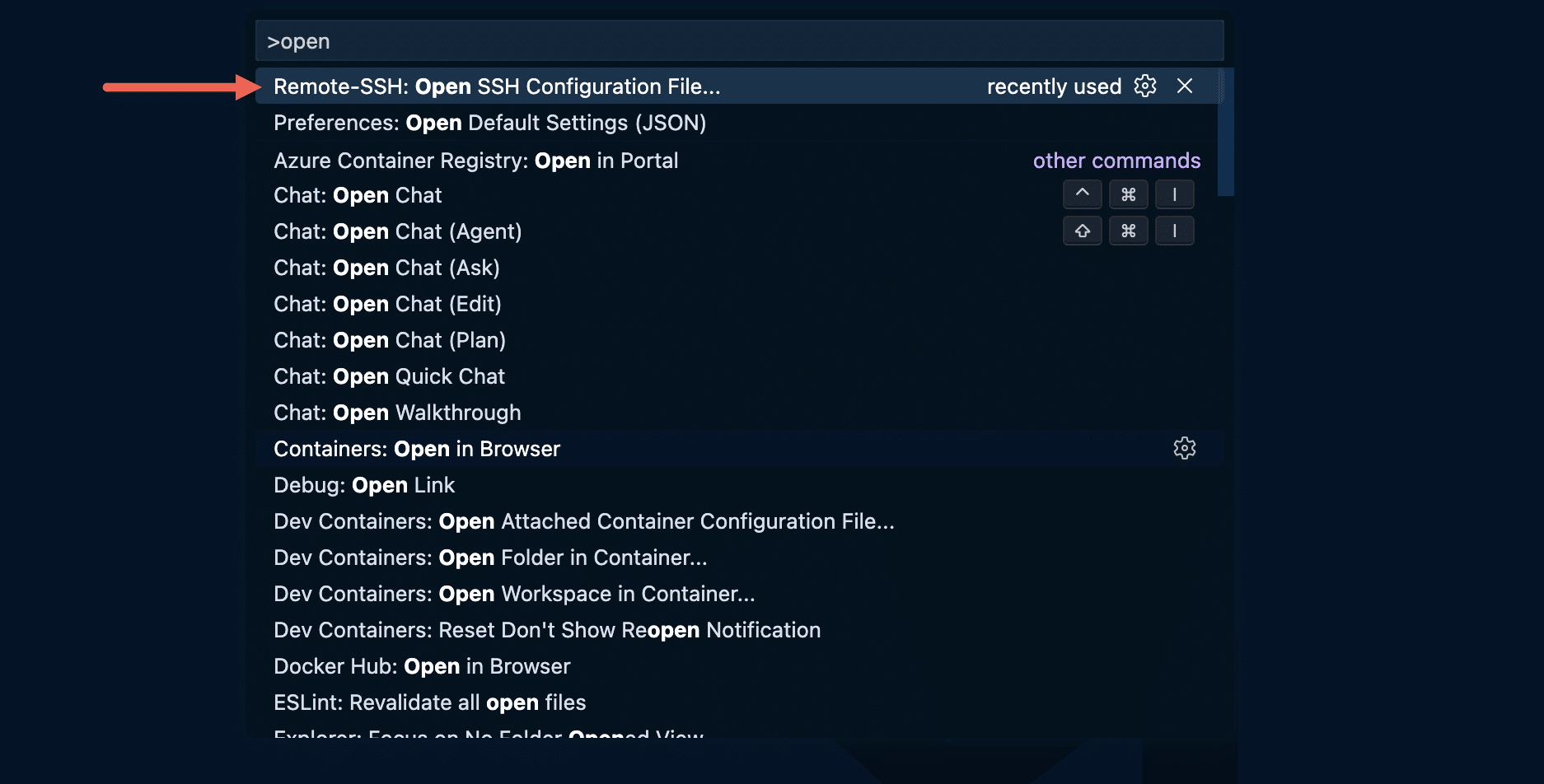
Dalla palette dei comandi, seleziona o cerca Remote-SSH: Open SSH Configuration File.
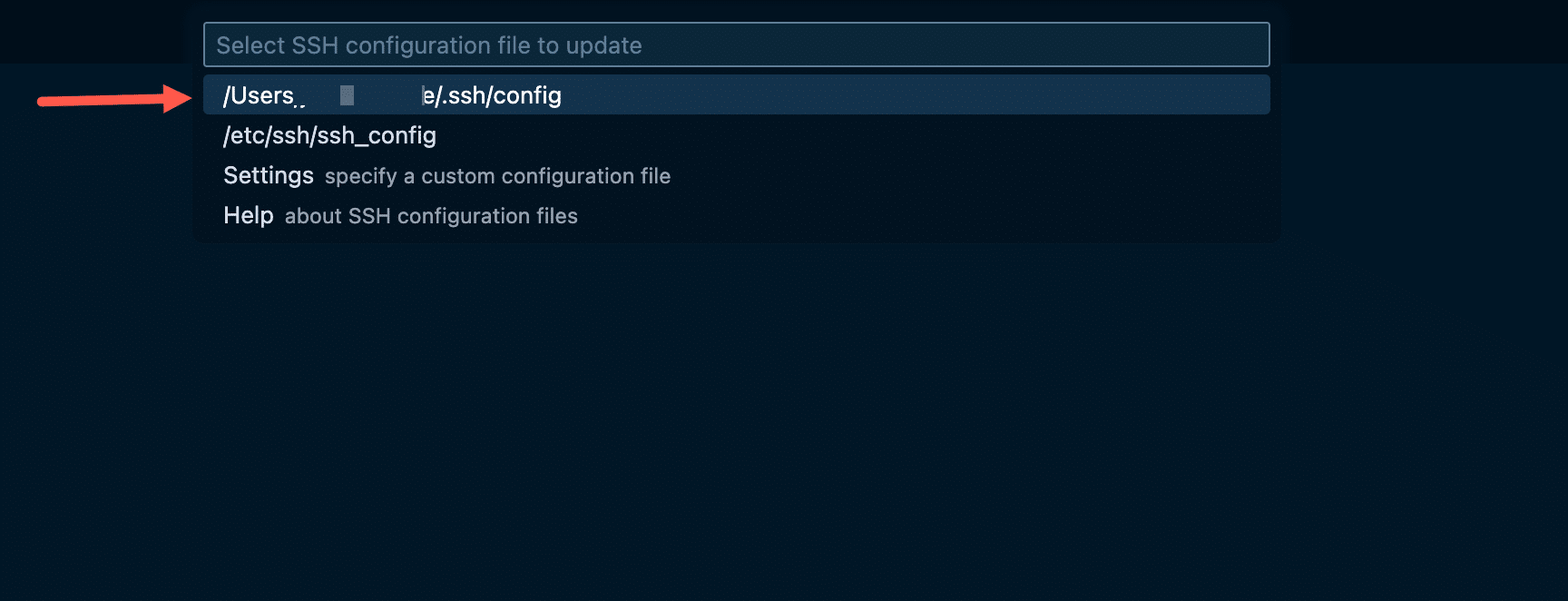
Se è la prima volta che utilizzi Remote – SSH, VS Code ti chiederà di scegliere un file di configurazione SSH. Seleziona il file di configurazione SSH predefinito per il tuo sistema (ad esempio, ~/.ssh/config).
Una volta aperto il file, aggiungi una nuova voce utilizzando i dati SSH di Kinsta:
Host kinsta-mysite
    HostName 12.345.67.890
    Port 12345
    User username
Salva il file, poi riapri la palette dei comandi ed esegui Remote-SSH: Connect to Host…. Seleziona kinsta-mysite, e VS Code aprirà una nuova finestra remota, chiedendoti di inserire la tua password (oppure utilizza la tua chiave SSH, se configurata).
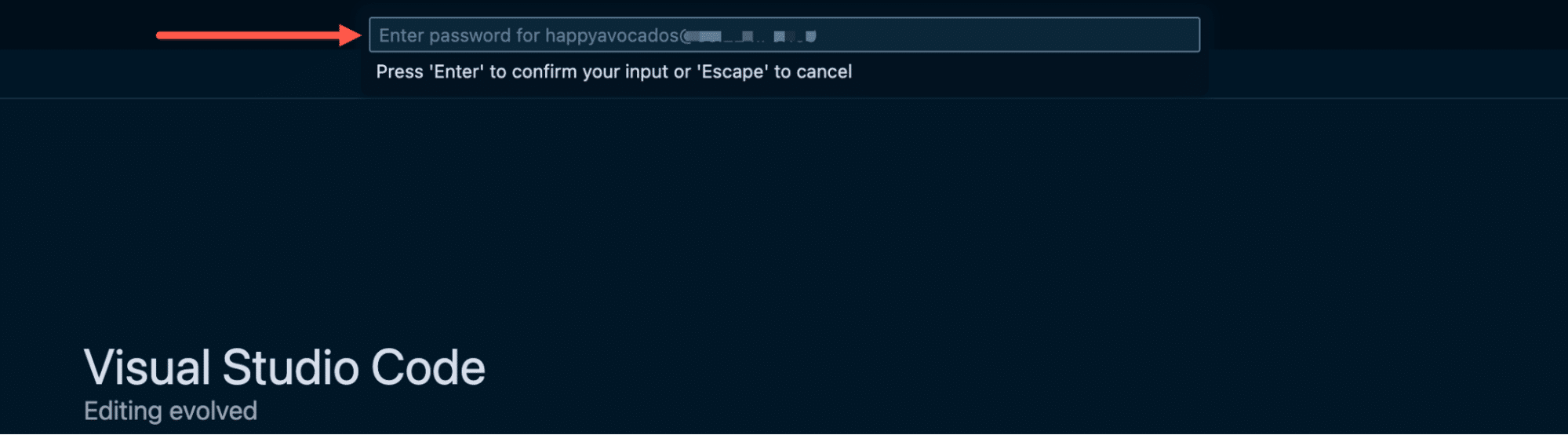
Una volta avvenuta la connessione, puoi scegliere una directory. Per i siti WordPress su Kinsta, i file del sito si trovano all’indirizzo /www/[sitename]/public.
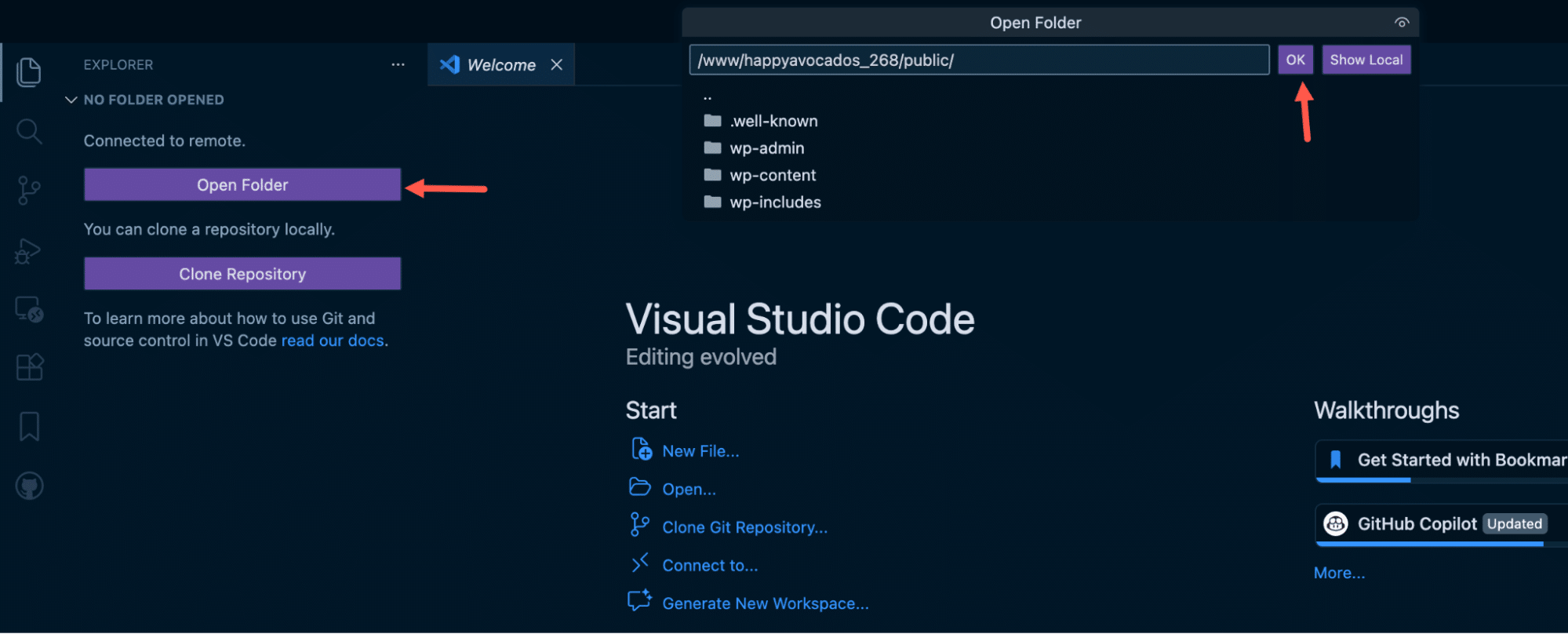
A questo punto, starai lavorando direttamente sull’ambiente remoto.
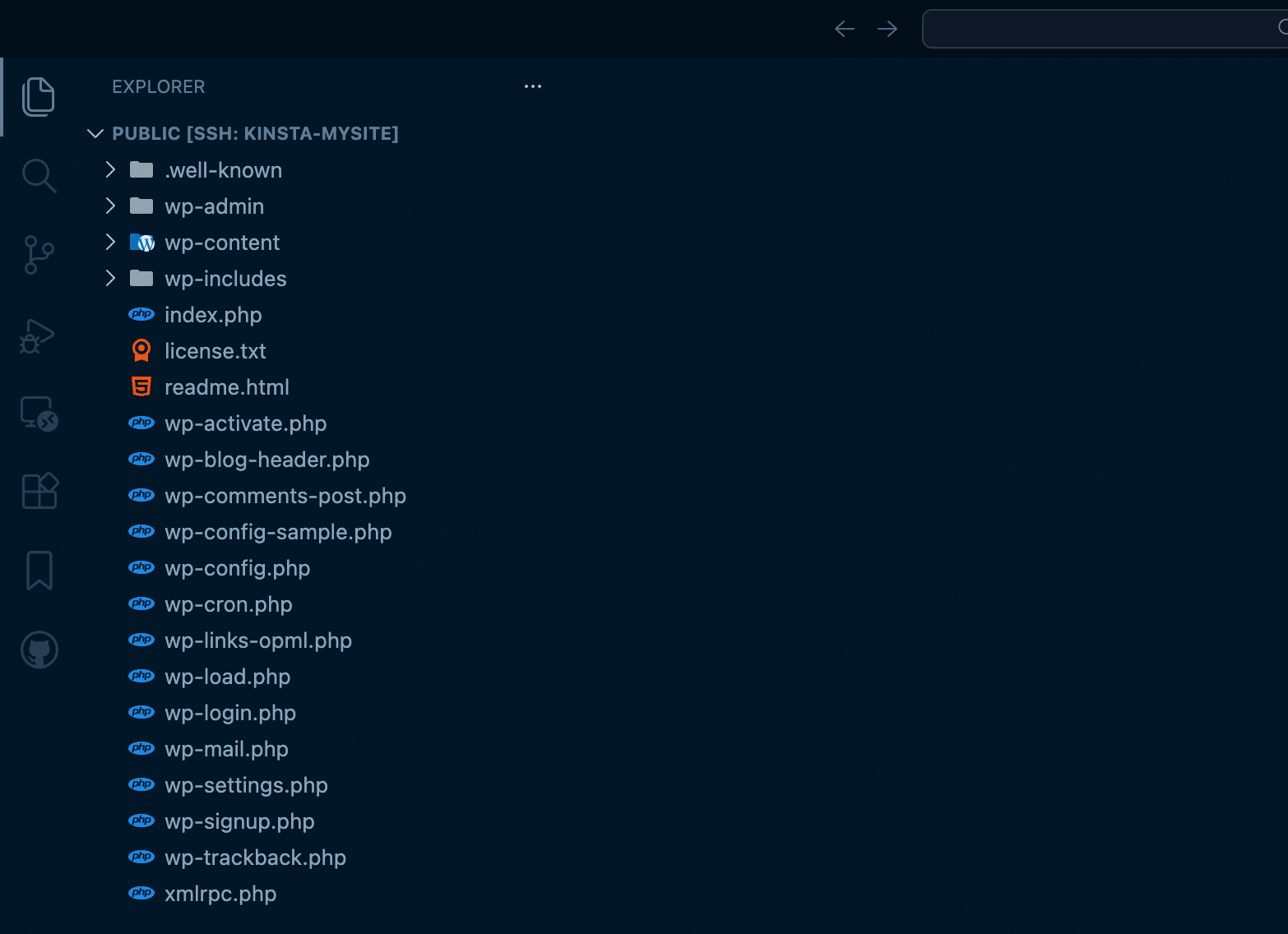
VS Code o l’IDE che preferisci tratta i file come se fossero locali, permettendoti di modificare il codice, eseguire i comandi e utilizzare le estensioni senza scaricare il sito sul tuo computer.
Quando lo sviluppo remoto di WordPress ha senso
Lo sviluppo remoto di WordPress non è destinato a sostituire ogni flusso di lavoro locale, ma può essere più adatto in scenari specifici in cui le configurazioni locali diventano più un peso che un vantaggio.
In una recente discussione su LinkedIn riguardante lo spostamento di siti WordPress tra host diversi, uno sviluppatore ha evidenziato la possibilità di utilizzare l’estensione SSH di VS Code per lavorare direttamente su un sito ospitato da Kinsta come un vantaggio chiave, sottolineando che elimina la configurazione dell’ambiente locale, evita di memorizzare i dati dei clienti sul computer dello sviluppatore e semplifica il lavoro con i database di grandi dimensioni.
Detto questo, lo sviluppo in remoto deve essere usato intenzionalmente. Per lo sviluppo continuo di funzionalità o per le modifiche più importanti, l’abbinamento di questo approccio con un ambiente di staging e con il trasferimento degli ambienti di MyKinsta offre un flusso di lavoro più sicuro e strutturato.
Se il tuo sito WordPress è già su Kinsta, l’accesso SSH è disponibile di default. E se stai valutando opzioni di hosting che supportino flussi di lavoro moderni e adatti agli sviluppatori, l’hosting gestito per WordPress di Kinsta è dotato di SSH, staging e strumenti di distribuzione flessibili.


