
Gestire un ampio parco di siti WordPress richiede solitamente un sacco di clic per eseguire attività ripetitive nelle dashboard di amministrazione.
E in qualità di admin WordPress di un’agenzia, sai bene che automatizzare le attività ripetitive può farti risparmiare tempo. È proprio questo il potere dell’API di Kinsta. Puoi eseguire le stesse operazioni che normalmente svolgi all’interno di MyKinsta senza dover effettuare l’accesso.
L’automazione sembra una questione di codice: scrivere script, gestire l’infrastruttura e avere le competenze di programmazione per mettere tutto insieme. Ma oggi, con strumenti di automazione come Zapier, n8n e altri, quella barriera è molto più bassa. Puoi pianificare azioni, scorrere i risultati, aggiungere condizioni, gestire operazioni asincrone e persino inviare report a Slack senza scrivere una sola riga di codice.
Questo articolo mostra come Zapier possa fungere da livello di flusso di lavoro sopra l’API di Kinsta. Una volta compreso lo schema, puoi applicarlo praticamente a qualsiasi cosa.
Come funziona Zapier con l’API di Kinsta
A un livello semplice, Zapier collega un trigger a una o più azioni. Un trigger può essere qualcosa di programmato, ad esempio ogni domenica alle 2 del mattino. Può anche essere qualcosa che accade, come un messaggio su Slack, l’invio di un modulo o persino un clic manuale su un pulsante in Zapier.
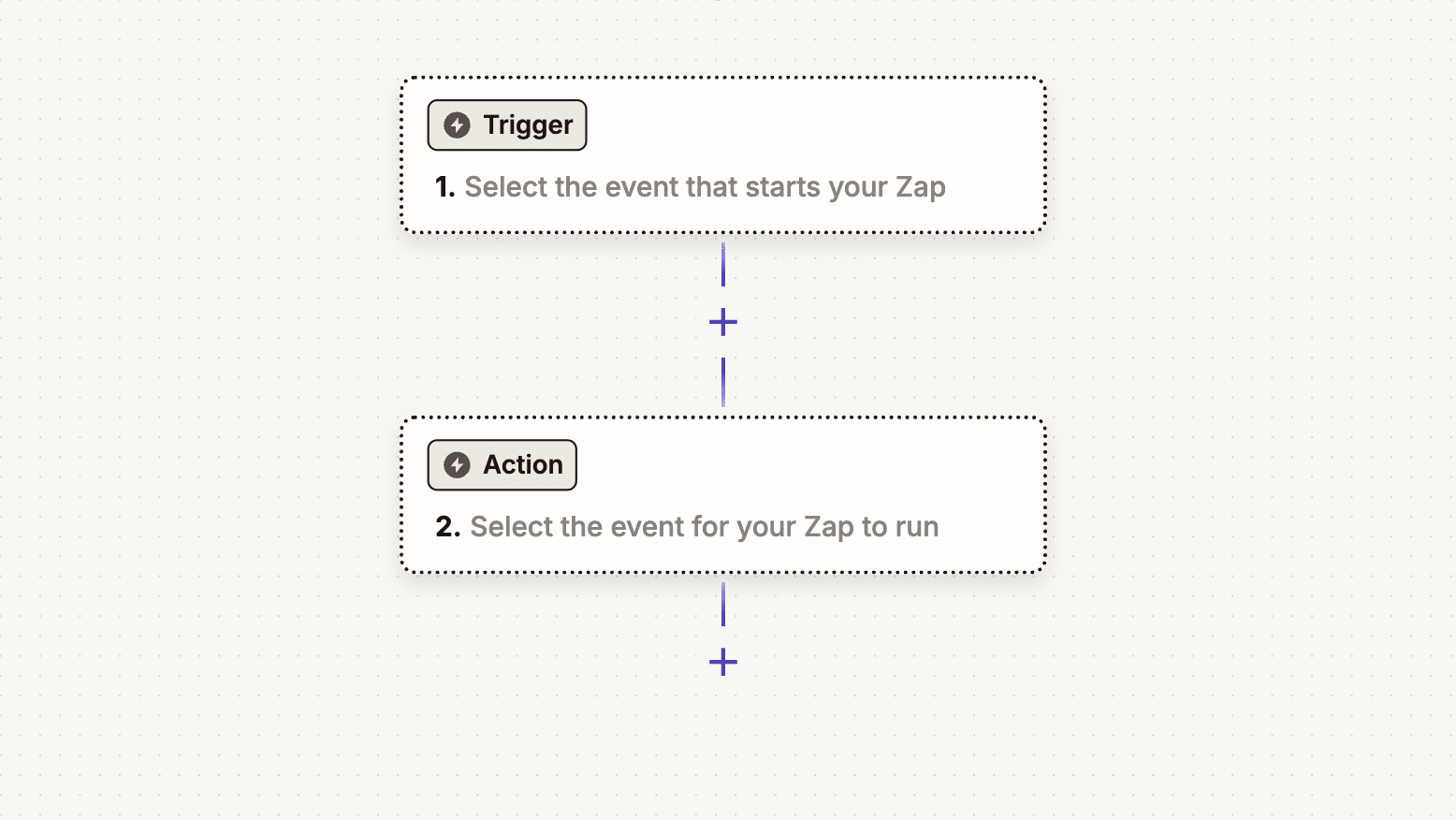
Un’azione è ciò che viene eseguito dopo il trigger. Nel nostro caso, quell’azione è solitamente una chiamata all’API di Kinsta.
Zapier dispone di uno strumento Webhooks integrato in grado di generare richieste HTTP. Ciò significa che puoi inviare richieste GET, POST, PUT o DELETE direttamente agli endpoint dell’API di Kinsta.
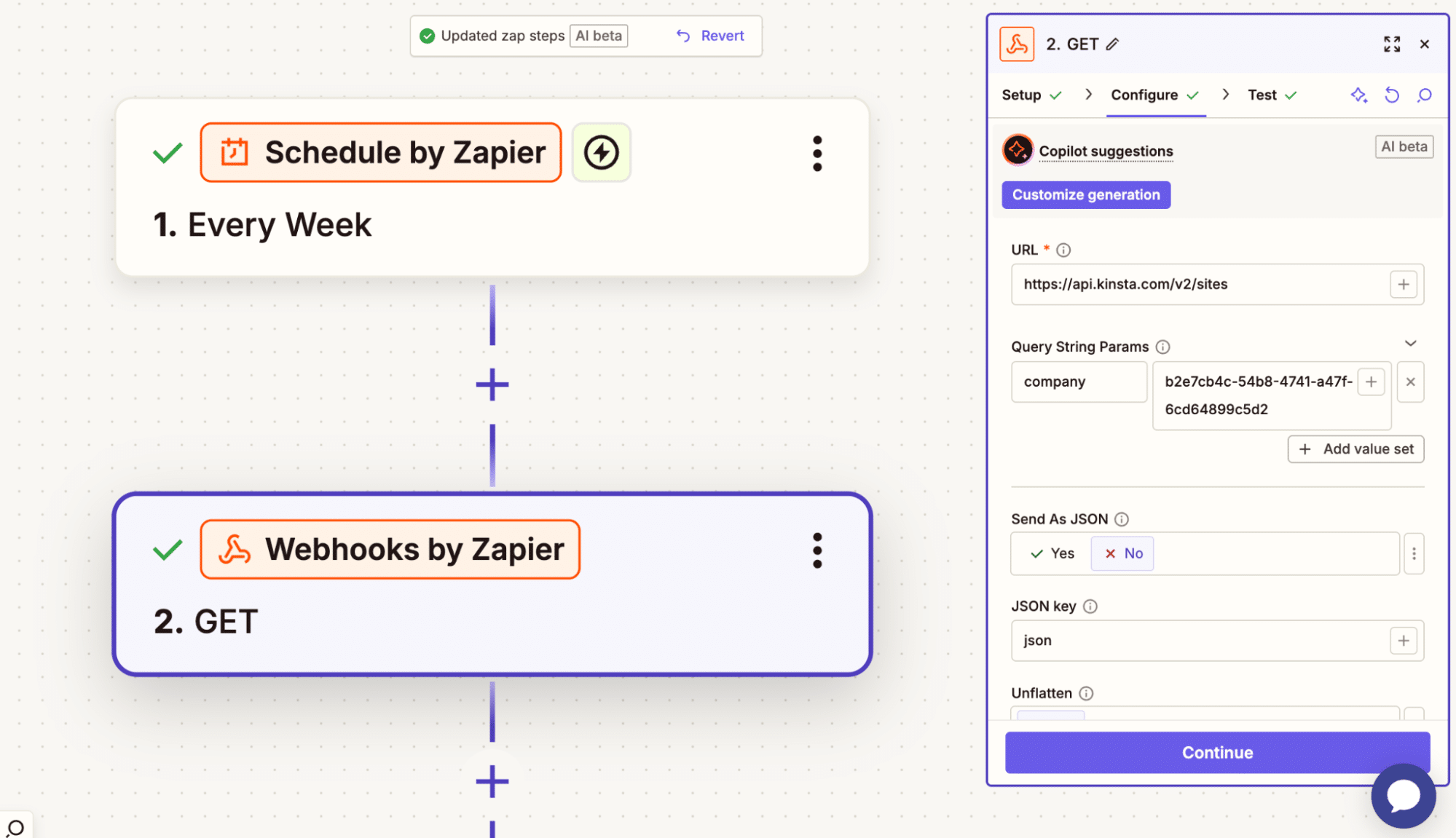
Ad esempio, l’azione sopra riportata effettua una richiesta GET all’endpoint /sites per ottenere un elenco di tutti i siti WordPress presenti nell’account dell’azienda.
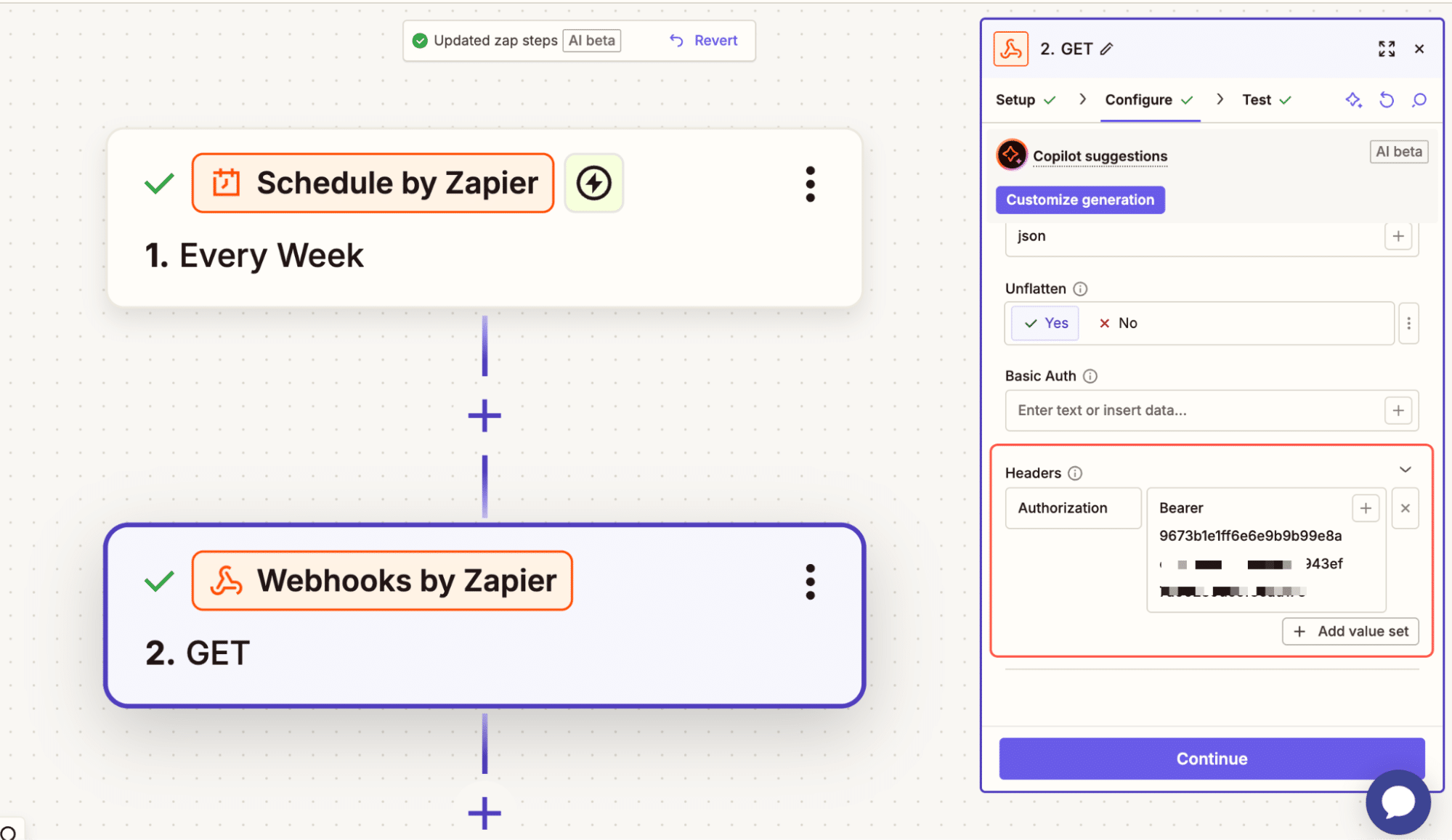
Puoi anche trasmettere in modo sicuro la tua chiave API e includere i parametri richiesti, come environment_id, e Zapier gestirà la richiesta.
La vera potenza si vede quando inizi a combinare i passaggi. Ad esempio, puoi prima recuperare tutti i siti, poi eseguire un ciclo su ciascun sito.
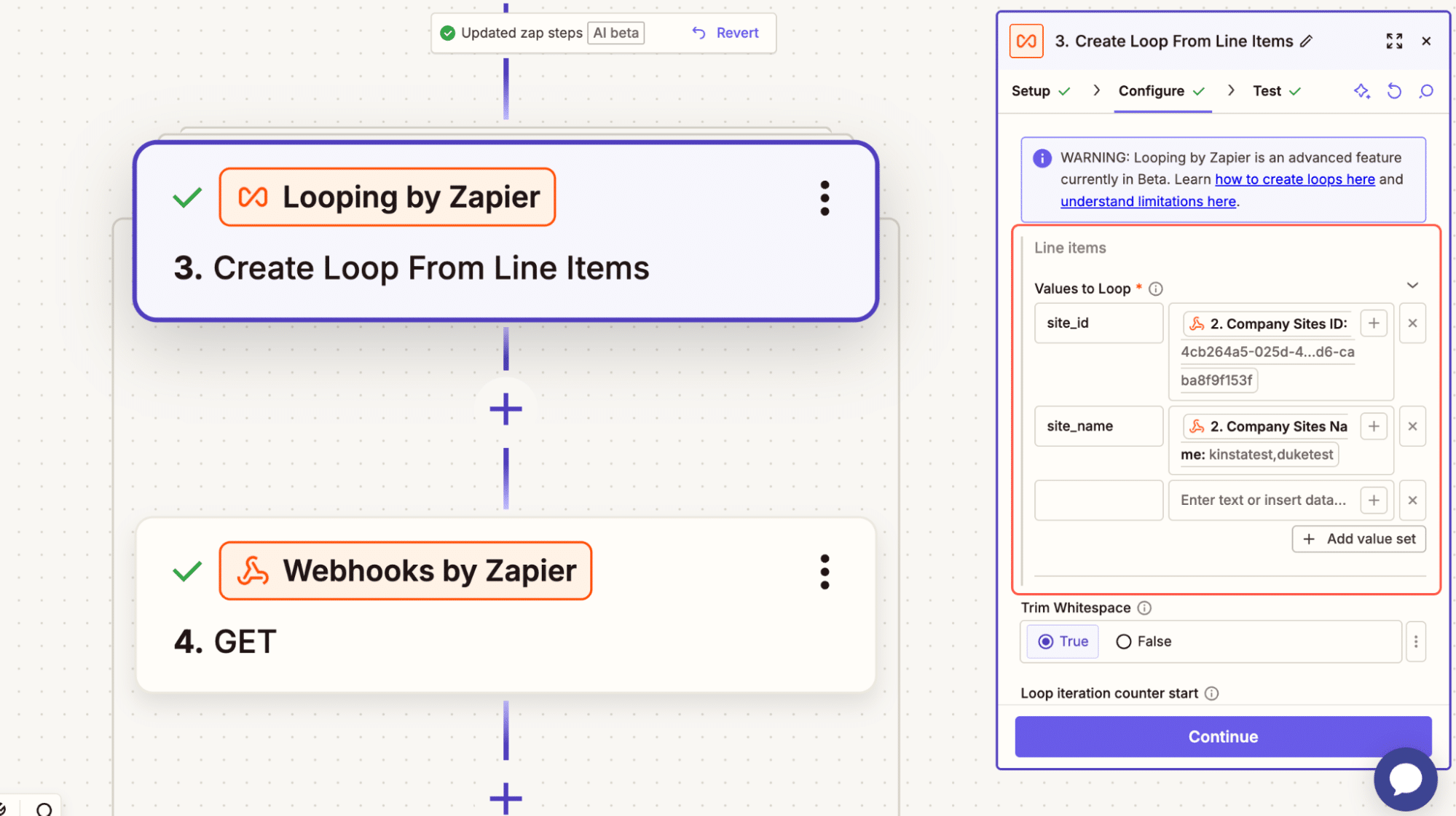
Come mostrato nell’immagine sopra, estraiamo il site_id e il site_name per ogni sito, poi passiamo il site_id per recuperare gli ambienti in un’altra azione.
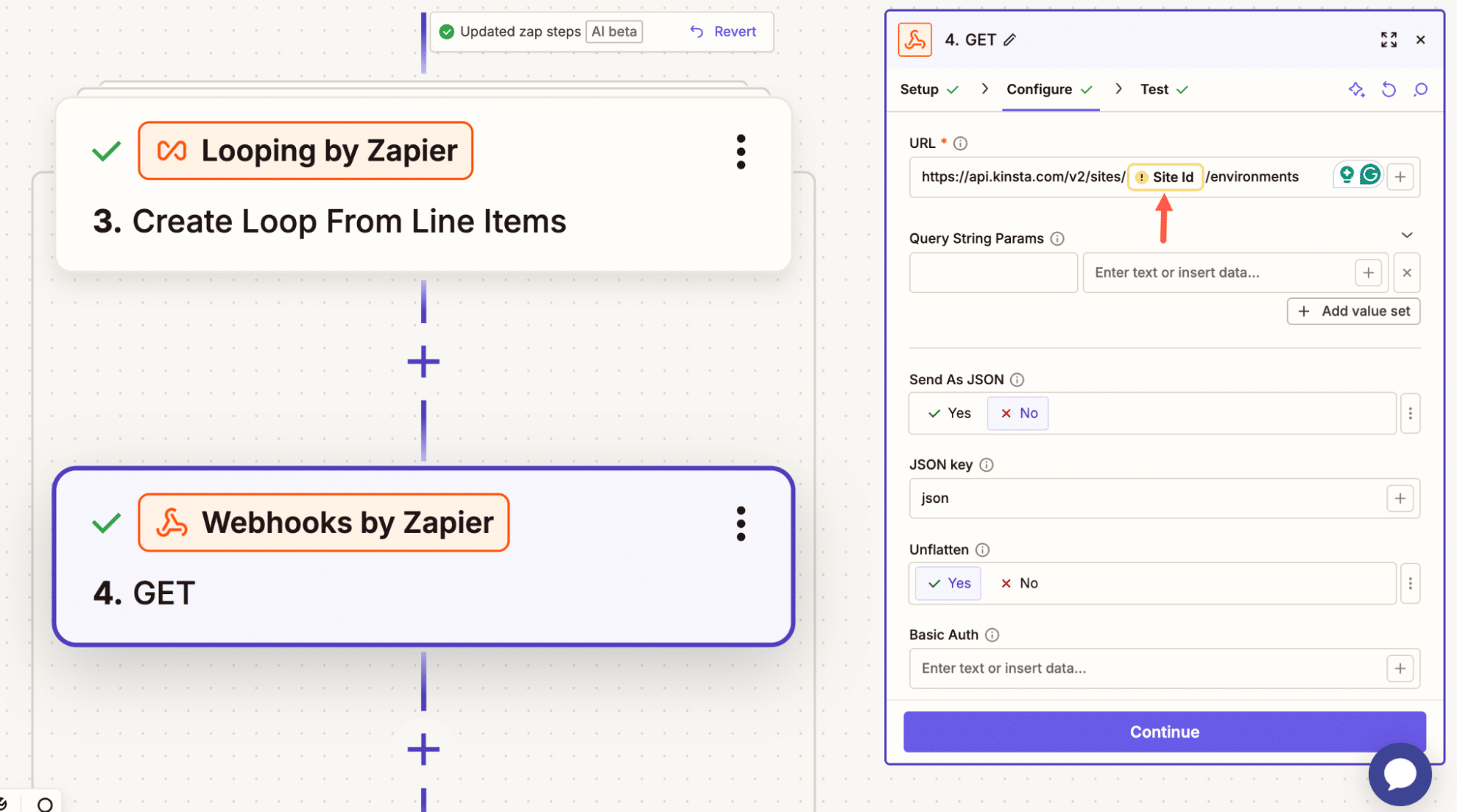
Nell’esempio qui sotto, dopo aver recuperato l’ID del sito, usiamo altre azioni per eseguire un ciclo, verificare la presenza di aggiornamenti disponibili per i plugin e, se ce ne sono, eseguirli. In caso contrario, saltiamo il passaggio.
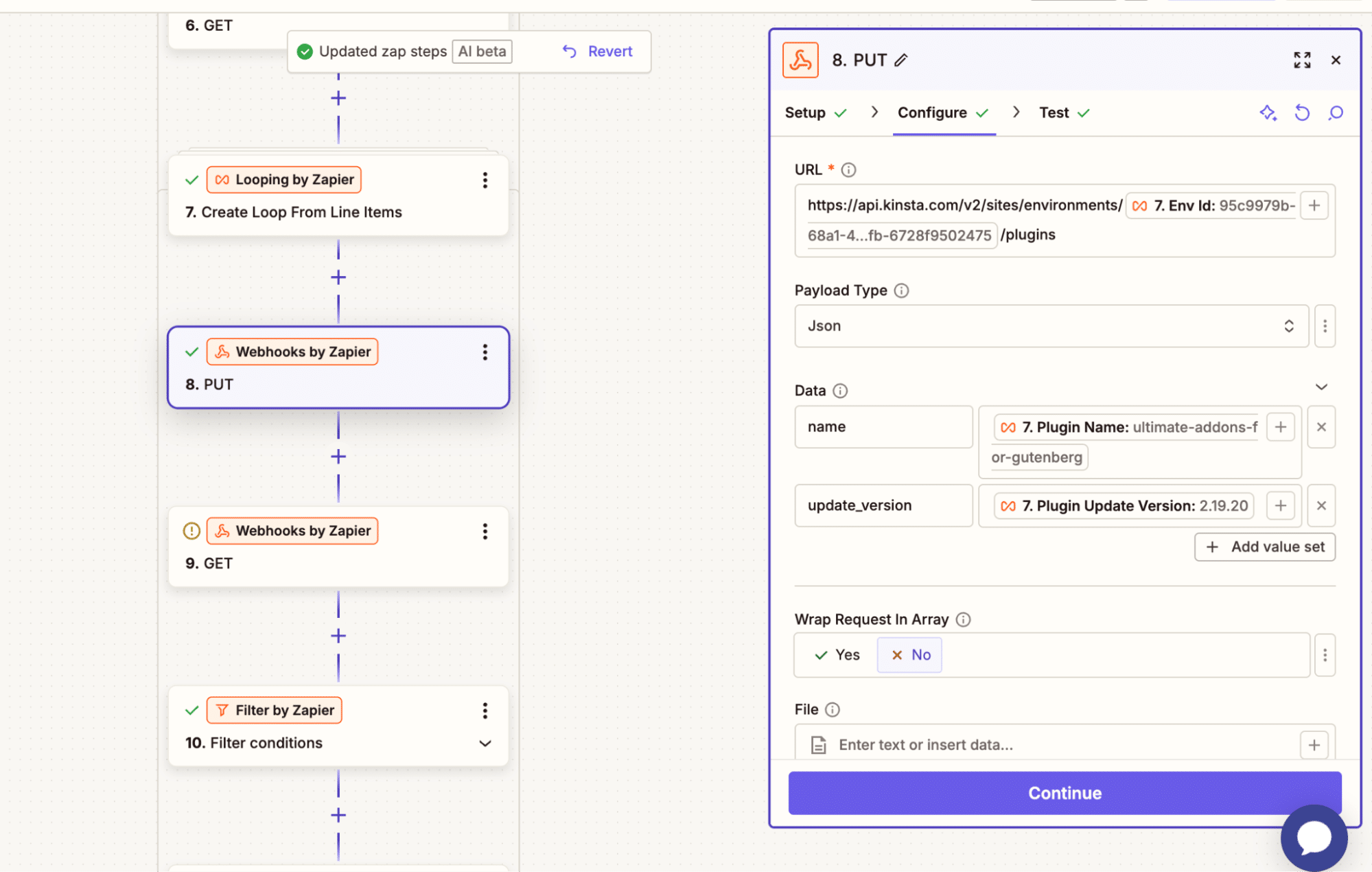
Questo è solo un esempio di ciò che si può fare con Zapier. Puoi creare un flusso di lavoro enorme senza scrivere una sola riga di codice.
Un altro vantaggio è che hai anche accesso all’agente AI di Zapier, o copilota, un’interfaccia di chat simile a Claude che permette di spiegare ciò di cui hai bisogno, condividere gli endpoint e i parametri API e lasciare che sia questo a gestire tutto per te.
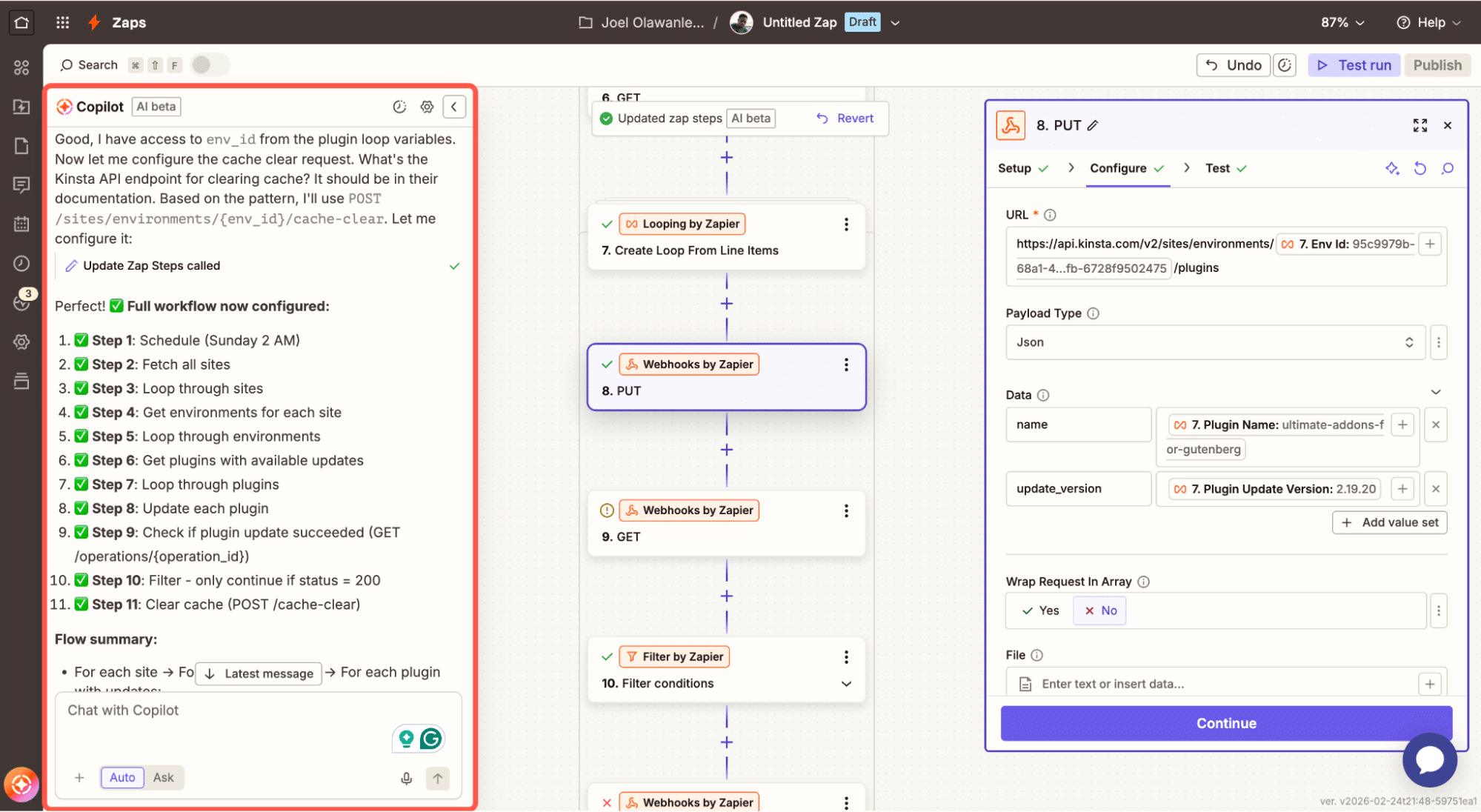
Questo ti offre un grande vantaggio come agenzia.
Flussi di lavoro che puoi creare con Zapier e l’API di Kinsta
Una volta compreso che Zapier può attivare chiamate API, scorrere i risultati e gestire le condizioni, iniziamo a vedere casi d’uso operativi reali.
Eccone quattro che hanno senso nel lavoro quotidiano di un’agenzia.
1. Manutenzione programmata su più siti
Gli aggiornamenti dei plugin non sono complicati e, infatti, con MyKinsta puoi farlo direttamente dalla tua dashboard MyKinsta, anche su più siti, tramite le Azioni in blocco.
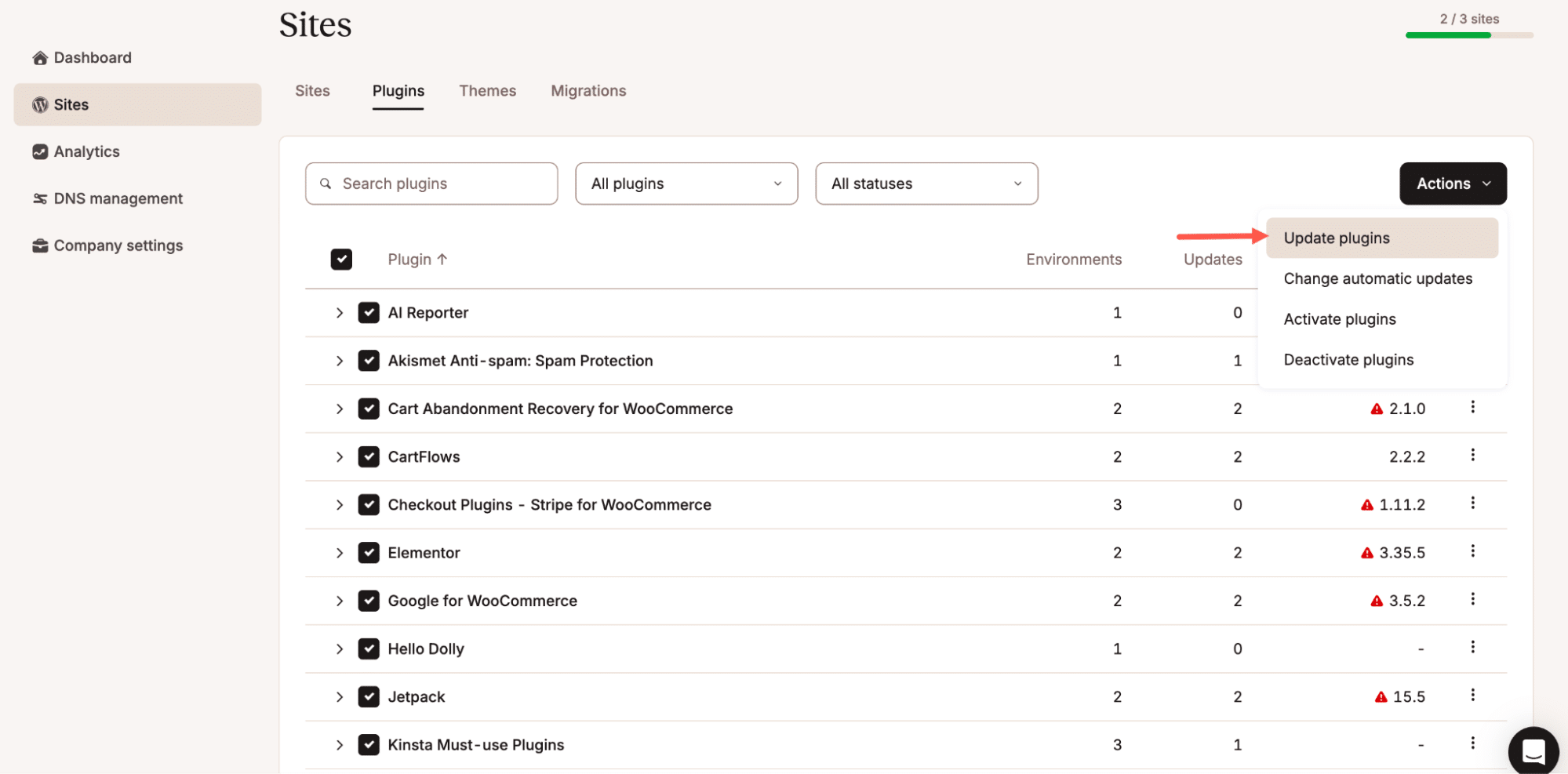
Ma se non vuoi accedere a MyKinsta, o se vuoi pianificare questa azione o collegarla a un flusso di lavoro specifico, Zapier può venirti in aiuto.
Con Zapier e l’API di Kinsta, puoi creare un flusso di lavoro pianificato. Ad esempio, Zapier si avvia automaticamente ogni domenica alle 2 del mattino e recupera tutti i tuoi siti WordPress, ne recupera gli ambienti, controlla quali plugin hanno aggiornamenti disponibili e aggiorna solo quelli che ne hanno. Dopo ogni aggiornamento, conferma che l’operazione è stata completata con successo. Una volta fatto, svuota la cache per garantire che le modifiche vengano applicate immediatamente.
In questo modo, passi dal controllo manuale a una supervisione strutturata. E quando moltiplichi questo per decine di siti, il tempo risparmiato diventa significativo.
2. Flusso di lavoro per la risoluzione dei problemi di prima risposta
Quando un cliente segnala che un sito sembra lento o che qualcosa non si carica correttamente, la maggior parte dei team segue gli stessi primi passaggi: svuotare la cache, riavviare PHP, controllare i log e confermare che il sito risponda di nuovo.
Puoi fare tutto questo da MyKinsta e, in molti casi, è sufficiente. Ma quando gestisci più siti e più ticket al giorno, anche queste piccole azioni ripetitive si sommano.
Con Zapier e l’API di Kinsta, puoi formalizzare tutto questo in un flusso di lavoro. Invece di navigare manualmente sul sito, puoi attivare uno Zap che svuota la cache, riavvia PHP, attende il completamento dell’operazione e poi invia un messaggio di conferma su Slack. Puoi persino collegarlo a un flusso di lavoro di assistenza in modo che i passaggi di prima risposta vengano eseguiti automaticamente quando un ticket viene taggato in un certo modo.
L’obiettivo non è sostituire l’analisi. È standardizzare la risposta iniziale in modo che il tuo team non debba ripetere ogni volta la stessa sequenza manuale.
3. Flussi di lavoro di supporto alla distribuzione
Se lavori regolarmente con ambienti di staging, probabilmente hai già uno schema di rilascio: testare in staging, eseguire il push in produzione, svuotare la cache e confermare che tutto funzioni.
Tutto questo è disponibile in MyKinsta. Ma se vuoi collegarlo a un processo più ampio, come una finestra di rilascio programmata o una distribuzione attivata da Slack, Zapier può fungere da collante.
Usando l’API di Kinsta, puoi creare un flusso di lavoro che trasferisce l’ambiente di staging in produzione e persino specificare quali file trasferire, proprio come in MyKinsta.
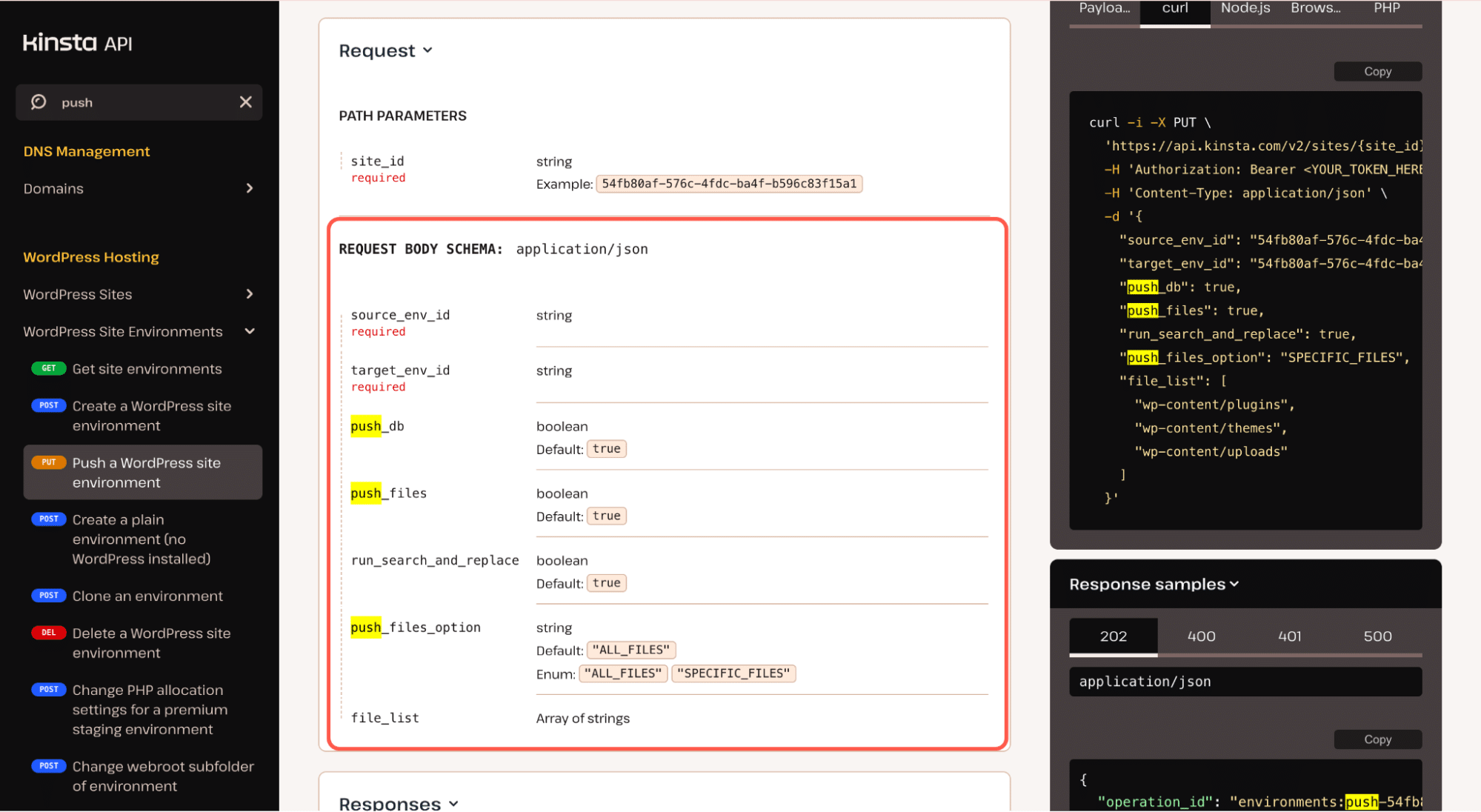
Puoi quindi attendere la conferma che l’operazione sia stata completata, svuotare automaticamente la cache e poi avvisare il team che la distribuzione è terminata.
In pratica stai trasformando la tua checklist di rilascio in un flusso di lavoro strutturato. Questo elimina la necessità di ricordare ogni singolo passaggio. Inoltre ti fornisce una cronologia di quando e come l’azione è stata eseguita.
4. Supporto per l’onboarding dei clienti
Quando si acquisisce un nuovo cliente, i passaggi di configurazione sono solitamente gli stessi: creare il sito, impostare lo staging, invitare i membri del team e confermare l’accesso.
Puoi gestire tutto questo manualmente in MyKinsta, e funziona bene. Ma se acquisisci clienti frequentemente, il tempo richiesto anche per piccole attività di configurazione può diventare notevole.
Usando Zapier e l’API di Kinsta, puoi automatizzare parti di questo processo. Un trigger, come un pagamento andato a buon fine da Stripe, può dare il via alle operazioni, come mostrato qui sotto.
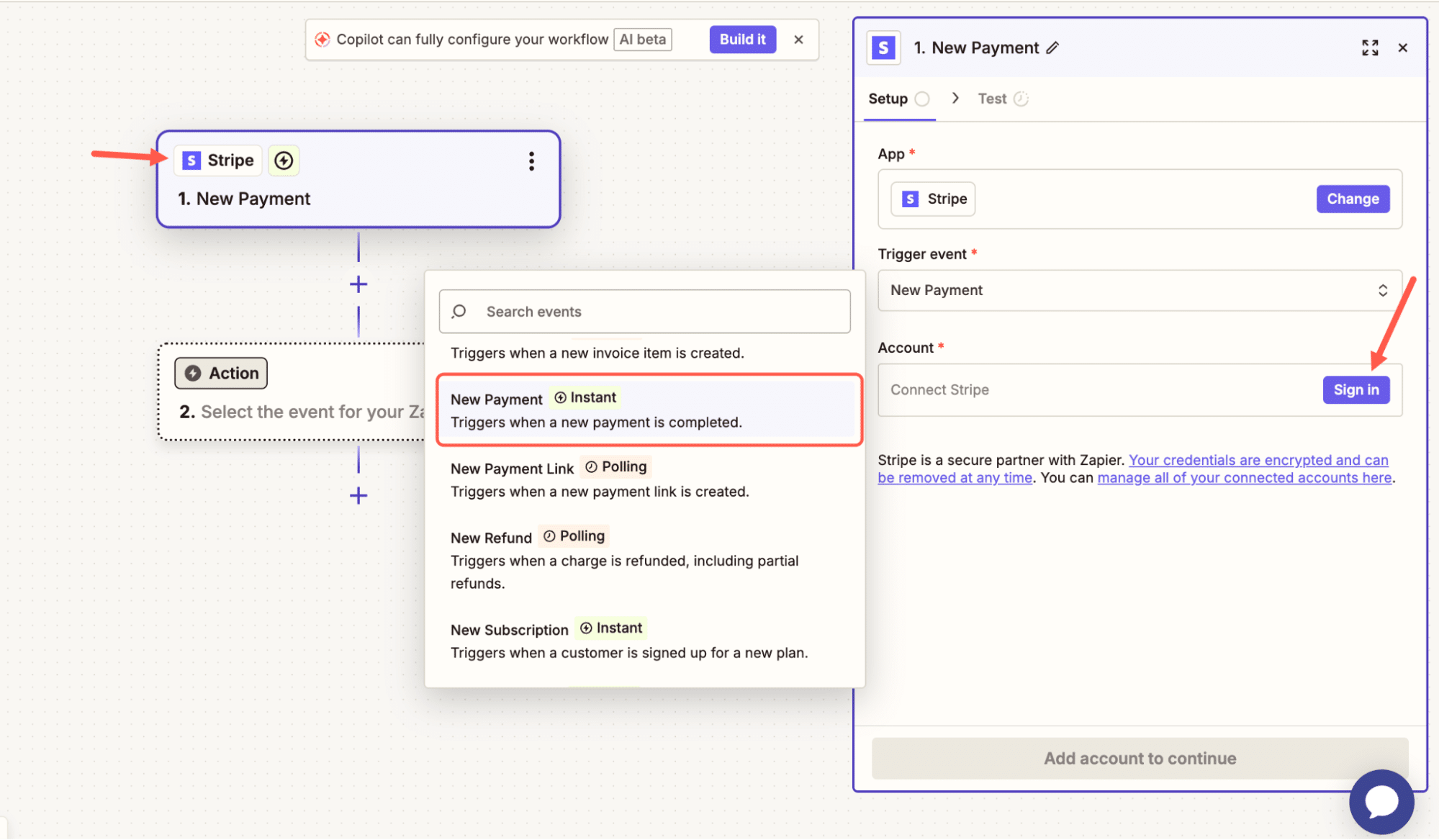
A questo punto, avvii la creazione del sito e la configurazione dell’ambiente. Una volta completato, Zapier può inviare una conferma al tuo team per far sapere che la configurazione di base è pronta.
Continui a controllare il sito manualmente dove necessario. Ma elimini i passaggi di configurazione ripetitivi che non richiedono decisioni.
Rendere programmabile l’ambiente di hosting
Per molte agenzie, l’hosting è qualcosa che si gestisce. Ma una volta iniziato a utilizzare l’API di Kinsta insieme a Zapier, l’hosting diventa qualcosa che si orchestra.
Le stesse azioni che esegui in MyKinsta possono ora essere attivate in base a una pianificazione, collegate a un flusso di lavoro di assistenza o integrate in un processo operativo più ampio. Zapier funge da livello di flusso di lavoro, mentre l’API di Kinsta fornisce i controlli operativi.
Se gestisci più siti di clienti e cerchi modi per standardizzare, scalare e ridurre i costi operativi, potrebbe valere la pena scoprire come Kinsta supporta le agenzie in modo più ampio.
Il nostro Programma per Agenzie Partner è perfetto per i team che gestiscono più siti e desiderano un supporto dedicato, vantaggi di crescita e una collaborazione a lungo termine.
Se vuoi capire come questo potrebbe adattarsi al tuo flusso di lavoro, contatta il nostro team di vendita e per parlare della tua configurazione e dei tuoi obiettivi.