Ricordi quando tutto era più semplice, esistevano bot “buoni” e bot “cattivi” e tutti erano più o meno d’accordo su quali fossero? Oggi la natura del traffico web automatizzato sta cambiando, e sta cambiando velocemente.
Tra questi cambiamenti, il più visibile per chi gestisce siti web è il volume. Nel suo Bad Bot Report 2026, l’azienda di cybersicurezza Thales ha calcolato che l’anno passato i bot rappresentavano il 53% di tutto il traffico web, lasciando agli umani solo il 47%. Confrontando i dati con il report 2025 della stessa azienda, il traffico automatizzato è aumentato rispetto al precedente 51%, mentre il traffico umano è sceso rispetto al 49% dell’anno scorso.
Il rapporto di Thales è sottotitolato “Bad Bots in the Agentic Age” perché l’intelligenza artificiale è alla base di una nuova categoria di agenti automatizzati, molti dei quali potrebbero essere ben accolti da alcuni operatori di siti web ma considerati “cattivi” da altri. Senza contare i bot dannosi resi più efficaci dall’AI.
Tutto questo può influire sui siti web in diversi modi, a volte mettendo a dura prova le risorse dei server, spesso alterando le metriche del traffico destinate a rilevare l’attività umana e persino portando a un sovraccarico dei costi di hosting. Ecco perché Kinsta ha lanciato nuovi strumenti di protezione bot in MyKinsta che aiutano i clienti a personalizzare i controlli automatici del traffico in base alle loro esigenze specifiche.
Una release beta per la protezione dai bot in MyKinsta
Dopo il feedback di alcuni intrepidi clienti che hanno partecipato a un programma di test chiuso, stiamo rilasciando l’ultima versione Beta della protezione bot a tutti, rendendo queste difese ampiamente disponibili mentre lavoriamo per rendere gli strumenti ancora più efficaci.
Puoi iniziare a utilizzarla su un singolo sito WordPress andando su Siti > nome del sito > Protezione bot:
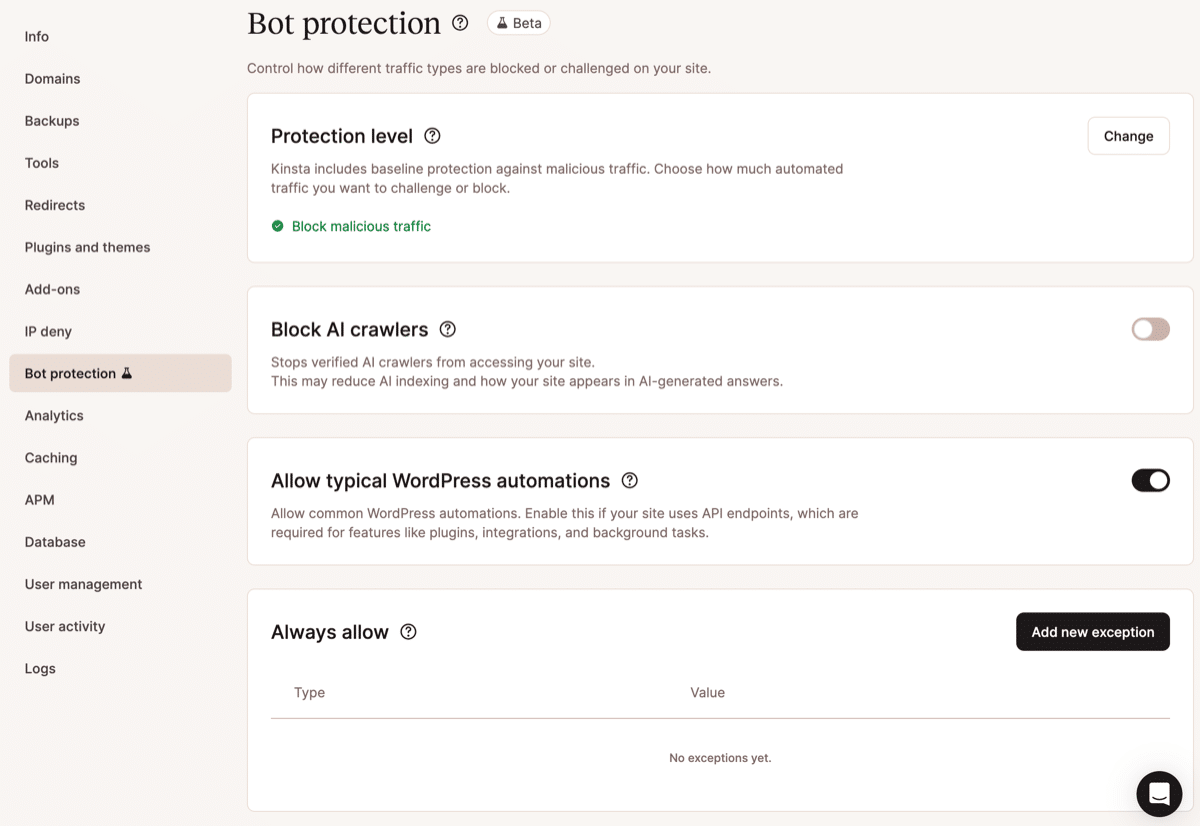
La nuova pagina della protezione Bot si apre con i quattro strumenti che alimentano il servizio:
- Il selezionatore del livello di protezione
- Blocco dei crawler AI
- Un interruttore Consenti automazioni tipiche di WordPress
- Un elenco opzionale di eccezioni sempre consentite
Di seguito analizziamo ciascuno di questi aspetti, ma se continui a scorrere la pagina, vedrai un resoconto delle precedenti 24 ore di analisi e blocco del traffico automatizzato:
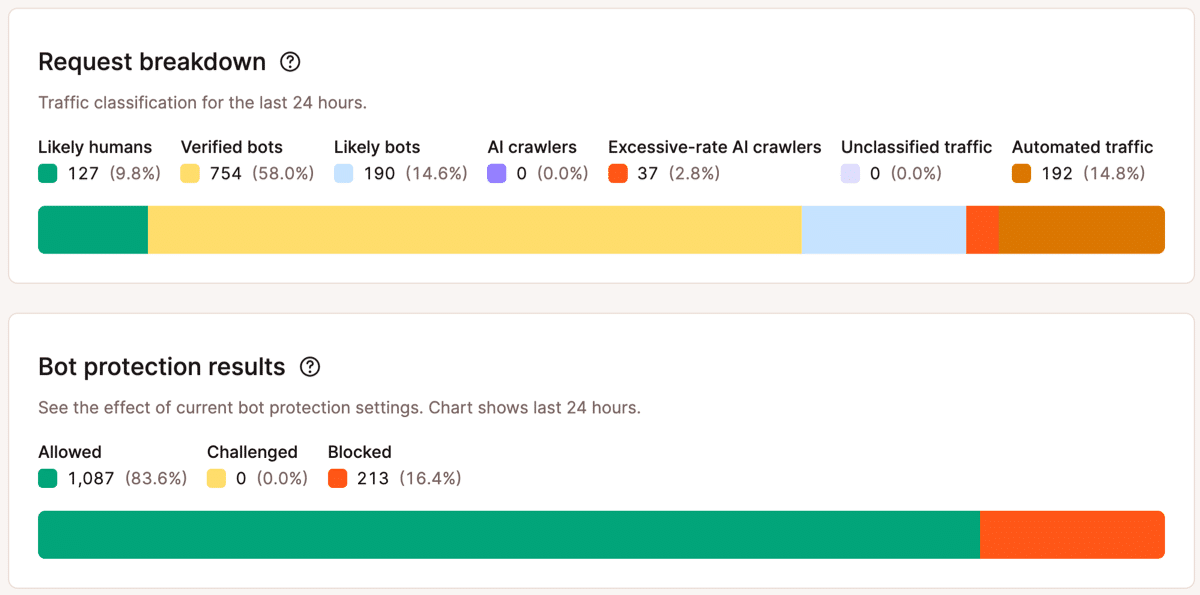
I numeri del grafico della ripartizione delle richieste possono aiutarti a decidere quali controlli del traffico bot potrebbero essere necessari, mentre il grafico dei risultati della protezione bot può aiutarti a determinare se le impostazioni attuali sono efficaci.
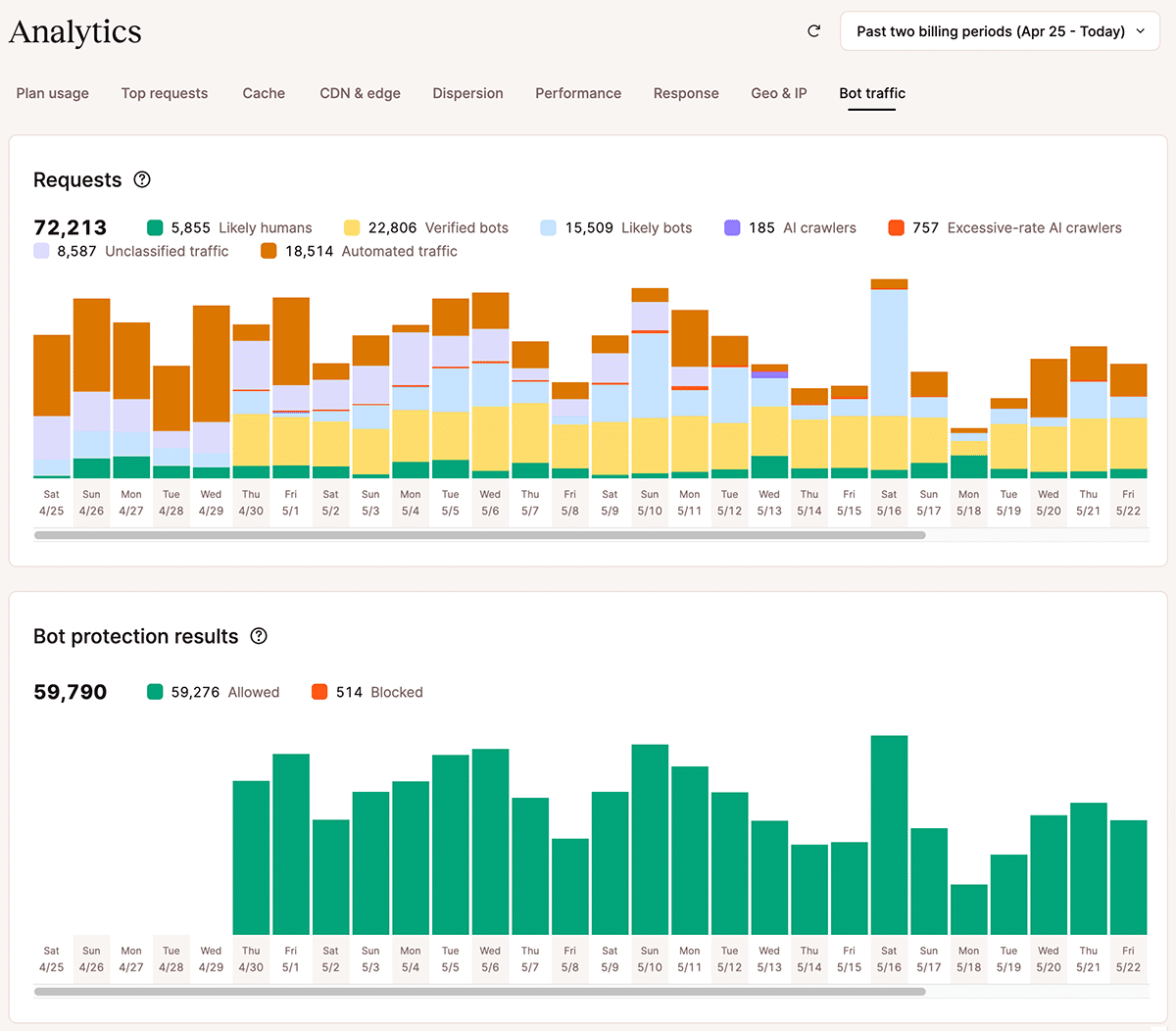
Per avere un quadro più ampio, puoi esplorare i dati dell’analisi dei bot al di là delle 24 ore precedenti accedendo alla sezione Statistiche di Siti > Nome del sito > Statistiche > Traffico bot:
Scegliere il livello di protezione dei bot
Quando fai clic sul pulsante Modifica dello strumento Livello di protezione, puoi scegliere tra livelli crescenti di controllo sul traffico in entrata del tuo sito web:
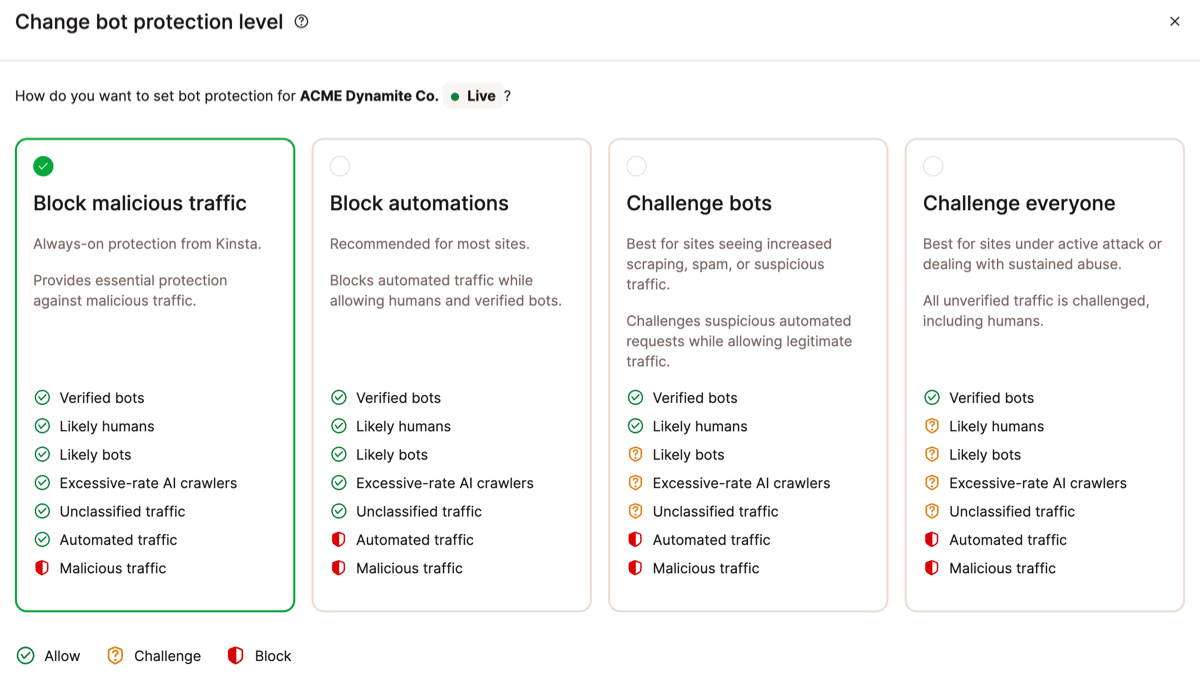
Ecco cosa significano questi livelli:
- Blocca traffico dannoso – Questo è ciò che facciamo già per tutti i siti ospitati sulla piattaforma di Kinsta. Il traffico dannoso include la mitigazione DDoS e regole globali per gli IP e gli endpoint utilizzati esclusivamente dal traffico dannoso.
- Blocco automazioni – Aggiunge il traffico automatizzato al blocco. Questo non include bot verificati e nemmeno crawler AI aggressivi, ma può includere strumenti legittimi come alcuni plugin di gestione di WordPress, integrazioni API personalizzate, monitor di uptime, script di distribuzione o servizi di terze parti che effettuano richieste automatiche senza un’adeguata identificazione.
- Verifica i bot – Blocca il traffico automatizzato e dannoso e verifica i bot probabili e il traffico non classificato. I bot verificati, come i crawler dei motori di ricerca, continuano a essere consentiti, così come i browser che sembrano appartenere a esseri umani.
- Verifica tutti – “In caso di incendio, rompi il vetro” è un buon modo per pensare a questa opzione. È improbabile che i proprietari di un sito web scelgano questo livello per un uso a lungo termine, ma può essere un modo efficace per tenere sotto controllo il traffico eccessivo mentre si indaga sulla fonte esatta del problema.
Due dei livelli precedenti prevedono delle “verifiche”, che possono andare da un rapido test del supporto di JavaScript da parte del dispositivo richiedente a un vero e proprio test CAPTCHA.
Gestione di crawler AI, automazioni e aggiunta di eccezioni
Gli interruttori Blocca crawler AI e Consenti automazioni tipiche di WordPress consentono di attivare/disattivare rapidamente intere classi di traffico bot. Nel frattempo, la funzione Consenti sempre eccezioni ti permette di perfezionare anche le regole più rigide per consentire l’accesso al tuo sito ai crawler o agli strumenti che ritieni essenziali.
Il crawler AI gradito da un sito può essere il bot “cattivo” di un altro sito. Se decidi che i crawler AI non apportano alcun valore, puoi bloccarli utilizzando la levetta Blocca crawler AI. Se desideri consentire l’utilizzo di alcuni crawler AI, puoi utilizzare l’interruttore in combinazione con le voci della sezione Consenti sempre eccezioni per questi.
Se consenti l’accesso alle automazioni tipiche di WordPress, Kinsta non bloccherà l’accesso agli endpoint affidabili di WordPress e agli strumenti di terze parti conosciuti che si integrano con i siti tramite l’API REST o che eseguono altre attività in background. In alternativa, puoi bloccare ampiamente le automazioni e fornire eccezioni specifiche nell’elenco Consenti sempre.
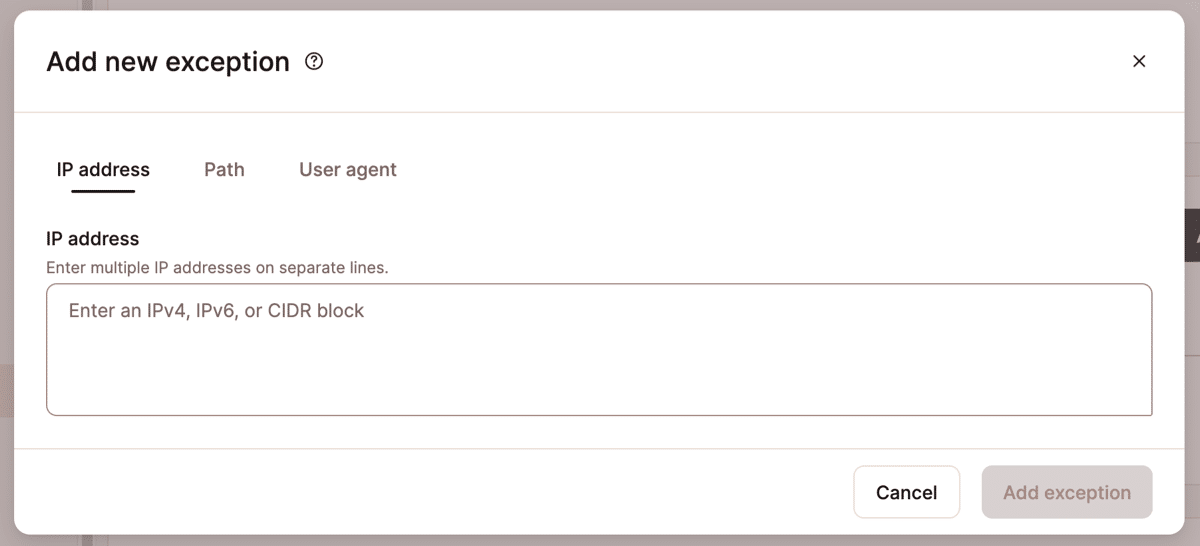
Quando aggiungi una nuova eccezione Consenti sempre, puoi fornire l’indirizzo IP o il nome dell’user-agent della fonte di traffico, oppure un percorso di destinazione sul tuo sito web.
Protezione bot in blocco
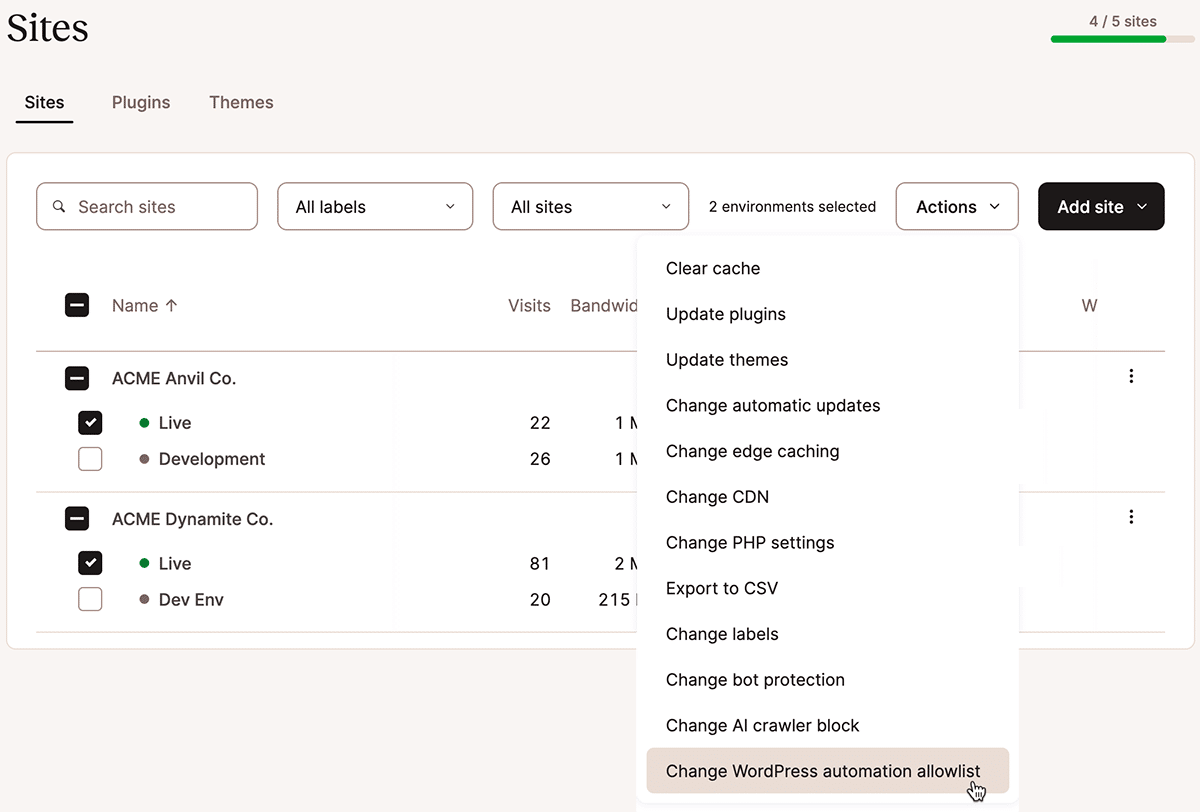
Oltre a gestire la protezione bot per i singoli siti, puoi gestire le impostazioni per più siti contemporaneamente selezionando gli ambienti WordPress nella pagina Siti e cliccando sul pulsante Azioni.
Puoi quindi scegliere di modificare i livelli di protezione o di attivare e disattivare il blocco dei crawler AI e le automazioni di WordPress:
Fai lavorare la protezione bot per te
Questo è solo un rapido tour dei nuovi strumenti di protezione bot di Kinsta. Abbiamo un’ampia documentazione per aiutarti a saperne di più.
Ti consigliamo di testare attentamente le impostazioni di protezione per assicurarti di non bloccare il traffico importante. E non dimenticare che si tratta di una versione Beta: apprezziamo i feedback che possono aiutarci a rendere questi strumenti ancora più utili per te.