Per un’agenzia che gestisce decine o centinaia di siti WordPress, la gestione dei siti non è solo una sfida tecnica: è una corsa contro il tempo e una battaglia per la sicurezza. Ogni volta che un membro del team passa da un sito all’altro, sperimenta un “attrito di login”. Recuperare le credenziali per ogni sito e passare l’autenticazione a due fattori (2FA) per ognuno di essi, ogni singola volta, è una perdita di tempo e di risorse.
Molte agenzie si abbonano a strumenti di gestione di WordPress di terze parti (o dashboard centralizzate) per gestire l’accesso di WP Admin su più siti. Tuttavia, questi servizi hanno un costo che, per un’agenzia con oltre 50 siti, può raggiungere i 1.500 dollari all’anno, per non parlare del tempo perso per la configurazione e la manutenzione.
Per eliminare questa inefficienza, abbiamo lanciato una soluzione nativa che consente ai membri del tuo team di autenticarsi automaticamente al pannello di amministrazione di WordPress direttamente dalla dashboard MyKinsta con un solo clic. Questa funzione fa risparmiare tempo alla tua agenzia eliminando la necessità di gestire le credenziali e l’autenticazione a due fattori per ogni login, consentendo al team di concentrarsi su attività di maggior valore, migliorando al contempo la sicurezza e la produttività.
Vediamo in cosa consiste il login automatico di WP Admin e scopriamo perché è una funzione così potente per le agenzie.
Recupero dell’efficienza con l’accesso automatico a WP Admin di Kinsta
Per un’agenzia che gestisce più siti, il tempo è una risorsa scarsa. Ogni singola fase di un flusso di lavoro consuma tempo ed energia, e spesso le attività “intermedie”, come l’accesso alla dashboard di WordPress, sono sottovalutate.
Pensaci: ogni volta che un membro del team deve accedere all’amministrazione di un sito, deve cercare il dominio, recuperare le credenziali, trovare l’URL di accesso (che spesso è personalizzato) e attendere un codice 2FA. Se si moltiplica questa operazione per decine di accessi al giorno, si individua una fonte importante di inefficienza e stress.
I problemi causati dal login manuale hanno un impatto su diversi ruoli all’interno dell’agenzia:
- Project Manager. La gestione degli accessi è difficile. Se i diversi sviluppatori hanno incarichi diversi sul sito, il PM deve fornire a tutti un accesso adeguato. Questo aumenta i rischi per la sicurezza e complica le operazioni. Gli strumenti di terze parti aiutano, ma aumentano anche i costi.
- Squadra tecnica. Accedere all’amministrazione di WordPress per ogni segnalazione di bug richiede tempo, soprattutto quando un sito utilizza un URL di accesso personalizzato per la sicurezza.
- Specialisti di marketing. Aggiornare un pixel di tracciamento su 20 siti significa passare molti minuti a copiare e incollare le credenziali.
Con Kinsta come partner di hosting, non c’è bisogno di gestire le credenziali per più siti WordPress. È possibile accedere ai pannelli di amministrazione con un semplice clic.
Come funziona l’accesso automatico a WP Admin di Kinsta
Per accedere automaticamente a WP Admin in Mykinsta, vai su Siti > nome del sito > Info, e clicca su Log in a WP Admin.

Se l’e-mail di MyKinsta corrisponde a quella di un utente WordPress esistente, si accede direttamente all’amministrazione di WordPress.
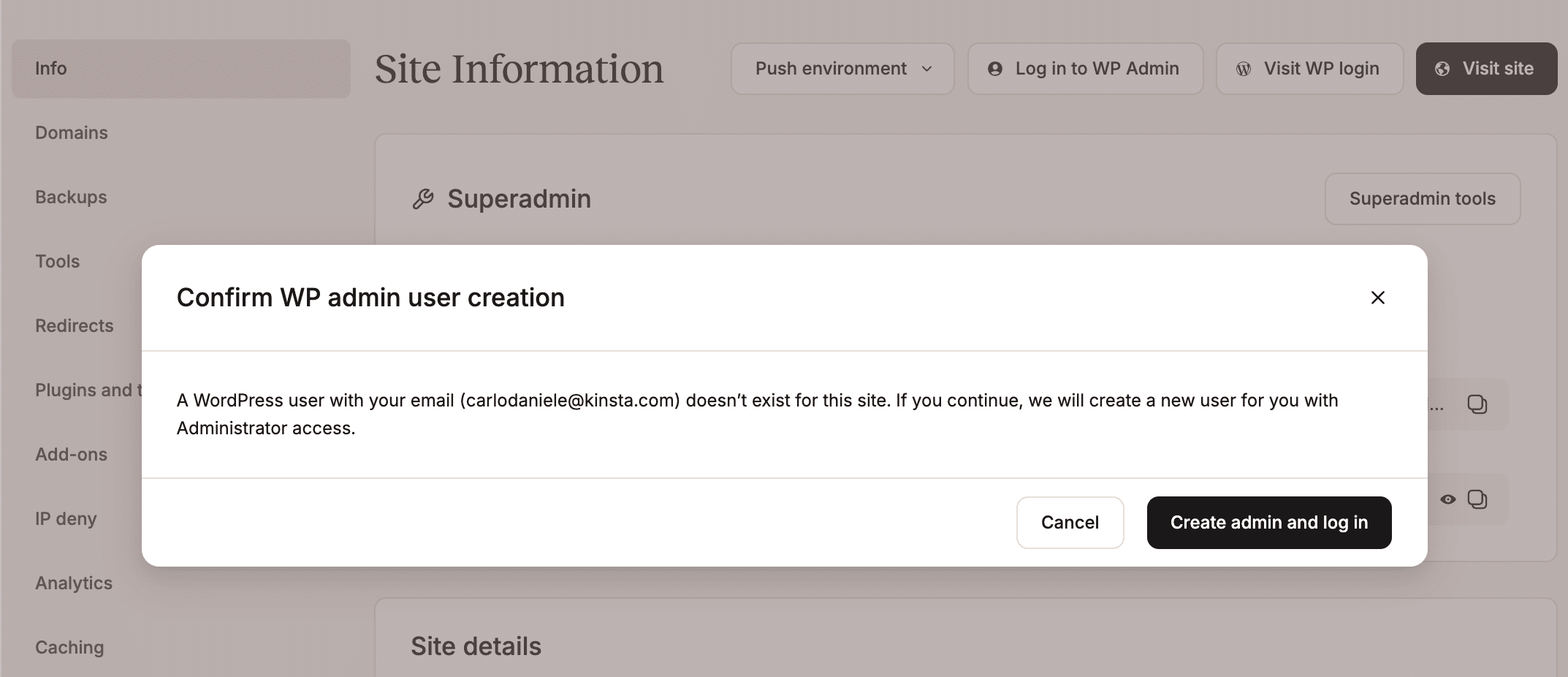
Se non esiste un utente WordPress con lo stesso indirizzo e-mail del tuo account MyKinsta, ti verrà richiesto di creare un nuovo account Amministratore utilizzando quell’indirizzo e-mail. Questo passaggio è necessario per accedere a WordPress tramite login automatico da MyKinsta.
Per creare il nuovo utente WP Admin e accedere automaticamente, fai clic su Crea amministratore e accedi.
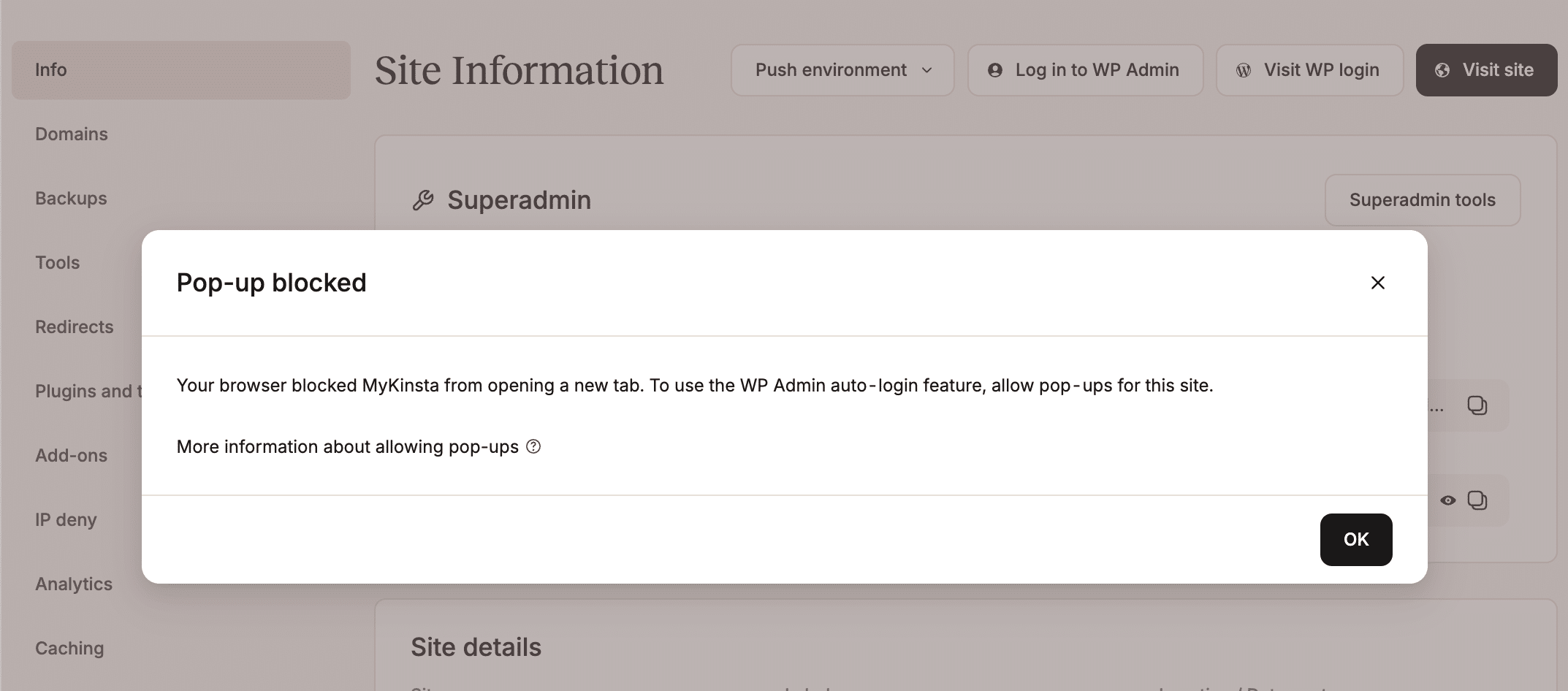
La funzione di accesso automatico di WP Admin richiede che i pop-up siano abilitati in MyKinsta. Se i pop-up sono disabilitati, verrà visualizzato un messaggio Pop-up bloccato. Segui le istruzioni contenute nella nostra documentazione per risolvere questo problema, oppure fai riferimento alla documentazione del tuo browser.
Il login automatico di WP Admin di Kinsta non sostituisce l’autenticazione standard basata sulle credenziali. Una volta creato un nuovo utente tramite l’Accesso automatico di WP Admin, se si desidera accedere manualmente, è necessario reimpostare la password di WordPress facendo clic su Hai perso la password? nella schermata di accesso di WordPress. Quindi, segui il link che riceverai via e-mail per impostare la nuova password.
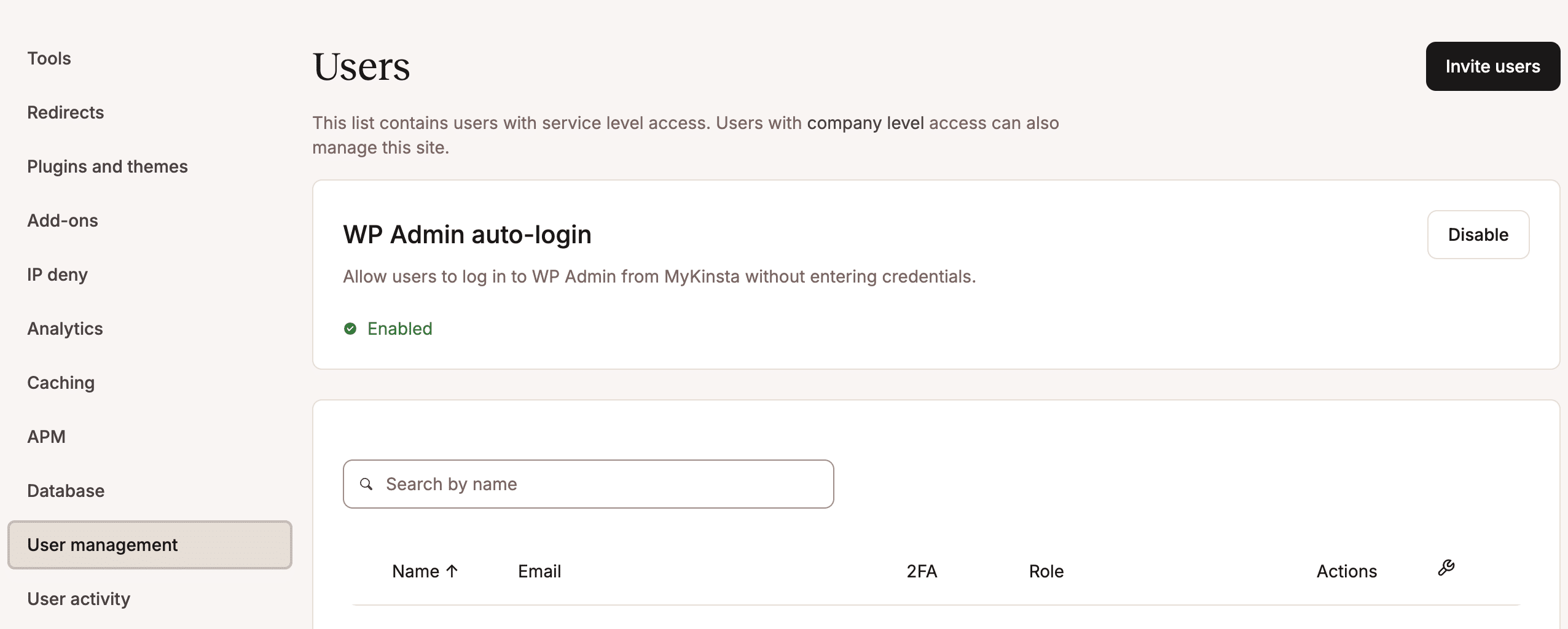
L’accesso automatico a WP Admin è abilitato per impostazione predefinita per tutti i siti web. I proprietari azienda, gli amministratori azienda e gli sviluppatori azienda possono attivarlo/disattivarlo per ogni sito in Siti > nome del sito > Gestione utenti > Accesso automatico WP Admin > Disabilita.
Sicurezza e governance con l’Accesso automatico del WP admin di Kinsta
La semplicità non deve indebolire la sicurezza. Gli strumenti di gestione di terze parti di solito richiedono plugin che possono introdurre vulnerabilità. L’Accesso automatico di WP Admin di Kinsta semplifica i flussi di lavoro dell’agenzia e impone la governance senza compromettere la sicurezza. Questo sistema di autenticazione centralizzato offre diversi vantaggi:
- Controllo granulare a livello di sito. Non tutti i siti hanno bisogno delle stesse impostazioni. La tua agenzia potrebbe gestire siti di e-commerce ad alto traffico con protocolli di sicurezza rigorosi, oltre a siti di portfolio più piccoli. In qualità di proprietario o amministratore dell’azienda, è possibile controllare in modo granulare quali siti hanno l’accesso automatico abilitato direttamente dalla pagina di gestione utenti di MyKinsta.
- Nessuna password da memorizzare. Con il login automatico di WP Admin, i membri del team non devono memorizzare o condividere le credenziali per ogni sito. Questo elimina rischi come password deboli, credenziali condivise o impostazioni 2FA dimenticate.
Integrazione nativa con SAML SSO di MyKinsta
Il login automatico di WP Admin di Kinsta si integra in modo nativo con il SAML SSO di Kinsta, apportando vantaggi unici alla governance della tua agenzia, tra cui una maggiore sicurezza e una maggiore fluidità.
Se utilizzi un Identity Provider (IdP) come Microsoft Entra ID, Google Identity Platform o Okta, puoi centralizzare l’intero ciclo di vita dell’accesso a livello di IdP.
Puoi decidere quali membri del tuo team possono accedere a MyKinsta con il ruolo predefinito do Sviluppatore Azienda. È quindi possibile cambiare il ruolo predefinito o modificare il ruolo di un utente specifico in MyKinsta. Se si lascia il ruolo predefinito di Sviluppatore Azienda, l’utente sarà in grado di accedere a tutti i siti dell’agenzia tramite il login automatico di WP Admin.
Se si modifica il ruolo di un singolo utente, ad esempio, in Sviluppatore sito, il membro autorizzato del team potrà utilizzare il login automatico di WP Admin solo sui siti a cui ha accesso.
Con il provisioning Just-In-Time (JIT), il processo è ancora più semplice: gli utenti autorizzati a livello di IdP possono accedere a MyKinsta senza un invito manuale. Al primo accesso, il sistema genera un nuovo account e gli utenti possono utilizzare immediatamente il login automatico di WP Admin per accedere ai siti dei clienti in base al ruolo loro assegnato (ad esempio, Sviluppatore Azienda).
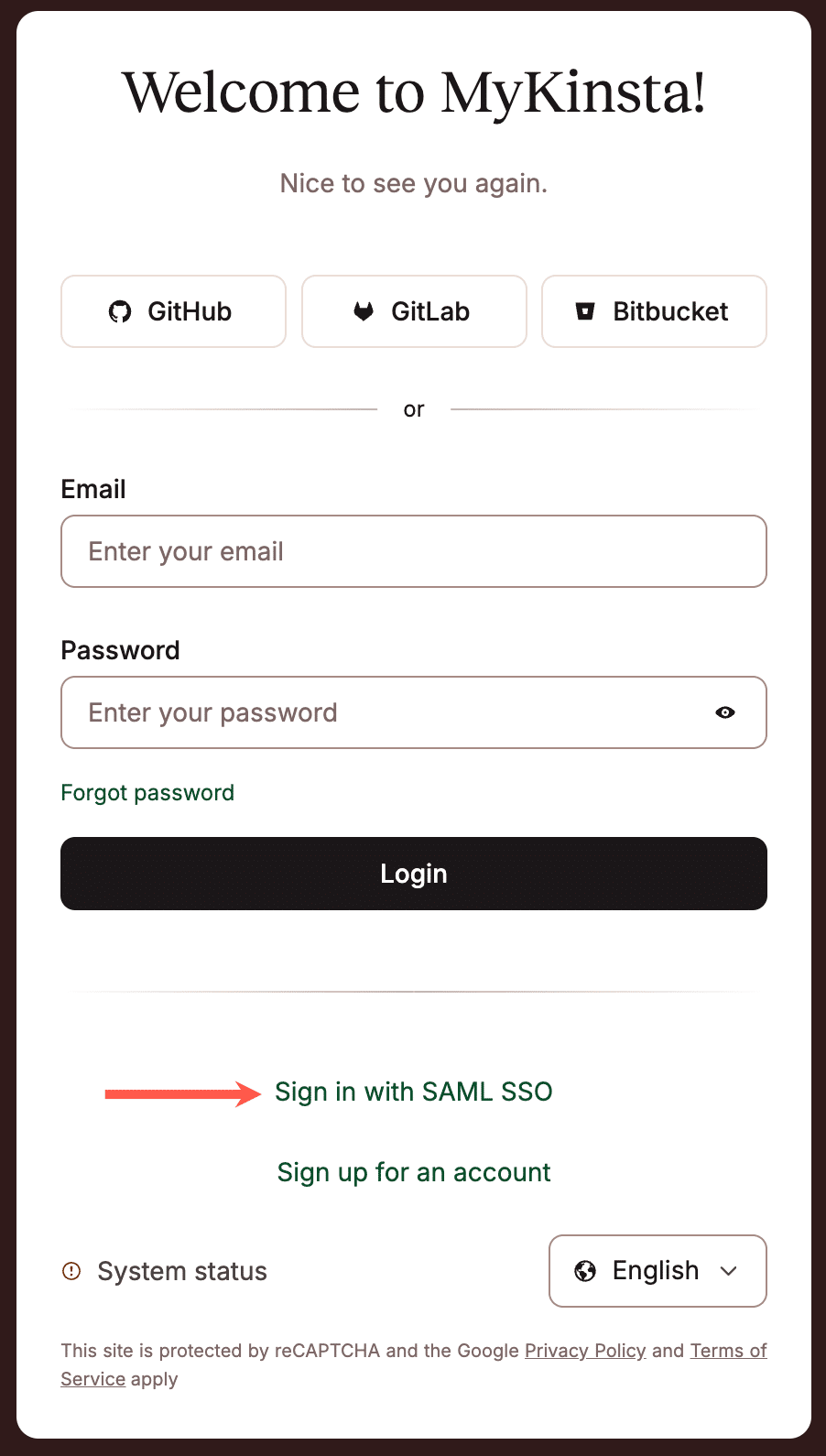
Ecco la procedura dettagliata di un tipico processo di onboarding:
- Un nuovo membro del team viene aggiunto al tuo ambiente presso l’IdP.
- Il tuo nuovo dipendente accede a MyKinsta tramite SAML SSO.
- Il sistema crea automaticamente un nuovo utente MyKinsta con il ruolo di Sviluppatore azienda (o un altro ruolo se si sono modificate le impostazioni predefinite) e il nuovo membro del team può iniziare immediatamente a lavorare in MyKinsta.
- L’utente naviga su Siti > nome del sito > Info e clicca su Login a WP Admin.
- Se si tratta del primo accesso, il sistema crea automaticamente un nuovo utente WordPress e il nuovo membro del team è subito operativo.
Perché il login automatico di WP Admin di Kinsta è diverso
Sebbene il login con un solo clic sia ormai considerato uno standard nell’hosting gestito, la maggior parte delle implementazioni sul mercato presenta limitazioni documentate che spesso costringono le agenzie a tornare all’autenticazione manuale proprio quando stanno cercando di snellire i processi mantenendo un’elevata sicurezza.
Il login automatico di WP Admin di Kinsta è diverso perché è stato progettato per superare i limiti del login automatico tradizionale:
URL di accesso personalizzati: Molte agenzie rinominano la pagina di login dei siti dei loro clienti per rafforzare la sicurezza dell’amministrazione di WordPress (ad esempio, da /wp-admin a /my-secret-login). Fornitori come WP Engine dichiarano espressamente che il loro Seamless Login non funziona per “siti che hanno un URL della pagina di login personalizzato che non è wp-admin o wp-login.php”. Il login automatico di WP Admin di Kinsta funziona perfettamente con percorsi di login personalizzati senza alcuna configurazione aggiuntiva.
Supporto per i multi-siti: su molti host, il login con un clic non è compatibile con le installazioni multi-sito. Flywheel non garantisce che Seamless Login funzioni correttamente quando WordPress Multisite è abilitato. WP Engine dichiara esplicitamente che Seamless Login non funziona con le installazioni multisito. L’autop-login di WP Admin di Kinsta supporta pienamente le installazioni multisito, assegnando i privilegi di Super Admin all’utente creato tramite SSO.
Altre limitazioni comuni all’uso del login con un solo clic sono il 2FA, i siti trasferibili e quelli protetti da password, anche se la maggior parte dei provider di hosting lascia i propri servizi di login con un solo clic privi di documentazione.
Al contrario, il login automatico di WP Admin di Kinsta è pienamente compatibile con l’autenticazione a due fattori, gli ambienti di staging e i siti protetti da password.
Scenari d’uso
Per capire l’importanza del login automatico di WP Admin di Kinsta per la tua agenzia, mettiamoci nei panni dei membri del tuo team.
Debugging sotto pressione
Supponiamo che il sito web del tuo cliente riceva un 500 Internal Server Error durante il lancio di un prodotto. Il team IT non può perdere tempo a cercare le credenziali; deve agire immediatamente. Accede a MyKinsta con SAML SSO, naviga su Siti > nome sito > Info > Accesso automatico WP Admin, ed è dentro. Con l’accesso automatico a WP Admin di Kinsta, un processo che potrebbe richiedere diversi minuti richiede solo 10 secondi o meno.
Massima manutenzione e marketing
Devi aggiornare un pixel di tracciamento o modificare un’impostazione su 50 siti di clienti? Invece di accedere 50 volte, il tuo specialista di marketing può entrare e uscire da ogni dashboard di WordPress con la stessa facilità con cui passa da una scheda all’altra del browser. Un solo clic e sono su tutti i siti dei tuoi clienti. Il risparmio di tempo ottenuto con l’accesso automatico a WP Admin di Kinsta non si misura in secondi, ma in minuti.
Passaggio veloce e sicuro
Pensa a quando uno dei tuoi dipendenti lascia il team. Senza un controllo centralizzato degli accessi, dovresti mappare ed eliminare manualmente quell’utente da tutti i tuoi siti WordPress, rischiando di dimenticarne qualcuno. Se avete abilitato l’SSO obbligatorio e l’Accesso automatico di WP Admin in MyKinsta, non dovrete preoccuparvi di questo, perché potrete semplicemente revocare l’accesso dell’utente nel tuo IdP e il suo accesso sarà automaticamente bloccato in MyKinsta e in tutti i siti WordPress dei tuoi clienti.
Gestione degli accessi per sito
In alcuni casi, potresti voler abilitare il login automatico per gli utenti su alcuni dei siti che gestite, ma non su altri. Questo può accadere, ad esempio, se avete siti che richiedono misure di sicurezza più rigorose. In questi casi, potresti voler disabilitare il login automatico su un sito specifico ma non su altri. Con il login automatico di WP Admin di Kinsta, questo è possibile. Vai su Siti > nome sito > gestione utenti > Accesso automatico WP Admin, clicca su Disabilita e il gioco è fatto.
Più tempo per le attività ad alto valore
In Kinsta ci sforziamo di semplificare la gestione dei siti, soprattutto per le agenzie con decine o centinaia di siti WordPress. Il login automatico di WP Admin di Kinsta è un altro tassello che si aggiunge al SAML SSO di MyKinsta, alle integrazioni di repo di codice, agli strumenti di automazione e alle API di Kinsta.
Con questa nuova funzione, i team della tua agenzia passeranno meno tempo ad accedere ai siti dei tuoi clienti, avranno una governance granulare degli accessi e potranno concentrarsi sulle attività più importanti per voi senza preoccuparsi della gestione degli accessi.
Il login automatico di WP Admin è disponibile su tutti i piani Kinsta senza costi aggiuntivi. Che ne dici di trasformare MyKinsta nel tuo centro di comando centralizzato? Consulta i nostri piani o contatta le vendite per saperne di più.

Carlo è cultore appassionato di webdesign e front-end development. Gioca con WordPress da oltre 20 anni, anche in collaborazione con università ed enti educativi italiani ed europei. Su WordPress ha scritto centinaia di articoli e guide, pubblicati sia in siti web italiani e internazionali, che su riviste a stampa. Lo trovate su LinkedIn.