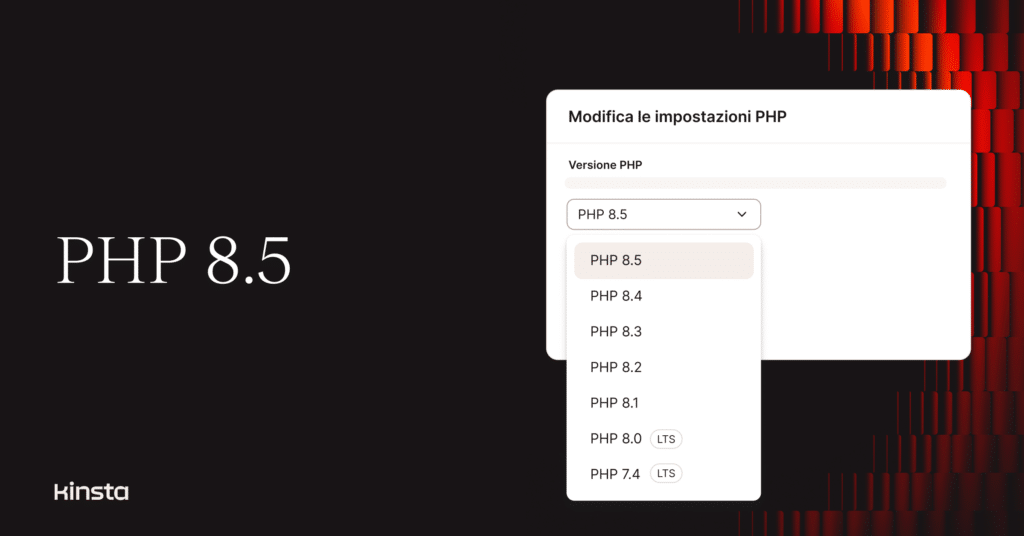
Dopo il rilascio di PHP 8.5 a novembre, quest’ultima versione del linguaggio di scripting lato server è ora disponibile per i clienti della nostra piattaforma Hosting gestito per WordPress.
Chi desidera adottare PHP 8.5 può farlo dalla dashboard di MyKinsta o tramite l’API di Kinsta. Abbiamo già messo alla prova questa versione su diverse piattaforme CMS nei nostri test annuali di benchmark su PHP.
Ecco cosa c’è da sapere su come effettuare il passaggio qui a Kinsta.
Pensaci due volte (o più) prima di adottare una nuova versione PHP
Cambiare la versione PHP del tuo sito WordPress è semplice con Kinsta. Ma le incompatibilità tra un nuovo motore PHP e il vecchio codice PHP possono avere serie ripercussioni su un sito, fino a mandarlo del tutto offline.
Ecco perché consigliamo di testare il sito web e qualsiasi nuova versione PHP in un ambiente di staging. Effettua il passaggio al sito live solo dopo aver confermato che l’ambiente di staging funziona senza errori.
Ti consigliamo anche di eseguire dei backup. Come prima di qualsiasi modifica importante al tuo sito WordPress, crea un backup nel caso in cui qualcosa vada storto. La soluzione a un sito web non funzionante dopo il passaggio a un nuovo motore PHP è di solito il ritorno alla versione in uso prima del cambiamento.
Compatibilità tra le versioni di PHP e WordPress
Molti proprietari di siti web descriverebbero il rapporto tra le loro installazioni di WordPress e le release di PHP come “complicato”. Forniamo un supporto a lungo termine per le versioni di PHP (a partire dalla 7.4) che il gruppo PHP considera ben oltre la fine del ciclo di vita. Lo facciamo perché molti utenti di WordPress hanno applicazioni significative (di solito presenti nel codice di temi o plugin) che si danneggiano con le versioni più recenti di PHP.
La vita è più facile per i proprietari di siti che continuano ad aggiornarsi. L’uscita di WordPress 6.9 è prevista ed è già stata testata con successo con PHP 8.5. Tuttavia, la compatibilità con le nuove versioni di PHP è sempre considerata “Beta” dagli sviluppatori di WordPress fino a quando almeno il 10% di tutte le istanze conosciute del CMS funzionerà con quel motore PHP o con una versione più recente.
Come passare a PHP 8.5 in MyKinsta
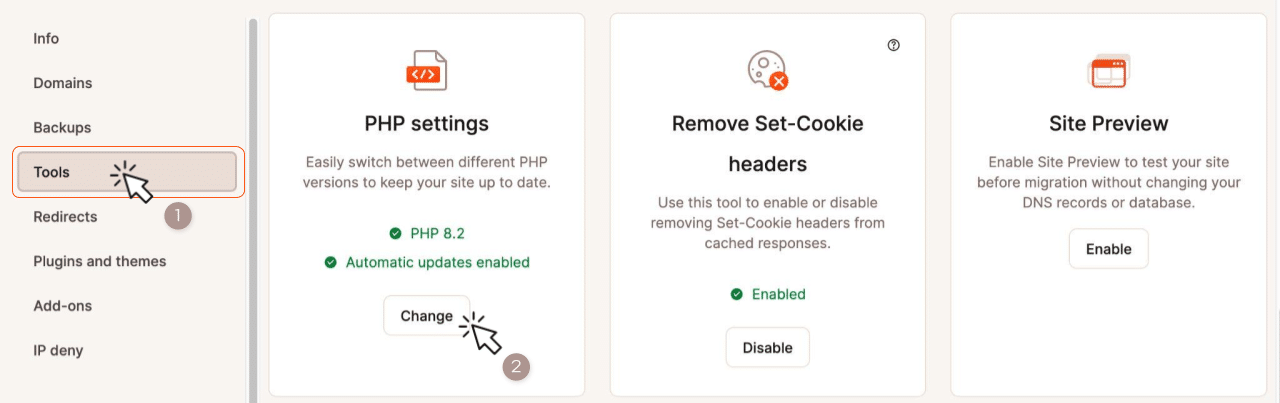
Per aggiornare un ambiente WordPress a PHP 8.5, accedi a MyKinsta e naviga su Siti WordPress > nome ambiente > Strumenti, quindi clicca sul pulsante Modifica nella scheda delle impostazioni PHP:
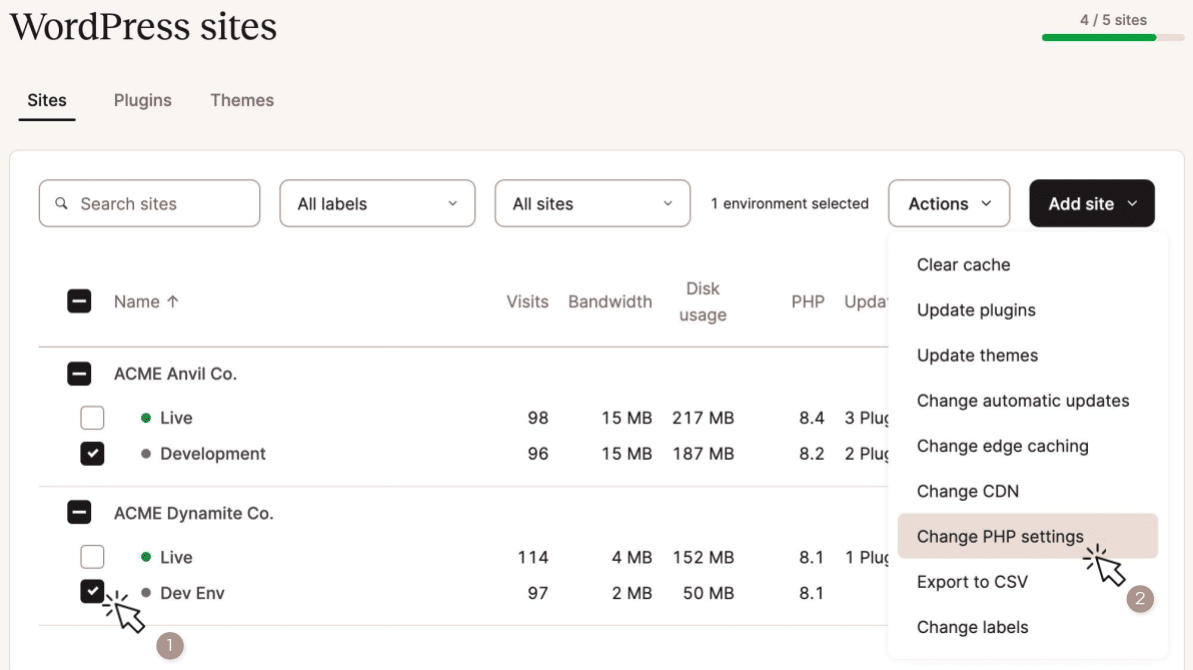
Puoi eseguire un aggiornamento PHP in blocco per più ambienti dalla pagina dei siti WordPress. Nell’esempio qui sotto, abbiamo selezionato le caselle accanto ai nomi degli ambienti di staging di due siti e stiamo scegliendo Modifica impostazioni PHP dal menu a tendina Azioni:
Qualunque sia la strada scelta, il passo successivo è quello di selezionare la versione PHP che vuoi adottare e cliccare sul pulsante Modifica versione PHP:
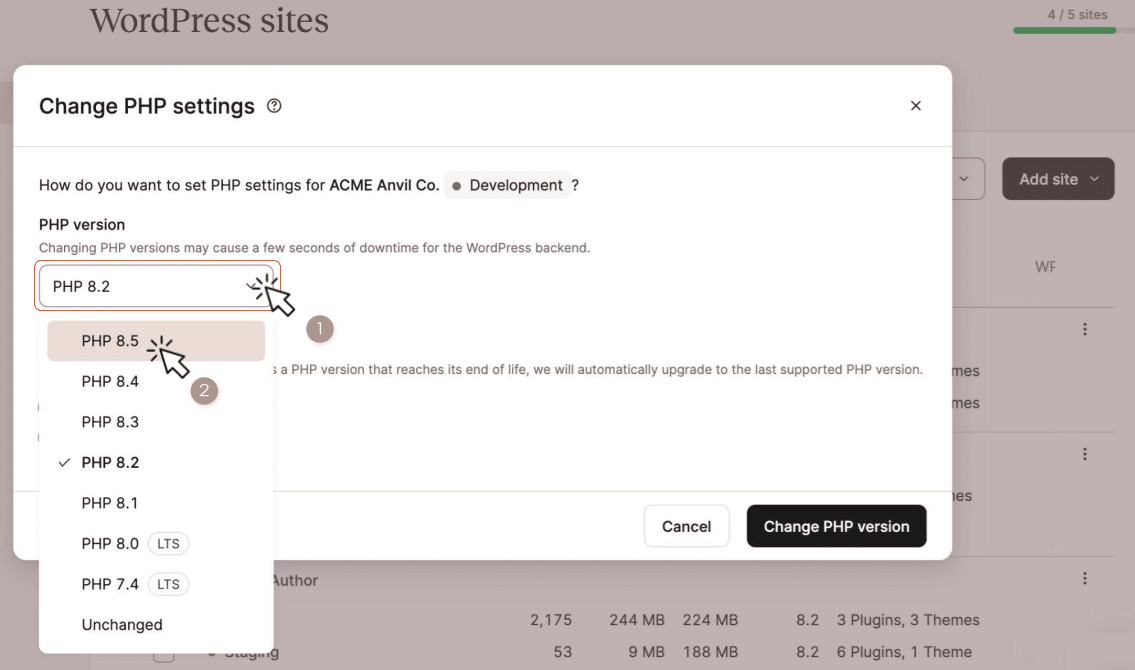
Durante l’aggiornamento della versione di PHP del sito web, hai la possibilità di attivare gli aggiornamenti automatici di PHP. Questa funzione garantisce che il tuo sito web non venga mai eseguito su una versione di PHP che ha raggiunto la fine del ciclo di vita. Non verrà aggiornato automaticamente da una versione di PHP ancora supportata dagli sviluppatori di PHP.
Il passaggio a un motore PHP diverso richiede pochi minuti. Il cambiamento richiede un riavvio di PHP, che renderà la bacheca di WordPress brevemente non disponibile. La dashboard di MyKinsta segnalerà il completamento del processo.
Come passare a PHP 8.5 utilizzando l’API di Kinsta
L’endpoint /tools dell’API di Kinsta può essere utilizzato per aggiornare la versione di PHP in esecuzione in un ambiente e per attivare o disattivare la funzione di aggiornamento automatico di PHP.
Ecco un esempio che utilizza lo strumento cURL insieme a una chiave di accesso (token) dell’API di Kinsta e all’ID di un ambiente:
curl -i -X PUT
  https://api.kinsta.com/v2/sites/tools/modify-php-version
  -H 'Authorization: Bearer <YOUR_TOKEN_HERE>'
  -H 'Content-Type: application/json'
  -d '{
    "environment_id": "{env_id}",
    "php_version": "8.5",
    "is_opt_out_from_automatic_php_update": false
  }
Se la richiesta di aggiornamento della versione di PHP va a buon fine, viene restituito il codice di stato 202.
Infine, dai un’occhiata a questo: Austin Ginder di Anchor Hosting ha pubblicato un utile articolo sull’aggiornamento in blocco di PHP sui siti web Kinsta utilizzando l’API.