Googleで優先する情報源に追加
実はWordPressブロックエディターの機能をフル活用できていないユーザーは少なくありません。カバー、グループ、カラム、画像などのコアブロックには、レイヤーの深さ、映画のようなスクロール効果、大胆で目を引くタイポグラフィなど、以前はカスタムCSSやページビルダーを必要とした洗練されたレイアウトを作成するのに十分な機能が搭載されているのをご存知ですか?
たとえば、カバーブロックといくつかのデザイン設定を切り替えるだけで、固定背景画像・中央配置のテキスト・スクロール時に奥行きを感じさせる演出を備えた、有料テーマのようなフルスクリーンのヒーローセクションを簡単に作成できます。
今回は、WordPressの組み込みツールを使った、デザイン表現・効果をご紹介します。サイトを軽量かつ高速に保ちながら、視覚的にインパクトのあるサイトを作りましょう。
WordPressの標準機能を使うメリット
何十ものプラグインを追加したり、フル機能ページビルダーに頼ったりするのではなく、標準機能のコアブロックを使って、デザインを編集することには、以下のようなメリットがあります。
- インストールするプラグインが少なければ少ないほど、更新にかかる時間が減り、セキュリティの攻撃対象が小さくなる
- 標準ブロックは、エディターとフロントエンドに最適化されており、Kinstaなどのサーバーで効率的にキャッシュできるため、パフォーマンスが高まる
- WordPressのコアは進化しているが、ブロックは標準サポートされるため、特定のサードパーティプラグインに依存せずに済む
- コアブロックは一般に(肥大化したビルダーラッパーではなく)最適化されたHTML/CSSを出力するため、読み込み時間、アクセシビリティ、SEOに強く、マークアップがすっきりする
アニメーションやパララックス、ヒーローセクションは、別途高機能なプラグインやページビルダーなしでも実装可能です。レイアウト設定、グラデーション、デュオトーンフィルター、ブロックスタイル、パターンといったエディターに標準搭載されているデザイン機能を活用すれば、サイトを軽量かつ管理しやすい状態のまま、洗練されたサイトデザインを実現できます。
今回は、特に強力なデザインツールであるカバーブロックを取り上げます。さらに、これをベースにして、レイヤー構造を活かした印象的なビジュアル演出を作る方法もご紹介します。
カバーブロック活用方法
上質で洗練されたレイアウトを目指すなら、カバーブロックを利用しない手はありません。フル幅のビジュアル、テキストの重ね合わせ、柔軟な配置をひとつのコンテナで実現でき、しかもすべてWordPressに標準搭載されています。
カバーブロックでは、背景に画像・動画・単色カラーを設定し、その中に他のブロックを配置できます。単なる画像表示ではなく、背景の画像や動画、その上にかかる色のレイヤー、さらにテキストなどのコンテンツを重ねた、階層的な構造のセクションを作成できます。このレイヤー構造によって、奥行きや視覚的なメリハリが生まれます。
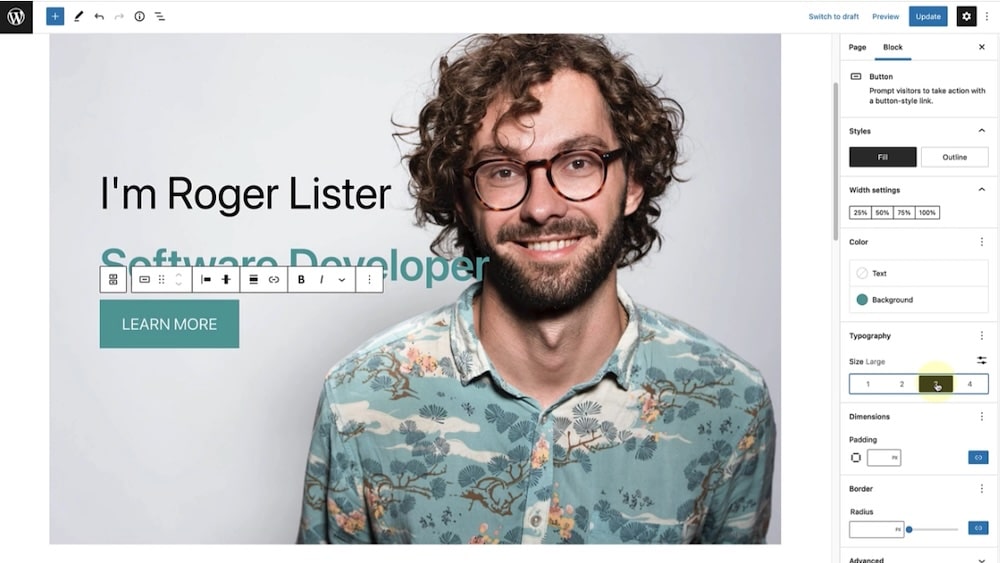
ページ冒頭のメインビジュアルや、目立たせたいCTAセクション、ストーリー性のあるコンテンツを演出するためのフルスクリーン背景など、さまざまな使い方が可能です。
奥行きを出してパララックス風の効果を演出する方法
奥行きのある表現を作るうえで効果的なのが、複数のカバーブロックを重ねたり、カバーブロックに用意されている設定を使って、パララックス風の動きを演出する方法です。
具体的には、まずカバーブロックを追加して背景を設定します。次に、ブロックのサイドバー設定を開き、「固定背景」のトグルをオンにします。この設定をオンにすると、背景はその場に固定されたまま、手前のコンテンツだけがスクロールするようになり、奥行きのある視覚効果が生まれます。
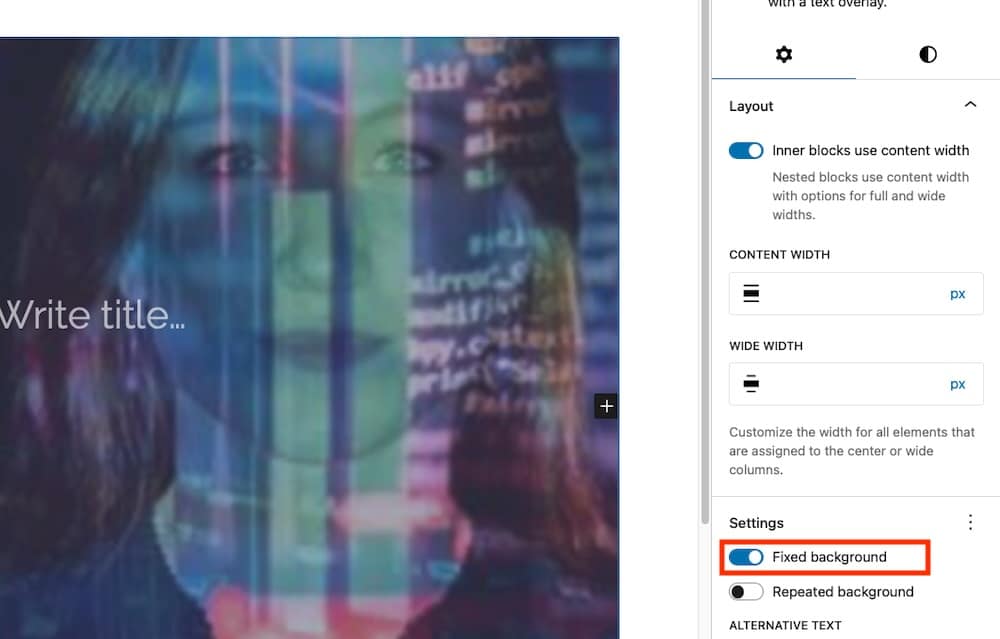
ツールバーの「フルハイト」を選択すると、カバーブロックがビューポート全体を占めるため、ヒーローセクションに最適です。
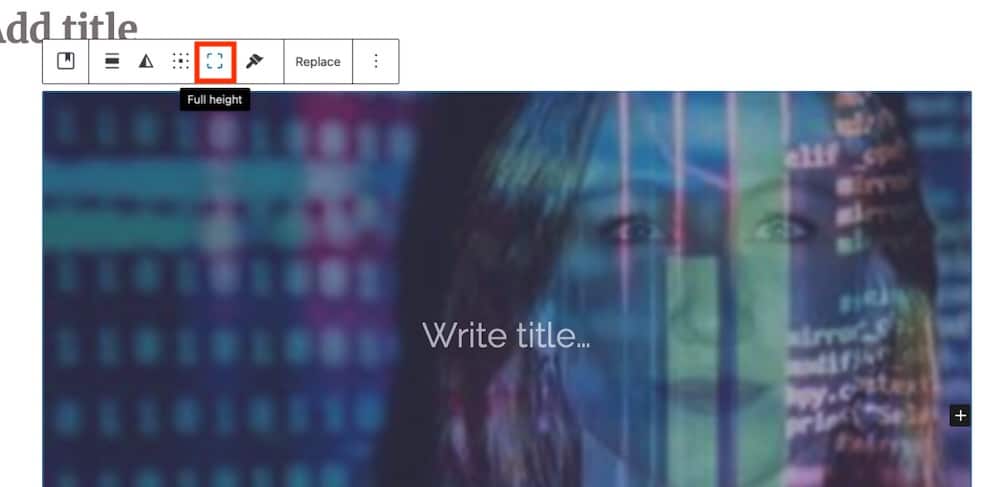
カバーブロックをフルスクリーン表示で複数並べて配置すると、スクロールに合わせて次々と切り替わる、没入感のあるセクション構成を作ることができます。スクロールするたびに、それぞれのセクションがしっかりと印象に残る見せ方が可能です。
そこから、さらにレイヤー表現を重ねていくことも。たとえば、カバーブロックの中にグループブロックを配置し、見出し・本文・ボタンをまとめてレイアウトする方法があります。また、テキストが読みやすくなるようにオーバーレイの色を調整するのもありです。さらに焦点ピッカーを使えば、モバイル表示でも画像の見せたい部分がきちんと表示されるよう調整できます。
カバーブロックのヒント
このようにカバーブロックを編集することで、サイトデザインの可能性が広がります。他にも、以下のような活用方法があります。
-
ブロックツールバーでは、配置設定(幅広・全幅・左/中央/右)や、コンテンツの位置(上/中央/下)を使って、背景の上にコンテンツをどのように配置するかを調整可能
-
サイドバーでは「固定背景」や「繰り返し背景」といったメディア関連の設定があり、前者をオフにしている場合は、焦点ピッカーを使ってデザイン上強調したい位置を指定できる
-
オーバーレイも重要な要素で、画像の上にテキストを重ねる場合は、半透明のカラーオーバーレイやデュオトーンフィルターを使うことで、文字の可読性を保ちやすくなる
スクロールスナップで「シネマティックな演出」を作る方法
スクロールスナップは、ブロックエディターに標準で用意されている設定ではありませんが、スタイルパネルやテーマの「追加CSS」に少しCSSを加えることで実装できます。これにより、サイトを軽量なまま保ちつつ、コアブロックだけで完成度の高いデザイン表現が可能になります。
スクロールすると、各セクションが所定の位置にぴたりと収まり、高品質なエディトリアルサイトや洗練された雑誌レイアウトをめくっているように感じるページを見たことがあるかもしれません。あの演出の多くには、CSSの「スクロールスナップ」と呼ばれる仕組みが使われています。そして同じ効果を、スライダープラグインなどを使わずに、WordPressのコアブロックだけで再現することができます。
スクロールスナップでは、スクロール時にビューポートをどの要素に吸着させるかを指定します。コンテナにscroll-snap-typeを設定し、子要素にscroll-snap-alignを指定するだけで、誘導されたような滑らかなスクロール体験が完成します。
コアブロックを使ってスクロールスナップを有効にする
ブロックエディターでの手順は以下のようになります(Pootlepressの解説記事参照)。
- すべてのセクションをまとめる親コンテナとして、グループブロック(またはカバー/セクション系のコンテナ)を使用。そのブロックの「高度な設定」で、カスタムクラスとして.scroll-snap-containerを追加する。
- 「外観」>「カスタマイズ」>「追加CSS」またはブロックテーマの「スタイル」に移動し、以下の設定を適用。
.scroll-snap-container { height: 100vh; /* ビューポート全体の高さ */ overflow-y: scroll; /* このコンテナ内で縦スクロールを有効化 */ scroll-snap-type: y mandatory; }Y軸は垂直スクロールを意味し、mandatory(必須)はブラウザが各子セクションに強制的にスナップすることを意味します。
- 各子セクション(例えば、コンテナ内のカバーブロック)に対して、「高度な設定」>「追加CSSクラス」から、またはブロックタイプを指定する形で、次のスタイルを適用。
.wp-block-cover {
  scroll-snap-align: start;
  height: 100vh; /* 各セクションをビューポート全体に表示 */
}
これで、以下のような結果になります。
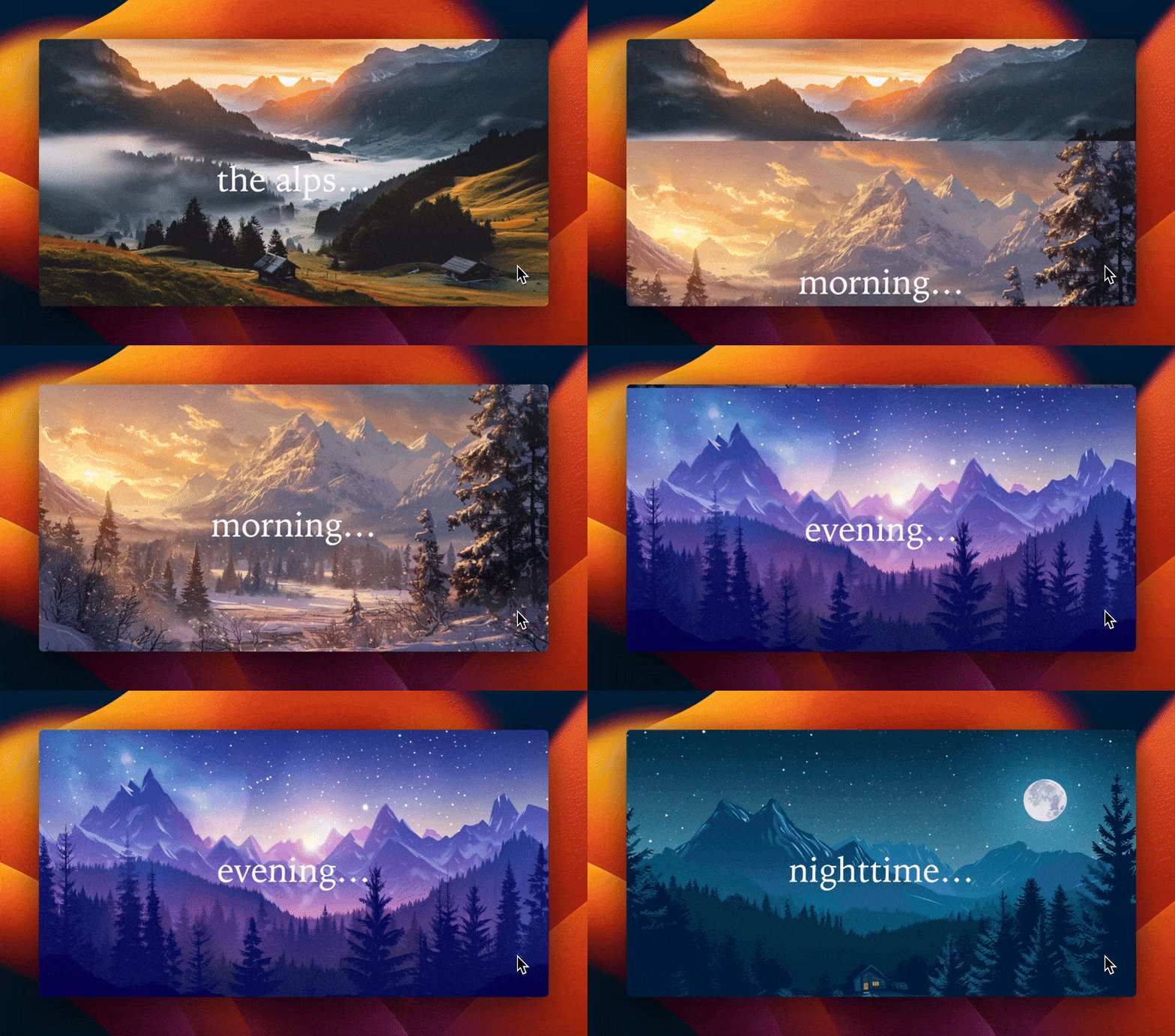
スクロールスナップは、コンテンツを1セクションずつ見せながら、まるで物語をたどるような体験を生み出します。延々とスクロールするのではなく、デジタルマガジンのページをめくるように、次の「シーン」へと意図的に移動していく感覚です。このコントロールされた流れによってユーザーの視線と集中力が保たれ、ポートフォリオやヒーローセクション、プロダクトのランディングページなど、各セクションを印象づけたい場面で特に効果を発揮します。
さらに、スクロールスナップはCSSのみで実装できるため、JavaScript製のスライダーや重いアニメーションライブラリを使わずに、シネマティックで上質な表現を実現できます。その結果、洗練された見た目を保ちながらも、パフォーマンスに優れ、あらゆるデバイスで高速かつレスポンシブなデザインが可能になります。
注意点
スクロールスナップの効果は、コンテンツの印象を大きく変えることができますが、実装時にはサイトのパフォーマンスと全体のUXに注意を払う必要があります。
- 各セクションが軽量であることを確認する─各「スナップ」セクションに大きな背景画像や自動再生動画を配置すると、パフォーマンス低下の原因になる。WebP画像を使う、動画を圧縮する、可能な部分は遅延読み込みを活用するなどして、表示速度を最適化すること。
- モバイルスクロールのパフォーマンスをチェック─スクロールスナップは、調整が不十分だとスマホでは不自然だったり、操作を強制されているように感じられることがあるため、実機で十分にテストすることが重要。
- コンテンツをスマートにレイヤー化する─カバーブロックやグループブロックをビューポートいっぱいの高さで複数使うことで、奥行きのあるビジュアル表現が可能になるが、読み込み速度やアクセシビリティを損なわないよう注意が必要。
- フロントエンドのパフォーマンスに優れたサーバーを利用する─ビューポートサイズの各セクションにリッチなビジュアルを多用する場合、読み込み速度や描画のスムーズさが非常に重要。
白抜き文字を使ったクリエイティブなタイポグラフィ表現
タイポグラフィは、レイアウトを印象づけるための最もシンプルな手法のひとつです。ブロックエディターなら、重いプラグインを追加することなく、手軽に取り入れることができます。
白抜き文字(英語ではFont Reverseと呼ばれる)の表現は、明るい背景に濃い文字を配置する一般的な構成とは逆に、画像やグラデーションを重ねた背景の上に、明るい色の文字を配置するのが特徴です。カバーブロックと見出しブロック、段落ブロックを組み合わせることで、ビジュアルと文字が一体化した、力強く印象的な表現を実現できます。
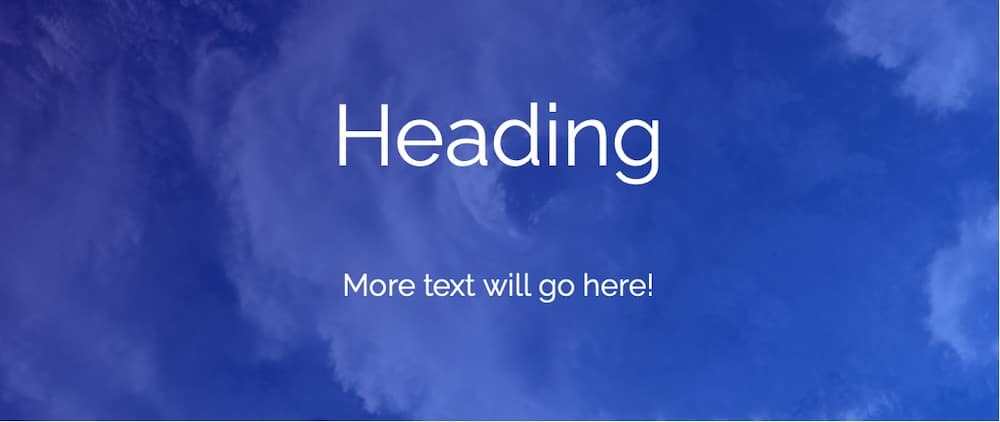
CSSのブレンドモードを使えば、さらに効果を高めることができます。
.wp-block-heading {
  mix-blend-mode: overlay;
}
このスニペットを使うことで、見出しが背後の背景と自然に溶け込み、まるで映画のポスターのようなビジュアル表現を実現できます。外部のフォントプラグインやアニメーションライブラリを使う必要はありません。ただし、コントラストや可読性には十分配慮しましょう。
追加のオーバーレイに頼らず、文字を読みやすくする
WordPressに標準搭載されているデュオトーンフィルターを使えば、文字の可読性を高めることができます。カバーブロックや画像ブロック内の背景画像(動画にも適用可能)にフィルターをかけることで、セクション全体に統一感のあるトーンを与えられます。
さらに、カバーブロックのオーバーレイ設定と組み合わせるのも効果的です。背景とテキストの間に、半透明の黒・白、またはブランドカラーを配置することで、文字のコントラストが高まり、より読みやすくなります。
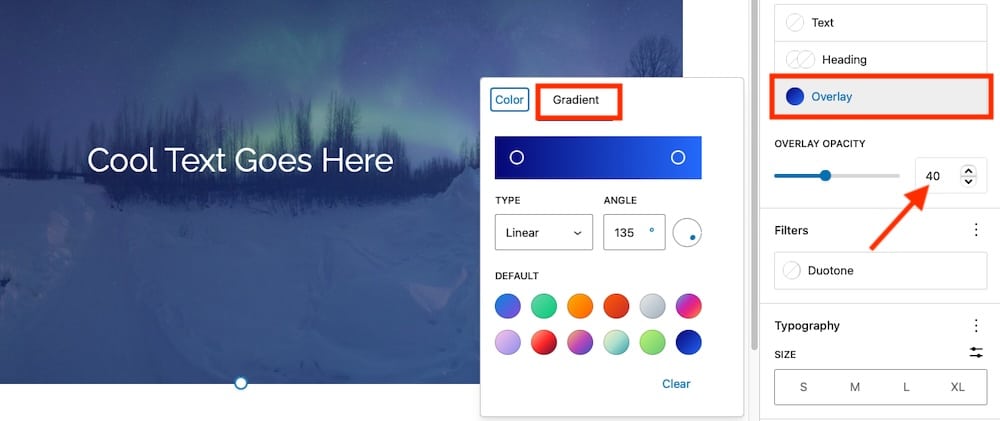
もうひとつのビジュアルテクニックとして、テキストの背後にグラデーションのオーバーレイを重ねる方法があります。カバーブロックの設定で「オーバーレイ」>「グラデーション」を選択し、たとえば不透明度40%の黒から透明へとフェードするような控えめな効果を適用すると、背景画像の雰囲気を活かしながら、見出しをはっきりと際立たせることができます。
こうした小さなデザインの工夫によって、レイアウトを煩雑にしたりパフォーマンスを損なったりすることなく、見出しやCTAを効果的に目立たせることができます。
アクセシビリティとデザインのバランス
優れたタイポグラフィは、可読性を損なわないものです。以下のポイントを意識しましょう。
-
テキストと背景のコントラスト比は最低でも4.5:1を確保
-
見出しレベル(H1、H2、H3)を正しく使い、構造やSEOを整える
-
情報として重要なテキストには、背景が複雑な画像上でのブレンドモードの使用を避け、ダークモードや高コントラストテーマ向けに代替カラーを検討
これらを実践すれば、テキストは「装飾」と「メッセージ」の両立を実現することができます。訪問者の目を引きつけながら、サイト全体は軽量で、高速、そしてアクセシブルな状態を保つことが可能です。
動き、奥行き、ストーリー性
静的なページは洗練された印象を与えますが、動きを加えることでデザインに生命感が生まれます。ブロックエディターの中で少し工夫するだけで、さりげない動きや奥行きを演出でき、サイト全体に没入感を持たせることができます。
カバーブロックを使ったシネマティックな「ヒーロー」セクション
制作会社のサイトやプロダクトページでよく見かける、フルスクリーンでスクロールに連動するヒーロー表現。実は、カバーブロックだけでも、その雰囲気にかなり近い表現を実現できます。

先ほど紹介したフルハイトのカバーブロックを活用すれば、動きのあるシネマティックなヒーローセクションを作ることができます。印象的な背景画像や動画に、中央配置の見出しやCTAを組み合わせ、さらに「固定背景」オプションのような控えめな動きを加えることで、ページに奥行きと躍動感を与えられます。
カスタムブロックスタイルでアニメーションを追加
コアブロックにはアニメーションのコントロールは含まれていませんが、WordPressにはカスタムCSSクラスが組み込まれているため、簡単に追加可能です。例えば、「外観」>「カスタマイズ」>「追加CSS」で、以下のスニペットを使ってシンプルなフェードイン効果を作ることができます。
.fade-in {
  opacity: 0;
  animation: fadeIn 1s ease forwards;
}

@keyframes fadeIn {
  to {
    opacity: 1;
  }
}そしてこのfade-inクラスをカバー、画像、グループブロックに割り当てます。構築済みソリューションがお好みであれば、Animate.cssのような軽量ライブラリを統合するのもありです。

重なりを活かした、奥行きのあるビジュアル表現
ひとつの背景表現にとどまらず、さらにインパクトを出したい場合は、ブロックを重ねて使うのがおすすめです。たとえば、背景用としてカバーブロックに画像や動画を設定し、その内側に半透明のグループブロックをネストして、テキストやボタンを配置します。
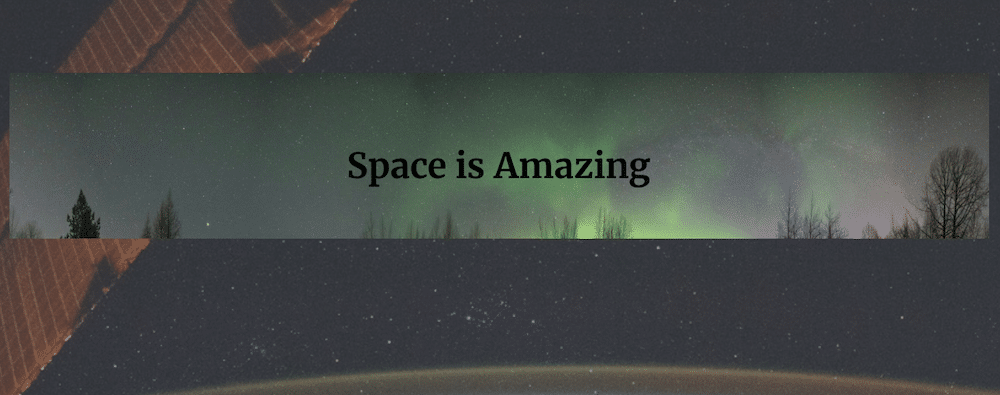
次に、テーマが対応していれば、カスタムCSSや絶対配置(position: absolute)を使って、画像ブロックなどの装飾要素を背景の上に重ねることもできます。
この方法を使うことで、前景の要素がしっかりと際立ち、背景は文脈や動き、奥行きを与える役割に回る、明確なデザイン階層を作ることができます。さらに、WordPress 6.2以降で導入された位置指定コントロールに対応したフルサイト編集対応のブロックテーマを使っている場合は、グループブロックなどを「固定」に設定することも可能です。これにより、他のコンテンツが下をスクロールしていく間も、そのセクションが画面に残り、ページ全体にさりげないストーリー性の流れを加えられます。
現在では、多くの制作会社やクリエイターが、コアブロックのみで以下のような表現を作成し、没入感のあるスクロール型のホームページを構築しています。
- 固定背景のヒーローセクションに、最小限のテキストオーバーレイを組み合わせたストーリー性のあるポートフォリオ
- 先ほど紹介したスクロールスナップを使い、フルスクリーンのセクションを順に切り替えていくランディングページ
- スクロールに合わせて、フェードインやスライドアップのアニメーションを取り入れたプロダクト紹介
そしてこうした表現は、高速で安定したサーバー環境があってこそ機能します。Kinstaのように、最適化されたキャッシュやCDN配信を備えた高パフォーマンスなサーバーを利用することで、メディアを多用したセクションでも、スムーズなスクロール体験を実現できます。
カバーブロックのさらに先へ
カバーブロックを使いこなせるようになったら、次はより大きな視点でのレイアウト設計を考えてみましょう。グループ、カラム、画像、動画といったコアブロックを組み合わせることで、寄せ集めではなく、意図をもって設計されたレイアウトを作れるようになります。これらのブロックは、外部のデザイン系プラグインに頼ることなく、構造のコントロールと高いビジュアルの自由度を提供してくれます。
レイアウトが整ったら、細かな調整に取りかかります。以下、いくつかご紹介します。
グラデーション・境界線・余白で、モダンな奥行きを演出
ブロックエディター初期と比べて、WordPressのコアデザイン機能は大きく進化しており、現在では以下のような調整をエディター上で行うことができます。
-
グラデーション:セクションの背景に、控えめな線形または放射状のグラデーションを適用し、視覚的な流れを作る
-
境界線・角丸の設定:角を丸くしたり、フレーム風の演出を加えたりすることで、柔らかくモダンな印象に
-
パディング・マージン:カスタムCSSを使わずに、余白を細かく調整
こうした標準のスタイリング機能を活用すれば、エディター内だけで完成度の高いレイアウトを作り上げることができます。
デュオトーンフィルターを適用して、一貫性とトーンを調整
複数の画像ブロックや動画ブロックを組み合わせて使う場合、デュオトーンフィルターを活用すると、サイト全体のビジュアルトーンを統一できます。たとえば、すべてのビジュアルに暖かみのあるセピア調のフィルターを適用することで、異なる素材が混在するギャラリーでも、まとまりのある印象になります。
また、ブランドカラーに近い配色のデュオトーンを使えば、ビジュアルを通してブランドの一貫性を表現することも可能です。
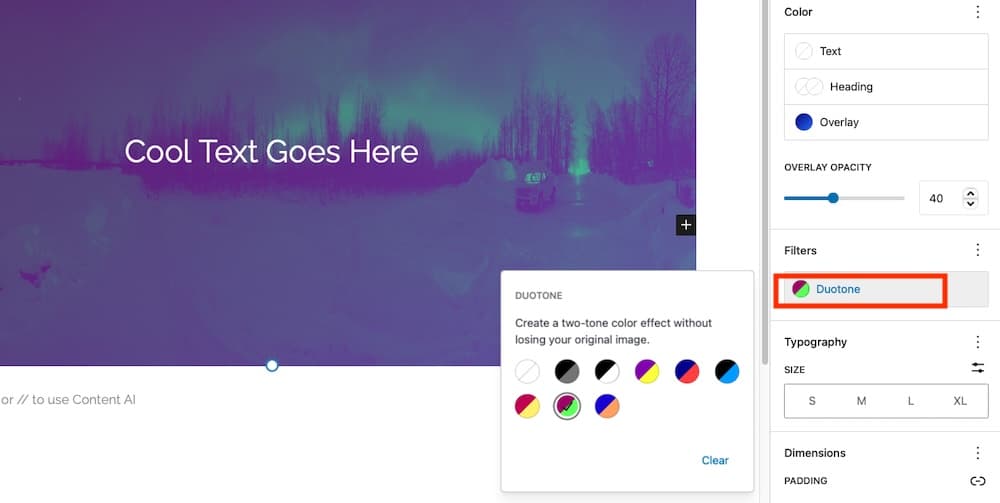
これらのフィルターは、見た目を整えるだけのものではありません。テキストとのコントラストを高め、視線を最も伝えたいポイントへ自然に誘導する役割も果たします。
まとめ
カバー、グループ、カラム、画像といった軽量なブロックだけでも、デザインの土台としては十分に強力です。重要なのは、デザインとスピードのバランスを取ること。WebPなどの最適化された画像形式を使う、背景動画は圧縮・短縮する、遅延読み込みを活用する、ブロックの過度なネストを避ける、そしてパターンやテンプレートを活用してページ構成を効率化するといった工夫が欠かせません。
ここまで来れば、コアブロックだけでも多くのシネマティックな表現を実現できます。最後の仕上げとなるのがパフォーマンスです。どんな演出も、ページがスムーズに表示されてこそ本領を発揮します。
そして、どれほど印象的な表現であっても、それを支える実行環境がなければ成立しません。したがって、サーバーもデザインツールの一部といえます。Kinstaでは、以下を組み合わせることで、滑らかなスクロールと高速な描画を支えています。
- エッジキャッシュで物理的に訪問者に最も近いデータセンターからコンテンツを提供
- HTTP/3サポートとCDNにより、画像の多いページの待ち時間を短縮
- PHPスレッドとデータベースの常時最適化により、動的コンテンツ(ブロック遷移やアニメーションなど)を遅延なく実行
KinstaのWordPress専用マネージドクラウドサーバーなら、大きなフルビューポートのセクションや映画のようなビジュアルを盛り込んでも、サイトを訪問者に高速提供することができます。まずはその性能をぜひ一度お試しください。