競技の世界では、わずかな差が結果を左右することがあります。スピードスケートの選手が体にフィットしたスーツを着用したり、サイクリストが空力性能の高いヘルメットを使ったり、マラソンランナーがカーボンソールのシューズを履いたりするのも、少しでもタイムを縮めるためです。
同様に、MyKinstaでも、日々の作業を少しでも効率よくできるよう改善を重ねています。今回のアップデートでは、MyKinstaからWordPress管理画面にワンクリックでアクセスできる機能を導入しました。これにより、ログイン時に数十秒ほどの時間を毎回短縮することができます。
このWordPress管理画面の自動ログイン機能は、単に時間を節約するたけでなく、サイトの管理をより簡素化し、同時にセキュリティも強化します。
ワンクリックでWordPress管理画面にアクセス
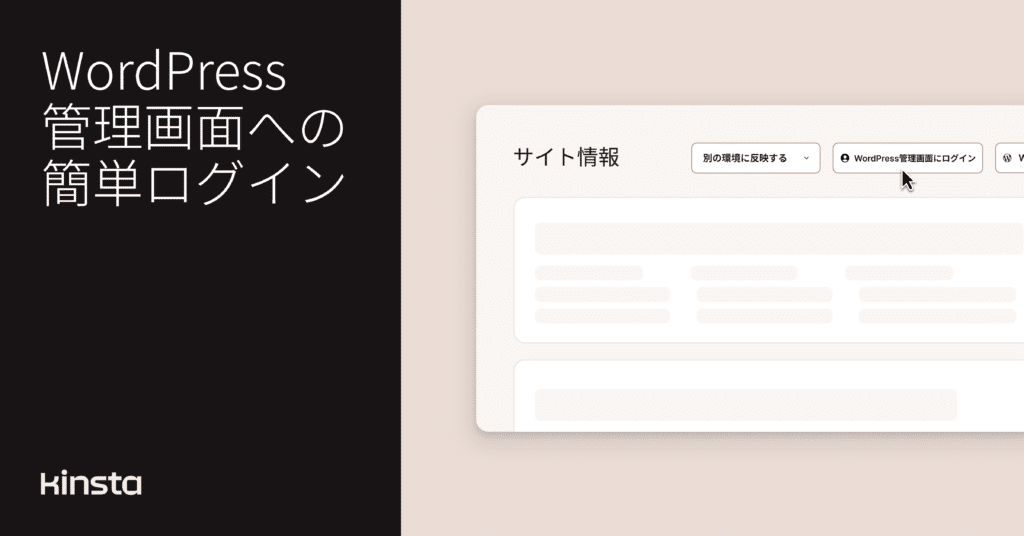
WordPressの自動ログインを利用すると、サイトの「情報」画面上部に「WordPress管理画面にログイン」と「WordPressログインページを開く」の2つのボタンが新たに表示されるようになっています。

「WordPressログインページを開く」をクリックすると、従来どおりの方法でWordPress管理画面にアクセスできます。つまり、wp-login.phpが表示するログインフォームで、ユーザー名またはメールアドレスとパスワードを入力してログインします。「WordPress管理画面にログイン」をクリックすると、MyKinstaで使用しているメールアドレスとWordPressユーザーアカウントのメールアドレスを照合し、そのままWordPress管理画面に自動ログインすることができます。
これにより、WordPressのログイン情報を別の場所に保存したり、毎回パスワードを入力したり、コピー&ペーストしたりする必要がなくなるため、より簡単で安全です。
MyKinstaに登録されているメールアドレスのWordPressユーザーがまだ存在しない場合は、ワンクリックログイン用に管理者権限を持つWordPressユーザーを自動的に作成することもできます。この場合、以下のような確認画面が表示されます。
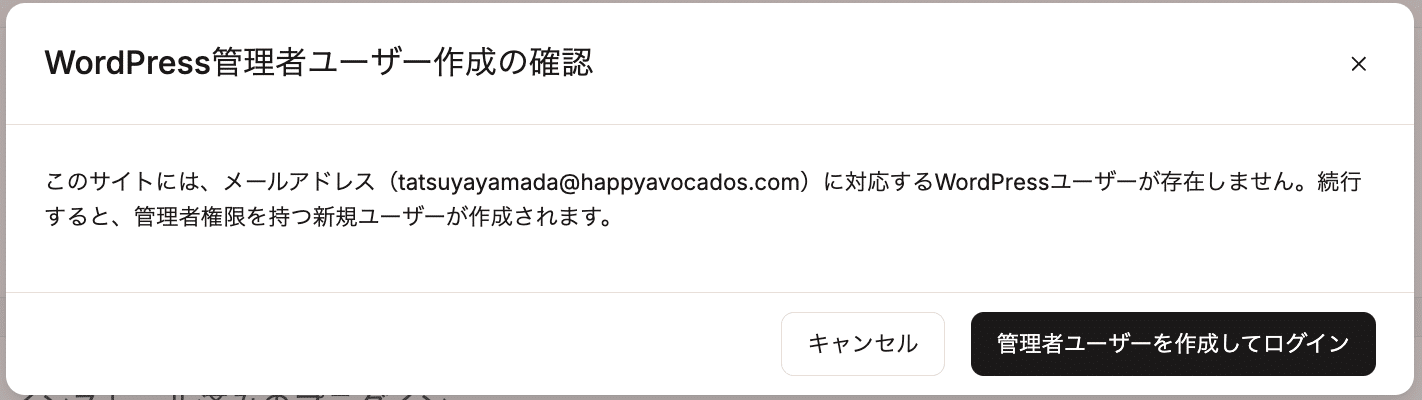
この方法でMyKinstaによって作成されたWordPress管理者ユーザーには、自動生成されたユーザー名が割り当てられます。WordPress上の表示名には、MyKinstaの「マイアカウント」画面に登録されている名前が使用されます。
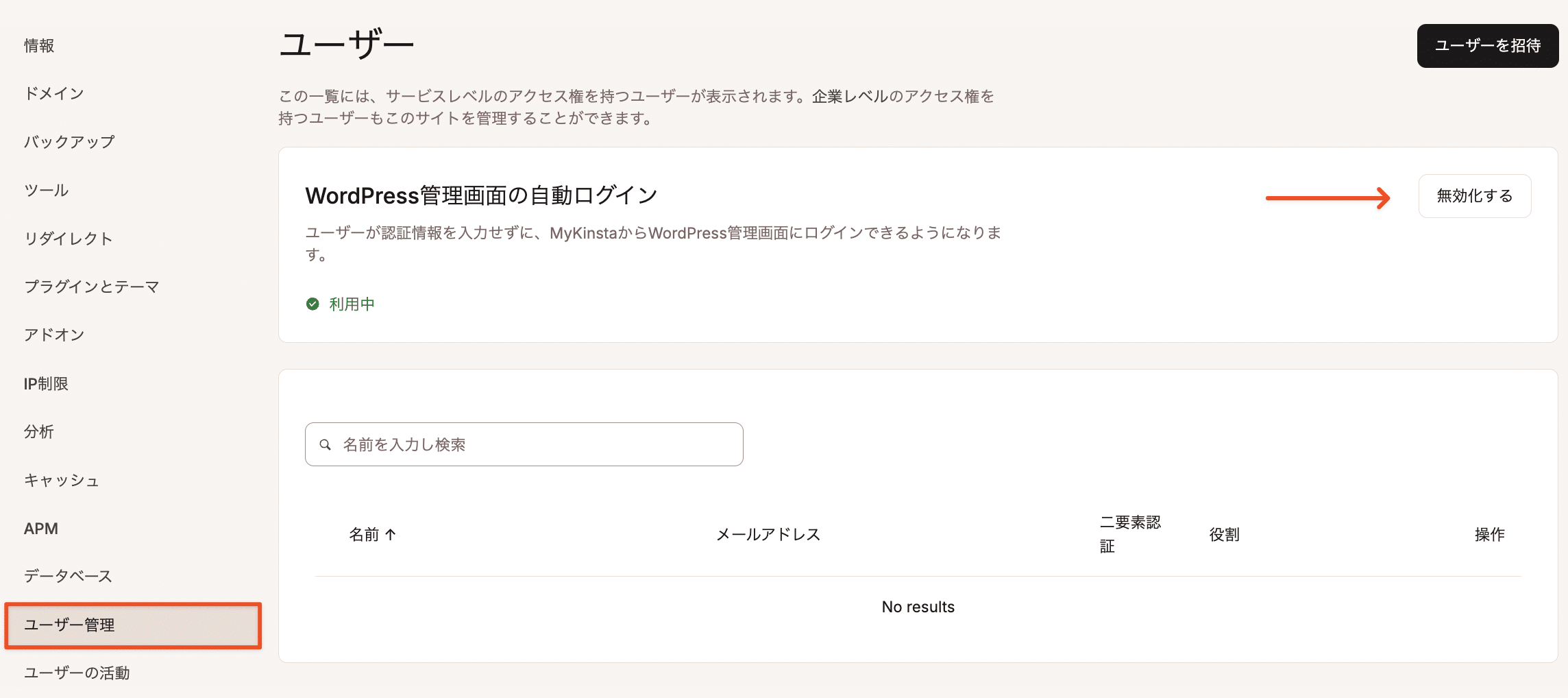
WordPress管理画面の自動ログインの有効化と無効化
WordPress管理画面の自動ログインに関するよくある質問
以下、WordPress管理画面の自動ログイン機能に関するよくあるご質問と回答をご紹介します。
この機能はMyKinstaのSSOの一部ですか?
2025年後半に、MyKinstaではSecurity Assertion Markup Language(SAML)標準に対応したシングルサインオン(SSO)機能を導入しました。これにより、組織は利用しているIDプロバイダを通じてチームメンバーのMyKinstaアクセスを管理できます。ただし、このSSO機能はWordPress管理画面には適用されません。
今回導入されたWordPress管理画面へのワンクリックアクセスは、SAML SSOの使用を問わず、すべてのお客様にご利用いただけます。MyKinstaへのSSOアクセスを利用している組織にとっても、WordPress管理画面へのワンクリックアクセスは、作業の簡素化とセキュリティの強化に役立ちます。
自動生成されたアカウントを使ってWordPressに直接アクセスできますか?
アクセス可能です。MyKinstaが自動ログイン用のWordPressユーザーアカウントを作成する場合(WordPressのユーザーデータベースに同じメールアドレスが見つからないとき)、ランダムに生成されたユーザー名とともに強力なパスワードも自動的に作成されます。
このアカウントは作成後、wp-login.php(通常は/wp-admin/からアクセス)で従来の方法通りログインすることも可能です。ただし、パスワードはユーザーに表示されません。
この対応方法としては、MyKinstaからWordPressに自動ログインしてユーザープロフィールでパスワードを変更するか、WordPressのログインフォームで「パスワードをお忘れですか?」を選択し、メールアドレスを入力してパスワードを再設定することができます。
WordPressでパスワードを変更しても、MyKinstaからワンクリックでログインする機能には影響しません。
MyKinstaで名前やメールアドレスを変更した場合はどうなりますか?
MyKinstaのユーザーアカウントとWordPressのユーザーデータベースを照合する際は、メールアドレスが使用されます。自動ログイン機能を利用している場合、MyKinstaの「マイアカウント」画面でメールアドレスを変更すると、変更されたメールアドレスを使用してWordPressへの自動ログインがそのメールアドレスのアカウントがWordPressに存在しない場合は、WordPress管理者アカウントを作成するかどうかの確認画面が表示されます。
MyKinstaの「マイアカウント」画面に登録されている名前は、ワンクリックログイン用のWordPressユーザーアカウントを自動生成する際にのみ使用され、この情報はWordPress上の表示名になります。その後、MyKinstaで名前を変更しても、メールアドレスを変更しない限り表示名が変更されることはありません。