Om tijdens wedstrijden een paar seconden van hun tijd af te halen, trekken schaatsers strakke skinsuits aan, dragen wielrenners aerodynamische helmen en dragen marathonlopers soms hardloopschoenen met een zool van koolstofvezel.
Hoewel we geen windtunneltests hebben uitgevoerd, zijn we ervan overtuigd dat onze nieuwe manier om met één klik toegang te krijgen tot de WordPress beheerinterface vanuit het MyKinsta dashboard je minstens een tiental seconden kan besparen elke keer dat je inlogt.
Maar deze features voor automatisch inloggen op WordPress Admin gaat niet alleen om tijdwinst: het is wederom een manier waarop we websitehosting eenvoudiger en veiliger maken.
Toegang tot WordPress Admin met één klik
Het inschakelen van automatisch inloggen op WordPress heeft de rij knoppen bovenaan de pagina Site-informatie in MyKinsta veranderd. Wanneer je naar die pagina navigeert voor een specifieke WordPress omgeving (of dat nu een live site of een testsite is), zie je opties om in te loggen op WP Admin en naar de WP-login te gaan:

De knop Naar WP-login brengt je op de ouderwetse manier naar de WordPress-beheerinterface: waar je een gebruikersnaam of e-mailadres en een wachtwoord invoert in het formulier dat wordt aangeboden door wp-login.php.
De knop Inloggen op WP Admin stuurt je direct naar de WordPress beheerinterface door het e-mailadres dat je in MyKinsta gebruikt te koppelen aan een e-mailadres in de WordPress gebruikersaccounts.
Dankzij deze opties hoef je je WordPress inloggegevens niet ergens anders op te slaan en hoef je niet steeds wachtwoorden in te typen, te kopiëren of te plakken. Eenvoudiger én veiliger.
Als het e-mailadres dat aan je account in MyKinsta is gekoppeld nog niet aan een gebruiker in WordPress is gekoppeld, kan MyKinsta automatisch een WordPress gebruiker met beheerdersrechten aanmaken voor toekomstige inloggen met één klik.
Je wordt gevraagd of je dat wilt doen:
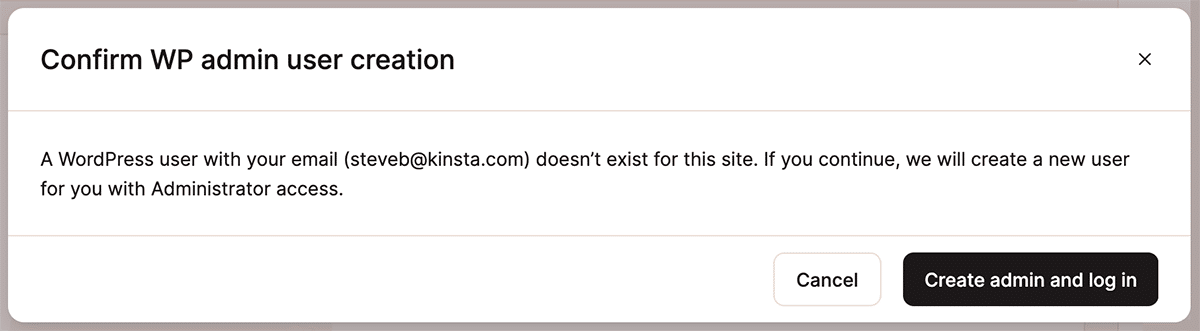
Een WordPress beheerdersgebruiker die op deze manier door MyKinsta wordt aangemaakt, krijgt een automatisch gegenereerde gebruikersnaam toegewezen. De voor- en achternaam die in je MyKinsta accountinstellingen staan, worden gebruikt om een gebruiksvriendelijke weergavenaam in WordPress te maken.
Automatisch inloggen voor WP Admin in- en uitschakelen
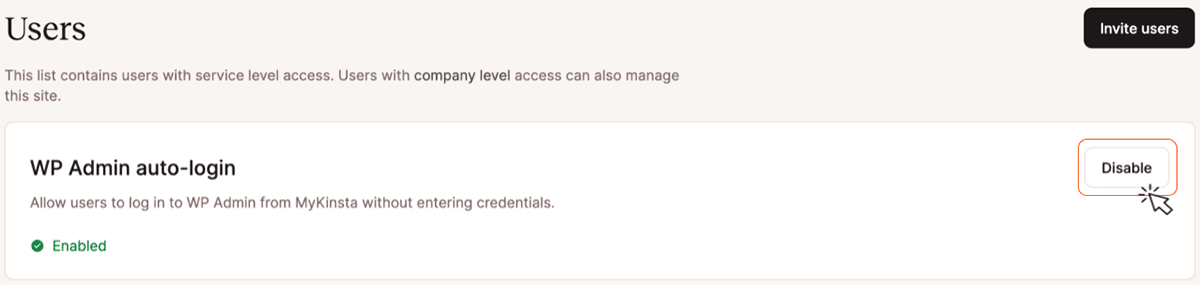
De feature voor automatisch inloggen bij WP Admin is standaard ingeschakeld voor alle sites. Company Owners, Company Administrators en Company Developers kunnen deze feature voor elke omgeving uitschakelen (en weer inschakelen) door naar Sites > sitenaam > Gebruikersbeheer > Automatisch inloggen bij WP Admin te gaan en op de knop Uitschakelen (of Inschakelen) te klikken:
Vragen over automatisch inloggen bij WP Admin?
Hier zijn enkele antwoorden op veelgestelde vragen over de MyKinsta feature voor automatisch inloggen bij WordPress Admin:
Maakt dit allemaal deel uit van de SSO mogelijkheden van MyKinsta?
Eind 2025 hebben we single sign-on (SSO) functionaliteit voor MyKinsta geïntroduceerd, die de Security Assertion Markup Language (SAML)-standaard ondersteunt. Met deze functionaliteit kunnen organisaties de toegang van hun teams tot MyKinsta regelen via hun eigen identiteitsprovider, maar dit geldt niet voor het WordPress Admin dashboard.
Kinsta’s toegang met één klik tot WordPress Admin is beschikbaar voor al onze klanten, ongeacht of hun organisatie SAML SSO gebruikt om toegang te krijgen tot MyKinsta. Voor gebruikers van SSO toegang tot MyKinsta helpen inloggen met één klik op WordPress Admin dashboards organisaties om te voldoen aan hun behoefte aan eenvoud en veiligheid.
Kan ik rechtstreeks toegang krijgen tot WordPress met een van die automatisch aangemaakte accounts?
Wanneer MyKinsta een nieuw WordPress gebruikersaccount aanmaakt voor automatisch inloggen (omdat het geen overeenkomend e-mailadres in de WordPress database kon vinden), maakt het een sterk wachtwoord aan samen met de willekeurig gegenereerde gebruikersnaam voor dat nieuwe account.
Eenmaal aangemaakt, kan dat account worden gebruikt voor handmatige toegang via wp-login.php (vaak te vinden op /wp-admin/). Je weet het wachtwoord echter niet.
Er zijn twee oplossingen: automatisch inloggen op WordPress via MyKinsta en het wachtwoord bijwerken in je gebruikersprofiel, of de procedure ‘Wachtwoord vergeten?’ volgen met je e-mailadres en het eigen inlogformulier van WordPress.
Het wijzigen van je wachtwoord in WordPress heeft geen invloed op de mogelijkheid van MyKinsta om je met één klik in te loggen.
Wat als ik mijn naam of e-mailadres in MyKinsta wijzig?
Een e-mailadres is de sleutel om gebruikersaccounts in MyKinsta te koppelen aan die in de WordPress gebruikersdatabase. Als je de feature voor automatisch inloggen gebruikt en je e-mailadres wijzigt in de accountinstellingen van MyKinsta, zal MyKinsta proberen in te loggen op WordPress met dat nieuwe adres. Als er nog geen account met dat e-mailadres in WordPress bestaat, vraagt MyKinsta of je direct een nieuw WordPress beheerdersaccount wilt aanmaken.
De voor- en achternaam die in je MyKinsta accountinstellingen staan, worden alleen gebruikt bij het automatisch aanmaken van een nieuw WordPress gebruikersaccount voor inloggen met één klik. Die informatie wordt de gebruiksvriendelijke weergavenaam in WordPress. Als je later je naam in MyKinsta wijzigt zonder je e-mailadres te veranderen, blijft de weergavenaam in WordPress ongewijzigd.