 Adicionar como fonte preferencial no Google

Se você está pronto para hospedar o site da sua empresa na Kinsta, os próximos passos são escolher um plano, criar sua conta e colocar seu site WordPress no ar. O processo é simples, mas há algumas decisões importantes a tomar antes de informar os dados de pagamento, especialmente se você estiver transferindo um site existente.
Por exemplo, uma pequena empresa que mantém apenas um site WordPress pode não precisar dos mesmos recursos que uma loja virtual em crescimento ou uma empresa que gerencia vários sites. Você também precisará decidir se prefere pagar com base nas visitas ao site ou na largura de banda e se deseja começar com uma cobrança mensal ou anual.
Este guia apresenta todas as etapas do processo, desde a escolha do plano de hospedagem e a criação da conta até a instalação do seu primeiro site WordPress ou a solicitação de uma migração.
Antes de contratar a hospedagem da Kinsta
Não é necessário conhecer todos os detalhes técnicos do seu site antes de contratar uma hospedagem. No entanto, ter algumas informações em mãos pode facilitar a escolha do plano.
Comece respondendo às seguintes perguntas:
- Você já tem um site WordPress? Se sim, poderá solicitar uma migração após criar sua conta na Kinsta. Se estiver começando do zero, poderá instalar o WordPress diretamente no MyKinsta.
- Quantos sites você precisa hospedar? Uma empresa que mantém apenas um site pode precisar somente de um plano para um único site. Se você gerencia vários sites independentes, considere um plano para vários sites ou o complemento disponível para adicionar sites.
- Quanto tráfego seu site recebe? Se estiver transferindo um site existente, verifique o uso atual da sua hospedagem. Essas informações ajudarão a comparar os planos com base em visitas ou largura de banda.
- Quanto espaço de armazenamento você utiliza? Os arquivos do seu site, as imagens enviadas, os temas, os plugins e o banco de dados contribuem para os requisitos de armazenamento.
- Seu site recebe pedidos, reservas ou oferece assinaturas? Esses sites podem exigir um planejamento adicional durante a migração, pois seus dados são alterados com frequência.
Se você estiver mudando de outro provedor de hospedagem, verifique se consegue acessar o painel de controle da hospedagem atual e o painel do WordPress. Você precisará de algumas dessas informações mais tarde, ao solicitar a migração.
Não é necessário transferir seu domínio para a Kinsta nem cancelar sua hospedagem atual antes de criar uma conta. Essas etapas vêm depois.
Passo 1: acesse a página de hospedagem da Kinsta e escolha um plano
Comece pela página de hospedagem para pequenas empresas da Kinsta ou acesse diretamente a página de preços da hospedagem para WordPress.
A página para pequenas empresas apresenta o serviço de hospedagem gerenciada e inclui uma seção de preços na qual você pode configurar um plano. Já a página principal de preços oferece uma comparação mais detalhada dos planos e recursos disponíveis.
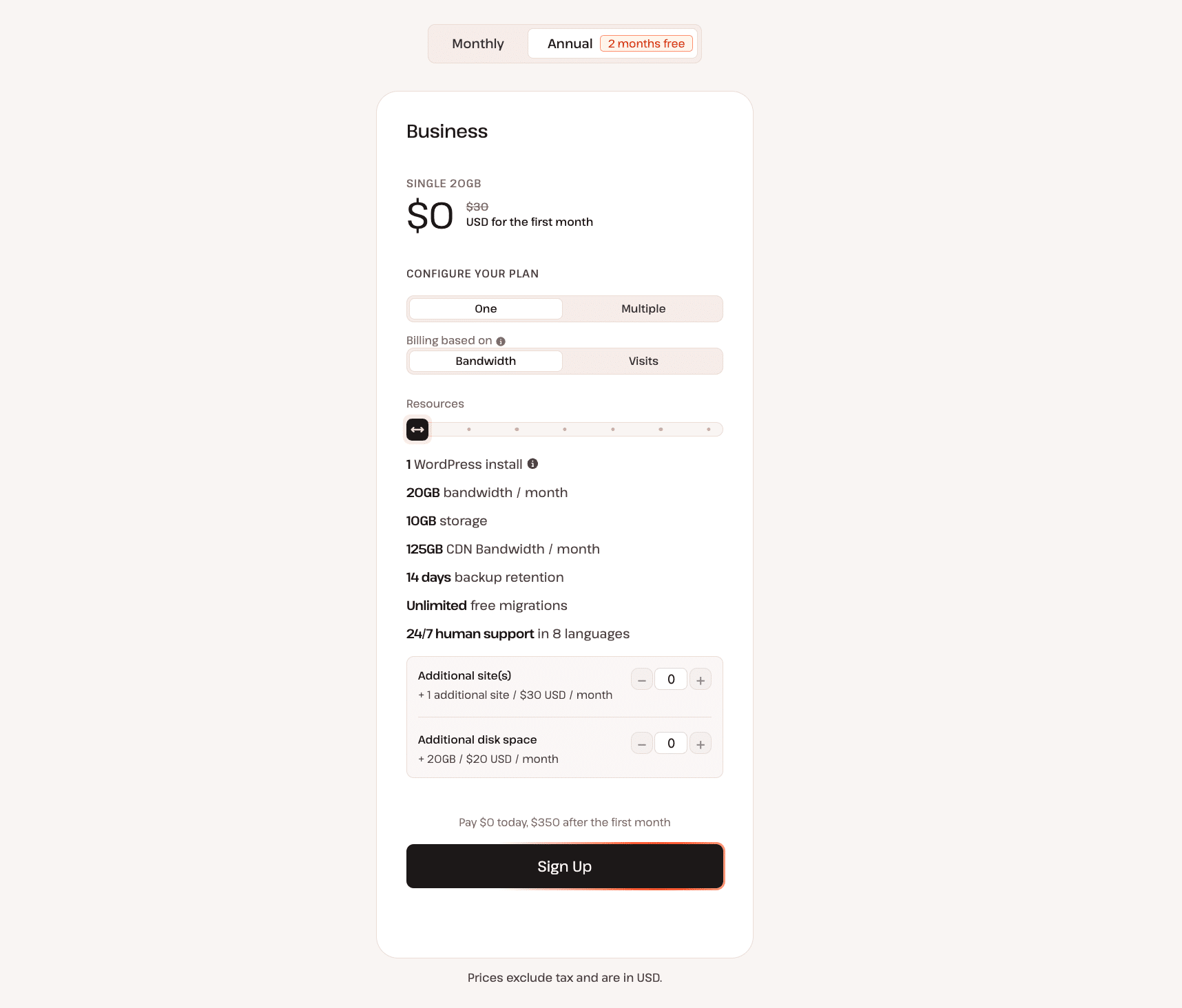
Na página de preços, você encontrará os planos Business, além de opções para agências e organizações maiores. Para a maioria das pequenas empresas que estão avaliando sua primeira assinatura da Kinsta, os planos Business são o ponto de partida mais adequado para comparar as opções.
A configuração de preços permite escolher o período de cobrança e, dependendo da categoria do plano, o número de instalações do WordPress e a forma como o uso será medido.
Escolha quantos sites WordPress você precisa
Se sua empresa mantém um único site WordPress independente, comece comparando os planos para um único site.
Se você gerencia vários sites, como instalações separadas do WordPress para diferentes empresas ou marcas, compare os planos para vários sites.
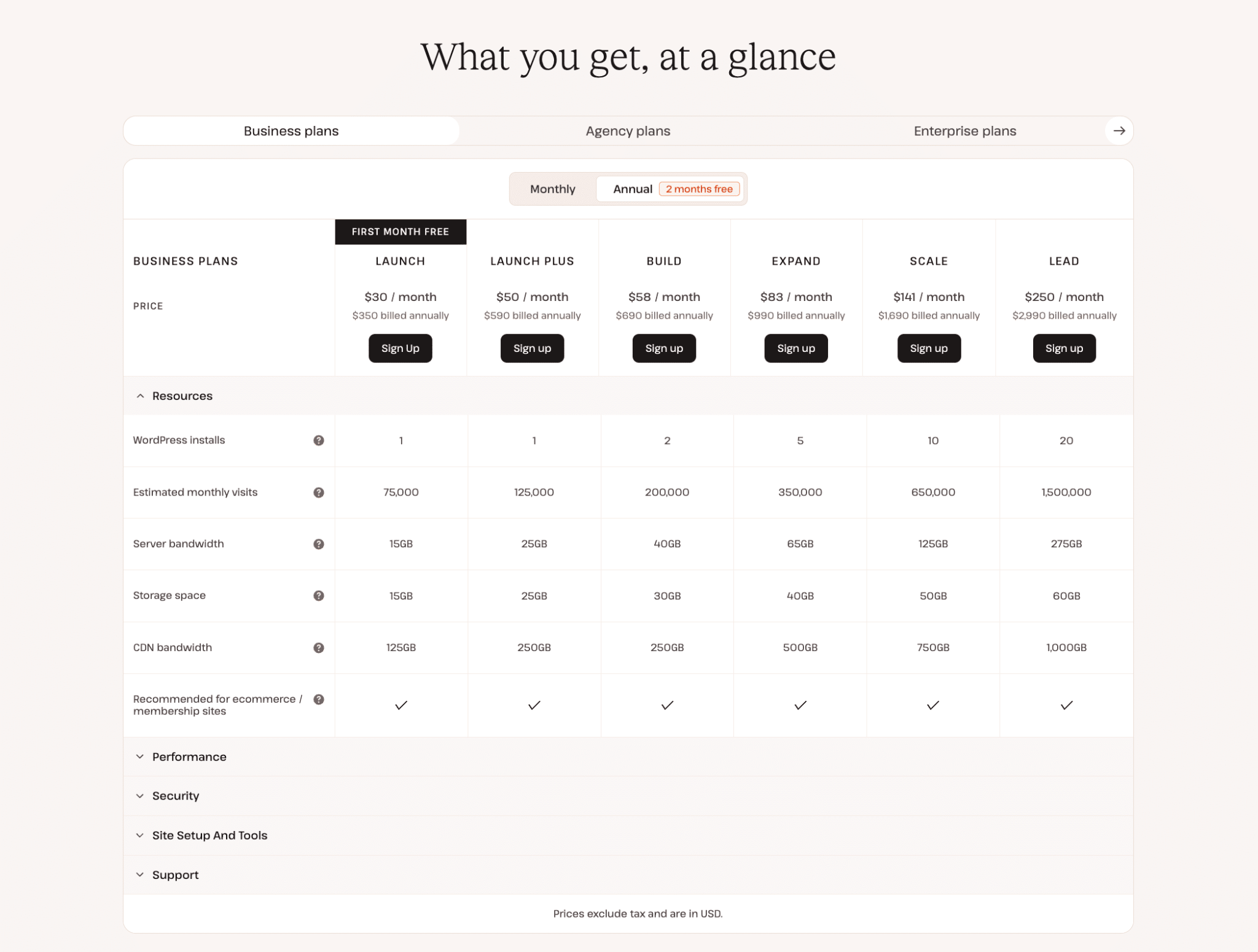
A Kinsta contabiliza as instalações do WordPress, e não cada domínio conectado a um site. Por exemplo, usar exemplo.com e www.exemplo.com na mesma instalação não significa automaticamente que você precisa de duas instalações do WordPress.
Você também pode adicionar capacidade para hospedar mais sites por meio do complemento de site WordPress. Cada site adicional inclui um ambiente de teste, mas compartilha os demais recursos do plano de hospedagem, incluindo largura de banda ou visitas, armazenamento e largura de banda do CDN.
Se não tiver certeza entre escolher um plano maior ou adicionar uma instalação individual do WordPress, compare o total de recursos necessários, e não apenas a quantidade de sites.
Escolha entre cobrança por visitas ou largura de banda
A Kinsta oferece planos que medem o uso com base nas visitas mensais ou na largura de banda do servidor.
Com a cobrança baseada em visitas, seu limite é determinado pelas visitas registradas pela infraestrutura da Kinsta. Esses números podem ser diferentes dos apresentados no Google Analytics, pois os serviços utilizam métodos distintos para medir o tráfego.
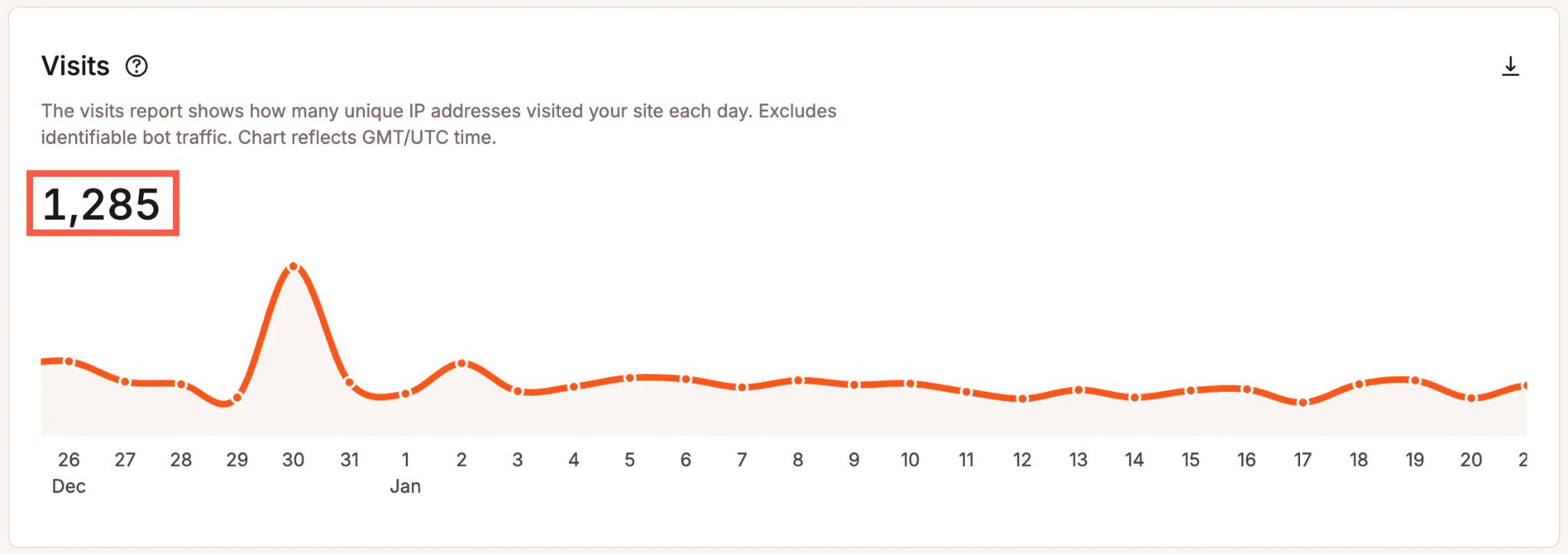
Com a cobrança baseada em largura de banda, calculamos o uso a partir dos dados entregues pelo servidor de origem. O conteúdo entregue pelo CDN ou pelo Edge Caching da Kinsta não é contabilizado na largura de banda do servidor, embora a largura de banda do CDN tenha seu próprio limite.
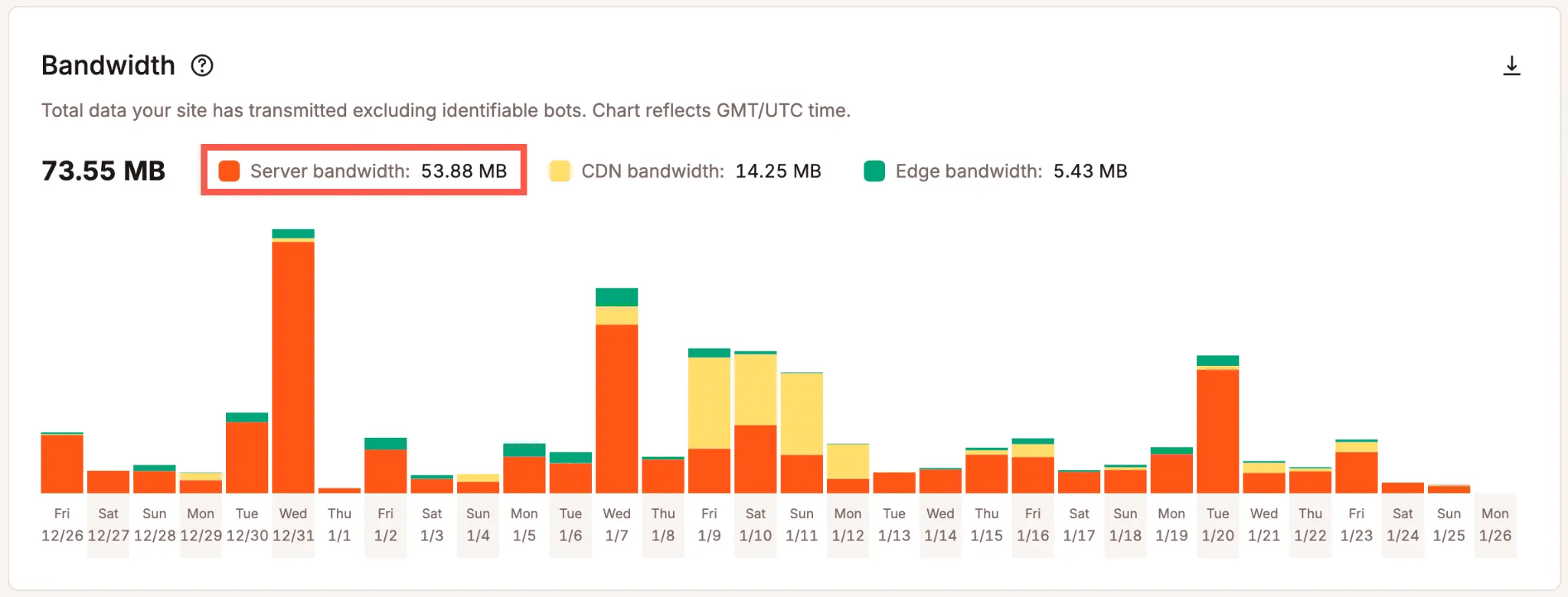
Nenhuma das opções é necessariamente mais econômica para todos os sites. A melhor escolha depende de como as pessoas e os sistemas automatizados acessam seu site, da quantidade de dados transferidos por essas solicitações e de como seu conteúdo é armazenado em cache.
Se seu provedor atual disponibiliza informações relevantes sobre o uso, utilize esses dados como ponto de partida. Lembre-se de que os números de tráfego e largura de banda podem ser calculados de maneiras diferentes entre as plataformas de hospedagem.
Para mais detalhes, consulte nosso guia para escolher o plano de hospedagem ideal.
Verifique o armazenamento e outros recursos
Todos os planos de hospedagem incluem um limite de armazenamento para seus sites WordPress em produção.
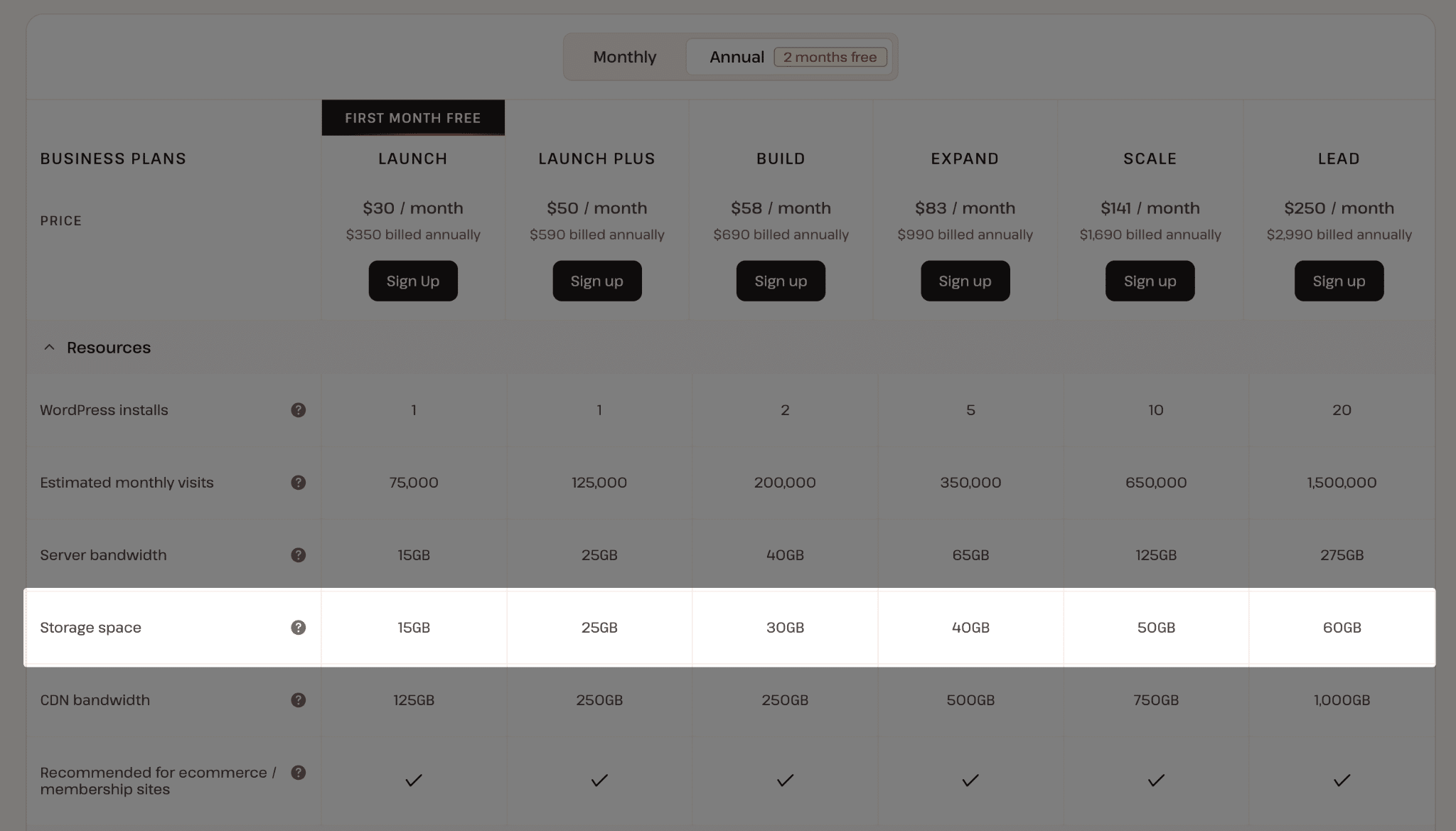
Considere o uso atual do espaço em disco, se seu site armazena muitos arquivos de mídia e a velocidade com que esses arquivos estão aumentando. Uma empresa de fotografia com uma grande biblioteca de imagens pode ter necessidades de armazenamento muito diferentes das de um site corporativo simples.
Você não precisa necessariamente contratar um plano maior apenas para adicionar armazenamento. A Kinsta oferece espaço em disco adicional em incrementos, que podem ser contratados separadamente.
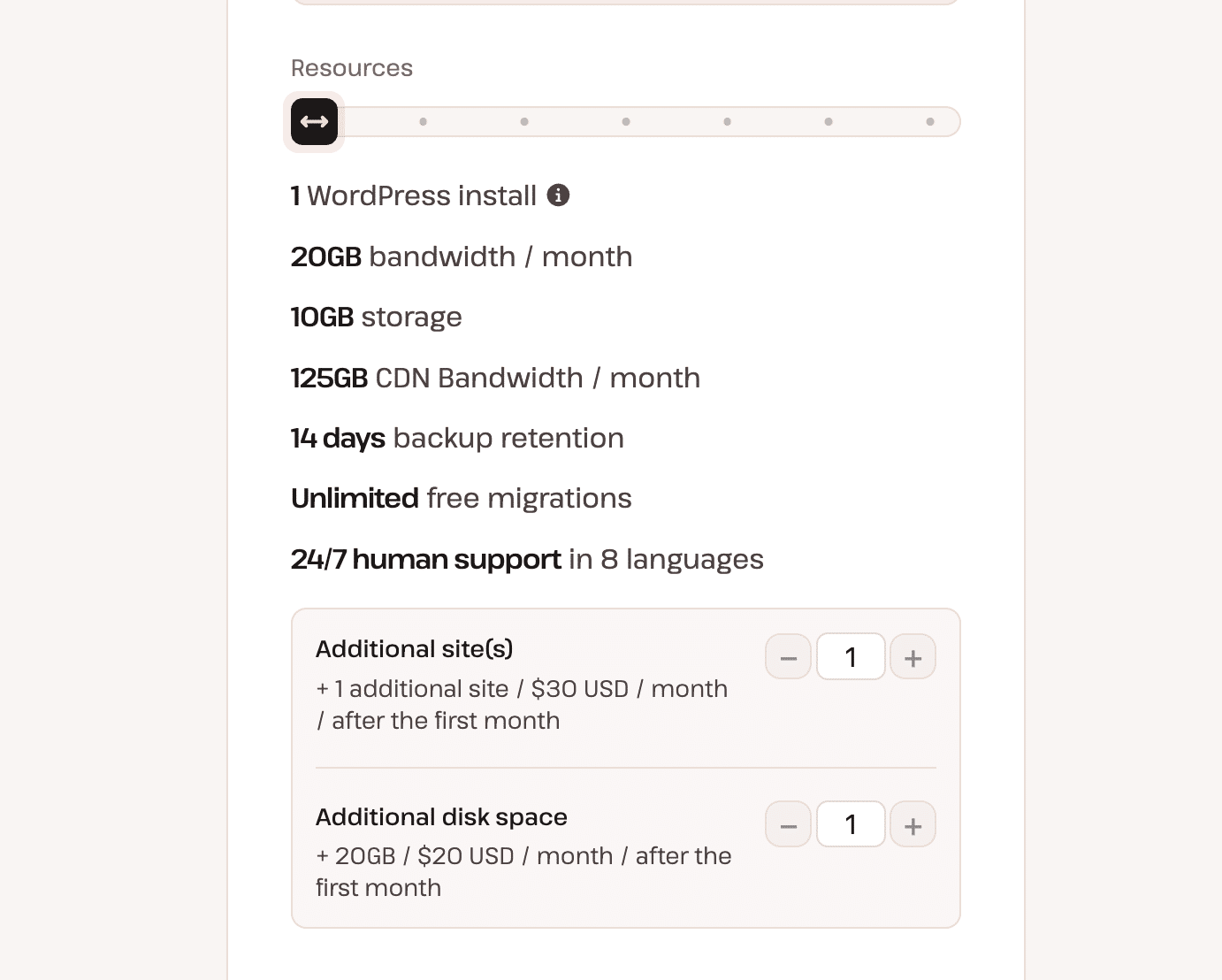
No entanto, aumentar o armazenamento não eleva os outros limites do seu plano. Se você também estiver se aproximando dos limites de largura de banda, visitas ou quantidade de sites, compare o custo de um plano maior antes de decidir.
Escolha entre cobrança mensal e anual
A Kinsta permite comparar os preços mensais e anuais na página de preços. A cobrança anual oferece o equivalente a dois meses de hospedagem gratuitos. Já a cobrança mensal exige um compromisso financeiro inicial menor.
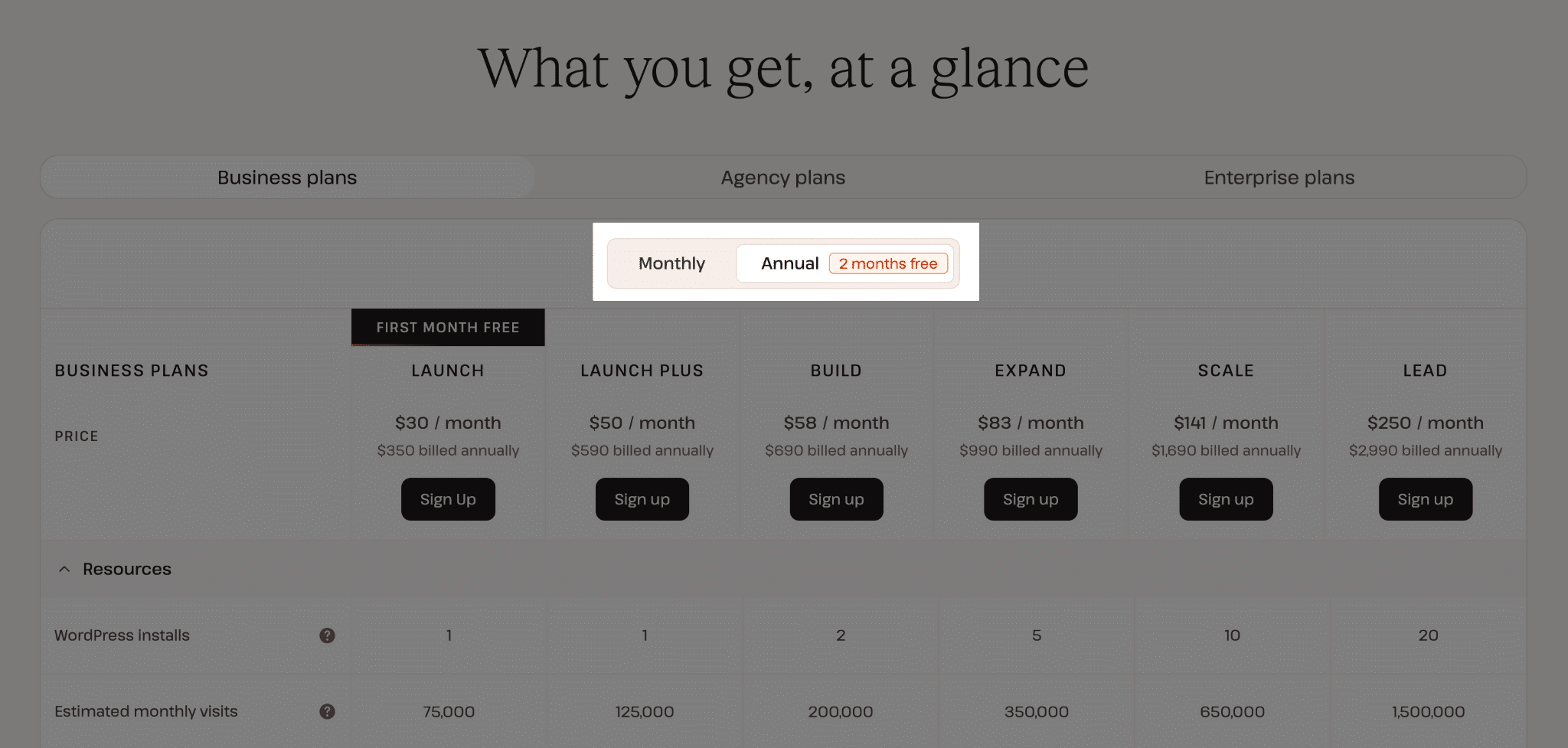
Se você estiver transferindo um site estabelecido e souber que precisará de hospedagem por um longo período, vale a pena considerar a cobrança anual. Se preferir uma assinatura mensal enquanto avalia o serviço, também poderá escolher essa opção.
Revise o resumo atualizado da compra antes de confirmar a contratação, pois o valor devido, as ofertas introdutórias, os impostos e os complementos aplicáveis dependem da configuração selecionada.
Passo 2: revise seu plano e os complementos
Antes de criar sua conta, revise os recursos incluídos no plano selecionado. Por exemplo, a configuração atual do plano Single 20GB bandwidth inclui uma instalação do WordPress, um limite mensal de largura de banda do servidor, armazenamento SSD, largura de banda do CDN, backups, assistência com migração e acesso ao suporte da Kinsta.
A página de preços também permite adicionar mais sites WordPress e espaço em disco. Essas opções podem ser uma maneira econômica de contratar apenas os recursos adicionais necessários.
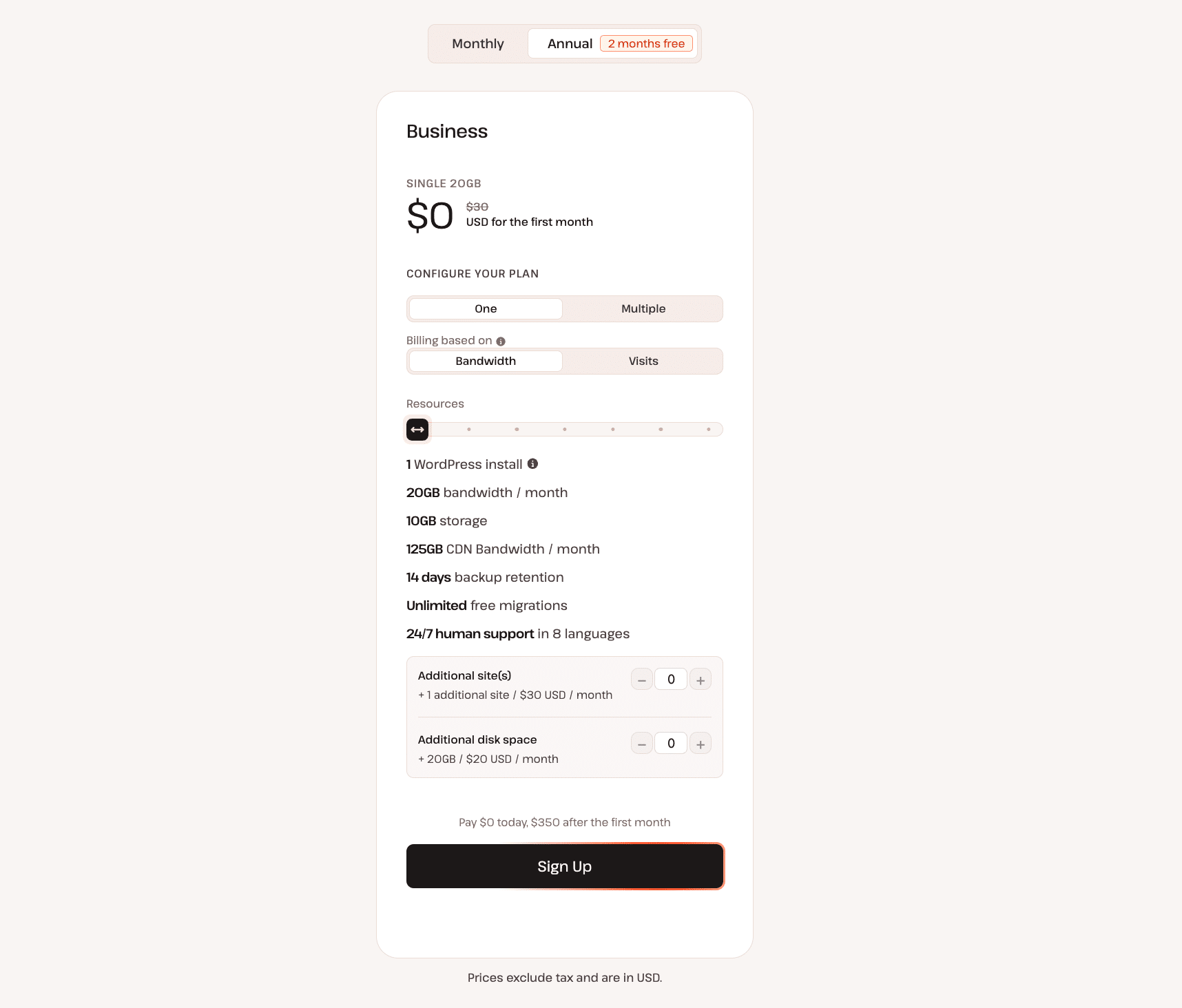
Preste atenção ao resumo da cobrança, especialmente ao valor a pagar hoje e ao custo recorrente após o término de qualquer oferta introdutória.
Atualmente, a Kinsta oferece o primeiro mês gratuito em determinados planos para novos clientes elegíveis, incluindo Single 35k visits, Single 20GB bandwidth, WP 2 e Launch.
A oferta se aplica às primeiras assinaturas de hospedagem para WordPress que atendem aos requisitos e está sujeita a condições. Alguns complementos estão incluídos dentro de limites específicos durante o período gratuito, mas o uso excedente ainda pode gerar cobranças.
Se você estiver escolhendo um plano principalmente por causa de uma promoção, leia os termos atuais de cobrança e das ofertas introdutórias antes de continuar.
Quando estiver satisfeito com sua escolha, clique em Criar conta.
Passo 3: crie sua conta na Kinsta
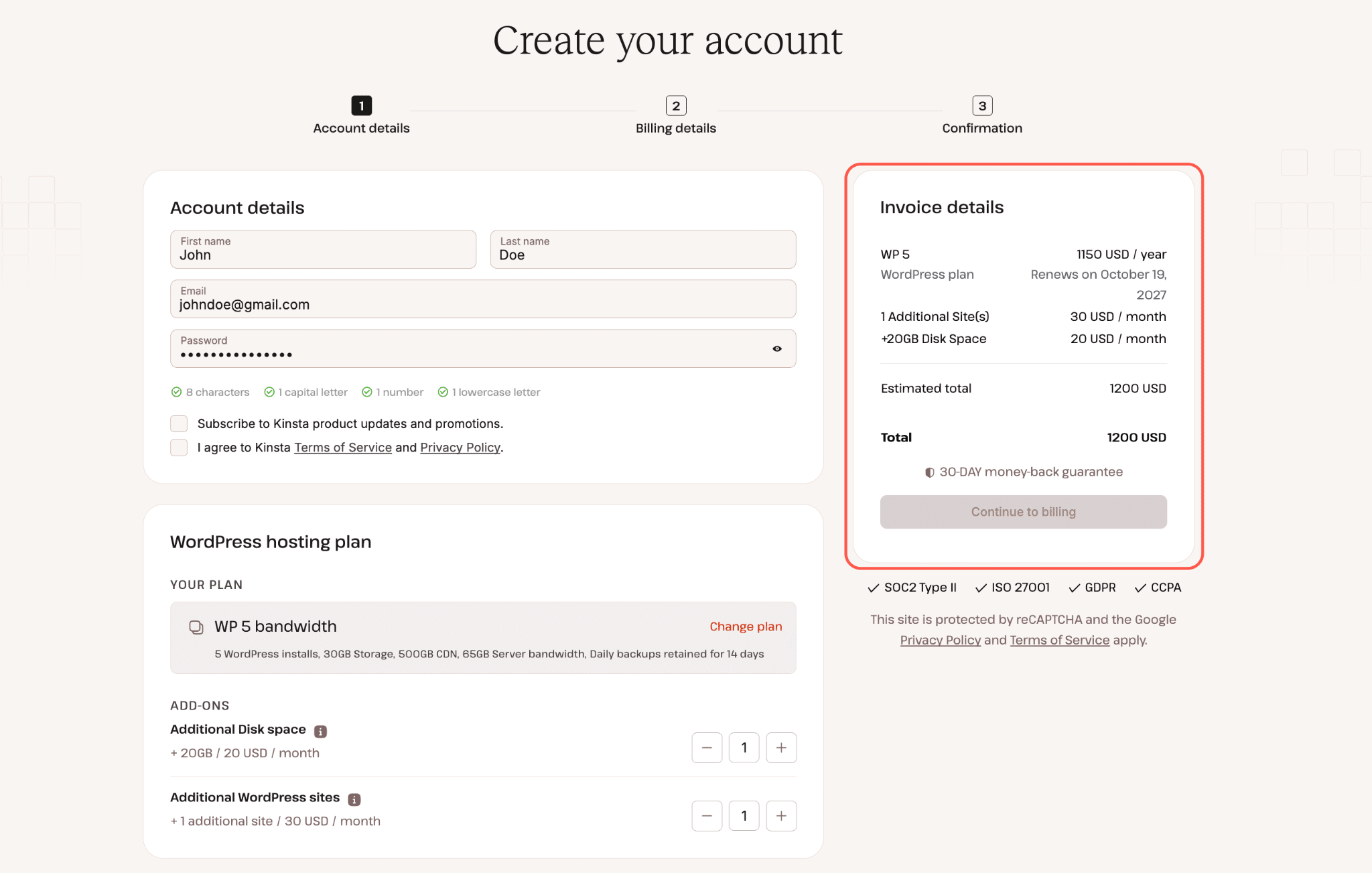
A página de cadastro apresenta um processo de três etapas, conforme vimos na captura de tela acima:
- Dados da conta.
- Dados de cobrança.
- Confirmação.
A primeira página também mostra o plano WordPress selecionado, as opções de complementos disponíveis e um resumo da fatura.
Em Dados da conta, informe seu nome, sobrenome, endereço de e-mail e uma senha para sua nova conta na Kinsta.
Você também pode escolher se deseja receber atualizações sobre produtos e promoções. Revise e aceite os termos obrigatórios antes de continuar.
A configuração de hospedagem selecionada permanece visível na página. Se perceber que escolheu o plano errado, utilize a opção Alterar plano antes de continuar.
Revise novamente o resumo da fatura, especialmente o valor a pagar agora e o valor das futuras renovações. Para planos com ofertas introdutórias elegíveis, esses valores podem ser diferentes.
Quando estiver pronto, clique em Continuar para cobrança.
Passo 4: preencha os dados de cobrança e confirme sua compra
A próxima etapa é Dados de cobrança. Preencha os campos exibidos na finalização da compra com as informações de cobrança e pagamento necessárias. A Kinsta aceita os principais cartões de crédito e débito, incluindo Visa, Mastercard, American Express e Discover.
A Kinsta também oferece opções de pagamento por transferência bancária e ACH para assinaturas anuais elegíveis, mediante acordo com sua equipe de cobrança.
Mesmo que o plano selecionado inclua um mês introdutório gratuito, a Kinsta exige um método de pagamento elegível para cadastros realizados com cartão. Uma retenção temporária de um valor pode ser aplicada ao seu cartão para verificar sua validade.
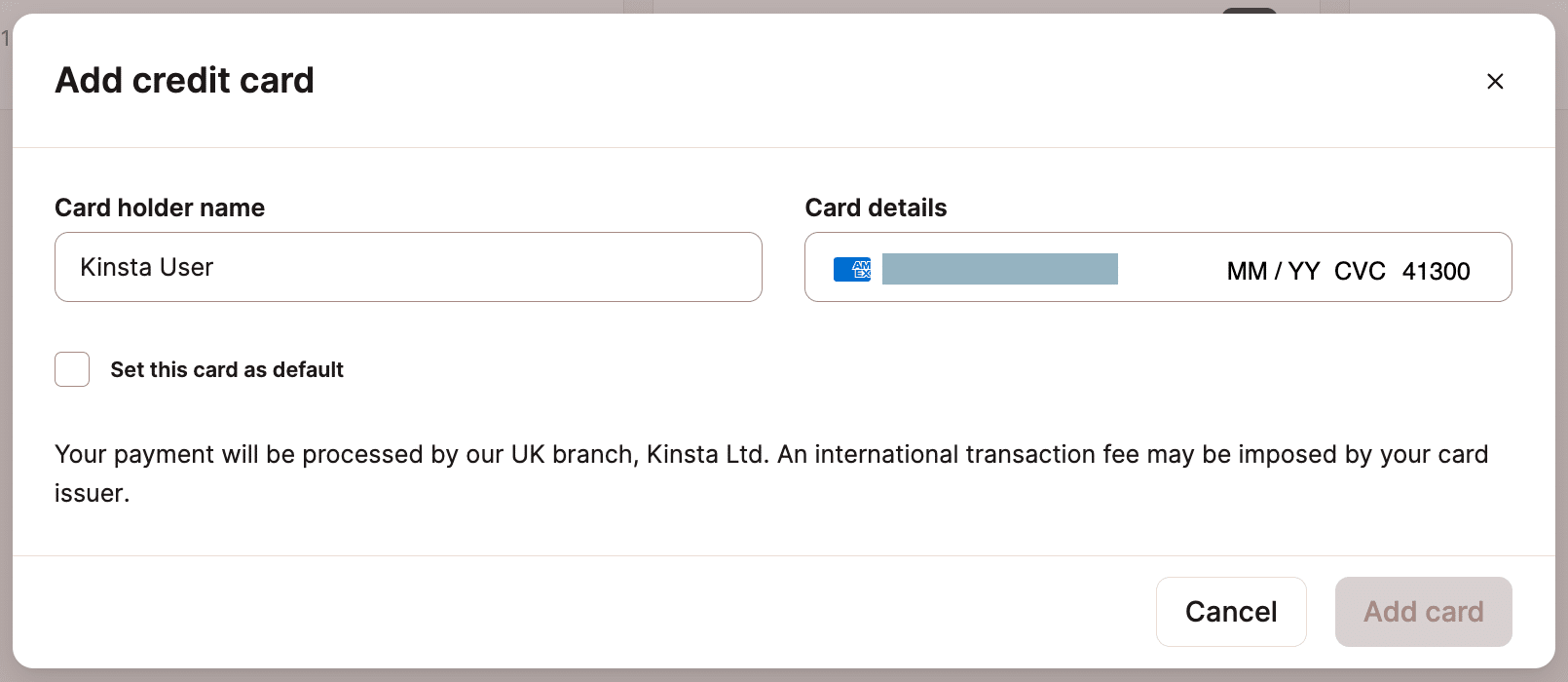
Antes de finalizar, confira o preço recorrente, o plano selecionado, os recursos adicionais e os impostos aplicáveis.
Após aceitar as informações de faturamento, conclua a etapa de confirmação da compra.
Neste ponto, sua assinatura de hospedagem e sua conta na Kinsta estão configuradas. O próximo passo é colocar seu site WordPress no ar na plataforma.
Passo 5: comece a usar o MyKinsta
O MyKinsta é o painel de controle onde você gerencia seus sites, recursos de hospedagem, domínios, backups e outras configurações da conta.
O próximo passo depende de você estar criando um novo site WordPress ou migrando um site existente.
Opção A: crie um novo site WordPress
Se estiver criando um novo site para sua empresa, acesse Sites, clique em Adicionar site e selecione Criar novo site.
A Kinsta oferece três opções de criação de sites:
-
Instalar WordPress: cria uma instalação do WordPress pronta para uso.
-
Ambiente vazio: prepara o ambiente de hospedagem sem instalar o WordPress. Essa opção é destinada a configurações mais específicas.
-
Clonar: clona um ambiente existente da Kinsta em um novo site.
Para a maioria das pequenas empresas que estão criando seu primeiro site, Instalar WordPress é a opção mais adequada.
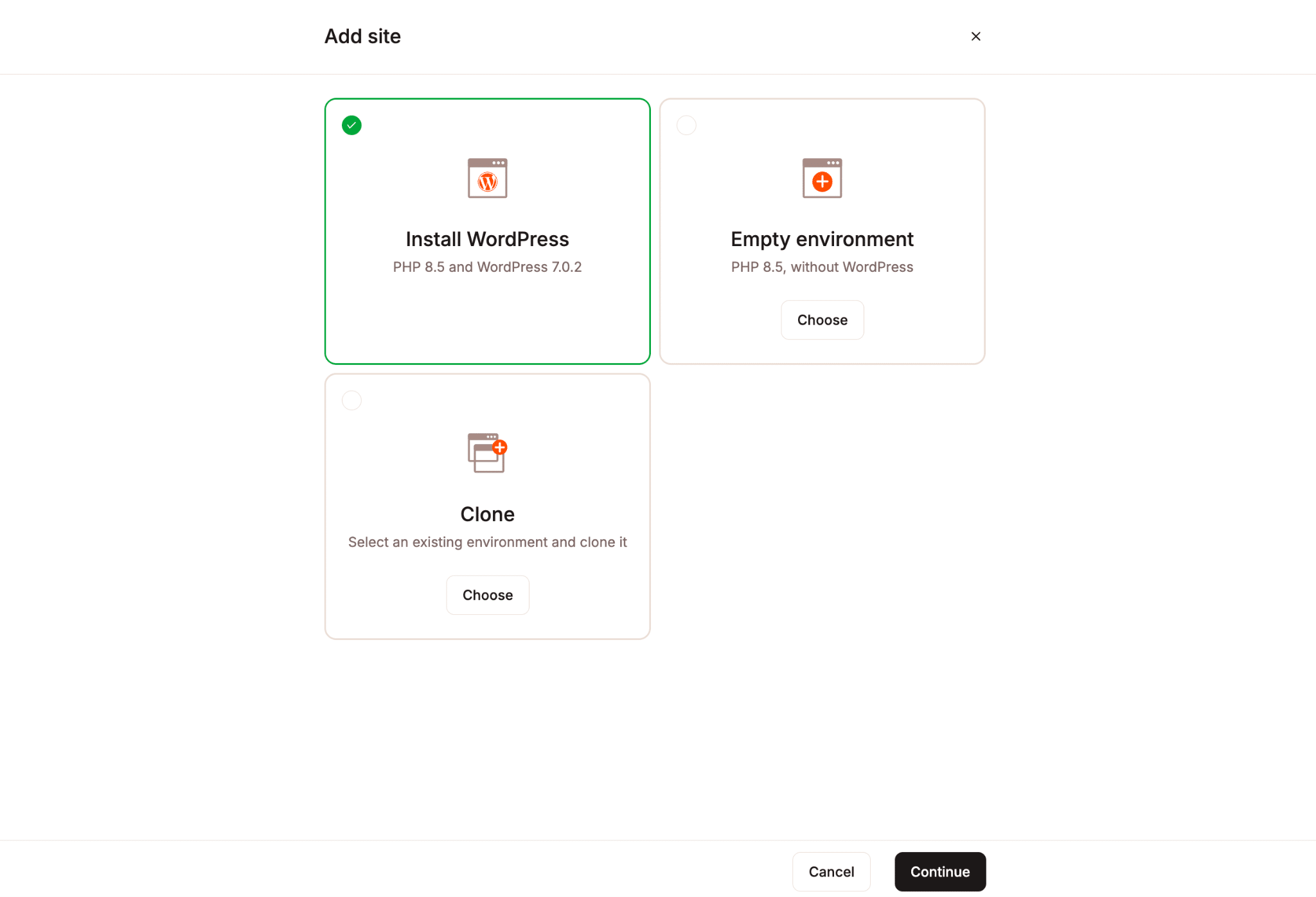
Siga o assistente de instalação para fornecer as informações solicitadas, incluindo o nome do site, a localização desejada do centro de dados, os dados do administrador do WordPress, o título do site e o idioma.
O nome do site aparece no MyKinsta e faz parte do domínio temporário do site. O título do seu site WordPress é definido separadamente e pode aparecer publicamente, dependendo do tema utilizado.
Defina um nome de usuário para o administrador e uma senha forte, e armazene essas credenciais com segurança. Essas são as credenciais que você usará para gerenciar a instalação do WordPress.
Você também pode escolher a localização do centro de dados do seu site. Em geral, escolher uma localização próxima ao seu público principal pode ajudar a reduzir a latência.
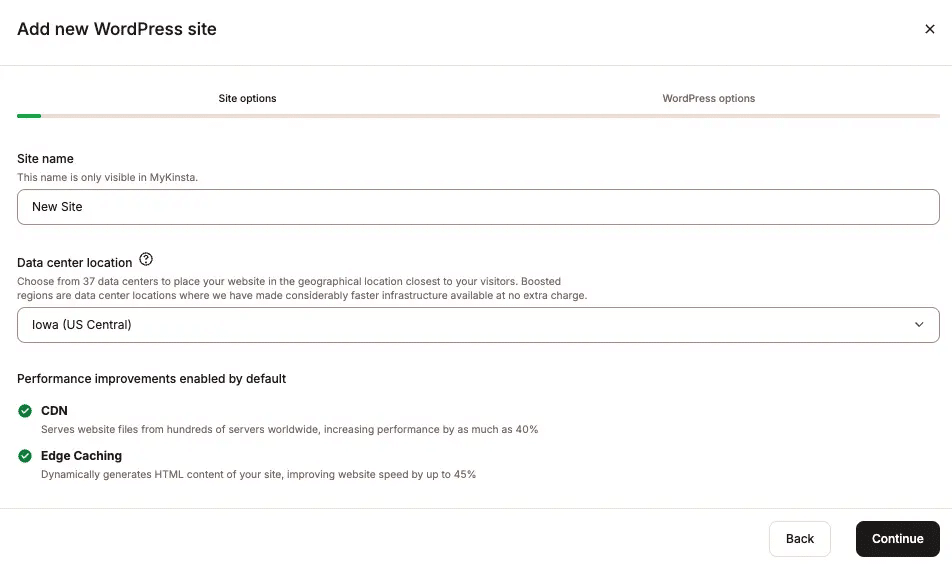
Após concluir o assistente, a Kinsta cria a instalação e notifica você quando estiver pronta.
Em seguida, você poderá começar a trabalhar no seu site WordPress.
Acesse seu site antes de conectar seu domínio
Todo novo site criado na Kinsta recebe uma URL temporária neste formato: https://sitename.kinsta.cloud
Você pode usar essa URL para acessar e testar seu site WordPress antes de conectar o domínio da sua empresa.
Os domínios temporários são configurados para desestimular a indexação pelos mecanismos de pesquisa, por isso podem ser úteis enquanto você prepara o site.
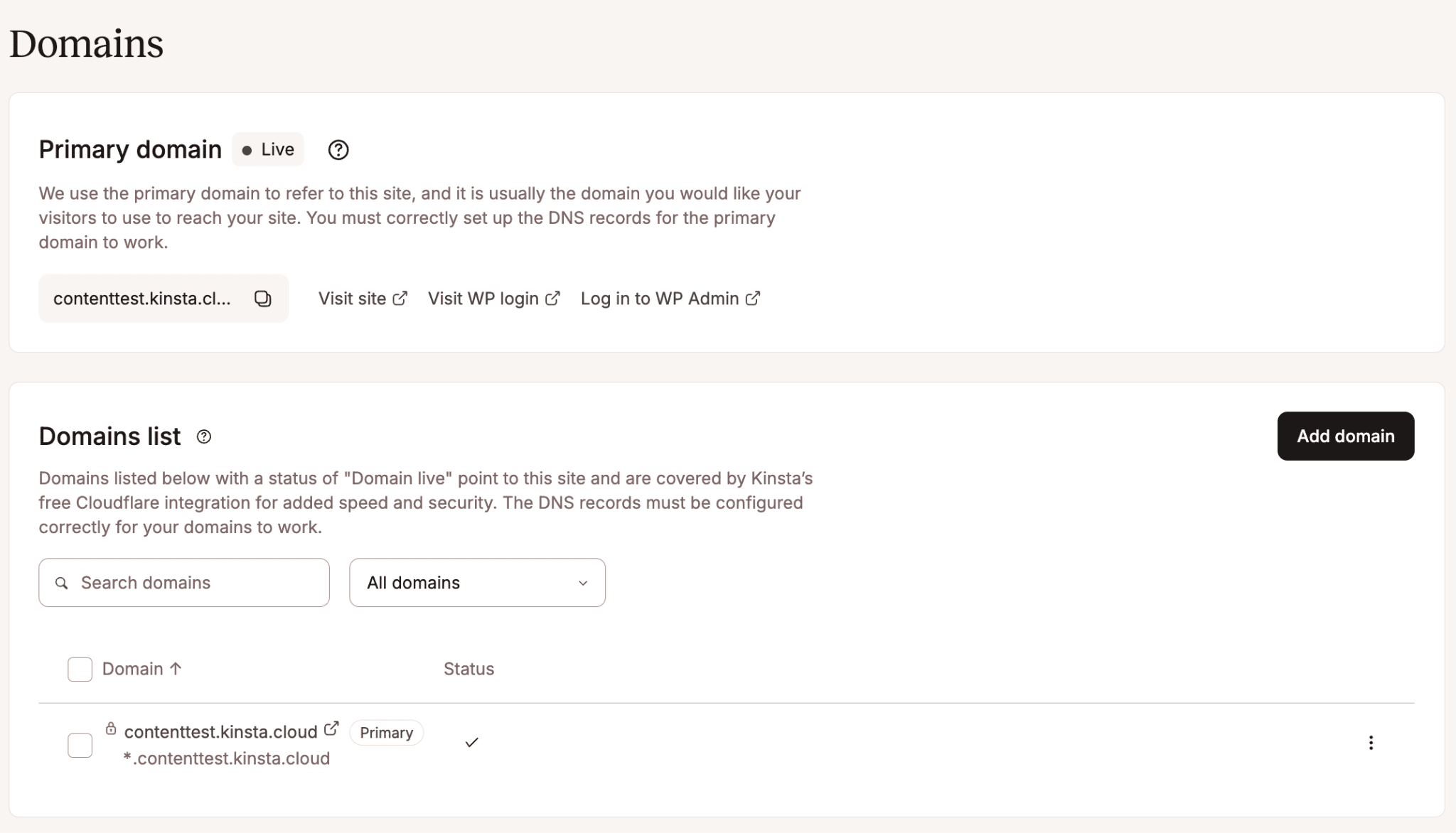
Quando seu site estiver pronto para entrar no ar, você poderá adicionar seu próprio domínio e apontá-lo para a Kinsta.
Opção B: migre seu site WordPress existente para a Kinsta
Se sua empresa já tem um site WordPress hospedado em outro provedor, não é necessário recriá-lo.
A Kinsta oferece migrações gratuitas para sites WordPress que atendem aos requisitos. A equipe de migração pode transferir seu site existente para a Kinsta após o envio das informações necessárias.
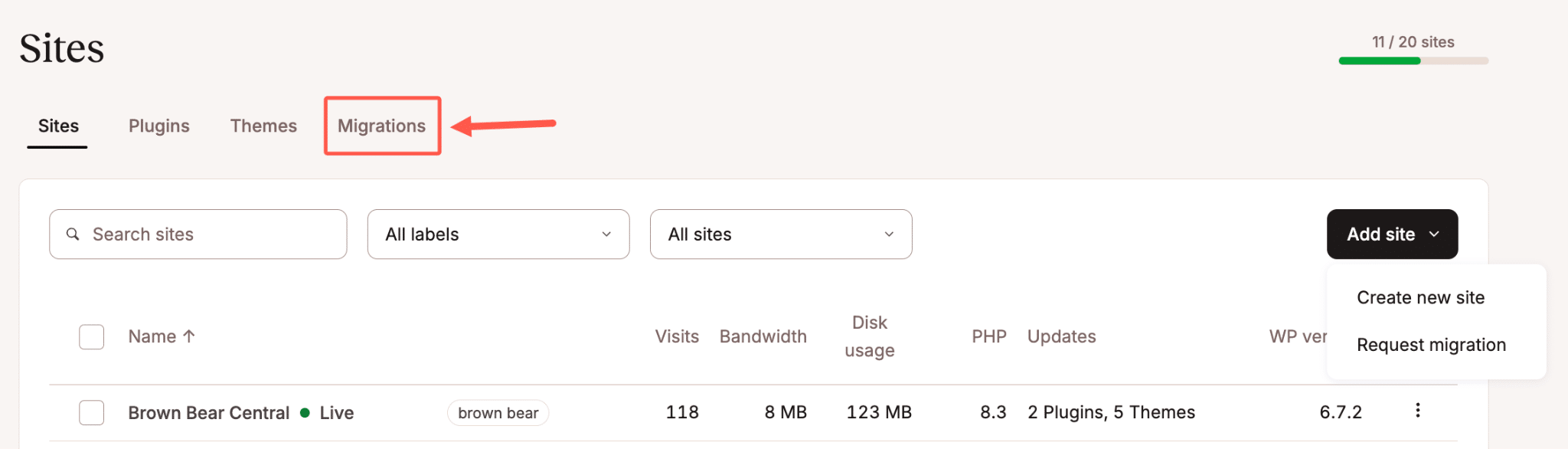
No MyKinsta, acesse Sites > Adicionar site > Solicitar migração. Se você ainda não tiver adicionado nenhum site, poderá encontrar o botão Solicitar uma migração diretamente na página Sites.
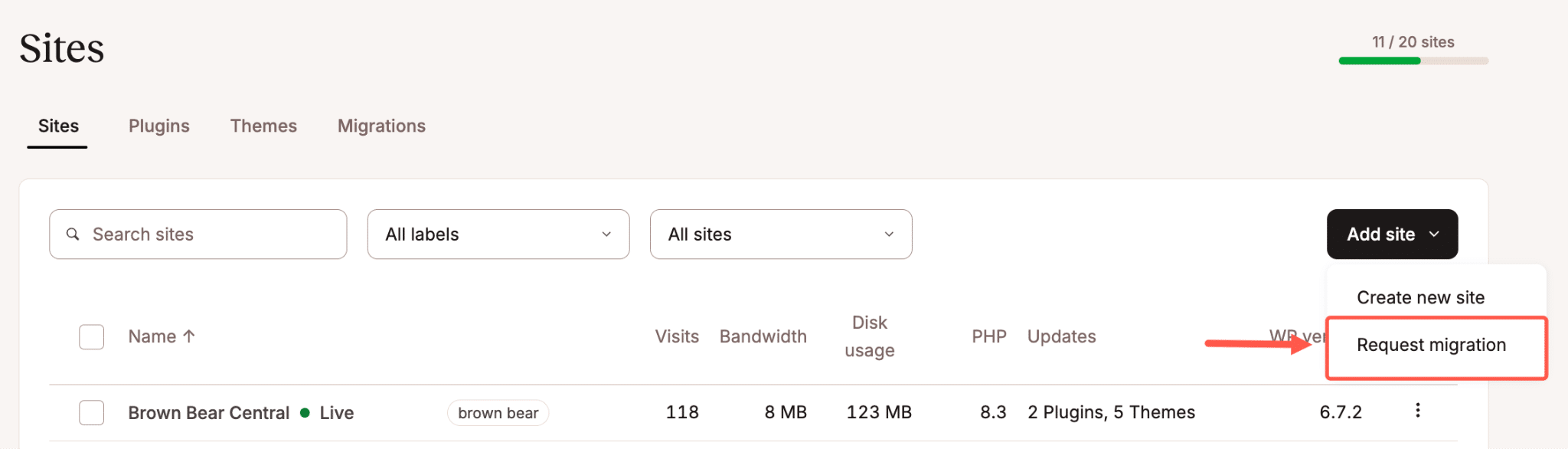
Você será orientado durante o processo de solicitação de migração, que inclui a data ou o período de preferência para a migração, os dados do seu provedor de hospedagem atual, as informações do site e a configuração que deseja utilizar na Kinsta.
Antes de começar, verifique se seu plano tem capacidade disponível para outra instalação do WordPress.
Você também precisará ter acesso à sua conta de hospedagem atual. Dependendo do provedor e do método de migração, a Kinsta poderá solicitar os dados de login da hospedagem, as credenciais de acesso SFTP ou SSH, o acesso de administrador ao WordPress ou um backup do site.
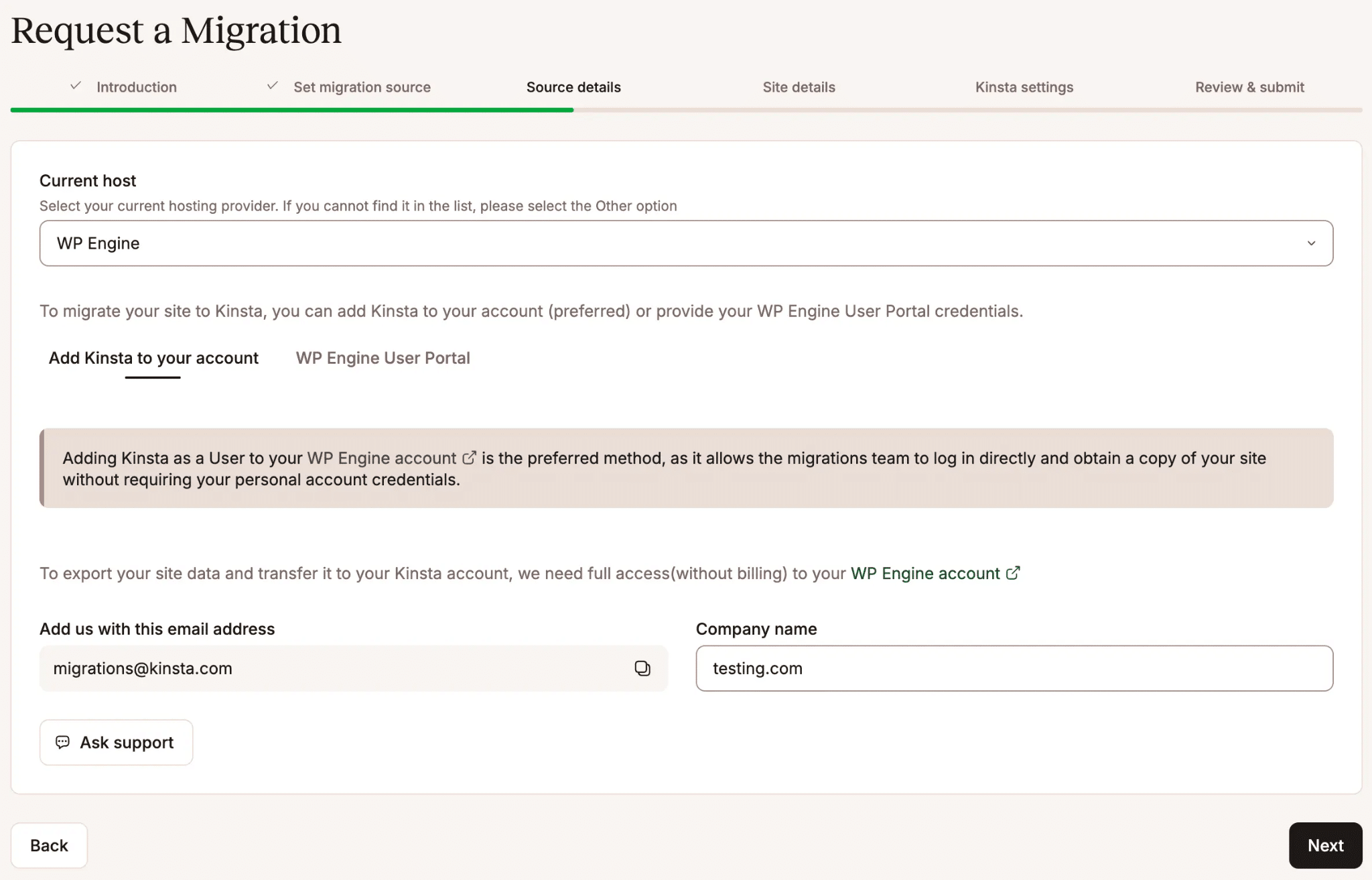
Após preencher o formulário, revise as informações e envie a solicitação.
Você pode acompanhar o andamento da migração em Sites > Migrações. A equipe de migração também entrará em contato caso precise de informações adicionais.
Para uma explicação detalhada do que a Kinsta precisa, confira a documentação sobre migração do WordPress.
Seu site ficará fora do ar durante a migração?
Não necessariamente, mas isso depende do funcionamento do seu site e da frequência com que seus dados são alterados.
Para um site empresarial com poucas alterações, a Kinsta geralmente consegue criar uma cópia enquanto o site original permanece ativo no provedor de hospedagem atual.
Após a conclusão da migração, você poderá revisar a cópia migrada antes de alterar os registros DNS do seu domínio. Até que esses registros sejam atualizados, o provedor de hospedagem atual continuará disponibilizando seu site no domínio atual.
No entanto, há um ponto importante a considerar: as alterações feitas no site original depois que a migração começar não aparecerão automaticamente na cópia migrada.
Isso é especialmente importante para lojas virtuais, sites com áreas de membros, plataformas de comunidade ou qualquer site que receba pedidos e atualizações frequentes dos usuários. Se as alterações no banco de dados não forem tratadas corretamente, novas transações ou cadastros poderão ser perdidos.
A Kinsta recomenda agendar uma janela de manutenção para sites atualizados com frequência, evitando a perda dessas alterações durante a migração.
Durante o modo de manutenção, os clientes podem não conseguir fazer pedidos ou realizar determinadas ações. A duração depende do site e do processo de migração.
Você pode reduzir as interrupções preparando suas credenciais de acesso com antecedência, agendando a migração para um período adequado e preparando-se para revisar o site assim que a equipe concluir o processo.
Não cancele sua conta de hospedagem anterior até testar o site migrado e confirmar que ele está recebendo e atendendo corretamente aos visitantes na Kinsta.
Passo 6: teste seu site antes de colocá-lo no ar
Seja criando um novo site ou migrando um existente, é importante testá-lo antes de direcionar o tráfego para o novo ambiente de hospedagem.
Para um site corporativo, isso significa verificar mais do que apenas o carregamento da página inicial.
Acesse as páginas importantes, incluindo a página de contato, as páginas de serviços ou produtos e aquelas utilizadas para gerar leads ou vendas.
Envie um formulário de contato de teste e confirme se a mensagem chega ao destino correto. Se seu site recebe reservas ou pedidos, teste o processo de compra ou reserva do cliente utilizando uma configuração de teste adequada.
Verifique também o site em um dispositivo móvel, as principais imagens e links, e confirme que consegue fazer login no WordPress.
Para sites migrados, a Kinsta oferece a funcionalidade Prévia do site, que permite testar o site na Kinsta antes de alterar os registros DNS do domínio.
Acesse Prévia do site em Sites > seu site > Ferramentas. Ative a funcionalidade e siga as instruções exibidas para visualizar o site.
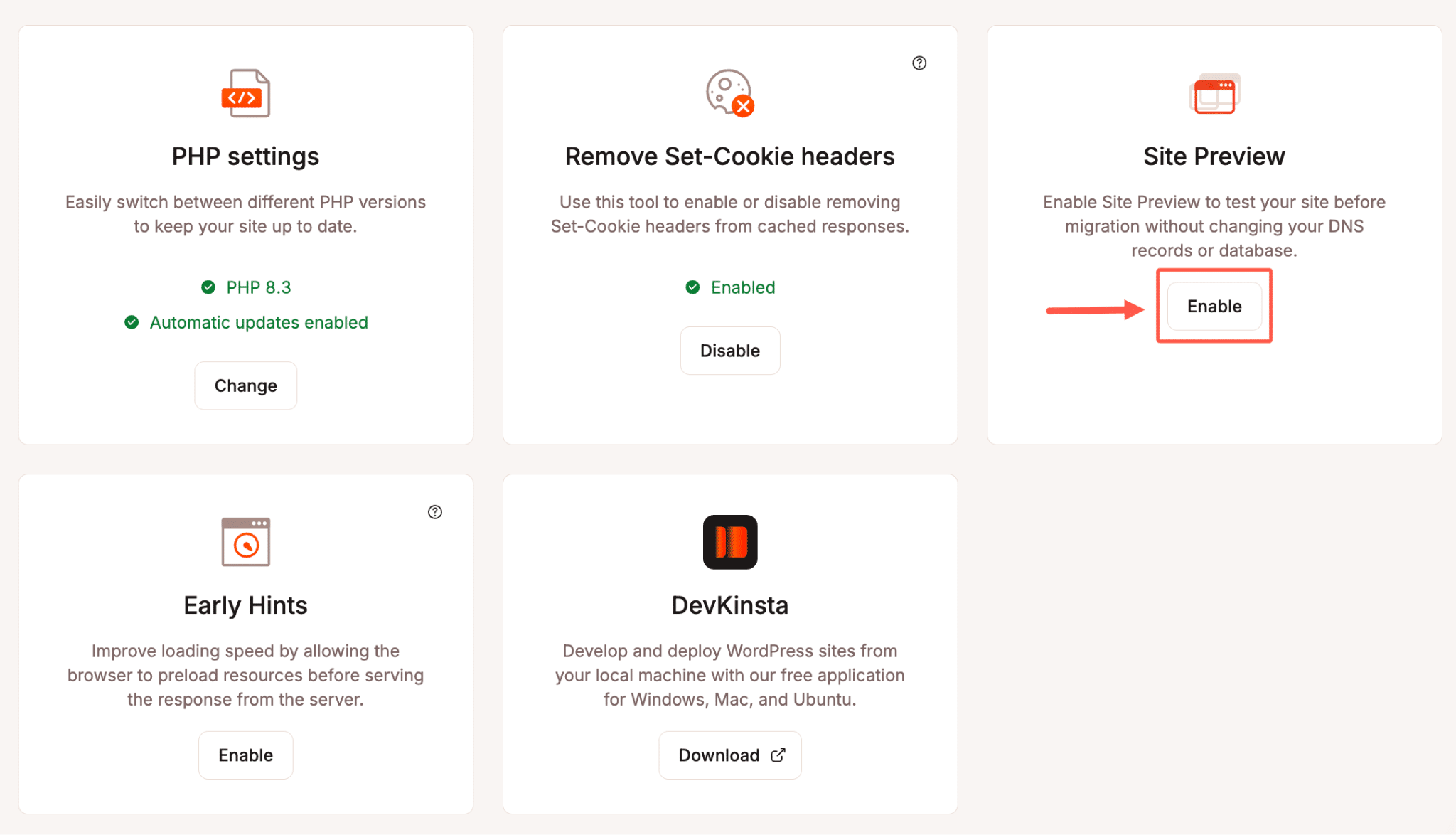
Essa etapa é importante porque permite identificar problemas enquanto seu site existente ainda está funcionando no provedor de hospedagem anterior.
Passo 7: conecte seu domínio e coloque seu site no ar
Quando estiver pronto para disponibilizar publicamente seu site novo ou migrado, será necessário conectar o domínio da sua empresa à Kinsta.
No MyKinsta, acesse Sites > seu site > Domínios e clique em Adicionar domínio.
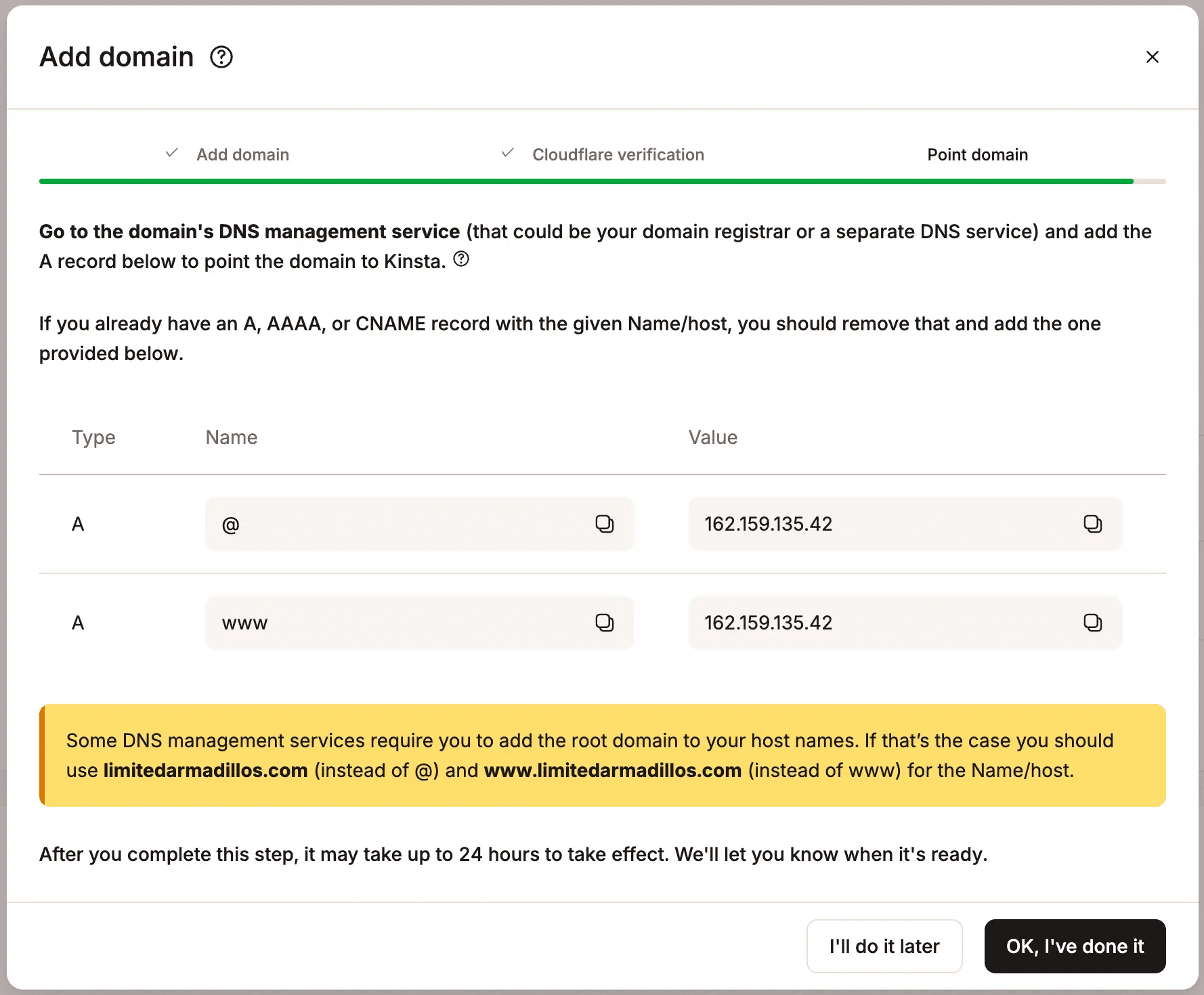
Informe o nome do domínio que deseja utilizar. A Kinsta fornece os registros DNS necessários para apontar o domínio para seu site.
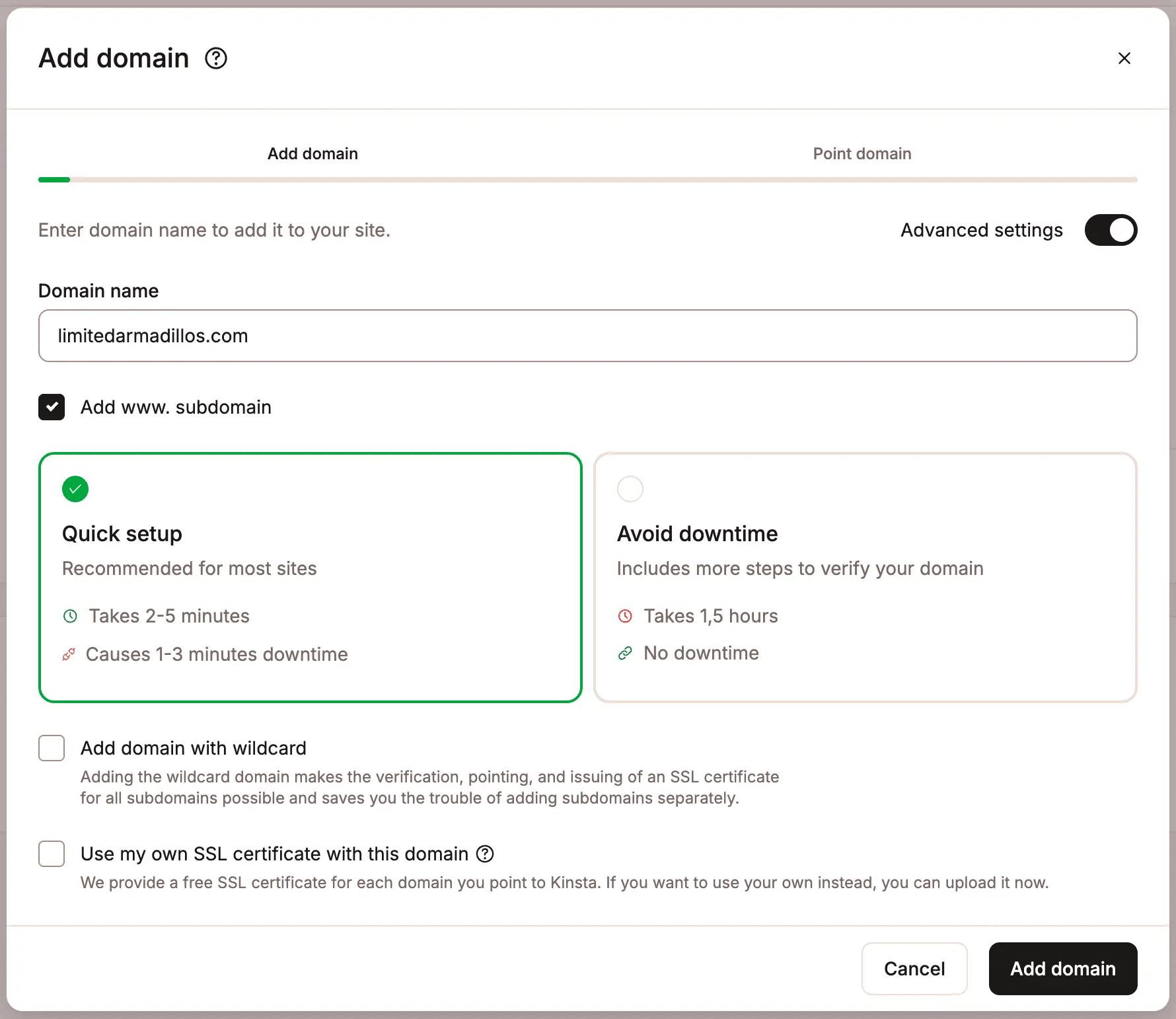
Em seguida, atualize os registros DNS necessários no serviço em que o DNS do seu domínio é gerenciado atualmente.
Por exemplo, se você registrou seu domínio em um provedor terceirizado e gerencia os registros DNS por lá, precisará fazer as alterações necessárias no painel de controle desse provedor.
Adicionar um domínio à Kinsta e alterar seus registros DNS são ações diferentes. Seu site só começará a receber tráfego por meio da nova configuração do domínio quando essas alterações entrarem em vigor.
Siga as instruções de configuração de domínio da Kinsta para identificar os registros corretos e concluir o processo de verificação.
Assim que as alterações de DNS entrarem em vigor, confirme se seu site carrega pelo domínio correto e utiliza HTTPS.
Se você estiver migrando um site existente, verifique se os visitantes estão acessando a versão hospedada na Kinsta antes de cancelar sua assinatura de hospedagem anterior.
Tenha cuidado com o e-mail durante essa etapa. A hospedagem de sites e o serviço de e-mail são serviços distintos, e alterações incorretas no DNS podem afetar o e-mail corporativo. Mantenha os registros de e-mail necessários e verifique os demais serviços associados ao seu domínio.
O que acontece se você escolher o plano errado?
Você pode alterar seu plano de hospedagem mais tarde. Se sua empresa crescer, atrair mais visitantes ou lançar novos sites, você poderá alterar seu plano de hospedagem pelo MyKinsta.
Acesse as configurações da empresa e abra Meu plano para revisar sua assinatura e as opções disponíveis para alterar o plano.
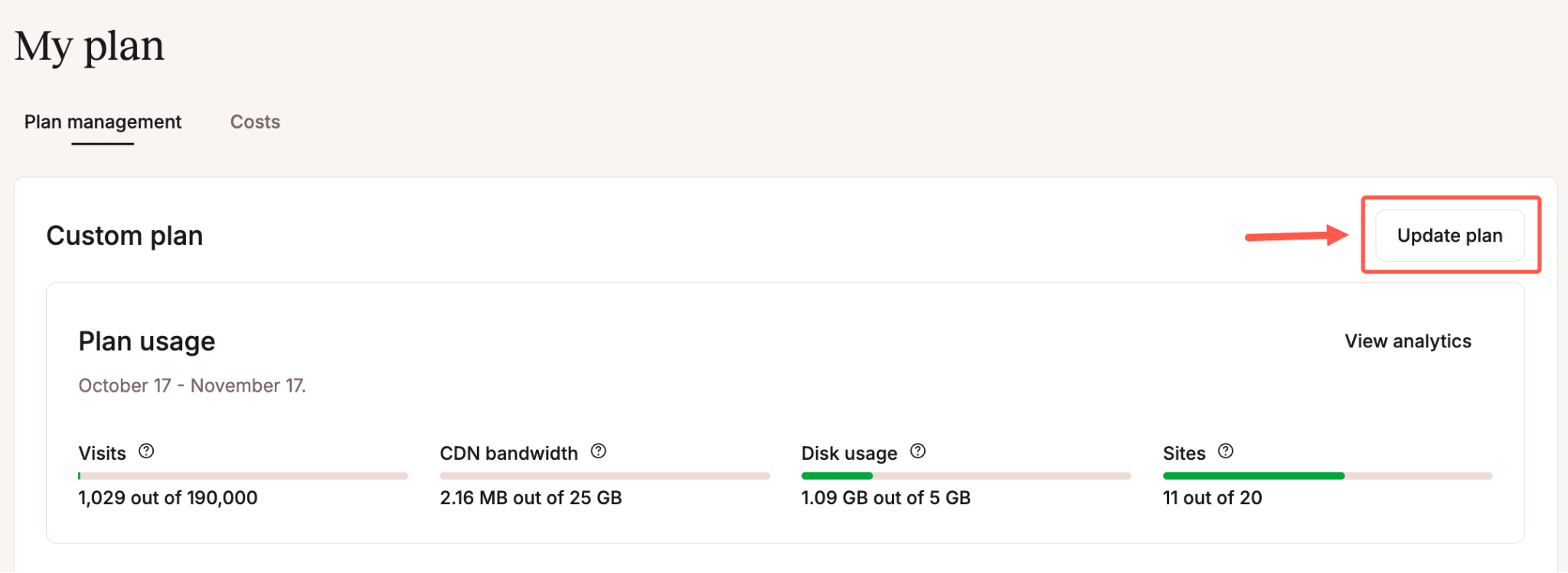
A Kinsta permite fazer upgrade ou downgrade do plano, com ajustes de cobrança conforme os termos da assinatura.
Você também pode aumentar determinados recursos por meio de complementos, sem precisar mudar de plano.
Por exemplo, se sua principal preocupação é ficar sem espaço de armazenamento, adicionar espaço em disco pode ser mais adequado do que fazer um upgrade de plano apenas por esse motivo. Se precisar adicionar um segundo site, compare o preço de um site adicional com o de um plano para vários sites.
Lembre-se de que alterar o plano durante um período introdutório gratuito pode afetar o início da cobrança. Consulte as condições atuais para alteração de planos e períodos gratuitos antes de fazer qualquer alteração.
E quanto ao suporte, aos reembolsos e ao primeiro mês gratuito?
Se não tiver certeza sobre qual plano escolher, entre em contato com a equipe de vendas da Kinsta antes de contratar.
Após criar sua conta, você terá acesso ao suporte de hospedagem para WordPress da Kinsta pelo MyKinsta.
A Kinsta também oferece garantia de reembolso de 30 dias para novos clientes que atendem aos requisitos. Os termos excluem determinadas cobranças, como uso excedente, cobranças únicas e custos de servidores dedicados.
Para os planos elegíveis que começam com um mês introdutório gratuito, o período de garantia tem início conforme os termos publicados pela Kinsta para o período gratuito e os reembolsos.
Consulte a política de garantia de reembolso se essa proteção for importante para sua decisão de contratação.
Para os planos com o primeiro mês gratuito, lembre-se de que a oferta não isenta todas as possíveis cobranças. Os limites do seu plano e as condições de cobrança aplicáveis continuam válidos.
Próximo passo: escolha seu plano e prepare seu site
Se você já sabe que deseja migrar o site da sua pequena empresa para a Kinsta, compare os recursos necessários e conclua o cadastro.
Não é necessário migrar seu site imediatamente após a contratação. Você pode solicitar uma migração, revisar a cópia migrada e fazer a mudança quando estiver pronto.
Se estiver criando um novo site, o MyKinsta permite instalar o WordPress e trabalhar nele utilizando um domínio temporário antes de colocá-lo no ar usando o domínio da sua empresa.
Comece pelos planos de hospedagem para WordPress da Kinsta, escolha a configuração que melhor atende às necessidades do seu site e siga o processo de cadastro. Se não tiver certeza sobre os recursos necessários, a equipe de vendas pode ajudar a avaliar as opções antes de assumir um compromisso.