Migração Kinsta
Ao migrar seu site para a Kinsta, você tem algumas opções para escolher, começando por realizar a migração por conta própria ou solicitar que nossa equipe faça a migração para você.
As migrações da Kinsta são gratuitas. Você pode optar por migrar seu site imediatamente, agendar a migração se seu site for atualizado continuamente ou tiver requisitos especiais, ou adquirir uma Migração rápida. Nossas migrações são realizadas de segunda a sexta-feira; não migramos sites nos finais de semana.
Processo de migração
Quando a Kinsta migra seu site, precisamos de credenciais de acesso para nos conectarmos ao seu site e transferi-lo para nossa infraestrutura. Os detalhes que solicitamos normalmente incluem seu hostname, nome de usuário, senha e detalhes da conexão SFTP.
Criamos uma cópia do seu site atual e a transferimos para nossa infraestrutura. Quando a migração for concluída, você receberá uma notificação com instruções sobre como testar seu site e confirmar que tudo está funcionando corretamente. Seu site original permanecerá ativo durante a migração. No entanto, é importante que você não faça alterações após o início da migração, pois essas atualizações não serão refletidas na versão migrada.
Depois de concluir os testes e verificar que tudo está funcionando conforme o esperado, você precisará atualizar os registros DNS do seu domínio para apontar para a Kinsta. Seu site não entrará no ar na Kinsta até que essas alterações de DNS sejam feitas. Também recomendamos que você siga nossa Checklist para publicação após a migração para garantir uma transição tranquila.
Se você tiver alguma dúvida sobre sua migração, entre em contato com nossa equipe de Migrações iniciando um ticket de suporte no MyKinsta. A equipe de Migrações está disponível de segunda a sexta-feira, 24 horas por dia. Se tiver uma dúvida em andamento, pode retornar ao chat para continuar a conversa existente.
Antes de você começar
Quem pode solicitar uma migração
Para solicitar uma migração, você deve ser proprietário ou administrador da empresa.
O que você deve preparar
- Verifique se você tem um espaço disponível no site. A Kinsta cria um novo site para sua migração. Certifique-se de que seu plano tenha um espaço disponível antes de começar.
- Reúna suas credenciais de hospedagem. Você precisará dos detalhes de SFTP/SSH, nome de usuário e senha do seu provedor atual. Se o seu provedor de hospedagem de sites usa autenticação de dois fatores (Cloudways, GoDaddy, SiteGround ou WP Engine), adicione [email protected] à sua conta antes de enviar a solicitação, pois a autenticação de dois fatores pode bloquear o acesso da nossa equipe.
- Se você estiver migrando de um backup, certifique-se de que ele contenha os arquivos e o banco de dados do site e que esteja pronto para ser carregado ou acessível por meio de um link compartilhável (preferencialmente no Dropbox).
- Se o seu site for um site de eCommerce, de membros ou de comunidade, planeje o modo de manutenção. Seu site precisará ser colocado off-line durante a migração para evitar perda de dados. Coordene o momento para que você esteja disponível para revisar e colocar o site no ar rapidamente depois.
- Decida sobre o SSL. Você precisará escolher entre gerar um novo certificado SSL gratuito por meio da integração com o Cloudflare da Kinsta ou enviar seu certificado existente. Tenha seus arquivos de chave e certificado prontos caso escolha a segunda opção.
- Anote quaisquer requisitos especiais. Se você tiver uma configuração de Bedrock/Trellis, regras de proxy reverso, regras personalizadas de .htaccess ou Nginx, WP Engine LargeFS ou uma rede multisite. Você precisará incluir essas informações no campo Instruções especiais.
- Não faça alterações em seu site após o início da migração. Qualquer atualização feita após esse ponto não será transferida para a Kinsta. Se houver alguma alteração ou atraso entre a migração e o início da operação, você poderá precisar de uma segunda migração para fazer as atualizações.
- Planeje a configuração de DNS e serviços após a migração. Apontar seu domínio para a Kinsta, configurar serviços de terceiros e configurar e-mail não estão incluídos no serviço de migração, você precisará fazer isso após a conclusão da migração. Tarefas comuns incluem atualizar os registros A do seu domínio, apontar os servidores de nomes para o DNS da Kinsta, configurar um CDN como Cloudflare ou Sucuri e configurar seu serviço de e-mail. Para mais informações, siga nossa Checklist para publicação após a migração.
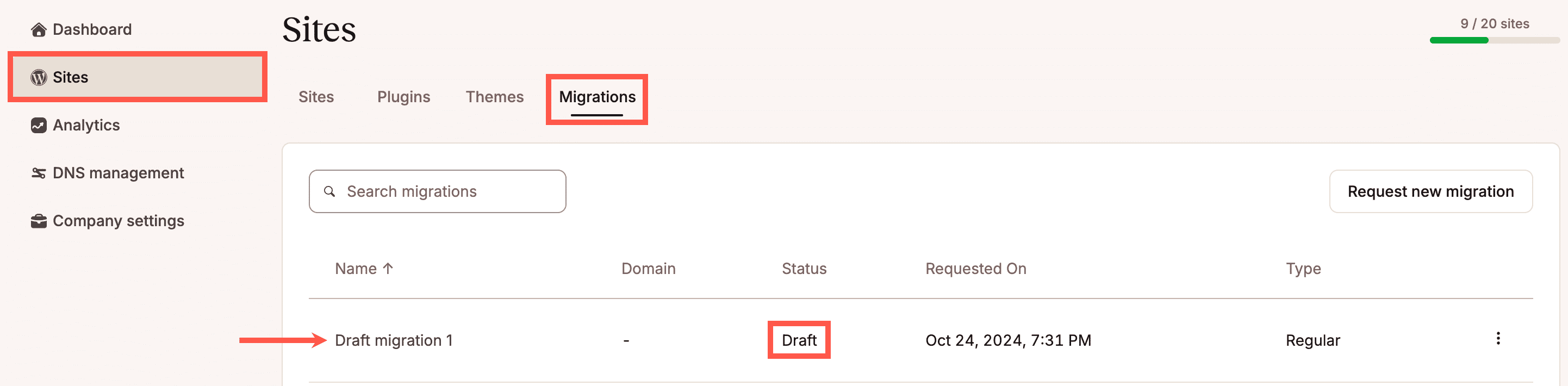
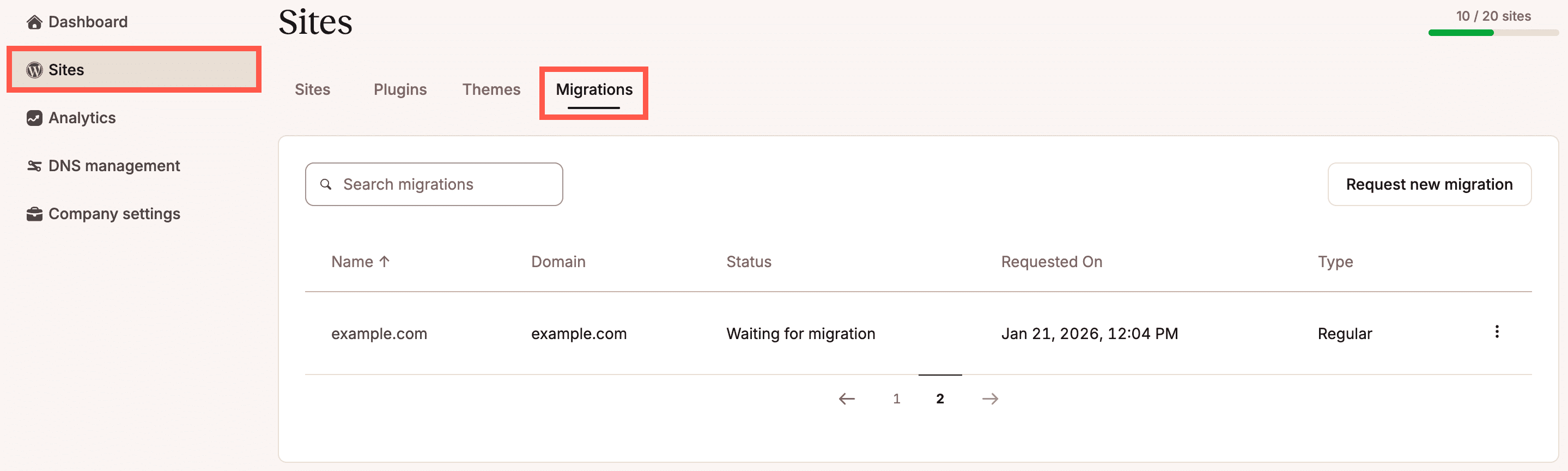
Após solicitar a migração, você pode verificar o status da(s) sua(s) migração(ões) em MyKinsta > Sites > aba Migrações. Nossa equipe de Migrações também manterá você atualizado sobre o status da sua migração.
Após a conclusão da migração, enviaremos instruções para testar o site e para apontar seu site para a Kinsta caso tudo esteja correto. Sempre aguarde a confirmação de que a migração foi concluída e teste completamente o site migrado antes de colocá-lo no ar.
Casos especiais
Sites de eCommerce, membros e comunidade
Para sites atualizados com frequência, como eCommerce, membros ou comunidade usando WooCommerce ou Easy Digital Downloads, recomendamos fortemente habilitar o modo de manutenção durante a migração para evitar perda de dados. Caso isso não for possível, entre em contato com nossa equipe de suporte para discutir alternativas.
Enquanto estiver em modo de manutenção, os visitantes verão um aviso e não poderão fazer pedidos, se registrar, atualizar perfis ou publicar conteúdo.
Após habilitar, migramos uma cópia do seu site para a Kinsta. Após a conclusão, você receberá instruções para visualizá-lo. O site migrado não estará em modo de manutenção, mas não estará acessível publicamente até você atualizar o DNS para apontar para a Kinsta.
Seu site original permanecerá em modo de manutenção até que o DNS seja atualizado e totalmente propagado. Após a migração, revise e teste o site, depois atualize o DNS para que os visitantes sejam direcionados para a Kinsta e as atividades normais possam ser retomadas.
A maioria das migrações leva de 1 a 3 horas, com mais 1 a 3 horas para revisão. A propagação do DNS normalmente leva cerca de 1 hora, mas pode variar dependendo das configurações de TTL.
Migrações em massa
Se você tiver um grande número de Sites WordPress que deseja migrar, poderá entrar em contato com nossa equipe de suporte para realizar uma migração em massa.
Rede multisite
Se você deseja migrar uma rede multisite do WordPress, deve migrá-la como um todo. A equipe de migrações da Kinsta não pode migrar um único subsite de uma rede multisite para um site independente. Para isso, recomendamos trabalhar com um desenvolvedor.
Sites do WordPress.com
Para migrações do WordPress.com, não podemos realizar uma migração tradicional porque o WordPress.com não permite acesso aos arquivos do site ou ao banco de dados. Podemos apenas exportar seu conteúdo do WordPress, como artigos, páginas, comentários, metadados, etc., e importar esse conteúdo em uma nova instalação do WordPress na Kinsta.
Como não temos acesso aos arquivos do site, não podemos transferir seu tema, plugins ou quaisquer personalizações feitas. Isso significa que seu site não terá a mesma aparência do WordPress.com, e qualquer funcionalidade dependente de plugins não funcionará até que você reinstale os plugins.
Após a migração, você ou seu desenvolvedor web precisará reinstalar o tema e os plugins e recriar todas as personalizações feitas no WordPress.com (se aplicável).
Proxy reverso, WP Engine LargeFS ou outros requisitos complexos
Se seu site usa proxy reverso, o recurso LargeFS do WP Engine ou outros requisitos complexos, informe isso no campo Instruções especiais ao solicitar a migração.
Como minimizar o tempo de inatividade
Você pode minimizar o tempo de inatividade de algumas maneiras:
- Esteja pronto para revisar imediatamente: Programe sua migração para um horário em que você possa começar a testar assim que ela for concluída e fique atento à mensagem de conclusão da equipe de migrações.
- Reduza o TTLdoDNS com antecedência: 12 a 24 horas antes da migração, reduza o TTL do seu domínio para 300 segundos (5 minutos) para acelerar a propagação. Após a publicação, aumente novamente para cerca de 3600 segundos (1 hora). Se estiver usando Cloudflare, não é necessário alterar o TTL.
- Prepare-se para visualizar: revise como visualizar seu site na Kinsta para verificar tudo rapidamente após a migração.
- Esteja pronto para atualizar o DNS: familiarize-se com o processo de apontar seu domínio para a Kinsta para que você possa direcionar o tráfego assim que o site for confirmado como funcionando.
Salvar e continuar sua solicitação de migração
Ao preencher sua solicitação de migração, se precisar parar e continuar depois, não se preocupe. Sua solicitação é salva automaticamente como um rascunho se você sair do formulário e navegar para outra área do MyKinsta na mesma aba, fechar a aba do navegador ou até mesmo fechar o navegador.
Você pode visualizar todas as suas solicitações de migração no MyKinsta na aba Migrações em Sites. Se a solicitação de migração não tiver sido enviada, ela terá o status de Rascunho. Você pode clicar no nome para continuar inserindo as informações necessárias e enviar a solicitação.
Se uma solicitação de migração estiver pendente, você poderá clicar no nome para visualizar a página de detalhes da migração, onde poderá acompanhar seu progresso.
Solicitar uma migração
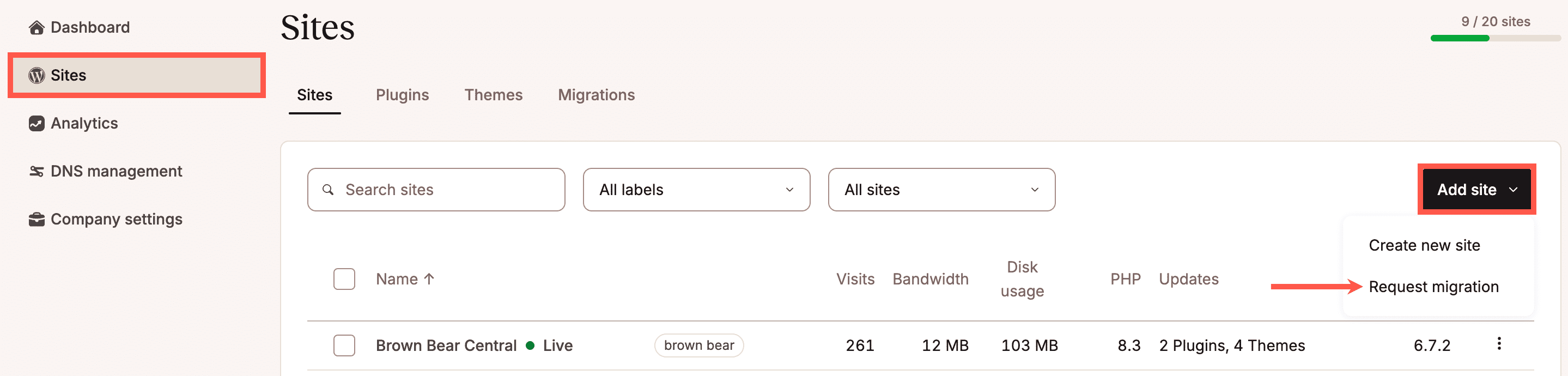
Para iniciar uma migração no MyKinsta, faça login e vá em Sites > Adicionar site > Solicitar migração. Se ainda não tiver adicionado nenhum site, você verá dois botões em vez de uma lista de sites na página Sites. Clique em Solicitar migração para iniciar sua solicitação de migração.
Escolha o período
Você deve escolher quando deseja que a Kinsta realize a migração entre as seguintes opções:
Assim que possível
As migrações são geralmente concluídas dentro de um dia útil. Se você selecionar esta opção, nossa equipe de Migrações verificará todas as informações fornecidas e notificará você antes do início da migração.
Em uma data específica
Nossa equipe de Migrações iniciará a migração na data e hora solicitadas. Os prazos dependem do recebimento das informações corretas para concluir a migração. Se não conseguirmos acessar o site ou o backup para realizar a migração, isso pode causar atrasos, dependendo do tempo necessário para obter as informações necessárias.
Migração rápida
Se você está preocupado com o tempo de inatividade ou precisa colocar seu site no ar na Kinsta rapidamente, oferecemos migrações rápidas por apenas $49 por site. Planos de agência incluem créditos gratuitos de migração rápida, com a quantidade de créditos determinada pelo número de sites no seu plano. Para verificar seus créditos disponíveis, vá em MyKinsta > Configurações da empresa > Meu plano > Migrações rápidas.
Com migrações rápidas, nosso objetivo é concluir o processo em até 8 horas, entre 9h e 23h, de segunda a sexta-feira (UTC). Se não cumprirmos esse prazo de 8 horas, reembolsaremos a taxa da migração. Embora busquemos trabalhar o mais rápido possível, alguns fatores, como requisitos complexos do site, velocidade de transferência lenta do seu provedor atual ou sites maiores que 10GB, podem estender o tempo de migração. Se previrmos que a migração levará mais de 8 horas, manteremos você informado durante todo o processo.
Escolha o tipo de migração
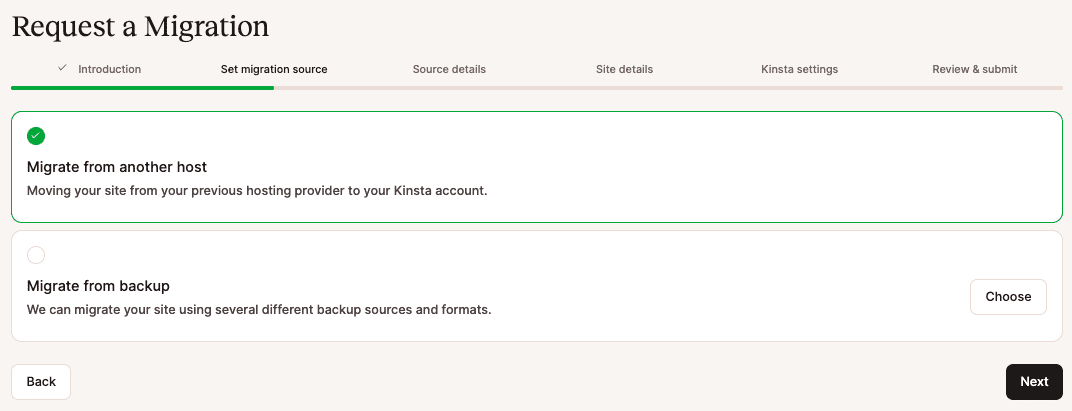
Existem dois tipos de migração:
- Migrar de outro provedor: compartilhe informações sobre seu provedor de hospedagem atual para que a equipe de Migrações possa acessar o site e realizar a transferência.
- Migrar a partir de um backup: forneça um link para os arquivos usando serviços de armazenamento em nuvem como Drive, Dropbox, etc., ou envie um arquivo de backup (criado com Duplicator, ManageWP ou cPanel) para um site existente na Kinsta.
Migrar de outro provedor
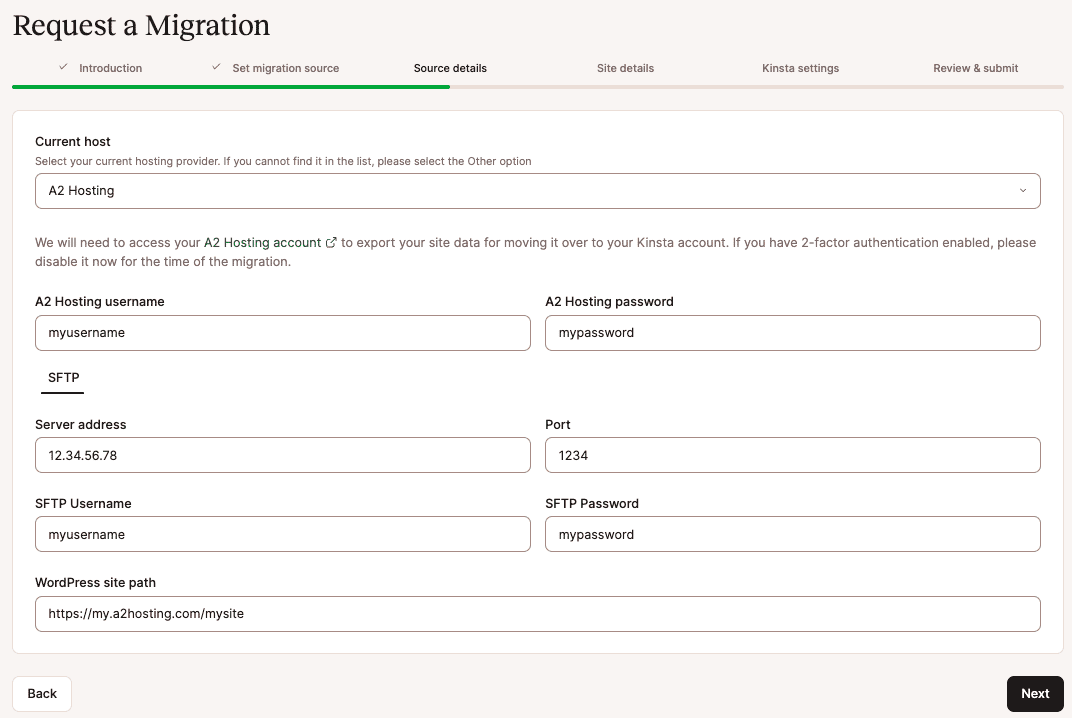
Na aba Detalhes de origem, solicitaremos os detalhes da sua hospedagem atual. Para alguns provedores gerenciados, isso inclui o nome do provedor, nome de usuário, senha e detalhes de conexão SFTP. Também podemos solicitar informações adicionais, como credenciais do painel de hospedagem. Normalmente, você pode encontrar todos esses dados no painel de controle do seu provedor atual. Para mais informações sobre como obter esses dados, consulte Detalhes de origem por provedor de hospedagem, entre em contato com seu provedor atual ou peça ajuda à equipe de suporte da Kinsta.
Migrar a partir de um backup
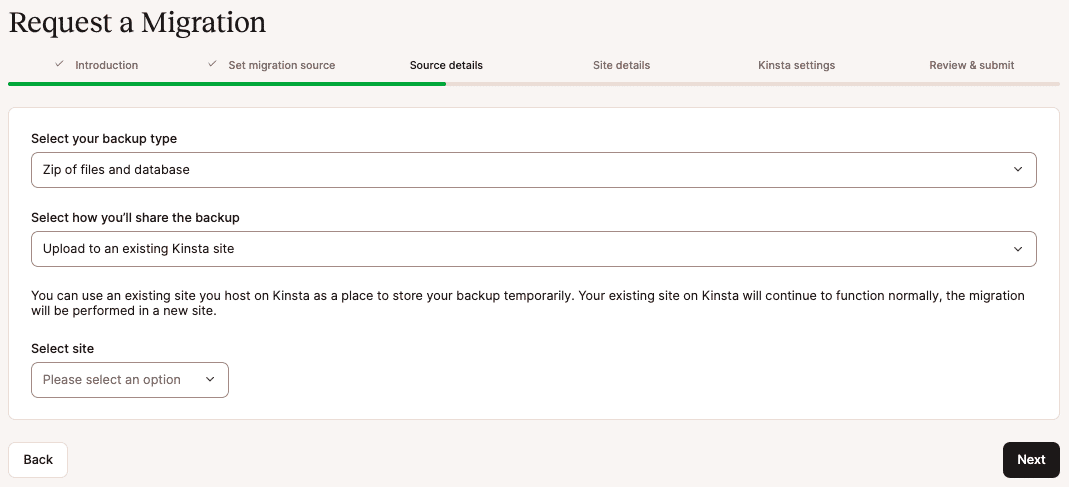
Na aba Detalhes de origem, solicitaremos os detalhes do seu backup, incluindo o tipo de backup e como você irá compartilhá-lo conosco, com base nas seguintes opções:
- Enviar para um site existente na Kinsta: se você já possui um site na Kinsta para fazer upload e armazenar temporariamente o backup, pode selecioná-lo no campo indicado. Seu site existente na Kinsta não será alterado e continuará funcionando normalmente. Realizaremos a migração para um novo site. Após escolher o site para upload, exibiremos as credenciais SFTP para envio do arquivo. Certifique-se de enviar o arquivo de backup para a pasta /private para garantir que ele permaneça privado.
- Link para arquivos: escolha essa opção se o backup estiver armazenado em um local para o qual você possa fornecer um link. Certifique-se de que o link esteja acessível a qualquer pessoa que tenha a URL ou compartilhe o arquivo de backup com o e-mail da nossa equipe de Migrações em [email protected] para que eles possam acessar o arquivo.
Detalhes do site
Em seguida, solicitaremos seu domínio, credenciais do WordPress e URL de administração do WordPress, além de informações sobre se o seu site é Bedrock/Trellis, eCommerce, comunidade ou membros, se é multisite e se utiliza HTTPS.
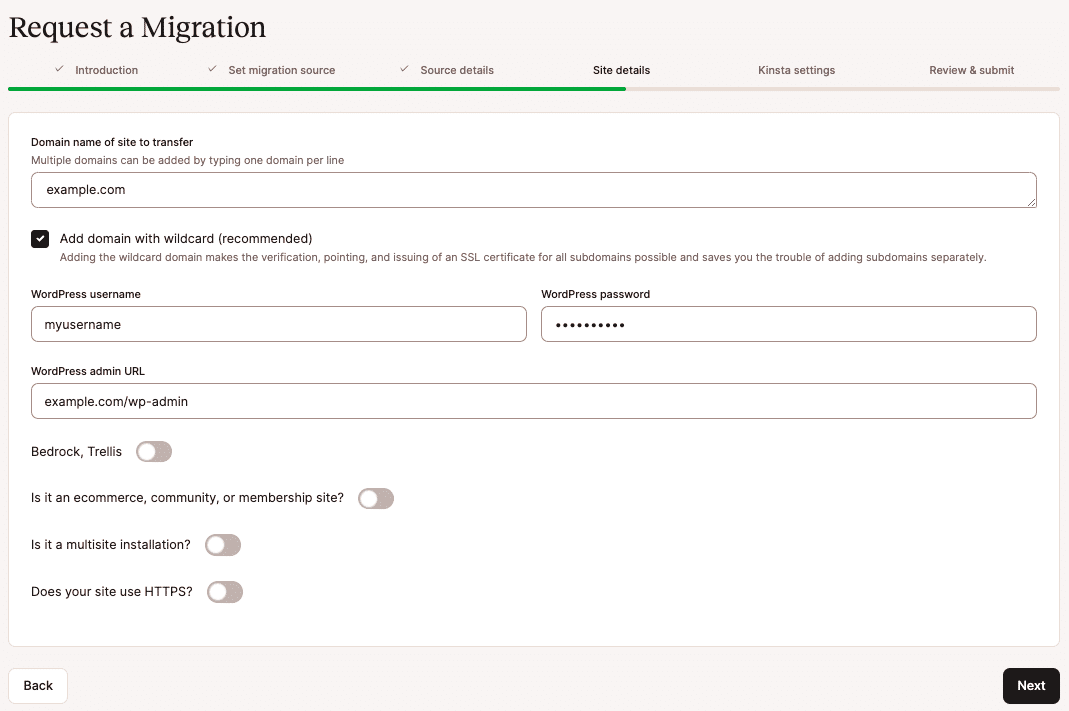
- Nome de domínio do site a ser transferido: este é o domínio que você deseja usar para acessar seu site.
- Adicione o domínio com wildcard: um domínio wildcard garante que todas as solicitações para um subdomínio
*.domain.comsejam resolvidas para o mesmo endereço IP do seu domínio principal. Por exemplo, se você tiver um registro DNS wildcard*.exemplo.comapontando para123.123.123.123, todas as solicitações parasub.exemplo.comoublog.exemplo.comserão resolvidas para123.123.123.123. - Nome de usuário WordPress: seu nome de usuário do WordPress.
- Senha do WordPress: sua senha do WordPress.
- URL de administrador do WordPress: a URL que você usa para acessar o WP Admin.
- Bedrock, Trellis: selecione essa opção se o seu site usar a configuração Bedrock ou Trellis e insira o caminho principal onde o aplicativo WordPress está instalado.
- O site é um eCommerceo, comunidade ou membros? Esses sites geralmente mudam continuamente; portanto, recomendamos que você os coloque em modo de manutenção para evitar a perda de dados durante a migração. Se você selecionar essa opção, poderá selecionar a opção Usar modo de manutenção. Colocar um site em modo de manutenção significa que o conteúdo do site não pode ser atualizado. Enquanto o site estiver em modo de manutenção, uma mensagem de manutenção será exibida, os pedidos não poderão ser feitos, os usuários não poderão se registrar ou editar seus perfis e o novo conteúdo não poderá ser publicado no site.
- É uma instalação multisite?: Se você tiver um multisite, selecione esta opção e escolha se seu site utiliza subdiretório ou subdomínio. Você deve migrar a rede multisite como um todo. A equipe de migrações da Kinsta não pode migrar um único subsite de uma rede multisite para um site independente.
- Seu site usa HTTPS? Se você selecionar essa opção, poderá optar por gerar um novo certificado SSL no MyKinsta (usando nossa integração gratuita com o Cloudflare) ou carregar um certificado existente (se você tiver o arquivo de chave e certificado).
Após inserir os detalhes do site, clique em Avançar para continuar.
Configurações da Kinsta
Agora você precisa preencher os detalhes do novo ambiente do seu site na Kinsta. Digite um nome exclusivo e escolha o centro de dados do seu site entre as 30 localizações disponíveis. Se você tiver um servidor dedicado, poderá escolher isso na opção Localização do centro de dados.
Informe se há alguma informação ou instrução especial que devemos considerar para o seu site, como forçar HTTPS ou regras específicas de .htaccess ou Nginx. Também informe se seu site é do WordPress.com, se utiliza o recurso Large FS do WP Engine, se requer proxy reverso ou se possui outros requisitos complexos.
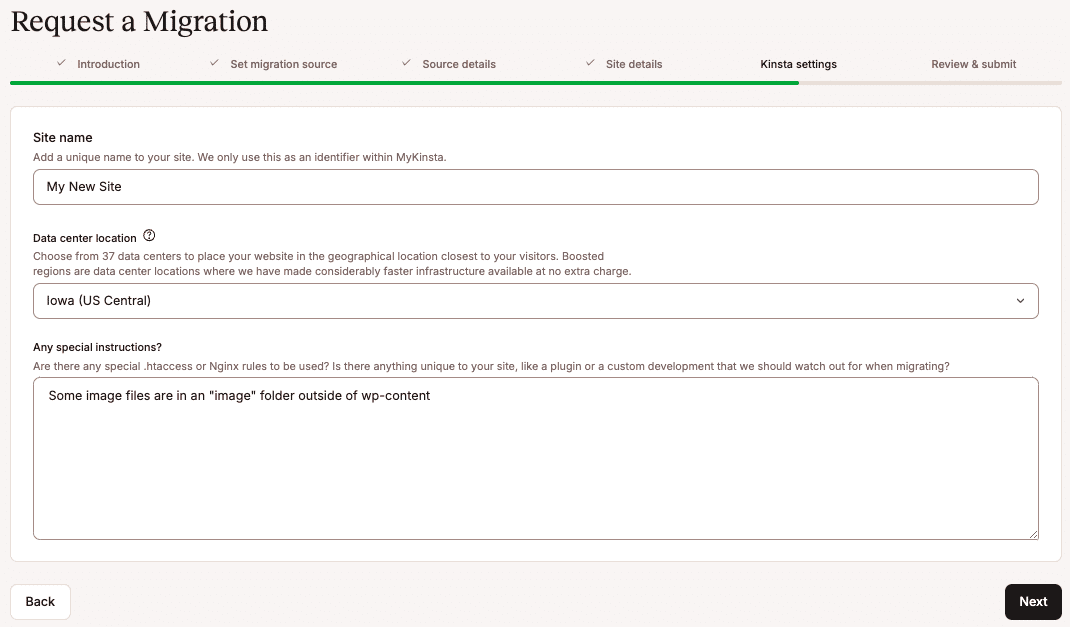
Quando você tiver concluído as configurações da Kinsta, clique em Avançar para revisar os detalhes da migração.
Revisar e enviar
Revise cuidadosamente os detalhes da sua solicitação para identificar erros ou informações incorretas. Se você solicitou uma migração rápida, certifique-se de que o método de pagamento correto está selecionado. Se precisar alterar algo, clique em Voltar para retornar à etapa anterior e atualizar às informações.
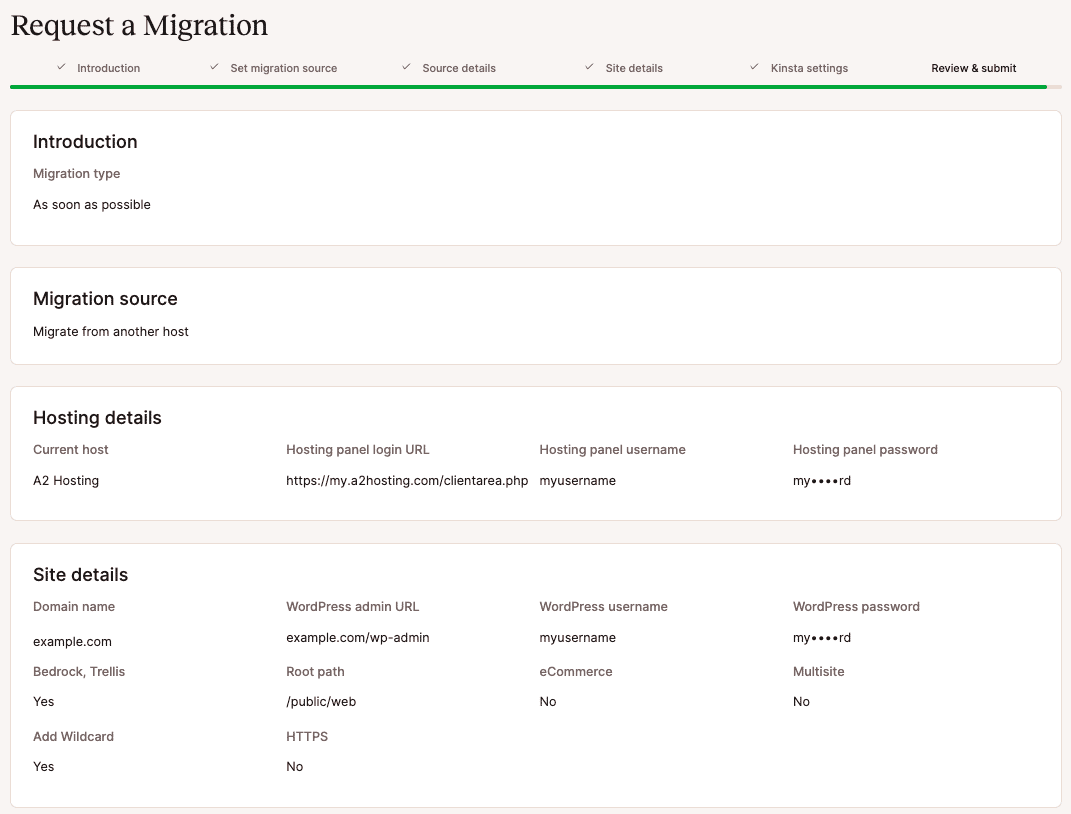
Quando você estiver pronto, clique em Concluir para enviar sua solicitação.
Após o envio
Suas migrações pendentes serão exibidas na aba Migrações em Sites no MyKinsta, e você poderá verificar o status a qualquer momento. Nossa equipe de Migrações também manterá você atualizado sobre o status.
Não faça alterações no seu site após o início da migração. Seu site original permanecerá ativo durante a migração. No entanto, é importante não fazer alterações após o início, pois essas atualizações não serão refletidas na versão migrada. Caso haja alterações ou atraso entre a migração e a publicação, pode ser necessária uma segunda migração para incluir essas atualizações.
Se você tiver outras migrações para enviar, clique em Solicitar nova migração para iniciar uma nova solicitação de migração.
Remoção de malware
Como parte de toda migração, nossa equipe de Migrações realiza uma verificação completa dos arquivos do seu site em busca de sinais de malware ou código malicioso.
Se um malware for detectado, pausaremos a migração e notificaremos você antes de prosseguir. Nesse momento, você poderá escolher uma das seguintes opções:
- Prosseguir com a migração e permitir que a Kinsta remova o malware.
- Cancelar a migração, limpar o site por conta própria ou trabalhar com um provedor de segurança terceirizado para remover a infecção na sua hospedagem atual e, em seguida, reagendar a migração depois que o site estiver limpo.
Se você optar por permitir que a Kinsta remova o malware, colocaremos os arquivos infectados em quarentena em vez de excluí-los permanentemente. Os arquivos colocados em quarentena são movidos para o diretório ~/private dentro dos arquivos do WordPress do seu site, onde permanecem inacessíveis ao público. Isso permite que você revise ou recupere os arquivos mais tarde, se necessário.
Colocar arquivos em quarentena ajuda a preservar dados potencialmente importantes, ao mesmo tempo que impede que arquivos infectados fiquem acessíveis ao público ou sejam executados.
O que fazer quando a migração estiver concluída
Após a conclusão da migração, você receberá uma notificação com etapas para visualizar e testar seu site na Kinsta antes de colocá-lo no ar.
Para testar e visualizar seu site usando a ferramenta Pré-visualização do site:
- Faça login no MyKinsta e vá em sites WordPress > nome do site > Ferramentas.
- Em Pré-visualização do site, clique em Habilitar, insira seu domínio ativo e selecione por quanto tempo você deseja que a visualização seja ativada (1, 4, 8 ou 24 horas).
Assim, você poderá acessar e testar o site como se ele estivesse ativo.
Reserve um tempo para verificar conteúdo, funcionalidades e recursos de eCommerce ou membros, como lojas que utilizam WooCommerce. Não atualize o DNS até concluir todos os testes.
Quando você tiver certeza de que o site está funcionando corretamente, atualize os registros DNS do seu domínio para apontar para a Kinsta. Siga a Checklist para publicação após a migração para garantir uma transição tranquila e que nada seja esquecido.
Após a propagação do DNS ser concluída, os visitantes serão direcionados para o seu site na Kinsta. Cancele sua hospedagem anterior apenas depois de confirmar que o site está carregando corretamente a partir da Kinsta.