Adicionar como fonte preferencial no Google
São 23h, algo acabou de dar errado no site de um cliente, você precisa renomear a pasta de um plugin para desativá-lo, mas o wp-admin está fora do ar. Então, você abre o FileZilla, percebe que nunca salvou as credenciais SFTP, procura os detalhes do servidor, configura uma nova conexão, espera a árvore de diretórios carregar e, finalmente, renomeia uma única pasta.
Cinco minutos de configuração para uma tarefa de cinco segundos. É um fluxo de trabalho que praticamente não mudou em 20 anos e sempre teve mais obstáculos do que o necessário.
Com o gerenciador de arquivos do MyKinsta, agora você pode navegar, editar, fazer upload, mover, copiar, excluir e gerenciar seus arquivos WordPress diretamente no painel de controle da sua hospedagem, sem precisar de um cliente FTP.
Este artigo apresenta tudo o que você pode fazer com o gerenciador de arquivos e aborda as situações reais em que ele permite economizar mais tempo.
Por que o acesso aos arquivos sem FTP é importante
O FTP e o SFTP não vão desaparecer. Para tarefas mais exigentes, como migrações em massa, implantações automatizadas ou sincronização de milhares de arquivos, um cliente dedicado ainda é a ferramenta certa. No entanto, para a maioria das tarefas cotidianas que surgem ao gerenciar um site WordPress, o trabalho de configuração é desproporcional à tarefa.
Também há um motivo de segurança para evitar a alternativa mais popular. Quando alguém precisa acessar arquivos rapidamente sem usar um cliente, a solução mais comum é instalar um plugin de gerenciamento de arquivos no WordPress. É conveniente, mas seu histórico de segurança é ruim. O WP File Manager, uma das opções mais utilizadas, apresentou uma vulnerabilidade de dia zero em 2020 que recebeu uma pontuação CVSS de 10,0, o nível máximo possível de gravidade.
Isso permitia que invasores não autenticados fizessem upload de webshells PHP diretamente para o servidor sem precisar fazer login e já estava sendo explorada ativamente no mesmo dia em que foi divulgada. Segundo a Wordfence, que relatou o problema, mais de 700 mil sites executavam as versões afetadas.
O principal problema não é o código ruim de um único plugin, mas a própria categoria. Qualquer plugin que precise ler, gravar e excluir arquivos em toda a sua instalação do WordPress executa operações poderosas, e operações poderosas realizadas no WordPress ficam expostas a toda a superfície de ataque da plataforma. Se um invasor encontrar uma maneira de contornar a camada de autenticação, o gerenciador de arquivos é exatamente o que ele deseja encontrar à sua disposição.
Um gerenciador de arquivos no nível da hospedagem evita completamente esse problema. Ele opera fora do WordPress, é protegido pelas credenciais da sua conta Kinsta e não acrescenta nada à superfície de ataque do site.
Como acessar o gerenciador de arquivos no MyKinsta
Para abrir o gerenciador de arquivos, acesse Sites na barra lateral do MyKinsta, selecione o ambiente no qual deseja trabalhar e clique na aba Arquivos.
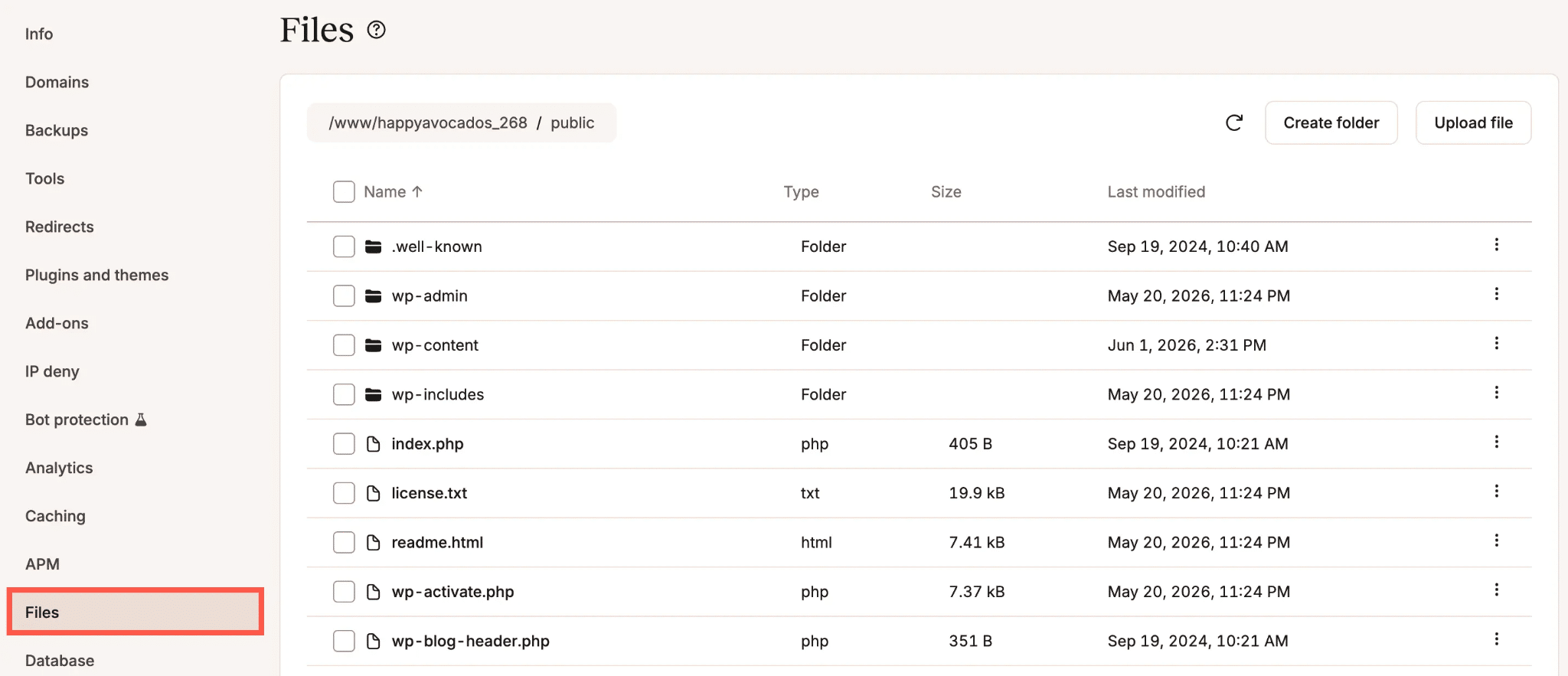
Por padrão, o gerenciador de arquivos é aberto no diretório public, onde o WordPress está localizado na maioria das instalações da Kinsta. Se o diretório public tiver sido renomeado ou movido, o gerenciador será aberto nesse diretório raiz.
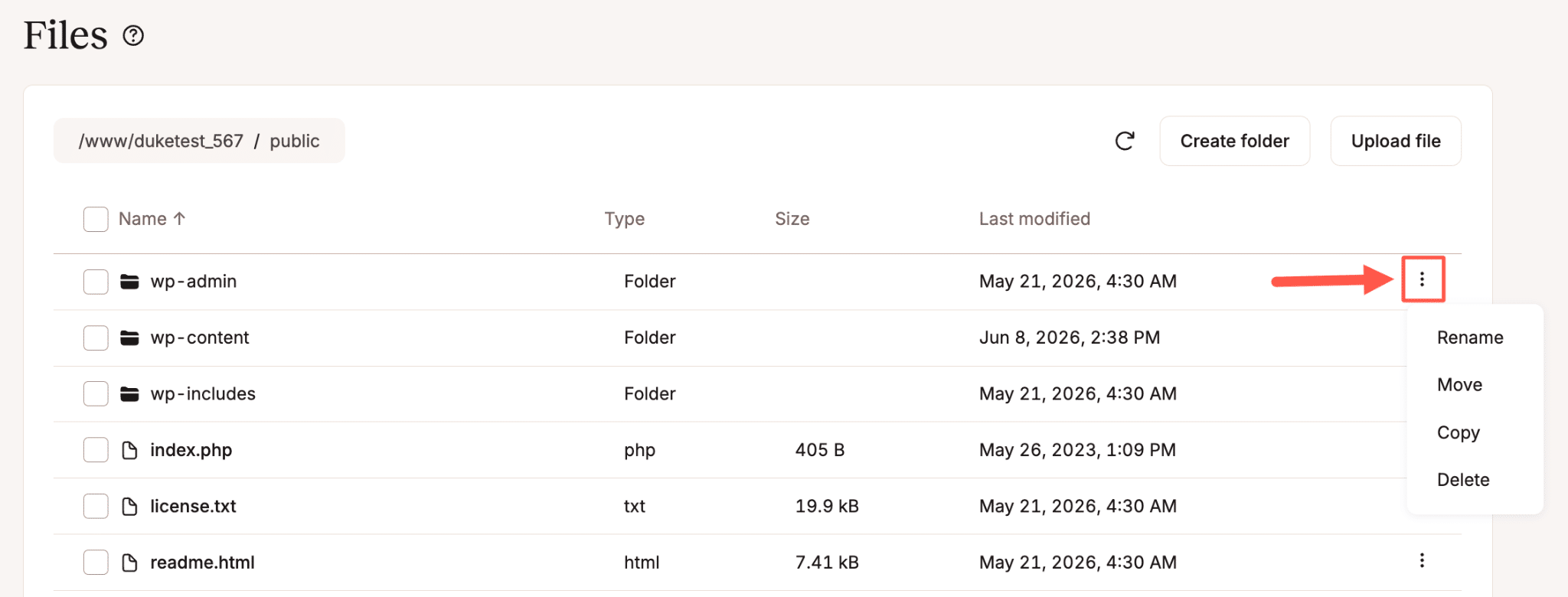
A interface funciona como um navegador de arquivos padrão para desktop. Clique em uma pasta para abri-la, use os breadcrumbs na parte superior para subir pela árvore de diretórios e use o menu kebab (o ícone de três pontos) ao lado de qualquer arquivo ou pasta para visualizar as opções disponíveis.
Também é importante saber que todas as ações realizadas no gerenciador de arquivos são registradas no registro de atividades do MyKinsta, que você encontra em Atividade do usuário no painel de controle.
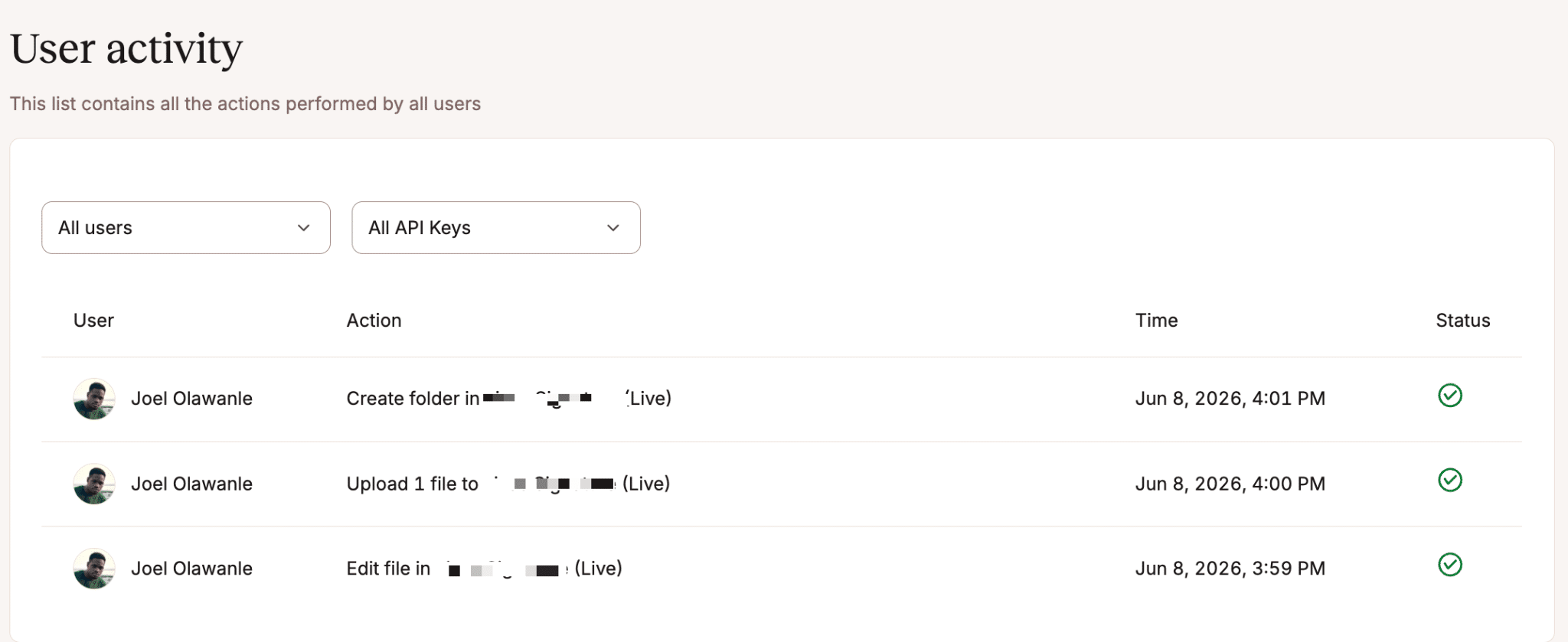
Para equipes e agências em que várias pessoas têm acesso a um site, isso é mais importante do que pode parecer. Se um arquivo for renomeado ou excluído e algo parar de funcionar, o registro de atividades mostrará exatamente quem fez a alteração e quando.
O que você pode fazer com o gerenciador de arquivos
O gerenciador de arquivos abrange toda a variedade de tarefas para as quais normalmente seria necessário usar um cliente ou plugin.
Navegar pelo sistema de arquivos
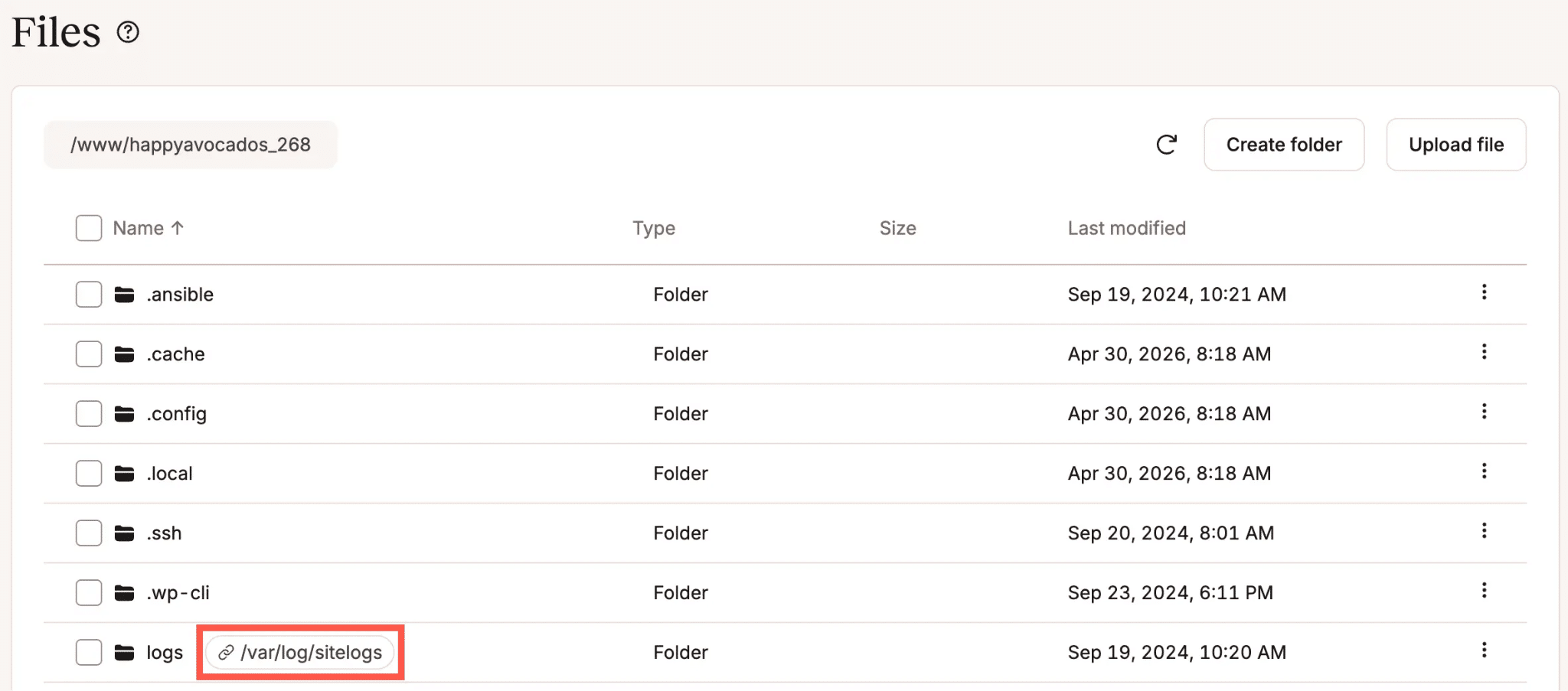
Clique em qualquer pasta para abri-la, use os breadcrumbs para retornar aos níveis anteriores e percorra os arquivos e as pastas normalmente.
Os links simbólicos são exibidos junto com os arquivos e diretórios comuns, mostrando o destino de cada link para que você saiba exatamente para onde eles apontam.
Visualizar e editar arquivos
O editor integrado oferece suporte a todos os tipos de arquivos baseados em texto, incluindo PHP, HTML, CSS, JavaScript, JSON, XML, YAML e SQL. Para abrir um arquivo no modo somente leitura, basta clicar no nome dele ou selecionar Visualizar no menu kebab.
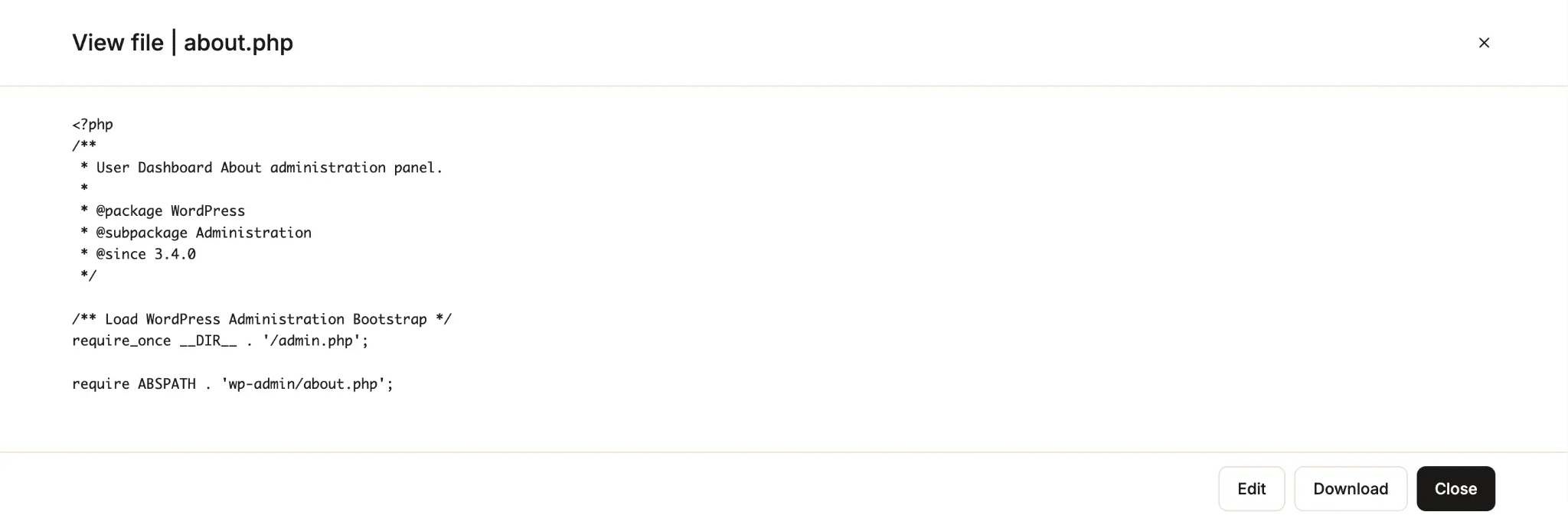
Se precisar fazer uma alteração durante a visualização, clique no botão Editar diretamente nessa janela. Você também pode selecionar Editar no menu kebab da lista de arquivos para acessar diretamente o modo de edição.
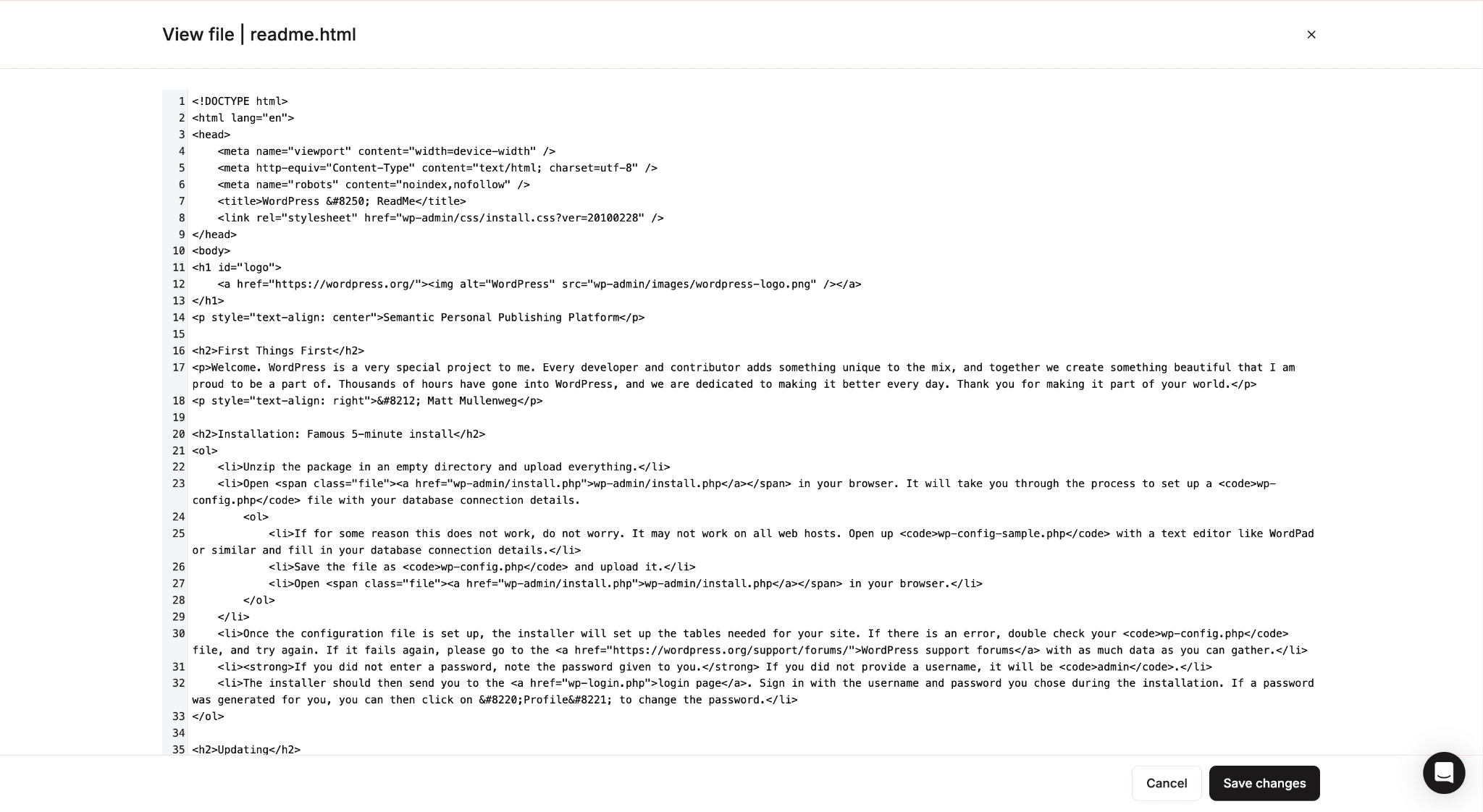
O editor exibe as linhas numeradas, o que facilita a localização em arquivos mais longos e a referência a linhas específicas durante a depuração. Quando terminar, clique em Salvar alterações. A atualização entra em vigor imediatamente.
Fazer upload de arquivos
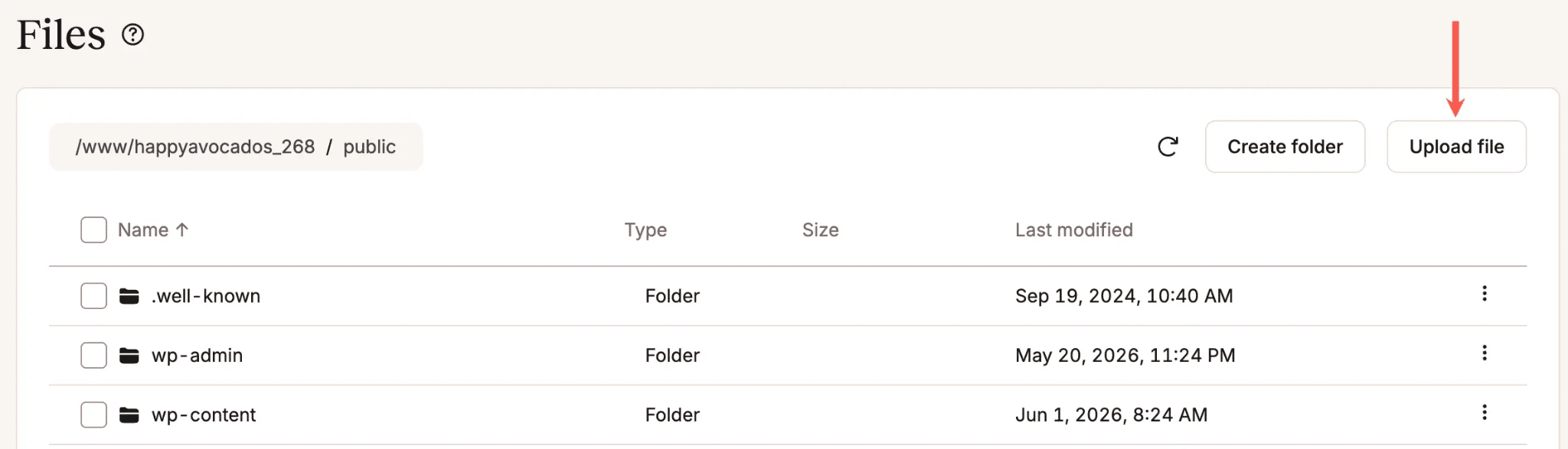
Vá até a pasta onde você quer que o arquivo fique e clique em “Carregar arquivo”. Você pode selecionar vários arquivos do seu computador de uma só vez, e todos eles serão enviados para a pasta selecionada.
Baixar arquivos
Selecione Baixar no menu kebab. O arquivo será baixado para o seu computador pelo navegador e salvo de acordo com as configurações de download do navegador.
Dependendo da configuração do navegador, o arquivo poderá ser salvo automaticamente no local de download padrão ou você poderá escolher onde salvá-lo.
Criar pastas
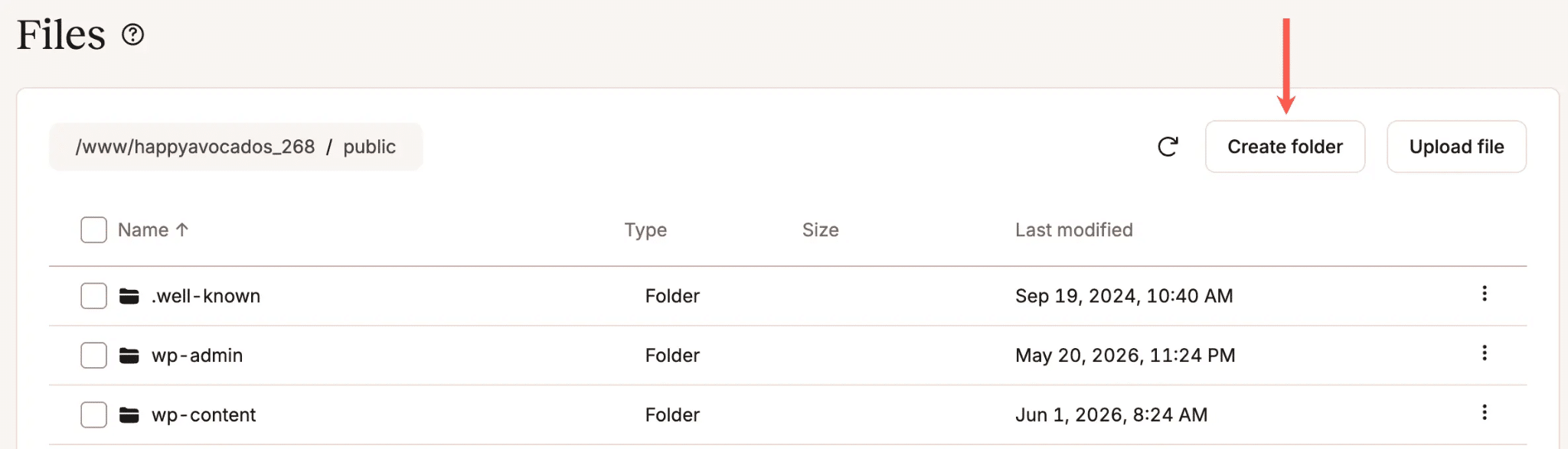
Acesse o local onde deseja criar a nova pasta e clique em Criar pasta.
Digite um nome e clique em “Criar pasta”.
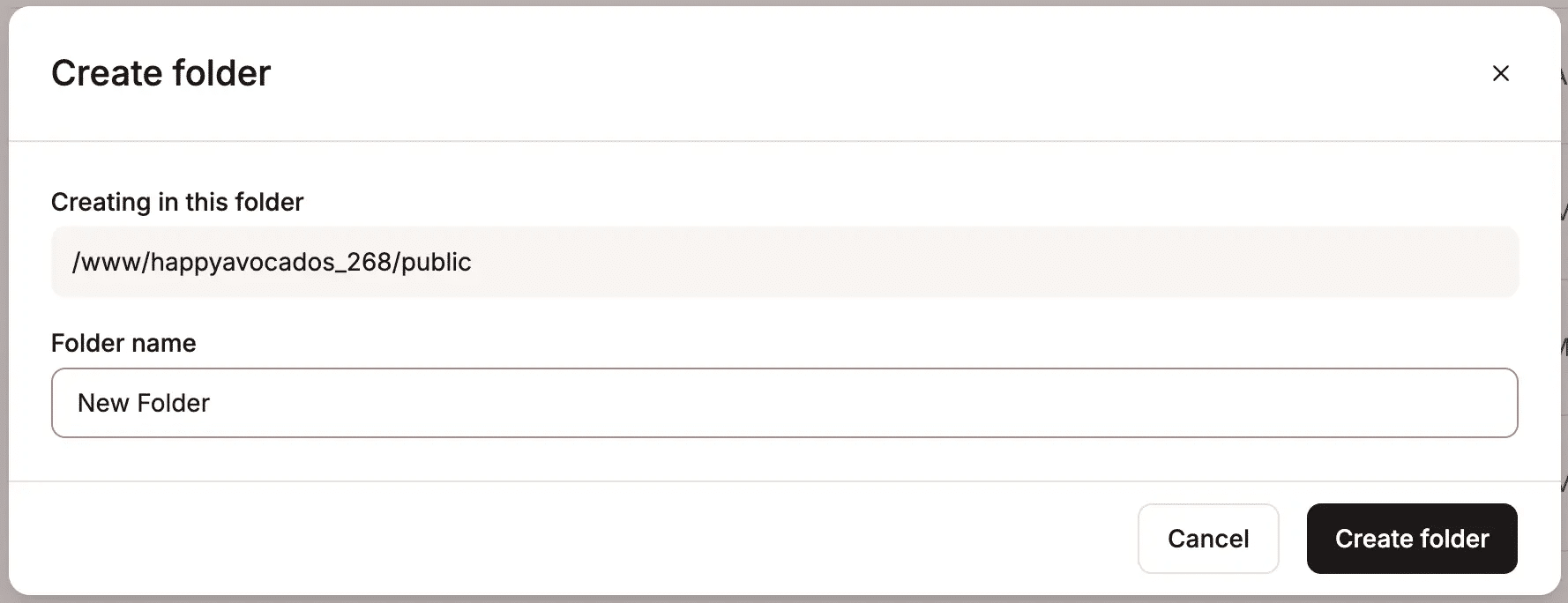
É importante observar que não é possível ter duas pastas com o mesmo nome no mesmo diretório.
Renomear, mover e copiar arquivos e pastas
Todas as três operações usam o menu kebab. Para mover e copiar, acesse a pasta de destino depois de selecionar a operação e confirme. Para renomear, digite o novo nome e confirme a alteração no mesmo local.
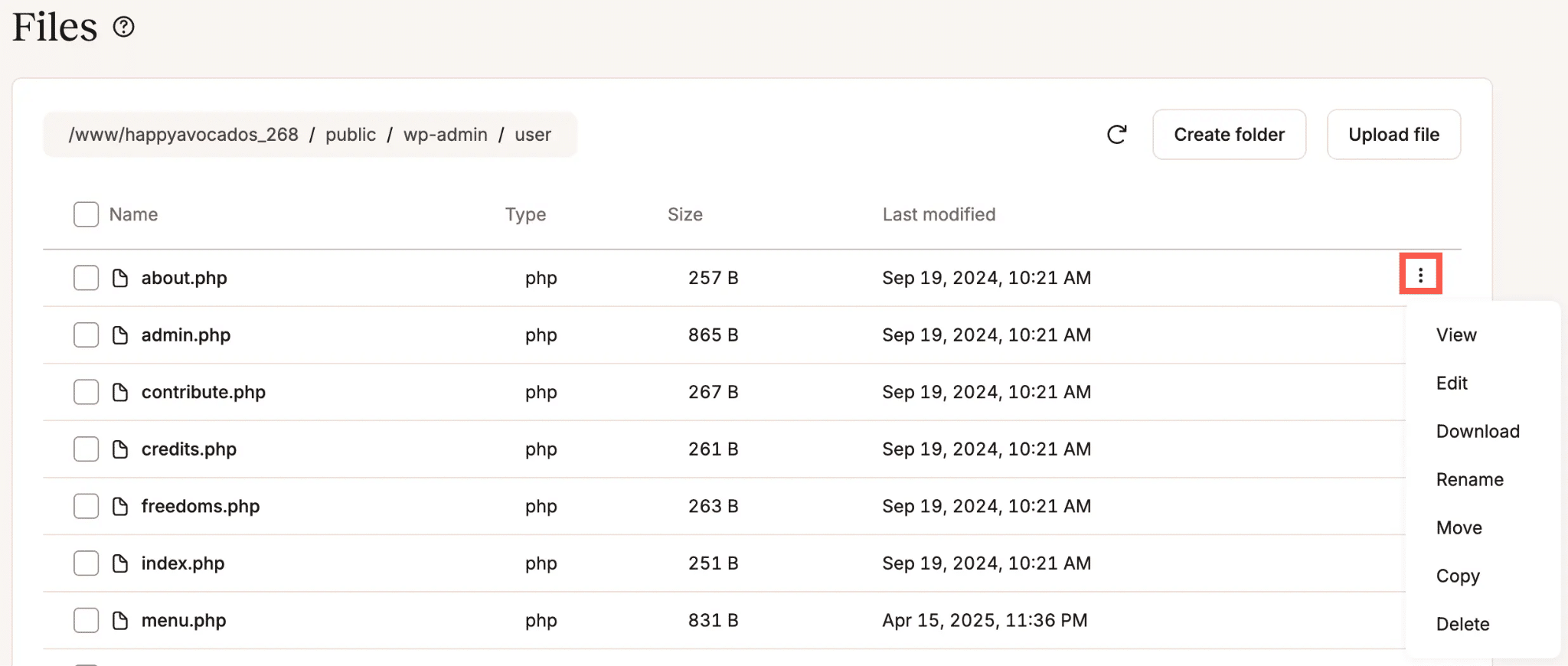
É preciso ter cuidado com um aspecto: o WordPress, os plugins e os temas costumam fazer referência aos arquivos pelo caminho exato. Se você renomear wp-content/uploads/2024, tudo o que apontar para esse caminho deixará de funcionar.
Antes de renomear ou mover qualquer item, verifique se nada mais depende do local original. Criar um backup antes de fazer alterações estruturais é uma boa prática.
Excluir arquivos e pastas
Selecione Excluir no menu kebab. Se você estiver excluindo uma pasta que contém arquivos ou subpastas, a caixa de diálogo de confirmação informará que a pasta não está vazia e que todo o conteúdo dela será removido permanentemente.
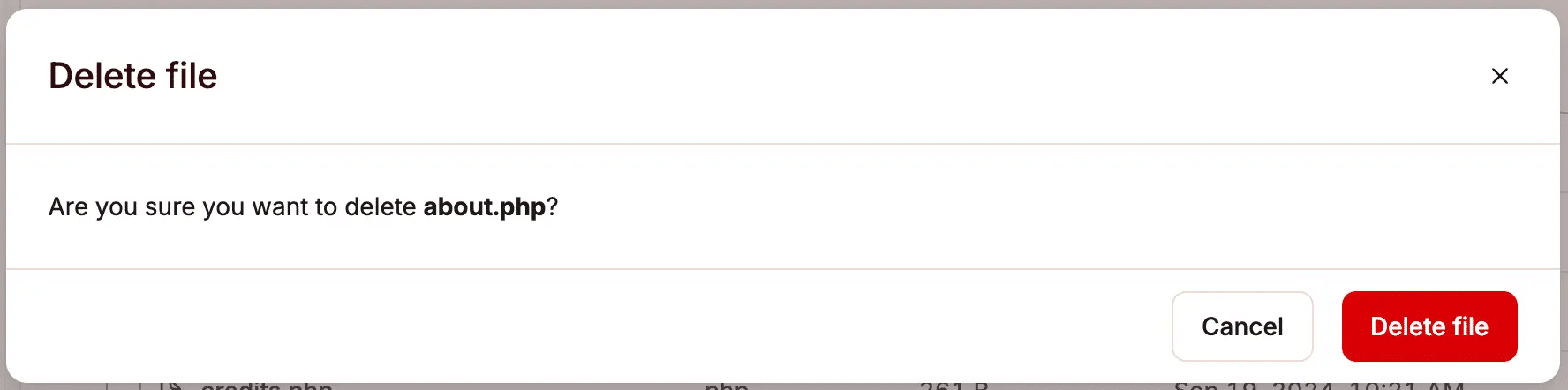
As exclusões são permanentes. Não há lixeira nem opção para desfazer. Crie um backup antes de excluir qualquer item sobre o qual você não tenha total certeza.
Operações em massa
Selecione vários arquivos e pastas, clique em Ações e escolha Mover, Copiar ou Excluir.
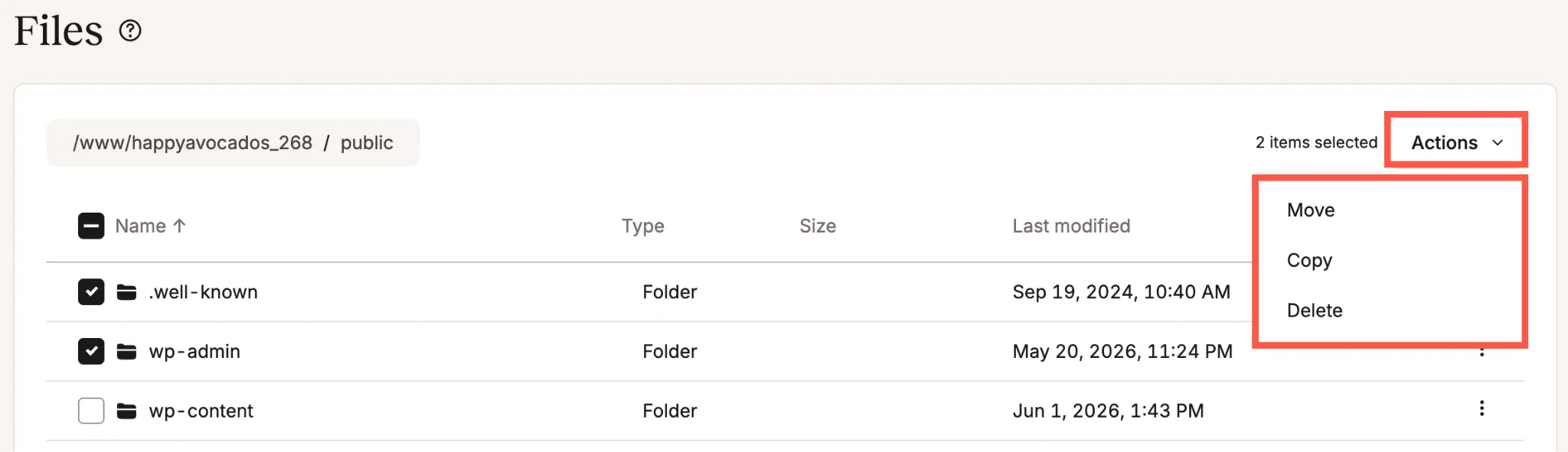
Esse recurso funciona com uma combinação de arquivos e pastas no mesmo diretório, o que torna as tarefas de organização muito mais rápidas do que processar cada item separadamente.
Links simbólicos
Os links simbólicos são exibidos junto com arquivos e pastas comuns, e o destino do link fica visível no gerenciador de arquivos. Você pode renomeá-los, movê-los, copiá-los e excluí-los pelo menu kebab. Todas essas operações afetam apenas o próprio link. O arquivo ou a pasta original para o qual o link simbólico aponta não é afetado.
Situações reais em que esse recurso economiza tempo
As funcionalidades acima abrangem o funcionamento do gerenciador de arquivos. Estas são as situações em que você deve usá-lo.
Como corrigir um site com problemas quando o wp-admin está inacessível
Uma atualização problemática de um plugin ou um erro de sintaxe em um arquivo de configuração pode deixar o painel de controle do WordPress completamente fora do ar. Quando isso acontece, você não consegue fazer login pelo caminho habitual para corrigir o problema.
O gerenciador de arquivos não depende do funcionamento do WordPress. Acesse wp-content/plugins/, localize o plugin que causou o problema e renomeie a pasta dele.
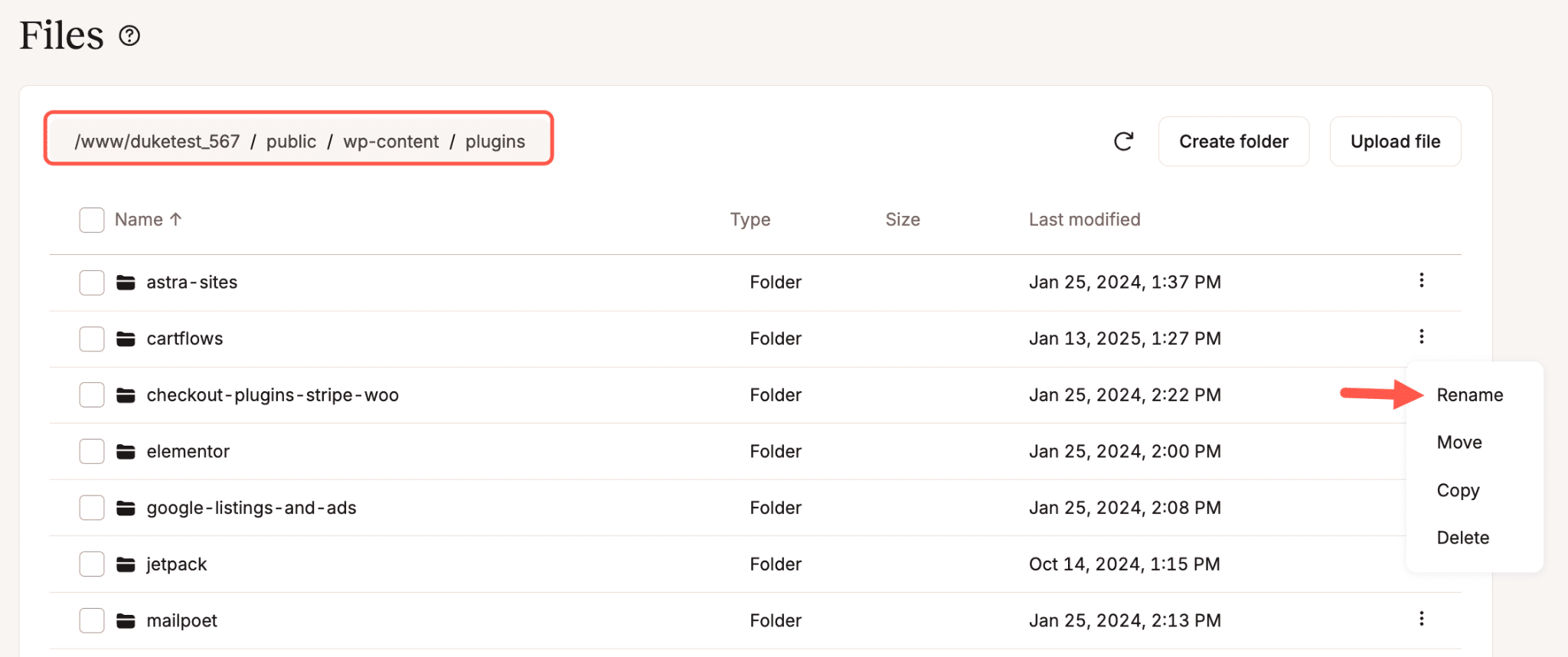
O WordPress considera uma pasta de plugin renomeada como um plugin ausente e o desativa automaticamente. O site volta a funcionar, e você não precisa usar um cliente de transferência de arquivos.
Editando o wp-config.php
O wp-config.php armazena configurações essenciais do WordPress, incluindo as credenciais do banco de dados, opções de depuração, chaves de segurança e prefixo das tabelas. Como é um arquivo de texto simples, você pode abri-lo e atualizá-lo diretamente no editor integrado.
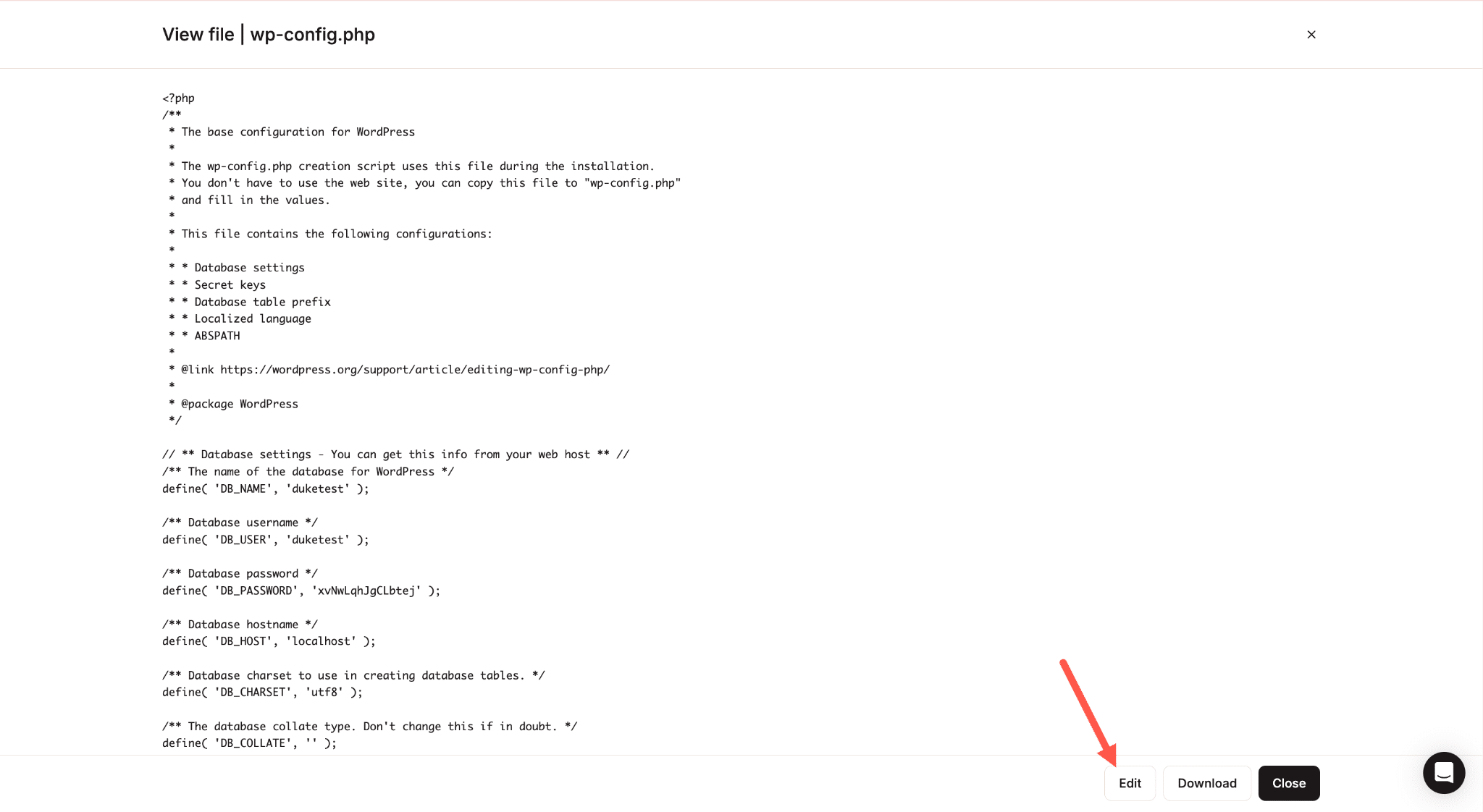
Faça a alteração, clique em Salvar, e ela entrará em vigor imediatamente.
Como modificar um arquivo de tema
Se você precisar adicionar uma função ao functions.php, corrigir um template ou ajustar o CSS, acesse wp-content/themes/your-theme/, abra o arquivo e edite-o diretamente.
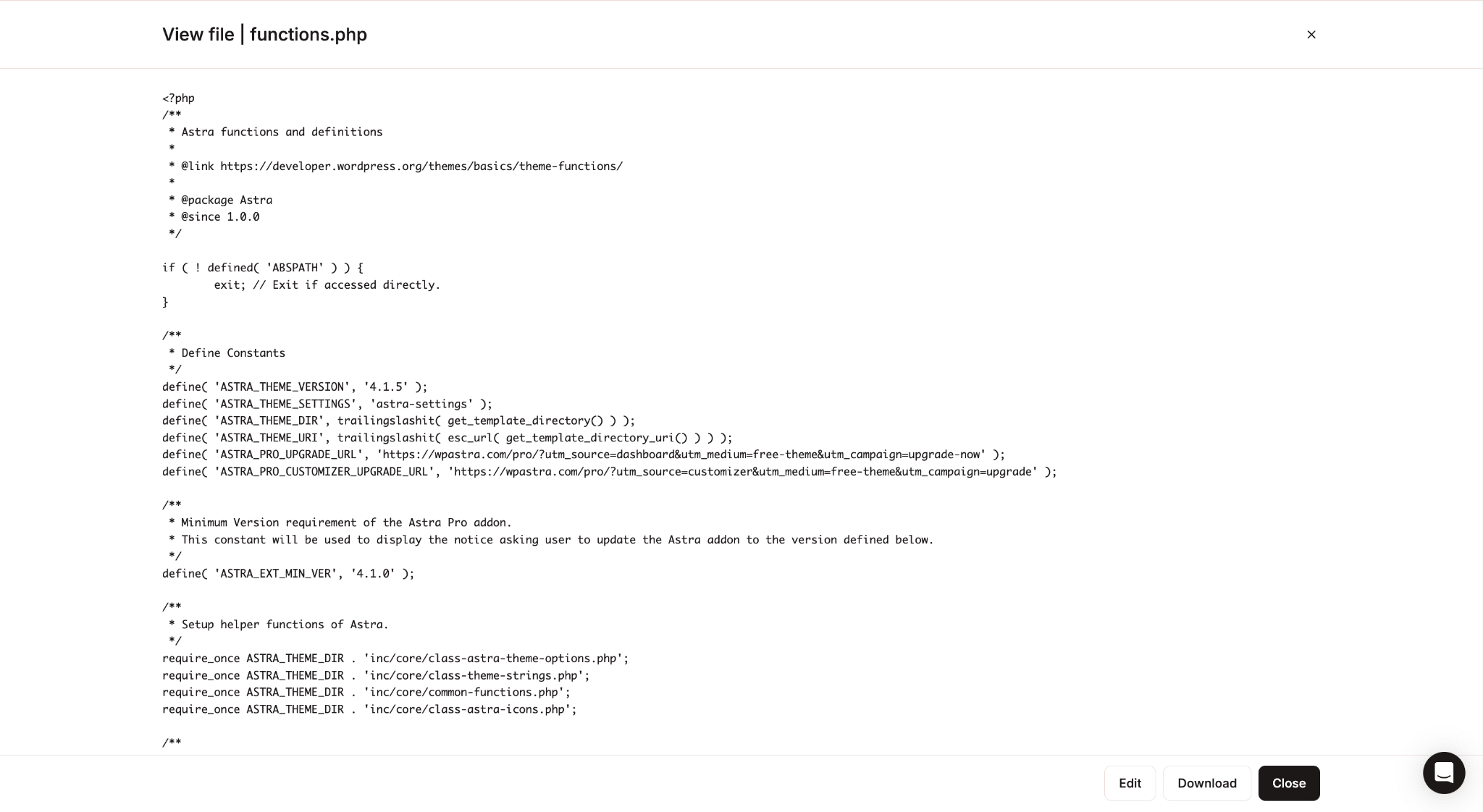
Vale a pena reforçar uma ressalva: as alterações feitas diretamente nos arquivos de um tema serão sobrescritas na próxima atualização desse tema. Para qualquer alteração que não seja uma correção temporária, a abordagem correta é usar um tema filho.
Como remover um arquivo que não deveria estar presente
Talvez um upload com falha tenha deixado um arquivo incompleto, um plugin tenha criado um arquivo de registro que aumentou para vários gigabytes ou um script de backup tenha gravado um arquivo no diretório errado. Em qualquer uma dessas situações, você pode localizar e excluir o arquivo em menos de um minuto, sem abrir um cliente.
Como verificar e baixar seus registros de erros
O MyKinsta possui uma aba dedicada chamada Registros na barra lateral, que permite visualizar os arquivos error.log e access.log atuais diretamente no navegador. Para a maioria das situações de depuração, esse é o caminho mais rápido.
O gerenciador de arquivos oferece acesso ao diretório completo de registros. Acesse a pasta logs para visualizar todos os arquivos de registro rotacionados dos últimos dias, incluindo arquivos cache-purge.log e arquivos compactados .gz.
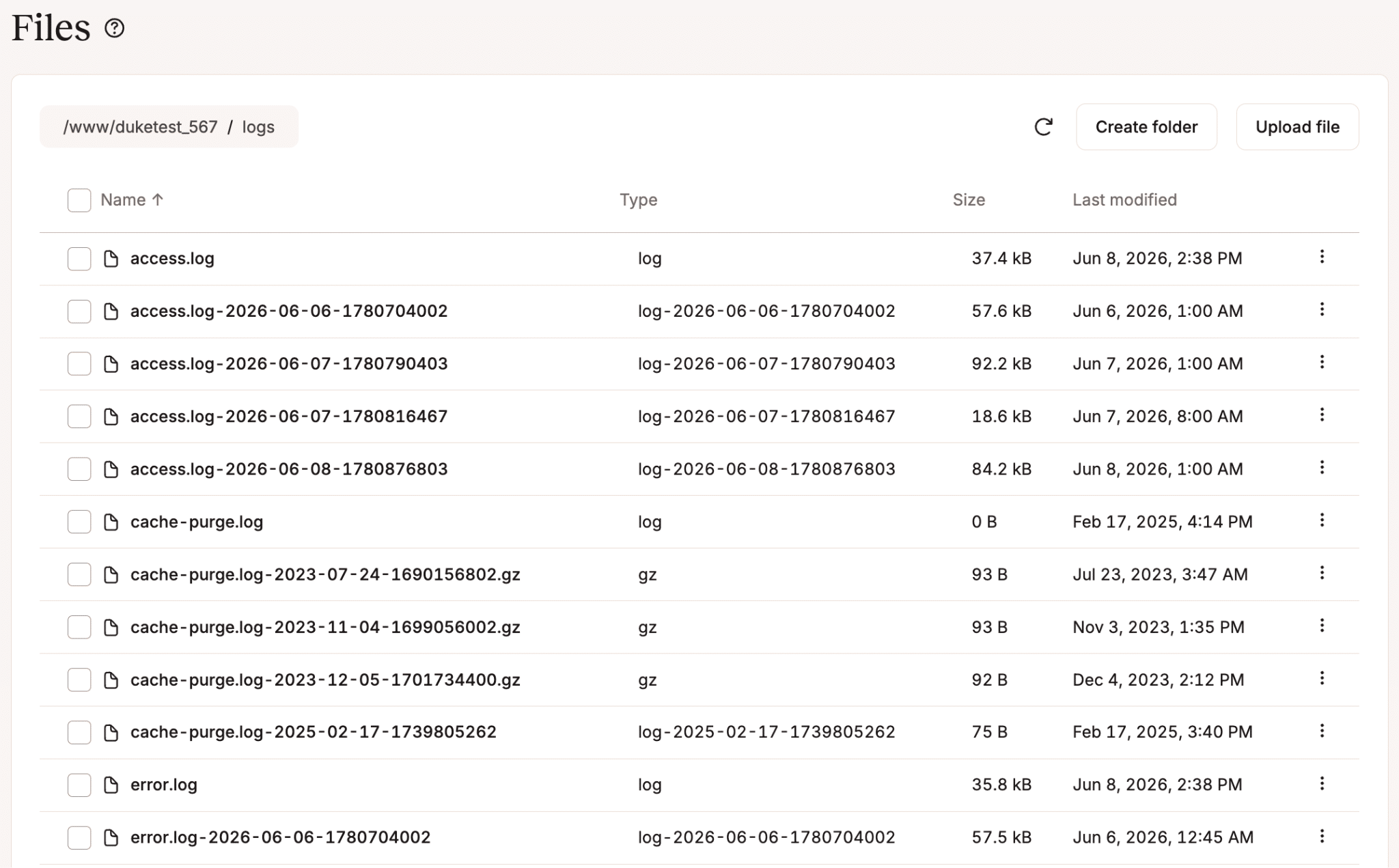
Se você estiver investigando um problema que começou há três dias, poderá encontrar o arquivo exato dessa data, abri-lo no visualizador ou baixá-lo para compartilhar com um desenvolvedor ou com a equipe de Suporte da Kinsta.
Como fazer upload manual de um plugin ou tema personalizado
Se você tiver um plugin ou tema privado ou desenvolvido de forma personalizada que não esteja disponível no diretório do WordPress, poderá fazer upload dos arquivos diretamente para wp-content/plugins/ ou wp-content/themes/.
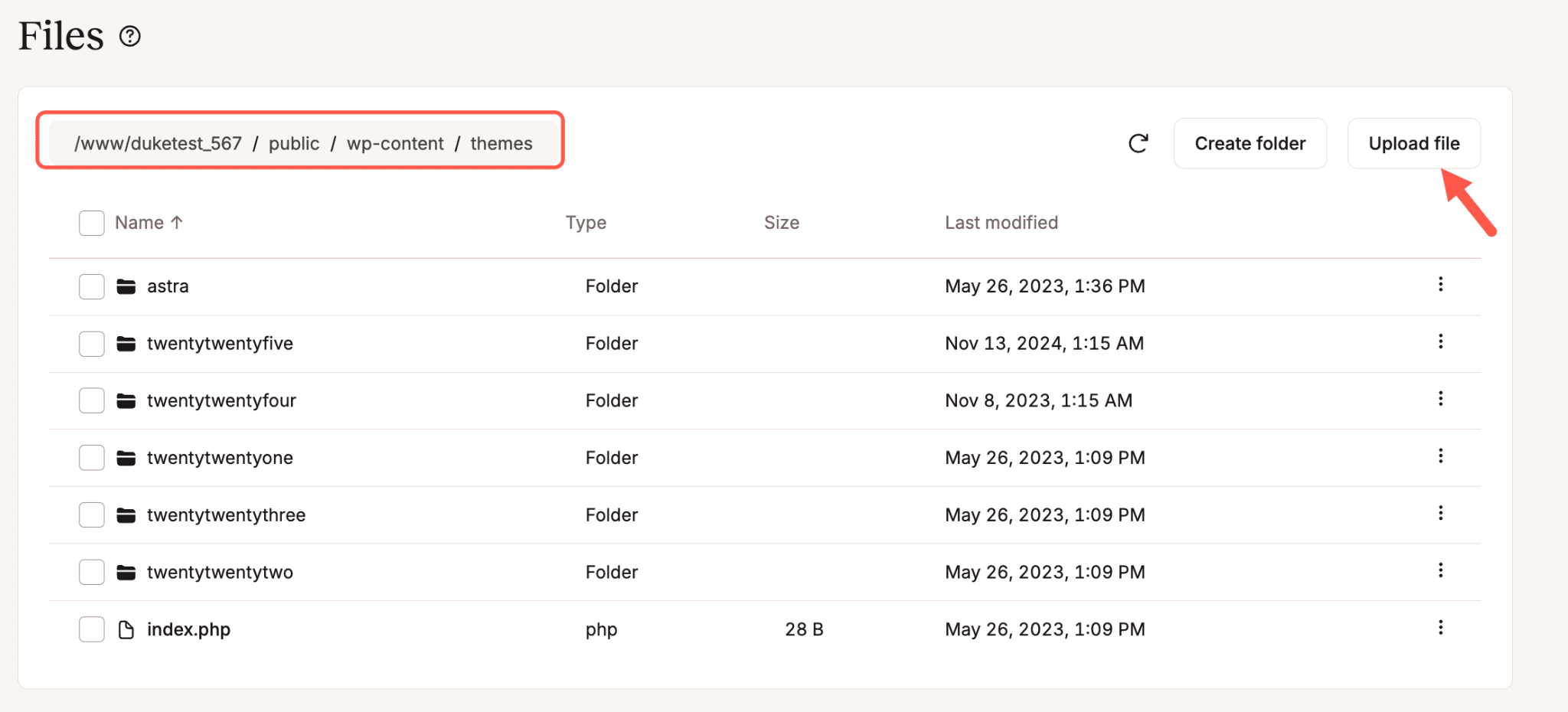
Essa opção é mais confiável do que usar a ferramenta de upload do painel de controle do WordPress, especialmente para arquivos maiores.
O que o gerenciador de arquivos não substitui
O gerenciador de arquivos permite realizar a maioria das tarefas cotidianas relacionadas a arquivos, mas o SFTP ainda é a melhor opção nas seguintes situações:
- Operações em massa em grande escala. Se você estiver transferindo centenas ou milhares de arquivos, um cliente dedicado realizará essa tarefa de forma mais confiável do que uma ferramenta baseada em navegador.
- Fluxos de trabalho automatizados e com scripts. Pipelines de CI/CD, scripts de implantação e sincronização programática de arquivos exigem SFTP com autenticação baseada em chaves. O gerenciador de arquivos foi desenvolvido para tarefas manuais, não para automação.
- Uploads de arquivos muito grandes. Os clientes SFTP processam transferências grandes de forma mais robusta e oferecem uma recuperação melhor caso a conexão seja interrompida durante a transferência.
Para todas as outras tarefas, o gerenciador de arquivos permite concluir o trabalho sem sair do MyKinsta.
Agora, o painel de controle da sua hospedagem também é seu gerenciador de arquivos
O gerenciador de arquivos do MyKinsta eliminou diversas limitações.
Ele não é uma ferramenta independente que você precisa instalar ou configurar. Ele faz parte do mesmo painel de controle usado para gerenciar backups, ambientes de teste, DNS e desempenho. Isso é importante porque o acesso aos arquivos raramente é algo planejado. Essa necessidade costuma surgir durante um incidente, uma solicitação rápida de um cliente ou uma correção feita tarde da noite.
Ter esse recurso a apenas um clique de distância em um painel de controle que você já utiliza muda a forma como você lida com essas situações.
Para começar, acesse Sites > [nome do site] > Arquivos. Você também pode entrar em contato com a equipe de suporte se tiver alguma dúvida.