
Migrar um site envolve dois aspectos: os arquivos e bancos de dados do site, e seus servidores de e-mail. Um problema comum é a falha nos servidores de e-mail devido a um mal-entendido de como seus registros MX e a hospedagem web funcionam de forma independente, mas em conjunto.
Essa independência arquitetural significa que seus e-mails continuam fluindo para seu provedor de e-mail, independentemente de onde os arquivos do seu site estão hospedados ou de qual plataforma de hospedagem entrega suas páginas aos visitantes.
Por isso, sua migração para a Kinsta não interromperá nenhum serviço de e-mail se tudo for configurado corretamente.
Seus registros MX e hospedagem web operam de forma independente
O Domain Name System (DNS) gerencia cada tipo de registro separadamente durante as transições de hospedagem.
Quando você muda de hospedagem, você atualiza os registros A que direcionam os navegadores para o novo endereço IP do servidor. Seus registros MX permanecem inalterados, a menos que você os modifique deliberadamente, de modo que os servidores de e-mail continuam roteando mensagens para o seu provedor de e-mail existente sem necessidade de alterações de configuração.
O processo de migração da Kinsta clona seu site enquanto seu host original continua atendendo o tráfego. Isso permite que ambos os ambientes executem o mesmo conteúdo simultaneamente. Durante a propagação do DNS, alguns visitantes veem versões diferentes do seu site com base na consulta de conexão ao servidor DNS. Os valores de TTL determinam quanto tempo essa janela dura (normalmente até algumas horas).
Durante esse período, seus registros MX direcionam os e-mails para o seu servidor de e-mail sem interrupção. Em resumo, o roteamento de e-mails opera em um caminho de consulta DNS separado do tráfego web.
3 cenários de migração e as implicações dos registros MX
As configurações de hospedagem de e-mail determinam como os registros MX se comportam durante as migrações. Você precisa adotar uma abordagem diferente dependendo de onde seu e-mail está atualmente e se você planeja mudar de provedor de e-mail durante a migração do site.
1. E-mail hospedado separadamente do seu site (mais comum)
Serviços de e-mail como o Google Workspace ou o Microsoft 365 operam em uma infraestrutura totalmente separada da hospedagem web. Seu site roda em uma única plataforma, enquanto o e-mail passa por um provedor especializado com servidores de e-mail dedicados.
Durante a migração para a Kinsta, apenas seus registros A são alterados para direcionar os visitantes para o seu novo local de hospedagem. Seus registros MX continuam apontando para o Google Workspace ou Microsoft 365 sem nenhuma modificação. O e-mail continua fluindo pela infraestrutura do seu provedor de e-mail exatamente como antes, sem necessidade de alterações de configuração durante a transição.
A Cornershop Creative, cliente da Kinsta, gerencia centenas de sites de clientes, o que inclui centenas de migrações de sites sem interrupções no e-mail. Seu fluxo de trabalho mantém o e-mail no Google Workspace enquanto transfere os sites para a Kinsta.
Essa é a configuração recomendada pela Kinsta para todos os sites. Ela isola os e-mails da hospedagem, então, quando você migra sites, atualiza servidores ou realiza alterações na infraestrutura, o serviço de e-mail continua sem precisar de coordenação adicional.
2. E-mail e site no mesmo servidor
A Kinsta não oferece hospedagem de e-mail como parte de sua hospedagem para WordPress gerenciada. Isso é ideal porque mantém o e-mail em uma infraestrutura dedicada, projetada para entrega de mensagens, filtragem de spam e conformidade com os padrões de autenticação de e-mail.
No entanto, alguns provedores de hospedagem incluem o e-mail junto com a hospedagem web, o que cria dependências complicadas. Como suas contas de e-mail ficam no mesmo servidor que os arquivos e bancos de dados do seu site, isso vincula o serviço de e-mail diretamente à infraestrutura do seu provedor de hospedagem.
Nesse cenário, você precisa decidir ao migrar: usar um provedor de e-mail separado antes da migração ou mover apenas os arquivos do site para a Kinsta.
Migrar o e-mail para um provedor externo antes da migração envolve configurar novas contas, ajustar os registros MX para apontar para o novo provedor e testar a entrega de e-mails antes de atualizar os registros A. Depois que o e-mail estiver funcionando corretamente, você prossegue com a migração do site. A alternativa é manter uma conta com o provedor antigo apenas para e-mail, o que é mais caro e ineficiente.
3. Trocar o provedor de hospedagem e de e-mail ao mesmo tempo
Você precisa se preparar com antecedência ao trocar o e-mail durante uma migração de site. Isso envolve executar ambos os sistemas de e-mail em paralelo durante uma janela de testes antes de atualizar os registros DNS e ativar a nova configuração.
Primeiro, crie uma conta com o seu novo provedor de e-mail e configure os registros MX no seu painel de gerenciamento de DNS. Esses novos registros MX coexistem com a tua configuração atual, inicialmente com valores de prioridade mais baixos que impedem que e-mails de produção sejam entregues durante os testes.
Em seguida, teste a nova configuração de e-mail usando uma ferramenta como o MXToolbox para verificar se os registros existem e apontam para os servidores de e-mail corretos:
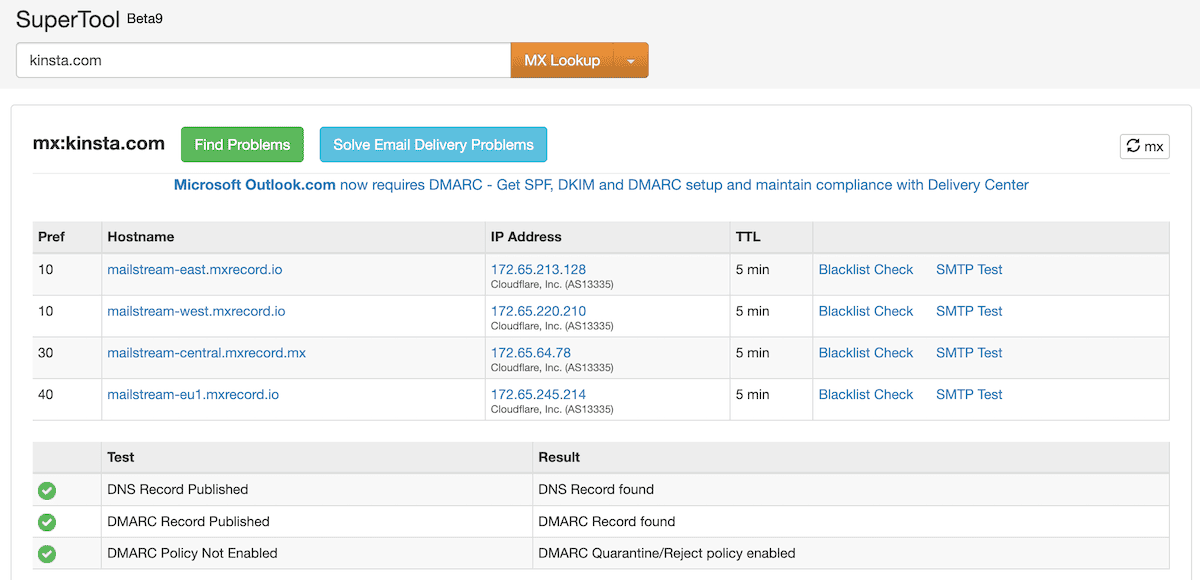
Aqui, envie mensagens de teste, verifique os tempos de entrega e confirme que o envio e o recebimento funcionam corretamente pelo novo provedor antes de realizar qualquer alteração.
Depois de confirmar que a nova infraestrutura de e-mail está funcionando corretamente, coordene as alterações de DNS. Isso exige atualizar as prioridades dos registros MX para direcionar os e-mails ao novo provedor e os registros A para apontar para a Kinsta. Parte dos e-mails ainda pode ser roteada para o provedor antigo devido ao cache de DNS, por isso manter acesso a ambos os sistemas por até 48 horas garante que nenhuma mensagem atrasada seja perdida.
Gerenciando registros MX durante migrações para a Kinsta
Cada site na Kinsta recebe um domínio kinsta.cloud temporário. A ferramenta Pré-visualização do Site permite acessar essa URL temporária para testar seu site migrado antes de realizar qualquer alteração de DNS.
A URL fornece acesso total para fazer login no WordPress, navegar pelas páginas do frontend, enviar formulários e verificar a funcionalidade enquanto o site de produção continua atendendo ao tráfego pelo host original.
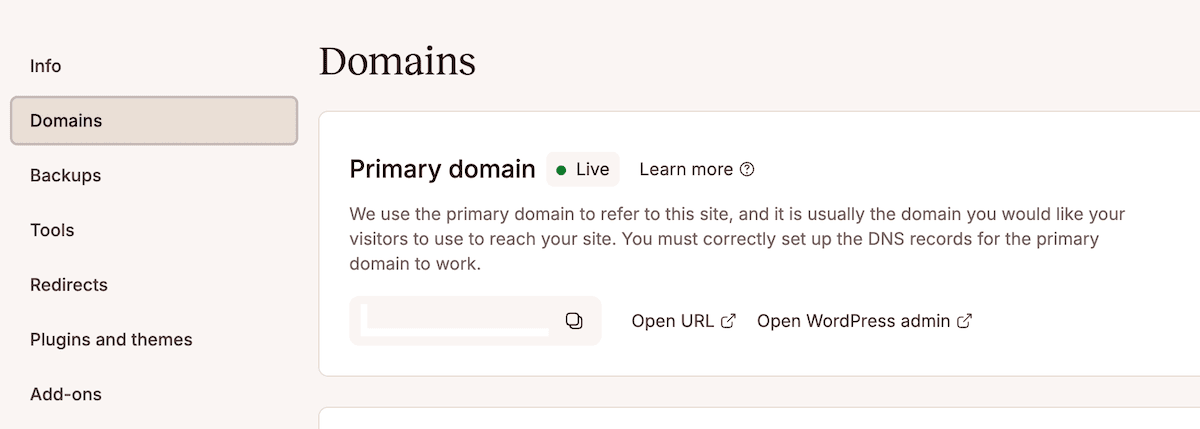
Você deve executar um processo de verificação para identificar qualquer problema antes da propagação de DNS. Se surgir algum erro, resolvê-lo nesse momento mantém seu site em produção intacto. Somente após confirmar que tudo está funcionando corretamente, você deve prosseguir com as atualizações de DNS.
A equipe de suporte da Kinsta fornece orientação e documentação para todo o processo pós-migração e está disponível 24 horas por dia para responder a perguntas.
Recursos de DNS da Kinsta para gerenciamento de e-mail
O DNS da Kinsta oferece hospedagem de DNS opcional, caso você queira gerenciar os registros do domínio diretamente no MyKinsta, em vez de usar o registrador ou um provedor externo. O serviço inclui funcionalidades específicas para gerenciamento de registros de e-mail.
Você pode configurar registros MX com poucos cliques no Google Workspace. Ao adicionar um novo domínio na tela de DNS do MyKinsta, marque a caixa de seleção “Add Gmail MX records”. Isso cria automaticamente todos os cinco registros MX necessários com os valores corretos de prioridade e hostnames.
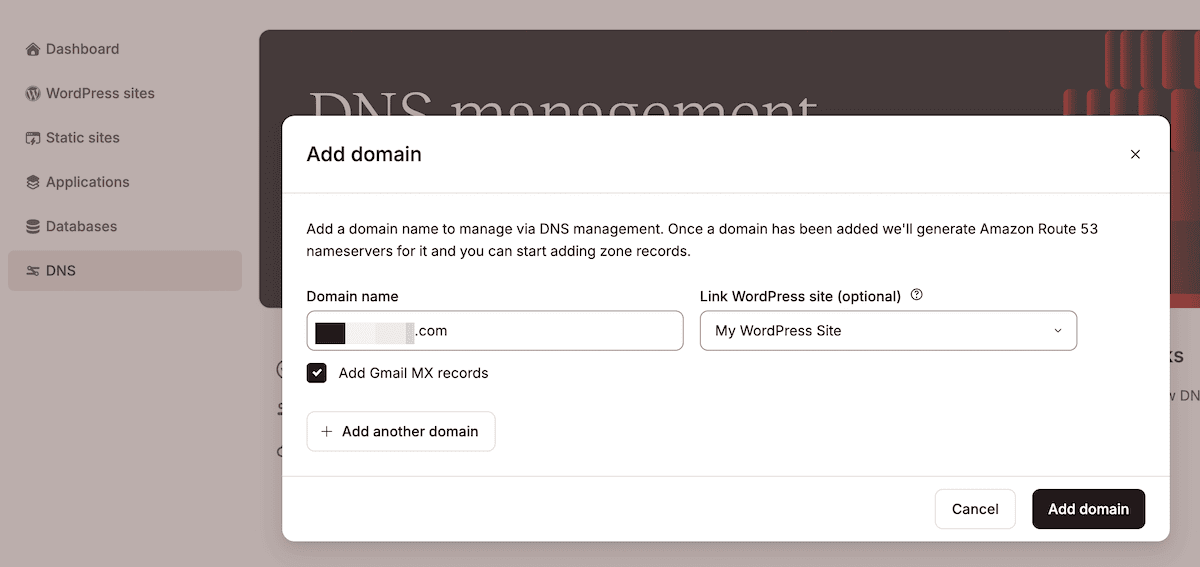
Para domínios já configurados no DNS da Kinsta, vá em DNS, selecione seu domínio e clique em Add Gmail MX records no topo da página. Você poderá visualizar os cinco registros MX do Google Workspace antes de concluir o processo:
aspmx.l.google.com(prioridade1)alt1.aspmx.l.google.com(prioridade5)alt2.aspmx.l.google.com(prioridade5)alt3.aspmx.l.google.com(prioridade10)alt4.aspmx.l.google.com(prioridade10)
O TTL padrão é de 3.600 segundos (uma hora) para esses registros, o que define por quanto tempo os servidores DNS ao redor do mundo armazenam essas informações em cache antes de buscar atualizações. Isso equilibra a eficiência do cache do DNS com a capacidade de fazer alterações quando necessário.
Adicionando registros MX para outros provedores de e-mail
Para provedores de e-mail que não sejam o Google Workspace, você precisa definir uma configuração manual de registros MX. Seu provedor fornece esses valores, geralmente nomes do host do servidor de e-mail e números de prioridade.
No MyKinsta, clique em DNS, selecione seu domínio e, em Adicionar registro DNS, clique em Adicionar registro. Escolha o tipo MX e preencha os campos:
- Nome do host: defina o hostname do e-mail (geralmente vazio para o domínio principal)
- Aponte para: insira o hostname do servidor de e-mail do provedor
- Prioridade: número de prioridade (quanto menor, maior prioridade)
- TTL (Time to Live): use o padrão recomendado de uma hora
Por fim, clique em “Adicionar registro DNS” para salvar a configuração.
O Microsoft 365 normalmente usa um único registro MX apontando para um servidor de e-mail regional, enquanto o Zoho requer vários registros MX com valores de prioridade diferentes. A maioria dos provedores suporta vários registros MX; adicione cada um separadamente usando o mesmo processo.
Você não precisa usar o DNS da Kinsta. Em vez disso, você pode gerenciar o DNS por meio do seu registrador de domínios ou de outro provedor enquanto hospeda seu site na Kinsta. Em alguns casos, isso simplifica o diagnóstico de problemas e atualizações, quando você modifica as configurações de hospedagem web ou de e-mail.
Problemas comuns com registros MX e como resolvê-los
Não importa o planejamento e as medidas de mitigação que você implemente, sempre há um problema a ser resolvido. Aqui estão alguns dos problemas mais comuns com registros MX:
- MX apontando para registros CNAME
- Definir valores de prioridade incorretos
- Servidores de backup mal configurados
Primeiro, registros MX que apontam para registros CNAME causam falhas na entrega. Isso ocorre porque os servidores de e-mail consultam os registros MX e esperam encontrar registros A ou AAAA que contenham endereços IP. Quando um registro MX aponta para um CNAME, o servidor de e-mail não consegue completar a cadeia de resolução, o que resulta em mensagens devolvidas.
A solução é garantir que seus registros MX apontem diretamente para nomes do host que tenham registros A. Uma configuração correta mostra seu registro MX apontando para mail.example.com, que possui um registro A contendo o endereço IP do seu servidor de e-mail.
Valores de prioridade incorretos também podem causar problemas de roteamento de e-mails quando existem vários registros MX para um domínio. Números de prioridade mais baixos recebem e-mails primeiro, portanto, seu servidor principal deve ter um valor como 10, enquanto os servidores de backup usam números mais altos (20 ou 30). Misturar esses valores causa atrasos se um servidor de backup precisar encaminhar mensagens para o servidor principal.
Se o servidor principal falhar e o backup estiver mal configurado, os e-mails não serão entregues. Um registro MX que aponta para uma infraestrutura inexistente ou inadequada cria uma falsa sensação de redundância. Para corrigir isso, ajuste temporariamente os valores de prioridade no servidor de backup para torná-lo principal e, em seguida, envie mensagens de teste para verificar a entrega.
Planejando sua migração com foco em e-mail
A migração de um site pode levar tempo, especialmente quando você também precisa considerar o gerenciamento dos seus registros MX. A abordagem ideal é documentar seus registros antes da migração, incluindo quaisquer valores de prioridade, para criar um backup completo de todos os registros DNS.
No painel MyKinsta, você pode criar registros MX com apenas alguns cliques (para usuários do Google Workspace). Após a migração ser concluída com sucesso, é essencial validar tudo. A equipe de suporte da Kinsta tem o conhecimento necessário para te ajudar durante todo o processo.
Além desse suporte especializado em migração, a hospedagem gerenciada para WordPress da Kinsta inclui uma infraestrutura confiável projetada para sites de todos os tamanhos e ferramentas de gerenciamento de DNS que simplificam a configuração de e-mail.