Den meisten WordPress-Benutzern ist gar nicht bewusst, wie weit sich der Block-Editor entwickelt hat. Kernblöcke wie Cover, Group, Columns und Image enthalten jetzt genügend integrierte Design-Steuerelemente, um mehrschichtige Tiefe, filmische Scroll-Effekte, kühne Typografie und ausgefeilte Layouts zu erstellen, für die früher benutzerdefiniertes CSS oder Page Builder erforderlich waren.
So kannst du zum Beispiel mit einem Cover-Block und ein paar Design-Einstellungen einen bildschirmfüllenden Hero-Bereich mit einem Bild mit festem Hintergrund, zentriertem Text und einem Tiefeneffekt beim Scrollen erstellen, der aussieht, als käme er von einem Premium-Theme.
Dieser Leitfaden konzentriert sich auf diese Art von „magischen Effekten“ und zeigt dir, wie du die nativen Layout-Tools von WordPress kombinieren kannst, um beeindruckende visuelle Effekte zu erzeugen und gleichzeitig deine Website schlank und schnell zu halten.
Der Vorteil eines nativen Layouts
Wenn du mit Core-Blöcken baust, anstatt Dutzende von zusätzlichen Plugins zu installieren oder einen schwergewichtigen Page Builder zu nutzen, hast du mehrere Vorteile:
- Weniger Plugins bedeuten weniger Probleme bei der Aktualisierung und eine geringere Angriffsfläche für die Sicherheit.
- Bessere Leistung ist möglich, weil native Blöcke für den Editor und das Frontend optimiert sind und Hosting-Plattformen wie Kinsta sie effizient zwischenspeichern und bereitstellen können.
- Du bist zukunftssicher. Da der WordPress-Kern weiterentwickelt wird und Blöcke nativ unterstützt, bist du weniger davon abhängig, dass ein bestimmtes Plugin eines Drittanbieters auf dem neuesten Stand bleibt.
- Das führt auch zu einem saubereren Markup. Core-Blöcke geben in der Regel schlankes HTML/CSS aus (anstelle von aufgeblähten Builder-Wrappern), was sich positiv auf Ladezeiten, Barrierefreiheit und SEO auswirkt.
Wenn du also denkst: „Ich muss ein separates Plugin oder einen Page Builder installieren, um Animationen, Parallaxe oder Hero-Sektionen zu erhalten“, ist es an der Zeit, umzudenken. Mit den Designfunktionen , die in den Haupteditor integriert sind (z. B. Layout-Steuerelemente, Farbverläufe, Duotone-Filter, Blockstile und Muster), kannst du erstklassige Ergebnisse erzielen und gleichzeitig deine Website schlank und leicht wartbar halten.
Im nächsten Abschnitt konzentrieren wir uns auf eines deiner wertvollsten Designwerkzeuge: den Cover-Block. Wir zeigen dir auch, wie du ihn als Grundlage für mehrschichtige, „magische“ visuelle Effekte nutzen kannst.
Der Cover-Block ist eine ungenutzte Ressource
Wenn du ein „magisches“ Layout anstrebst, das sich hochwertig und ausgefeilt anfühlt, ist der Cover-block eines deiner stärksten Werkzeuge. Er kombiniert visuelle Effekte über die gesamte Breite, Textüberlagerungen und flexible Positionierung in einem einzigen Container, der von Haus aus in WordPress integriert ist.
Mit dem Cover-Block kannst du ein Hintergrundbild, ein Video oder eine Volltonfarbe festlegen und dann andere Blöcke darin platzieren. Anstelle eines Bildes erhältst du einen mehrschichtigen Bereich: Hintergrundmedien, Overlay und Inhalt. Diese Überlagerung gibt dir Tiefe und visuelles Interesse.
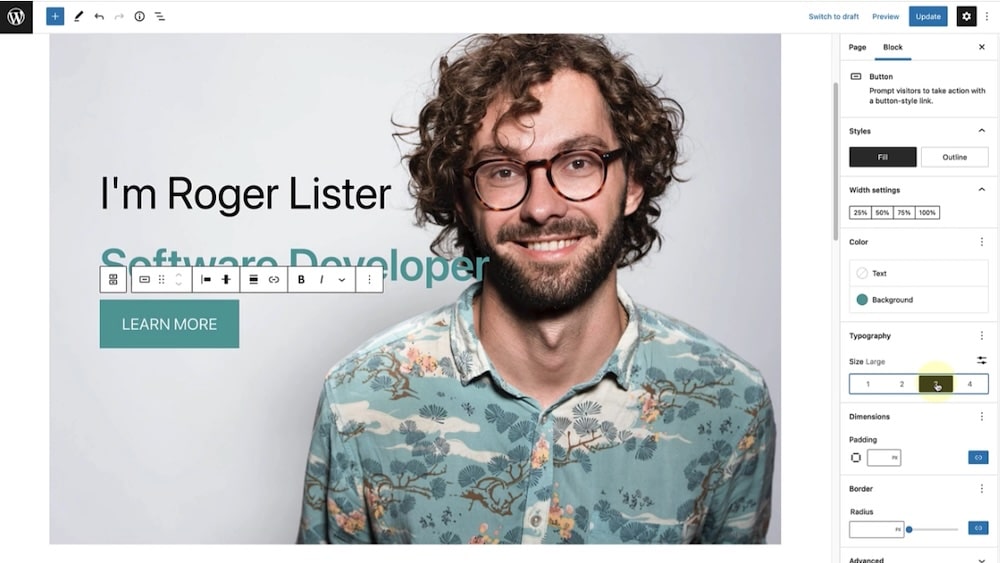
Du kannst ihn z. B. als Heldenbanner, als großen CTA-Bereich oder sogar als bildschirmfüllenden Hintergrund für ein Storytelling-Segment verwenden.
Wie du ihn für Tiefe und zur Simulation eines Parallaxen-Effekts einsetzt
Einer der überzeugendsten Tricks ist das Übereinanderlegen mehrerer Cover-Blöcke oder die Verwendung der integrierten Einstellungen, um Parallaxe oder Tiefe zu simulieren.
Dazu fügst du einen Cover-Block ein, legst den Hintergrund fest und aktivierst dann in den Einstellungen der Seitenleiste die Option Fixer Hintergrund. Dadurch bleibt der Hintergrund an Ort und Stelle, während der Inhalt im Vordergrund scrollt.
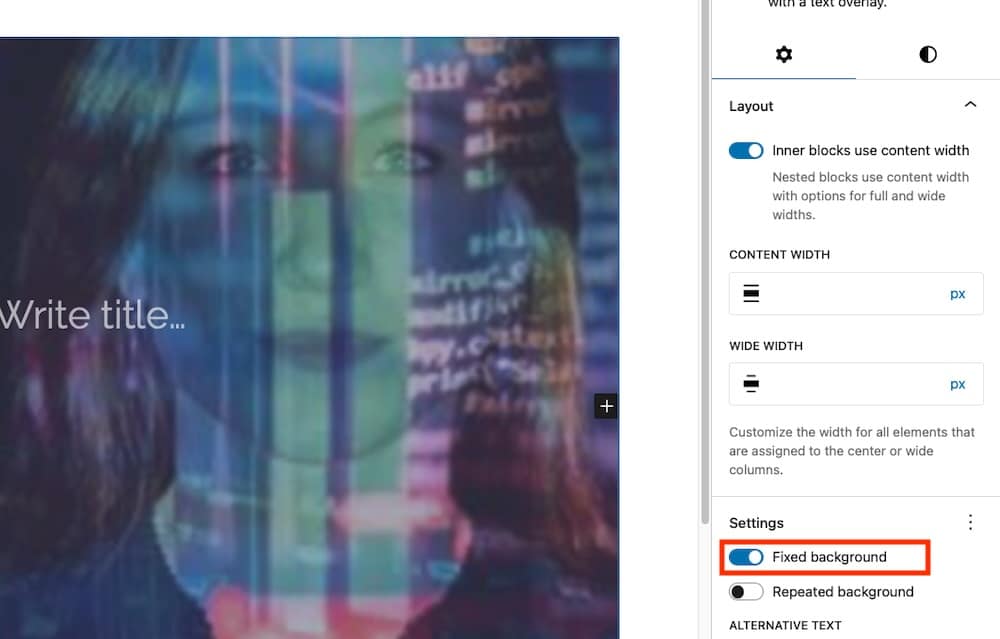
Verwende die Option „Volle Höhe umschalten“, damit der Cover-Block den gesamten Viewport einnimmt, was sich gut für Hero-Abschnitte eignet.
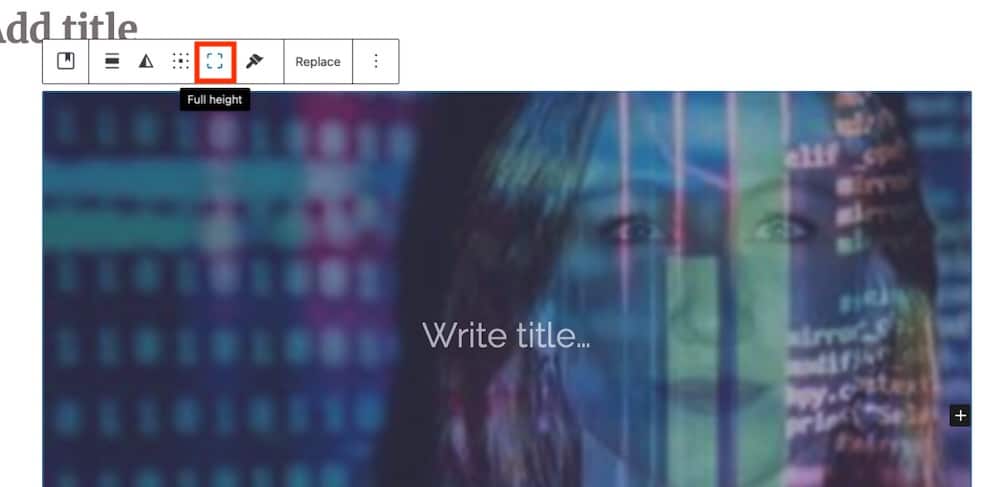
Wenn du mehrere Abdeckungsblöcke hintereinander stapelst (jeder in voller Höhe des Ansichtsfensters), kannst du eine Reihe von eindringlichen Abschnitten erstellen, die beim Scrollen visuell „auffallen“.
Und von dort aus kannst du weiter schichten. Innerhalb des Titelblocks kannst du einen Gruppenblock mit einer Überschrift, einem Absatz und einer Schaltfläche platzieren. Alternativ kannst du die Überlagerung neu einfärben, um sicherzustellen, dass dein Text hervorsticht. Eine weitere Möglichkeit ist die Auswahl des Fokuspunkts, um sicherzustellen, dass mobile Betrachter den „richtigen“ Teil des Bildes sehen.
Ein paar Tipps für den Cover-Block
Mit dem Cover-Block zu experimentieren ist eine gute Möglichkeit, die Möglichkeiten auf deiner Website zu erweitern. Hier sind ein paar Tipps, wie du noch mehr aus diesem nützlichen Tool herausholen kannst:
- In der Symbolleiste des Blocks kannst du mit den Einstellungen für die Ausrichtung (breit, volle Breite, links/mittig/rechts) und die Position des Inhalts (oben/mittig/unten) festlegen, wie sich dein Inhalt über den Hintergrund legt.
- In der Seitenleiste sind Medieneinstellungen wie Fixer Hintergrund und Wiederholter Hintergrund verfügbar. Wenn „Fixer Hintergrund“ deaktiviert ist, kannst du mit dem Focal Point Picker deinen Entwürfen mehr Nachdruck verleihen.
- Auch die Überlagerung ist nicht zu unterschätzen. Damit dein Text über einem Bild lesbar bleibt, hilft entweder ein halbtransparentes Farb-Overlay oder ein Duotone-Filter.
Verwende den Bildlaufraster, um filmische Effekte zu erzeugen
Scroll Snap ist keine native Einstellung im Block-Editor, aber du kannst es mit einer kleinen Menge CSS erreichen, die du über das Styles-Panel oder den Bereich Additional CSS in deinem Theme anlegst. So bleibt alles schlank und du kannst trotzdem erstklassige Storytelling-Effekte nur mit den Kernblöcken erstellen.
Hast du schon einmal eine Website gesehen, bei der jeder Abschnitt beim Scrollen perfekt an der richtigen Stelle einrastet, so als würdest du durch ein hochwertiges Editorial oder eine ausgefeilte Magazinstrecke blättern? Dieser Effekt wird oft mit einem CSS-Effekt namens Scroll Snap erzielt, und du kannst ihn mit Core-Blöcken in WordPress nachbauen, ohne dass du ein Slider-Plugin oder etwas Ähnliches brauchst.
Mit dem Scroll-Snap-Effekt kannst du festlegen, wie der Browser den Viewport an bestimmten untergeordneten Elementen festhalten soll, wenn der Benutzer scrollt. Mit nur wenigen CSS-Eigenschaften, vor allem scroll-snap-type für den Container und scroll-snap-align für die untergeordneten Elemente, kannst du einen geführten, reibungslosen Bildlauf erzeugen.
Scroll-Snap mit Core-Blöcken aktivieren
Im Pootlepress-Tutorial findest du eine klare Schritt-für-Schritt-Anleitung, der du im Block-Editor folgen kannst:
- Verwende einen Gruppenblock (oder einen Cover/Section-Container) als übergeordneten Container für alle deine Abschnitte. Füge in den erweiterten Einstellungen eine eigene Klasse hinzu: .scroll-snap-container.
- Gehe nun zu Darstellung > Anpassen > Zusätzliche CSS oder zu den Stilen deines Block-Themes und wende die folgenden Einstellungen an:
.scroll-snap-container {
  height: 100vh; /* full viewport height */
  overflow-y: scroll; /* enable scrolling on that container */
  scroll-snap-type: y mandatory;
}
Die y-Achse bedeutet, dass vertikal gescrollt wird, und obligatorisch bedeutet, dass der Browser einen Snap für jedes Child erzwingt.
- Für jeden untergeordneten Abschnitt (z. B. einen Cover-Block innerhalb des Containers) wendest du entweder in der Klasse Erweitert > Zusätzliches CSS oder auf den Blocktyp an:
.wp-block-cover {
  scroll-snap-align: start;
  height: 100vh; /* ensure each section fills the viewport */
}
Die Ausgabe sieht wie folgt aus:
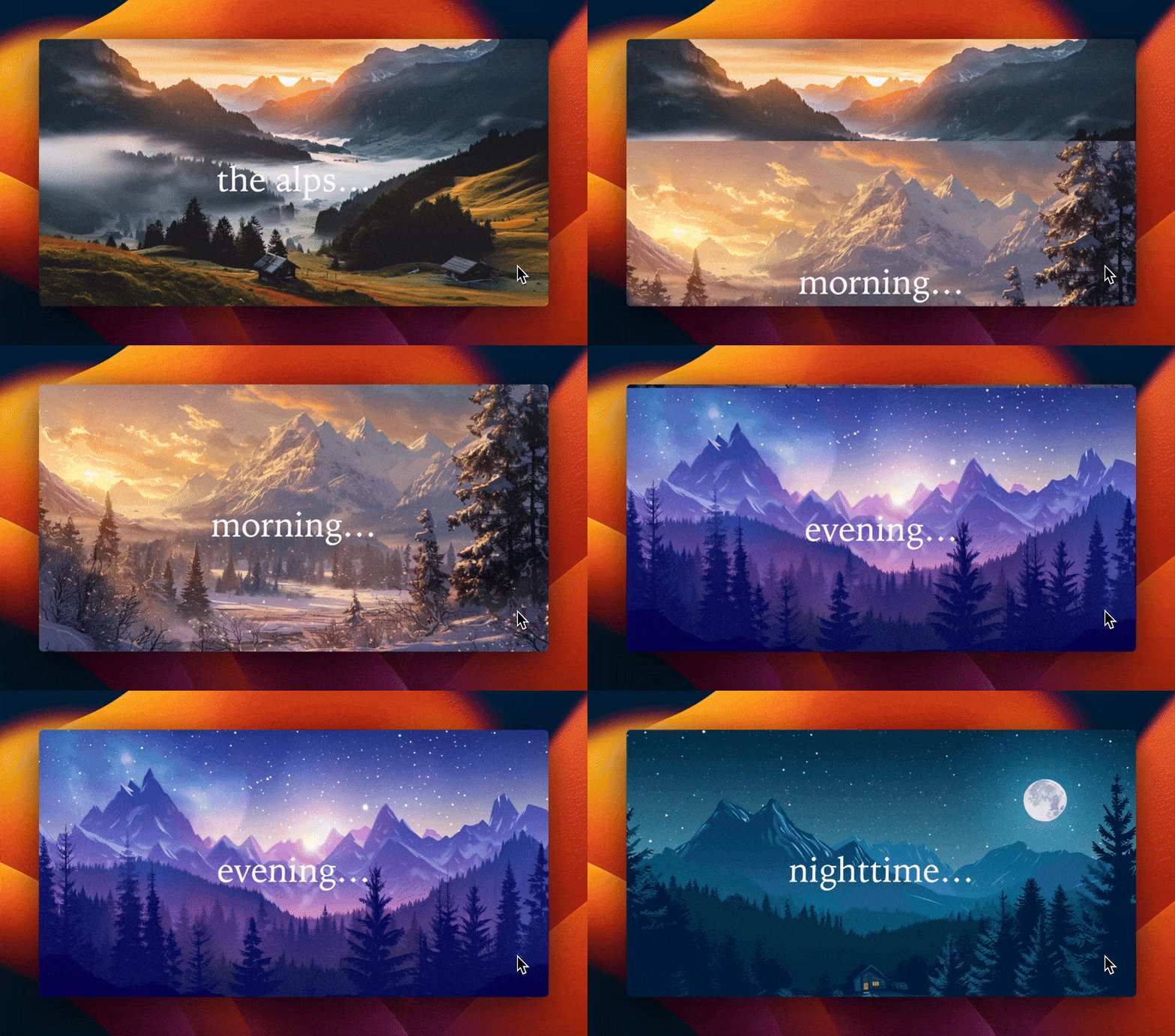
Scroll Snap schafft eine geführte, geschichtenähnliche Erfahrung, die die Besucher/innen abschnittsweise durch deine Inhalte führt. Anstatt endlos zu scrollen, bewegen sich die Nutzer bewusst von einer „Szene“ zur nächsten, wie beim Umblättern in einem digitalen Magazin. Dieser kontrollierte Fluss sorgt dafür, dass sich die Aufmerksamkeit der Besucherinnen und Besucher auf den Inhalt konzentriert. Das ist besonders effektiv für Portfolios, Hero-Sequenzen und Produkt-Landingpages, bei denen jeder Abschnitt hervorstechen soll.
Und weil Scroll Snap vollständig auf nativem CSS basiert, liefert es diesen filmischen High-End-Effekt ohne den Ballast von JavaScript-Slidern oder schweren Animationsbibliotheken. Das Ergebnis ist ein geschmeidiges, leistungsfreundliches Design, das anspruchsvoll aussieht und auf allen Geräten schnell und reaktionsschnell ist.
Ein paar Dinge, auf die du achten solltest
Der Scroll-Snap-Effekt kann einen großen Einfluss darauf haben, wie deine Inhalte wahrgenommen werden. Allerdings musst du bei der Implementierung auf die Leistung der Website und die allgemeine Benutzerfreundlichkeit achten. Hier sind ein paar Dinge, die du beachten solltest:
- Achte darauf, dass jeder Abschnitt leichtgewichtig ist: Große Hintergrundbilder oder Autoplay-Videos in den einzelnen „Schnappschüssen“ können die Leistung beeinträchtigen. Verwende WebP-Bilder, komprimiere Videos und nutze Lazy-Load, wenn möglich.
- Überprüfe die Leistung des mobilen Scrollens: Auf Handys kann sich das Scrollen umständlich oder gezwungen anfühlen, wenn es nicht optimal eingestellt ist, also teste es gründlich.
- Lege Inhalte geschickt übereinander: Da du mehrere Cover- oder Gruppenblöcke verwendest, die auf die volle Höhe des Ansichtsfensters eingestellt sind, ist es einfach, tiefe Bilder zu erstellen, aber diese Tiefe sollte nicht die Ladezeiten oder die Barrierefreiheit beeinträchtigen.
- Stelle sicher, dass dein Hosting eine gute Frontend-Leistung unterstützt: Wenn jeder Abschnitt in Viewport-Größe reichhaltiges Bildmaterial enthält, sind Lade- und Rendering-Geschwindigkeit sehr wichtig.
Umgekehrte Schriftarten und kreative Typografie-Tricks
Typografie ist eine der einfachsten Möglichkeiten, ein Layout einprägsam zu gestalten, und im Block-Editor kannst du das tun, ohne schwere Plugins hinzuzufügen.
Eine Technik, die manche Designer „Font Reverse“ nennen, kehrt die übliche Hierarchie um: Statt dunklem Text auf hellem Hintergrund platzierst du hellen Text über einem Bild oder einem Farbverlaufs-Overlay. So entsteht ein kühner, integrierter Eindruck, besonders wenn du den Cover-Block mit Überschriften- und Absatzblöcken kombinierst.
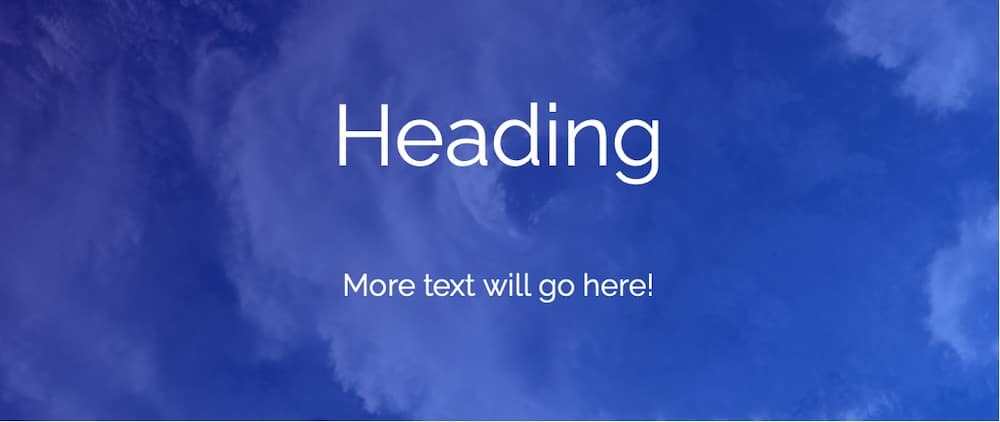
Mit CSS-Überblendungsmodi kannst du dies noch weiter ausbauen. Ein Beispiel:
.wp-block-heading {
  mix-blend-mode: overlay;
}
Mit diesem Snippet kann die Überschrift optisch mit dem Hintergrund verschmelzen, sodass ein Effekt wie bei einem Filmplakat entsteht, ohne dass ein externes Font-Plugin oder eine Animationsbibliothek erforderlich ist. Behalte den Kontrast und die Lesbarkeit im Auge.
Text ohne zusätzliche Overlays lesbar machen
Die in WordPress integrierten Duotone-Filter bieten eine elegante Möglichkeit, die Lesbarkeit zu verbessern: Du kannst sie auf deine Hintergrundbilder (oder sogar Videos) innerhalb eines Cover- oder Image-Blocks anwenden und so einem Abschnitt einen einheitlichen visuellen Ton verleihen.
Kombiniere sie dann mit den Überlagerungsfunktionen des Titelblocks. Wähle eine halbtransparente schwarze, weiße oder markenbetonte Farbe, die sich zwischen den Hintergrund und deinen Text setzt, um die Lesbarkeit zu verbessern.
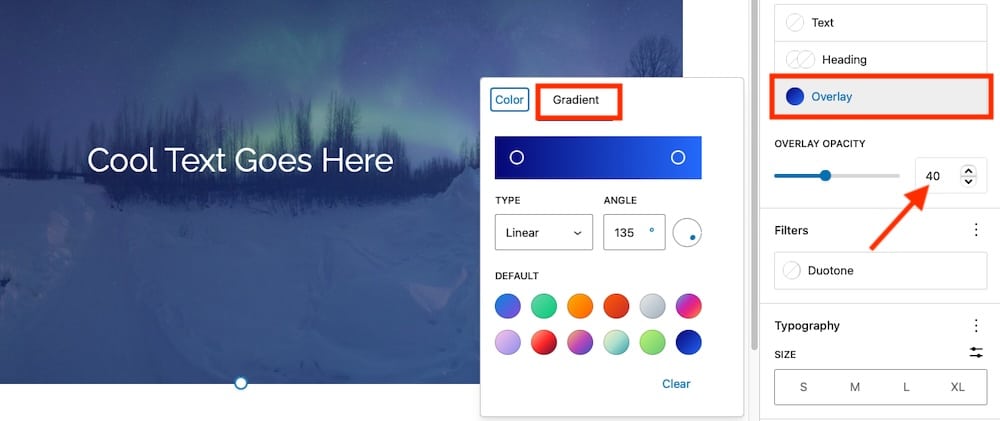
Ein weiterer visueller Trick ist die Anwendung eines Farbverlaufs hinter dem Text. Wähle in den Einstellungen des Titelblocks Überlagerung > Farbverlauf und wende dann einen subtilen Effekt an (z. B. Schwarz mit 40 % Deckkraft, das zu transparent wird), damit dein Bild noch durchscheint, während deine Überschrift deutlich hervorsticht.
Mit diesen kleinen gestalterischen Maßnahmen kommen deine Überschriften und Handlungsaufforderungen besser zur Geltung, ohne dein Layout zu überladen oder die Leistung zu beeinträchtigen.
Barrierefreiheit und ausgewogenes Design
Tolle Typografie sollte nicht auf Kosten der Lesbarkeit gehen. Behalte diese Richtlinien im Hinterkopf:
- Achte auf ein Farbkontrastverhältnis von mindestens 4,5:1 zwischen Text und Hintergrund.
- Verwende die Überschriftenebenen richtig (H1, H2, H3) für die Strukturierung und SEO.
- Vermeide die Verwendung von Überblendungsmodi für wichtigen Text auf unruhigen Bildern und ziehe stattdessen Ausweichfarben für den dunklen Modus oder kontrastreiche Themen in Betracht.
Wenn du es richtig anstellst, wird dein Text sowohl zur Kunst als auch zur Botschaft, die deine Besucher in ihren Bann zieht, während deine Website leicht, zugänglich und schnell bleibt.
Bewegung, Tiefe und Storytelling
Statische Seiten können ausgefeilt aussehen, aber Bewegung verleiht deinem Design Energie. Mit ein paar kreativen Kniffen im Block-Editor kannst du subtile Bewegung und Tiefe einbringen, die deine Website lebendig wirken lassen.
Der Cover-Block für kinoreife „Helden“-Abschnitte
Wenn du dir schon immer einen bildschirmfüllenden, scrollenden Heldeneffekt gewünscht hast, wie du ihn von Agenturwebsites oder Produktwebsites kennst, kannst du ihn mit dem Cover-Block erreichen.

Du kannst die bereits vorgestellten Cover-Blöcke in voller Höhe verwenden, um kinoreife Heldenabschnitte zu erstellen, die sich lebendig anfühlen. Kombiniere ein auffälliges Hintergrundbild oder ein Video mit einer zentrierten Überschrift und einem Aufruf zur Aktion und experimentiere dann mit subtilen Bewegungen, wie z. B. der Option Fixer Hintergrund, um deiner Seite ein Gefühl von Tiefe und Bewegung zu geben.
Hinzufügen von Animationen mit benutzerdefinierten Blockstilen
Die Kernblöcke enthalten von Haus aus keine Animationssteuerungen, aber die in WordPress integrierte Unterstützung für benutzerdefinierte CSS-Klassen macht es einfach, sie hinzuzufügen. Du kannst zum Beispiel einen einfachen Einblendeffekt erstellen, indem du dieses Snippet unter Darstellung > Anpassen > Zusätzliches CSS verwendest:
.fade-in {
  opacity: 0;
  animation: fadeIn 1s ease forwards;
}

@keyframes fadeIn {
  to {
    opacity: 1;
  }
}
Weise dann die Einblendungsklasse deinem Cover-, Bild- oder Gruppenblock zu. Wenn du eine vorgefertigte Lösung bevorzugst, kannst du auch eine leichtgewichtige Bibliothek wie Animate.css integrieren und gleichzeitig die Leistung überwachen und geräteübergreifend testen.

Aufbau einer mehrschichtigen visuellen Tiefe
Wenn du mehr als nur einen Hintergrund haben willst, kannst du Blöcke übereinanderlegen, um mehr Wirkung zu erzielen. Platziere z. B. einen Cover-Block als Hintergrundbild oder -video und füge darin einen halbtransparenten Gruppenblock ein, der deinen Text und deine Schaltflächen enthält.
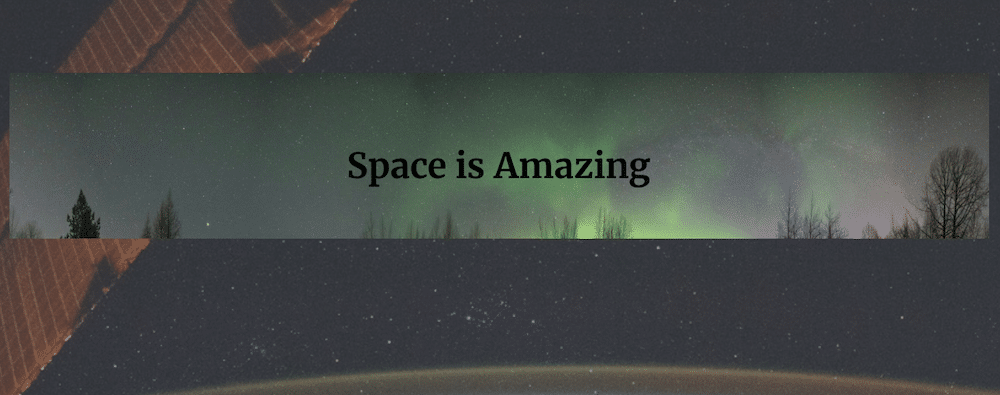
Als Nächstes kannst du optional Bildblöcke oder andere dekorative Elemente darüber platzieren, indem du benutzerdefiniertes CSS oder die vom Theme unterstützte absolute Positionierung verwendest, sofern dein Theme dies zulässt.
Auf diese Weise entsteht eine klare Designhierarchie mit Vordergrundelementen, die „auffallen“, während Hintergründe für Kontext, Bewegung und Tiefe sorgen. Und wenn du mit einem Block-Theme arbeitest, das Positionssteuerungen unterstützt (eingeführt in WordPress 6.2+), kannst du einen Abschnitt (in der Regel über einen Gruppenblock) so einstellen, dass er im Blickfeld bleibt, während andere Inhalte darunter scrollen, und so einen subtilen Erzählfluss auf deiner Website schaffen.
Viele Agenturen und Kreative erstellen jetzt beeindruckende, scrollende Startseiten, die nur Kernblöcke verwenden.
Ein Beispiel:
- Story-basierte Portfolios, die Heldenbilder mit fixem Hintergrund und minimalen Textüberlagerungen kombinieren.
- Landingpages, die von einem bildschirmfüllenden Abschnitt in einen anderen übergehen, indem sie (wie oben beschrieben) scrollen.
- Produktpräsentationen, die sanfte Einblendungen oder durch Scrollen ausgelöste Slide-up-Animationen verwenden.
All dies funktioniert hervorragend auf einem Hochleistungs-Hosting wie Kinsta, wo optimiertes Caching und CDN-Auslieferung ein reibungsloses Scrollen auch bei medienreichen Abschnitten gewährleisten.
Mehr als der Titelblock
Wenn du den Cover-Block gemeistert hast, ist es an der Zeit, über den Tellerrand zu schauen. Die wahre Magie entsteht, wenn du die anderen WordPress-Blöcke wie Group, Columns, Stack, Image und Video kombinierst, um Layouts zu erstellen, die sich bewusst gestaltet und nicht zusammengeschustert anfühlen. Diese Blöcke bieten dir strukturelle Kontrolle und visuelle Flexibilität und ermöglichen es dir, zu experimentieren, ohne auf externe Design-Plugins angewiesen zu sein.
Wenn du ein Layout erstellt hast, kannst du damit beginnen, es zu verfeinern. Hier sind noch ein paar Dinge, die du tun kannst:
Verwende Farbverläufe, Rahmen und Abstände, um moderne Tiefe zu schaffen
Seit den Anfängen von Gutenberg haben sich die grundlegenden Designwerkzeuge stark weiterentwickelt. Jetzt kannst du die Feinabstimmung vornehmen:
- Farbverläufe: Verwende subtile lineare oder radiale Farbverläufe als Abschnittshintergrund, um einen visuellen Fluss zu schaffen.
- Umrandungen und Radiuskontrollen: Füge abgerundete Ecken oder Rahmeneffekte für einen weichen, modernen Look hinzu.
- Steuerelemente für Abstände und Ränder: Passe die Abstände präzise an, ohne eigenes CSS.
Mit diesen nativen Styling-Funktionen kannst du direkt im Editor ausgefeilte Layouts erstellen.
Anwendung von Duotone-Filtern für Konsistenz und Farbton
Wenn du mehrere Bild- oder Videoblöcke mischst, helfen dir Duotone-Filter, den visuellen Ton deiner Website zu vereinheitlichen. Wenn du zum Beispiel einen warmen Sepia-Filter auf alle Bilder anwendest, wirkt eine gemischte Galerie einheitlich. Du kannst auch Markenkonsistenz schaffen, indem du Duotones verwendest, die deine Farbpalette widerspiegeln.
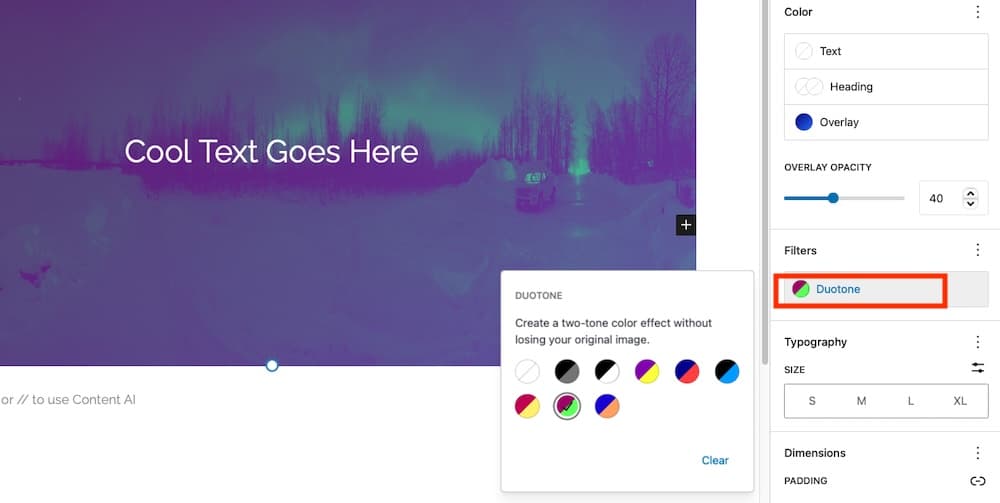
Diese Filter sind nicht nur ästhetisch, sondern verbessern auch den Textkontrast und lenken die Aufmerksamkeit auf das Wesentliche.
Fazit
Leichtgewichtige Elemente wie Cover-, Gruppen-, Spalten- und Bildblöcke geben dir bereits eine starke Grundlage, aber der eigentliche Schlüssel ist das Gleichgewicht zwischen Design und Geschwindigkeit. Verwende optimierte Formate wie WebP, komprimiere und kürze Hintergrundvideos, aktiviere „Lazy Loading“, begrenze die übermäßige Verschachtelung von Blöcken und verwende Muster oder Vorlagen, um Seiten effizient zu gestalten.
An diesem Punkt kannst du mit nur wenigen Blöcken verschiedene filmische Effekte erzeugen. Die letzte Zutat ist die Leistung – denn diese Effekte funktionieren nur, wenn die Seiten reibungslos gerendert werden.
Selbst die beeindruckendsten Effekte hängen von der Umgebung ab, in der sie ablaufen, weshalb das Hosting Teil deines Design-Toolkits ist. Kinsta sorgt für einen reibungslosen Bildlauf und ein schnelles Rendering durch eine Kombination aus:
- Edge-Caching, bei dem die Inhalte von Datenzentren geliefert werden, die näher an deinen Besuchern liegen.
- HTTP/3- und CDN-Auslieferung, um die Latenzzeit für bildlastige Seiten zu verringern.
- PHP-Threads und optimierte Datenbanken, die sicherstellen, dass deine dynamischen Inhalte (wie Blockübergänge oder Animationen) ohne Verzögerung ausgeführt werden.
Das bedeutet, dass deine Website auch bei großen, vollformatigen Abschnitten und kinoreifen Bildern schnell aussieht und schnell ist. Probiere Kinsta noch heute aus.

Joel ist Frontend-Entwickler und arbeitet bei Kinsta als Technical Editor. Er ist ein leidenschaftlicher Lehrer mit einer Vorliebe für Open Source und hat über 200 technische Artikel geschrieben, die sich hauptsächlich um JavaScript und seine Frameworks drehen.