Die lokale WordPress-Entwicklung beginnt oft einfach, wird aber schnell komplex. Wenn die Websites größer und die Datenbanken umfangreicher werden, kann sich die Pflege lokaler Umgebungen als unnötiger Aufwand anfühlen, vor allem wenn deine Produktions- und Staging-Umgebungen bereits auf einer leistungsstarken Hosting-Infrastruktur laufen.
Mit dem SSH-Zugang, der bei allen Kinsta Managed Hosting-Angeboten für WordPress verfügbar ist, können sich Entwickler sicher mit der Kinsta-Umgebung verbinden und aus der Ferne an ihren WordPress-Dateien arbeiten.
In diesem Artikel erfahren wir, wie die Remote-WordPress-Entwicklung auf Kinsta mit SSH und VSCode funktioniert. Dieser Ansatz gilt auch für andere IDEs, wie Cursor und Antigravity.
Erste Schritte
Um zu beginnen, brauchst du Zugang zu den SSH-Zugangsdaten für deine Website. Diese findest du in MyKinsta > Websites > [Websitename] > Info unter dem Abschnitt Primärer SFTP/SSH-Benutzer.
Hier siehst du die folgenden Verbindungsdetails:
- Host
- Benutzername
- Port
- Passwort oder SSH-Schlüssel
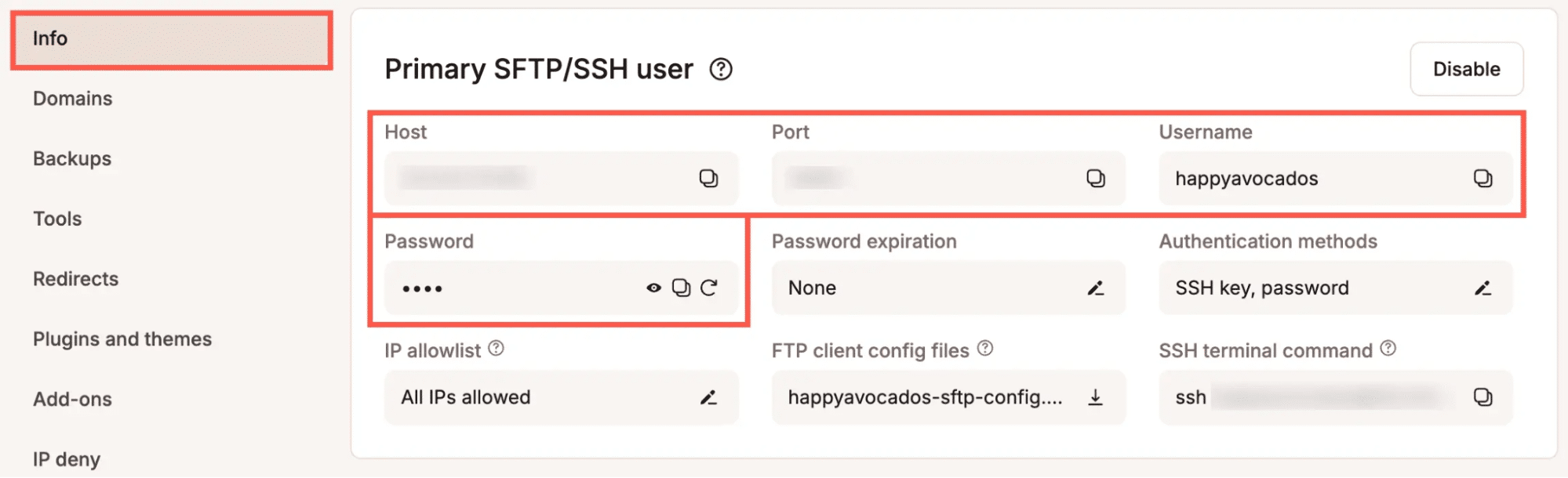
Diese Angaben werden benötigt, um sich über SSH mit deiner Umgebung zu verbinden.
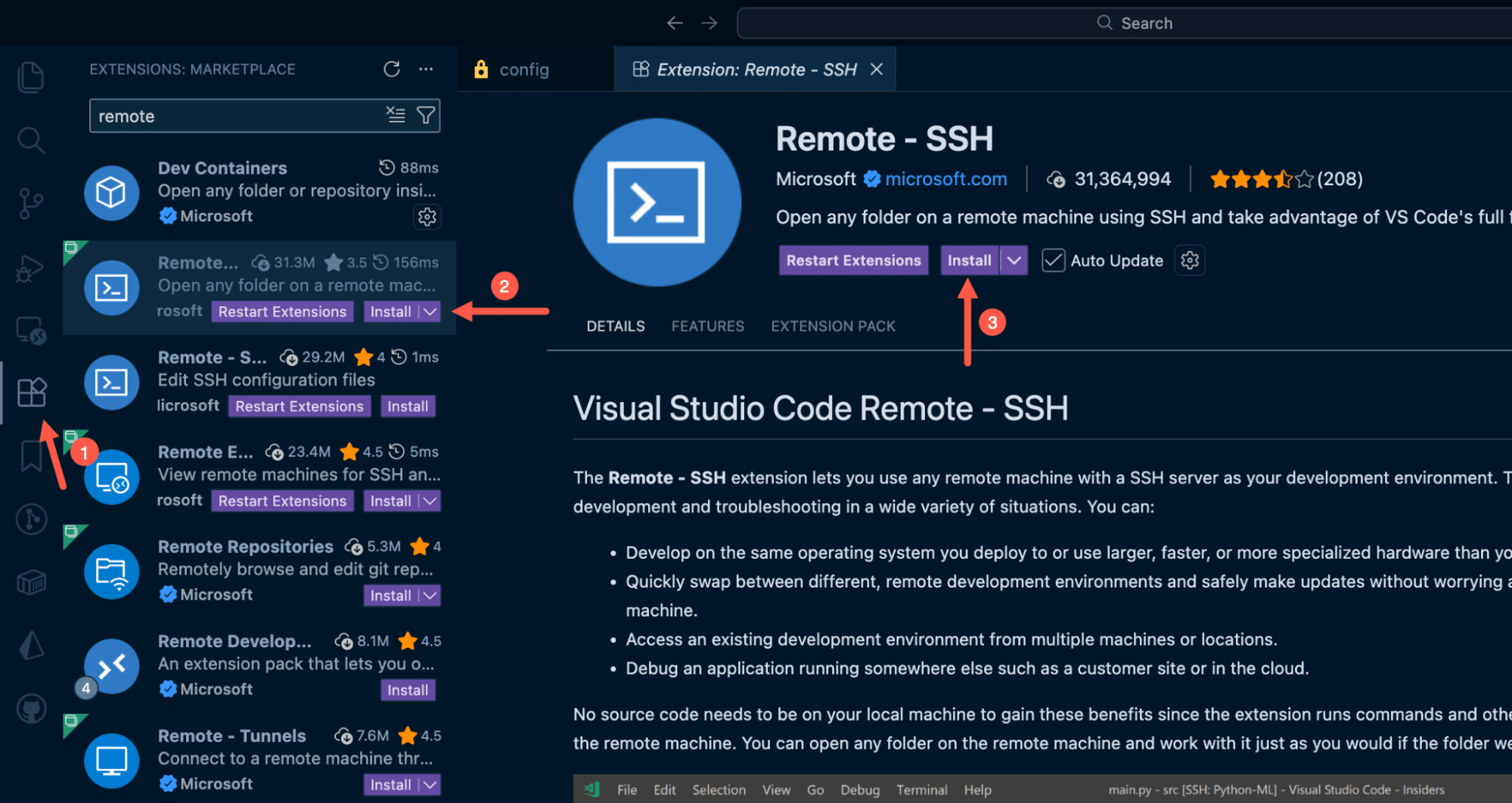
Als nächstes installierst du die Remote – SSH Erweiterung in Visual Studio Code oder deiner bevorzugten IDE. Klicke auf das Symbol Erweiterungen in der linken Seitenleiste, suche nach Remote – SSH und installiere die Erweiterung.
Verbindung zu deiner Kinsta-Website über SSH
Bevor du eine Verbindung über deine IDE herstellst, solltest du dich vergewissern, dass der SSH-Zugang von deinem lokalen Rechner aus funktioniert.
Öffne ein Terminal (oder PowerShell unter Windows) und führe den folgenden Befehl aus. Ersetze dabei die Platzhalter durch die Werte aus MyKinsta:
ssh username@host -p portWenn die Verbindung erfolgreich ist, wirst du aufgefordert, dein Passwort einzugeben und dich beim Server anzumelden. Nach der Bestätigung kannst du die gleichen Anmeldedaten in deiner IDE verwenden.
Um eine Verbindung mit VS Code herzustellen, öffne die Befehlspalette:
- macOS:
Cmd + Shift + P - Windows/Linux:
Ctrl + Shift + P
Wähle oder suche in der Befehlspalette nach Remote-SSH: SSH-Konfigurationsdatei öffnen.
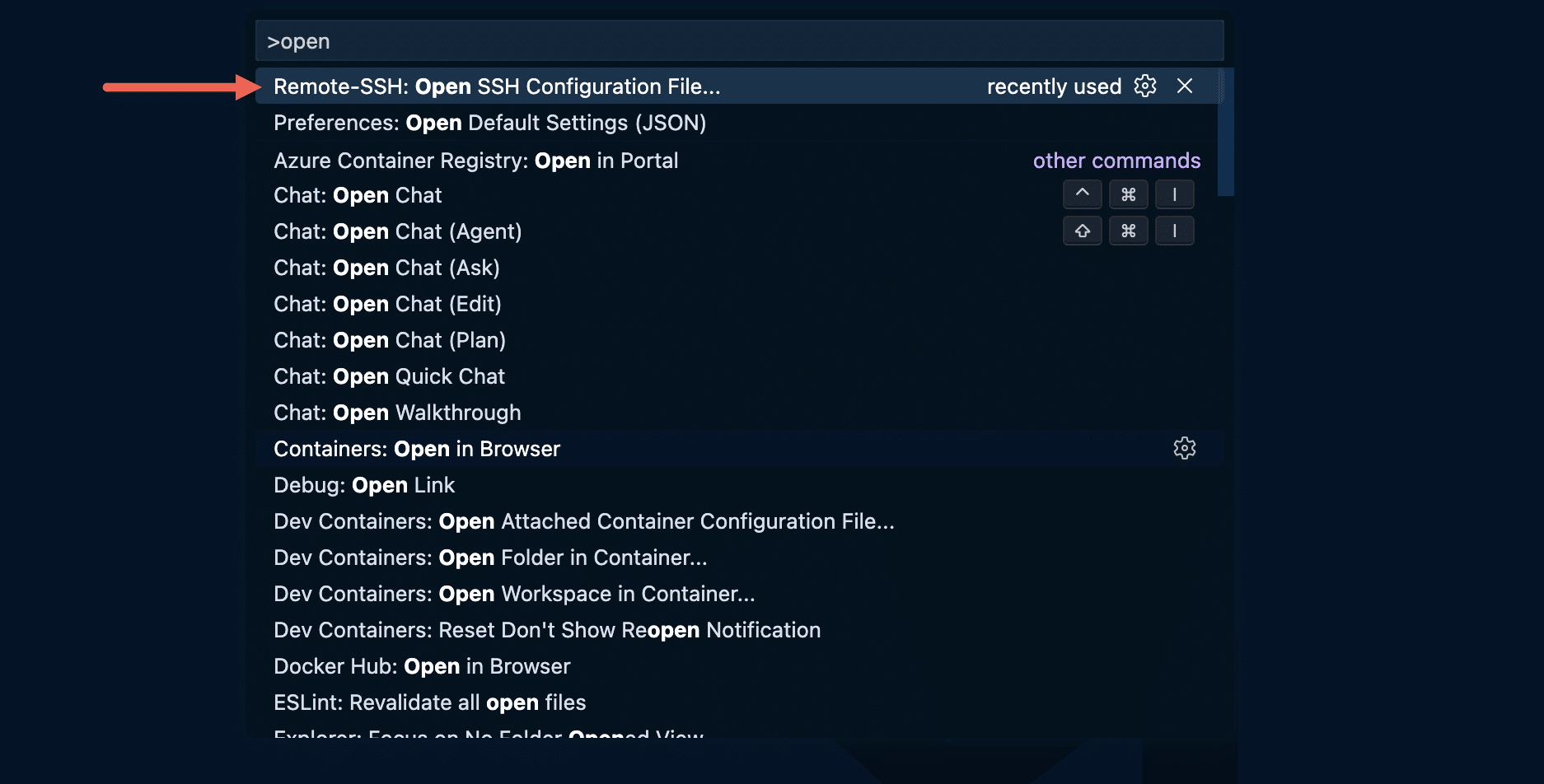
Wenn du Remote – SSH zum ersten Mal verwendest, fordert dich VS Code auf, eine SSH-Konfigurationsdatei auszuwählen. Wähle die Standard-SSH-Konfigurationsdatei für dein System (z. B. ~/.ssh/config).
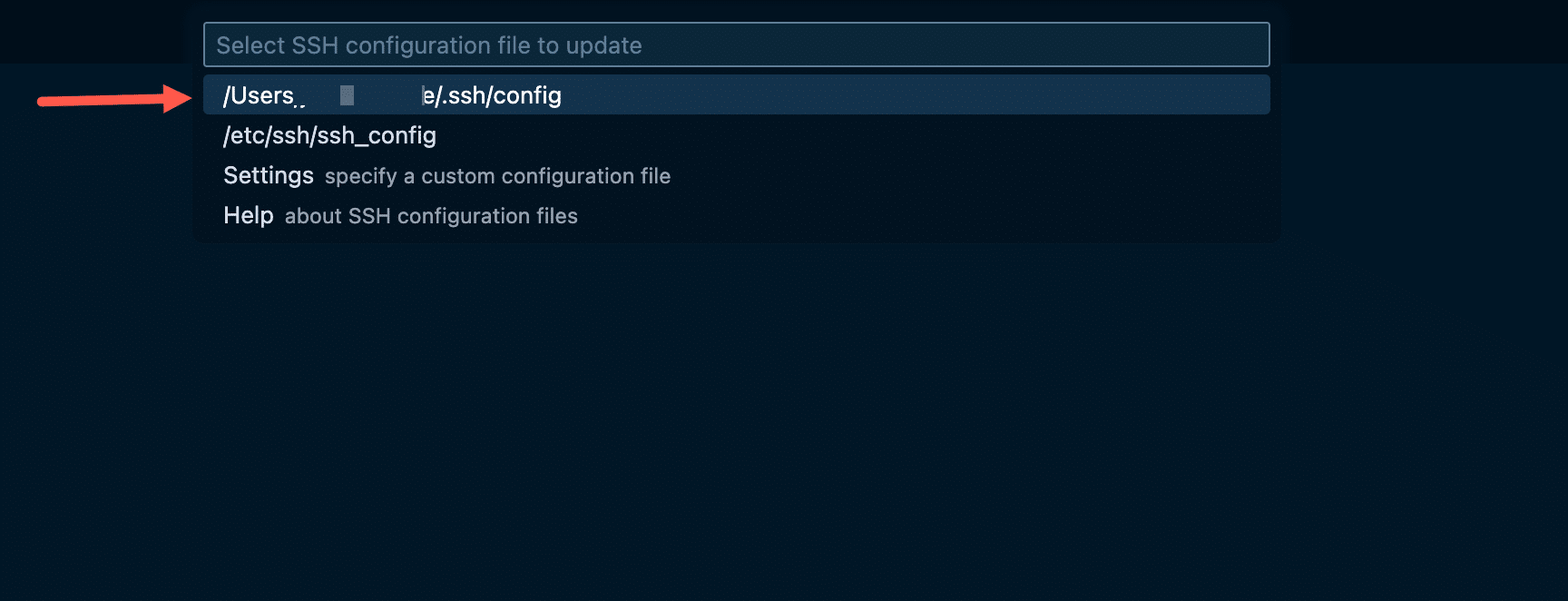
Sobald die Datei geöffnet ist, fügst du einen neuen Eintrag mit deinen Kinsta SSH-Daten hinzu:
Host kinsta-mysite
    HostName 12.345.67.890
    Port 12345
    User username
Speichere die Datei, öffne dann erneut die Befehlspalette und führe Remote-SSH: Connect to Host… Wähle kinsta-mysite, und VS Code öffnet ein neues Remote-Fenster, in dem du dein Passwort eingeben musst (oder verwendet deinen SSH-Schlüssel, falls konfiguriert).
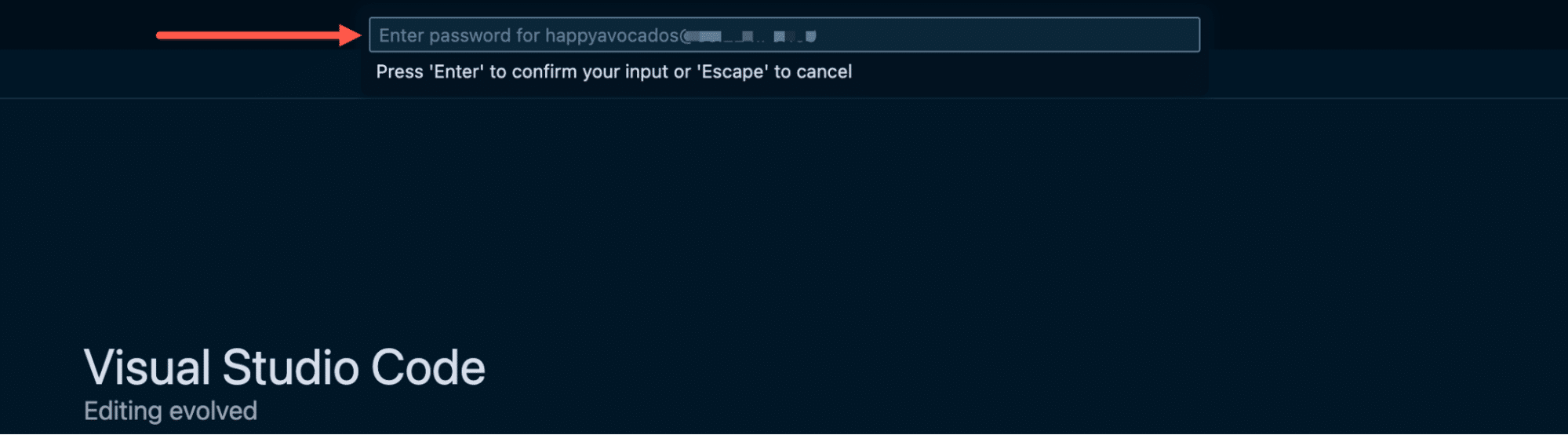
Sobald du verbunden bist, kannst du ein Verzeichnis auswählen. Bei WordPress-Websites auf Kinsta befinden sich deine Site-Dateien unter /www/[sitename]/public.
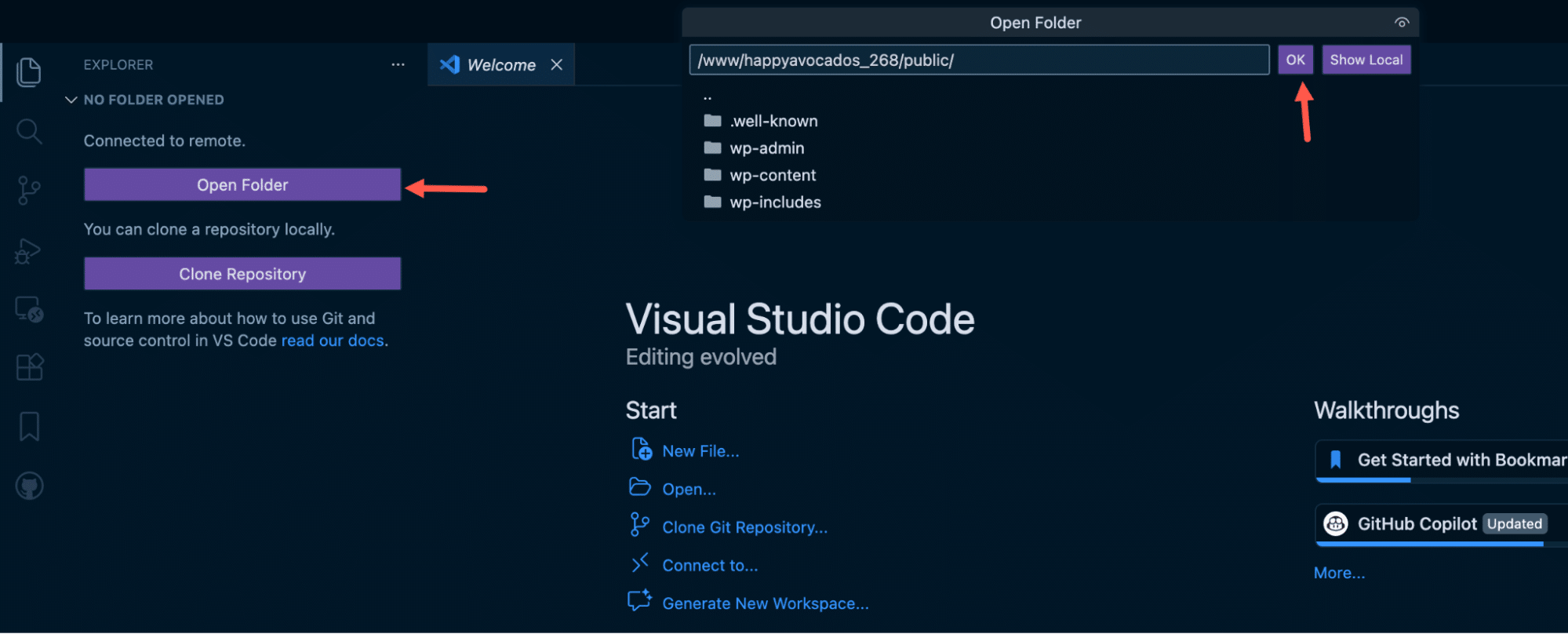
An diesem Punkt arbeitest du direkt auf der entfernten Umgebung.
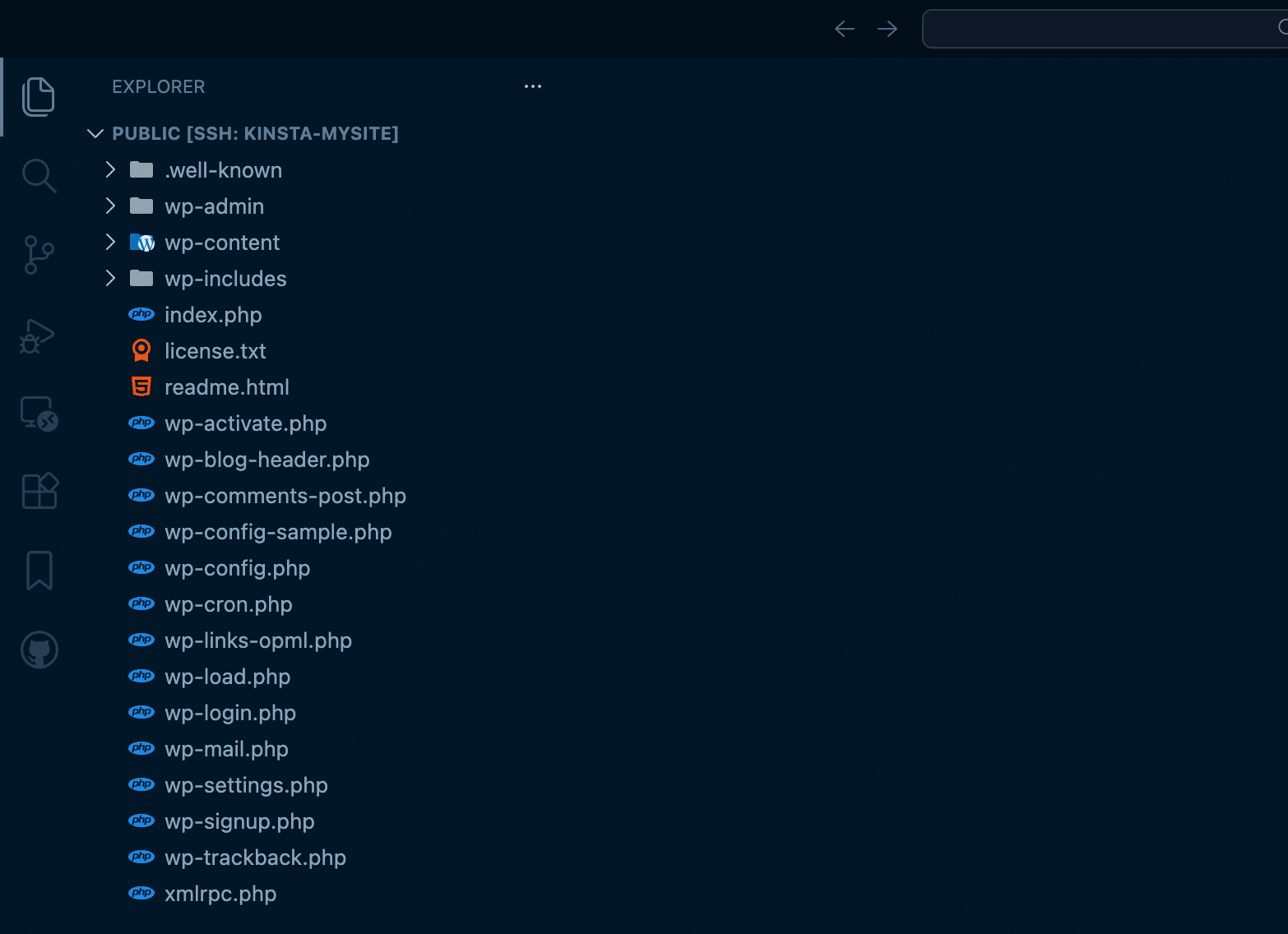
VS Code oder deine bevorzugte IDE behandelt die Dateien so, als wären sie lokal. So kannst du den Code bearbeiten, Befehle ausführen und Erweiterungen verwenden, ohne die Website auf deinen Rechner herunterzuladen.
Wann die WordPress-Fernentwicklung sinnvoll ist
Die WordPress-Fernentwicklung soll nicht jeden lokalen Arbeitsablauf ersetzen, aber sie kann in bestimmten Szenarien, in denen die lokale Einrichtung eher eine Belastung als ein Vorteil ist, eine bessere Lösung sein.
In einer kürzlich auf LinkedIn geführten Diskussion über das Verschieben von WordPress-Websites zwischen verschiedenen Hosts hob ein Entwickler die Möglichkeit hervor, mit der SSH-Erweiterung von VS Code direkt an einer von Kinsta gehosteten Website zu arbeiten, da die Einrichtung einer lokalen Umgebung entfällt, keine Kundendaten auf dem Rechner des Entwicklers gespeichert werden müssen und die Arbeit mit großen Datenbanken vereinfacht wird.
Dennoch sollte die Fernentwicklung mit Bedacht eingesetzt werden. Bei der Entwicklung neuer Funktionen oder größeren Änderungen bietet die Kombination mit einer Staging-Umgebung und den Push-Umgebungen von MyKinsta einen sichereren und strukturierteren Arbeitsablauf.
Wenn du bereits WordPress-Websites auf Kinsta hostest, ist der SSH-Zugang standardmäßig verfügbar. Und wenn du dich nach Hosting-Optionen umschaust, die moderne, entwicklerfreundliche Workflows unterstützen, ist das Managed Hosting von Kinsta für WordPress bereits mit SSH, Staging und flexiblen Deployment-Tools ausgestattet.

Joel ist Frontend-Entwickler und arbeitet bei Kinsta als Technical Editor. Er ist ein leidenschaftlicher Lehrer mit einer Vorliebe für Open Source und hat über 200 technische Artikel geschrieben, die sich hauptsächlich um JavaScript und seine Frameworks drehen.