Pour gagner quelques secondes lors des compétitions, les patineurs de vitesse enfilent des combinaisons moulantes, les cyclistes portent des casques aérodynamiques et les marathoniens peuvent opter pour des chaussures de course à semelles en carbone.
Même si on n’a pas fait de tests en soufflerie, on est convaincus que notre nouvel accès en un clic à l’interface d’administration WordPress depuis le tableau de bord MyKinsta peut te faire gagner au moins une douzaine de secondes à chaque connexion.
Mais cette fonctionnalité de connexion automatique à l’administration WordPress ne sert pas seulement à gagner du temps : c’est une autre façon pour nous de rendre l’hébergement de sites web plus simple et plus sécurisé.
Accéder à l’administration WordPress en un clic
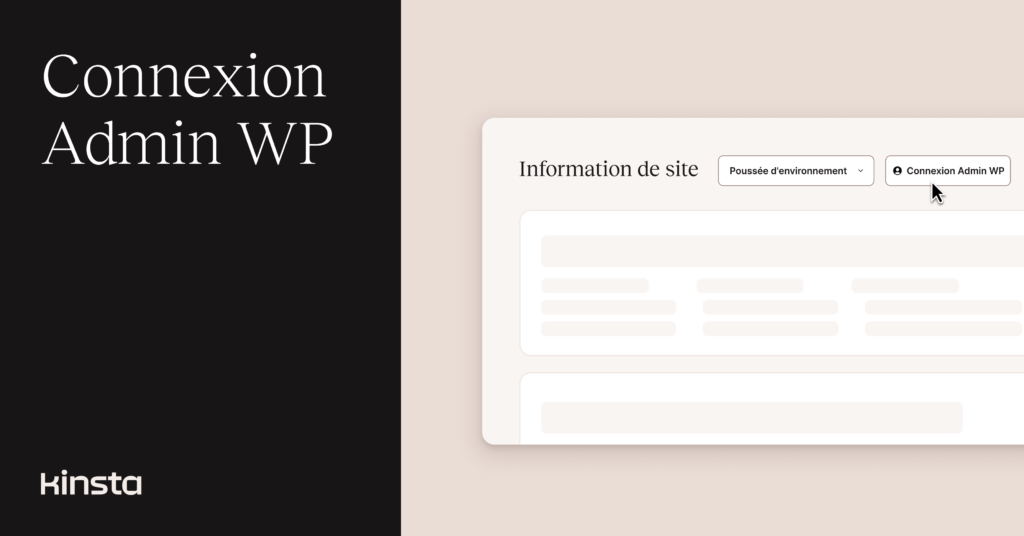
L’activation de la connexion automatique à WordPress a modifié la rangée de boutons en haut de la page Informations sur le site dans MyKinsta. Lorsque vous vous rendez sur cette page pour un environnement WordPress spécifique (qu’il s’agisse d’un site en production ou d’un site de staging), vous voyez les options Se connecter à l’administration WP et Accéder à la page de connexion WP :

Le bouton « Visiter la page de connexion WP » vous amène à l’interface d’administration de WordPress à l’ancienne : vous devez y saisir un nom d’utilisateur ou une adresse e-mail et un mot de passe dans le formulaire fourni par wp-login.php.
Le bouton « Se connecter à WP Admin » vous envoie directement dans l’interface d’administration de WordPress en faisant correspondre l’adresse e-mail que vous utilisez dans MyKinsta avec une adresse e-mail parmi les comptes utilisateurs WordPress.
Grâce à ces options, vous n’avez plus besoin de stocker vos identifiants WordPress ailleurs, ni de saisir, copier ou coller vos mots de passe sans cesse. C’est plus simple et plus sûr.
Si l’adresse associée à votre compte dans MyKinsta n’est pas déjà liée à un utilisateur WordPress, MyKinsta peut générer automatiquement un utilisateur WordPress doté des droits d’administrateur pour vous permettre de vous connecter en un clic à l’avenir.
On vous demande si c’est bien ce que vous souhaitez faire :
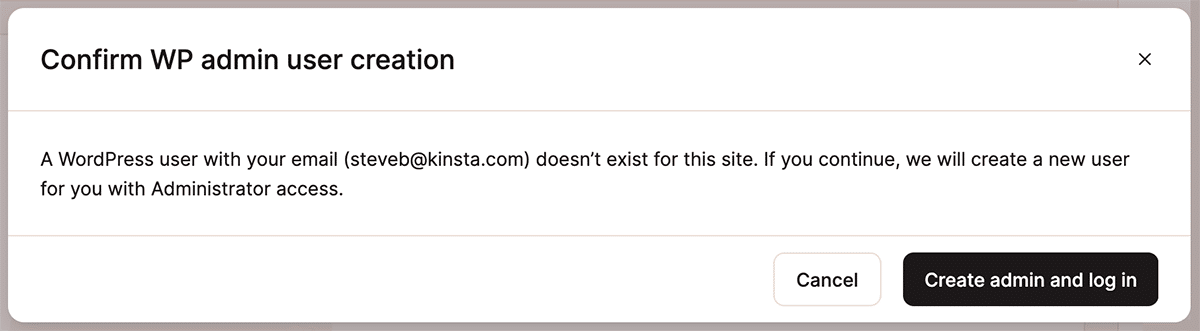
Un utilisateur administrateur WordPress créé par MyKinsta de cette manière se verra attribuer un nom d’utilisateur généré automatiquement. Le prénom et le nom figurant dans les réglages de votre compte MyKinsta sont utilisés pour créer un nom d’affichage convivial dans WordPress.
Activer et désactiver la connexion automatique à WP Admin
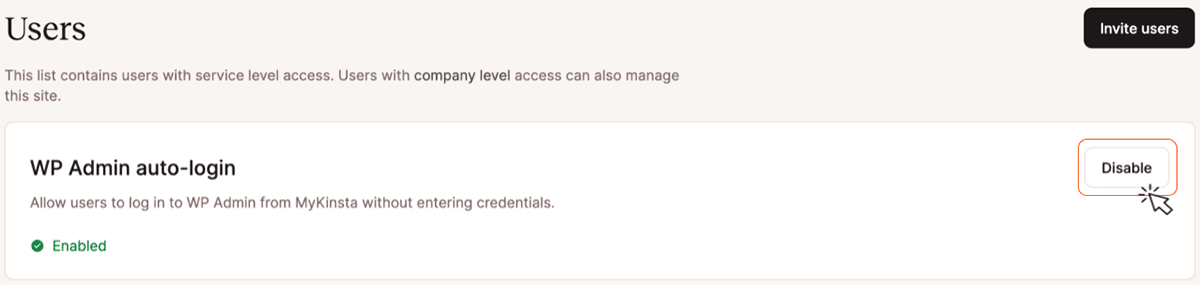
La fonctionnalité de connexion automatique à WP Admin est activée par défaut pour tous les sites. Les propriétaires d’entreprise, les administrateurs d’entreprise et les développeurs d’entreprise peuvent désactiver (et réactiver) cette fonctionnalité pour n’importe quel environnement en se rendant dans Sites > nom du site > Gestion des utilisateurs > Connexion automatique à WP Admin et en cliquant sur le bouton Désactiver (ou Activer) :
Des questions sur la connexion automatique à l’administration WordPress ?
Voici quelques réponses aux questions que vous pourriez vous poser sur la fonctionnalité de connexion automatique MyKinsta pour l’administration WordPress :
Tout cela fait-il partie des fonctionnalités SSO de MyKinsta ?
Fin 2025, nous avons dévoilé la fonctionnalité d’authentification unique (SSO) pour MyKinsta, prenant en charge la norme SAML (Security Assertion Markup Language). Cette fonctionnalité permet aux organisations de gérer l’accès de leurs équipes à MyKinsta via leur fournisseur d’identité préféré, mais elle ne s’étend pas au tableau de bord d’administration WordPress.
L’accès en un clic à l’administration WordPress de Kinsta est disponible pour tous nos clients, que leur organisation utilise ou non l’authentification unique SAML pour accéder à MyKinsta. Pour les utilisateurs de l’authentification unique sur MyKinsta, la connexion en un clic aux tableaux de bord d’administration WordPress aide les organisations à répondre à leurs besoins en matière de simplicité et de sécurité.
Puis-je accéder directement à WordPress en utilisant l’un de ces comptes générés automatiquement ?
Lorsque MyKinsta crée un nouveau compte utilisateur WordPress pour la connexion automatique (parce qu’il n’a pas trouvé d’adresse e-mail correspondante dans la base de données WordPress), il génère un mot de passe fort ainsi qu’un nom d’utilisateur aléatoire pour ce nouveau compte.
Une fois créé, ce compte peut être utilisé pour un accès manuel via wp-login.php (souvent accessible à l’adresse /wp-admin/). Cependant, vous ne connaîtrez pas le mot de passe.
Il existe deux solutions : vous connecter automatiquement à WordPress via MyKinsta et mettre à jour le mot de passe dans votre profil utilisateur, ou suivre la procédure « Mot de passe oublié ? » en utilisant votre adresse e-mail et le formulaire de connexion de WordPress.
Changer votre mot de passe dans WordPress n’affecte pas la capacité de MyKinsta à vous connecter en un clic.
Que se passe-t-il si je change mon nom ou mon adresse e-mail dans MyKinsta ?
L’adresse e-mail est la clé qui permet de faire correspondre les comptes utilisateurs dans MyKinsta avec ceux de la base de données des utilisateurs de WordPress. Si vous utilisez la fonctionnalité de connexion automatique et que vous modifiiez votre adresse e-mail dans les réglages de compte de MyKinsta, MyKinsta tentera de se connecter à WordPress en utilisant cette nouvelle adresse. Si aucun compte avec cette adresse e-mail n’existe déjà dans WordPress, MyKinsta vous demandera si vous souhaitez créer un nouveau compte d’administrateur WordPress à la volée.
Le prénom et le nom figurant dans les réglages de votre compte MyKinsta ne sont utilisés que lors de la création automatique d’un nouveau compte utilisateur WordPress pour la connexion en un clic. Ces informations deviennent le nom d’affichage convivial dans WordPress. Si vous modifiez par la suite votre nom dans MyKinsta sans changer votre adresse e-mail, le nom d’affichage dans WordPress restera inchangé.