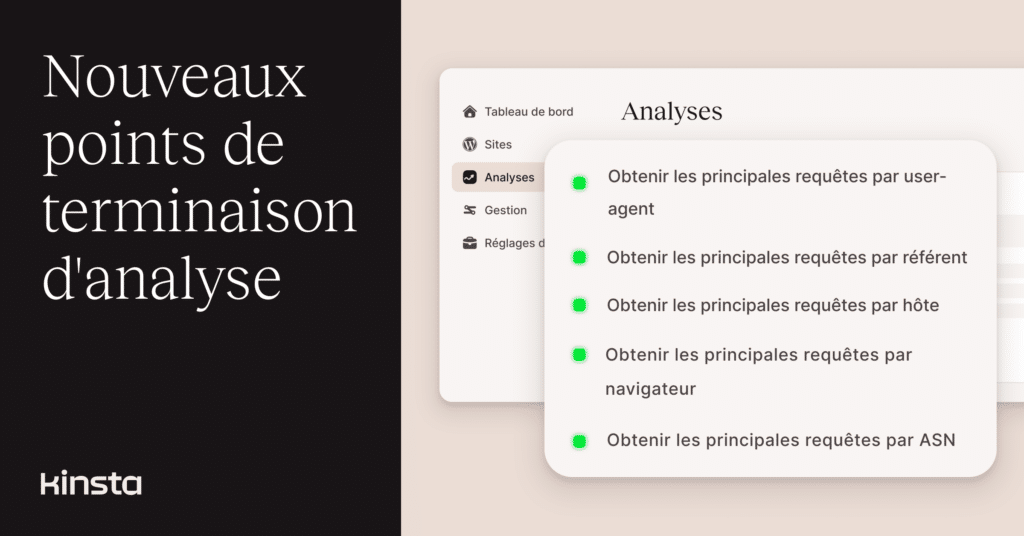
L’API Kinsta vous permet désormais d’obtenir davantage d’informations sur le trafic arrivant sur vos environnements WordPress, notamment les agents utilisateurs et les navigateurs à l’origine des requêtes, la provenance de ces requêtes, les serveurs qu’elles ont atteints et les réseaux qui les sous-tendent.
Cinq nouveaux points de terminaison d’analyse fournissent ces données par programmation, venant s’ajouter aux données relatives aux pays, aux villes, aux adresses IP des clients, à la répartition des visites et aux codes de réponse déjà disponibles via l’API.
Ces cinq points de terminaison prennent en charge les mêmes paramètres de date et d’heure que nos autres points de terminaison d’analyse. Vous pouvez demander des données pour 24_hours, 7_days, 30_days ou 60_days, ou utiliser les paramètres « from » et « to » pour définir une plage de dates personnalisée.
Découvrez quels agents utilisateurs et navigateurs effectuent des requêtes
Deux nouveaux points de terminaison offrent différentes vues des logiciels à l’origine des requêtes adressées à un environnement.
Le point de terminaison « Top User Agents » renvoie les chaînes d’agent utilisateur associées au plus grand nombre de requêtes. Cela permet de connaître l’identifiant brut envoyé par un navigateur, un robot d’indexation, un outil en ligne de commande ou tout autre client.
Par exemple, la requête suivante récupère les principaux agents utilisateurs des 30 derniers jours :
curl -i -X GET \
  'https://api.kinsta.com/v2/sites/environments/{env_id}/analytics/top-uas?company_id={company_id}&time_span=30_days' \
  -H 'Authorization: Bearer <YOUR_TOKEN_HERE>'
La réponse se présente comme ceci :
{
  "analytics": {
    "analytics_response": {
      "key": "user_agents",
      "data": [
        {
          "name": "Mozilla/5.0",
          "views": "1000"
        }
      ]
    }
  }
}
Si vous souhaitez obtenir le nom du navigateur plutôt que la chaîne d’agent utilisateur complète, utilisez plutôt le point de terminaison « top browsers ». Sa réponse regroupe les requêtes par navigateur, par exemple Chrome :
{
  "analytics": {
    "analytics_response": {
      "key": "browsers",
      "data": [
        {
          "name": "Chrome",
          "views": "1000"
        }
      ]
    }
  }
}
Vous trouverez tous les détails relatifs aux requêtes et aux réponses dans la documentation de l’API.
Identifiez les principales sources de trafic vers votre site
Le nouveau point de terminaison « top referrers » indique quels référents sont associés aux requêtes adressées à un environnement.
Cela vous offre un autre moyen de déterminer d’où provient le trafic sans avoir à extraire manuellement les données de MyKinsta ou de vos propres journaux. Par exemple, vous pouvez l’utiliser dans un rapport interne qui suit la part de trafic référé provenant d’un domaine particulier.
curl -i -X GET \
  'https://api.kinsta.com/v2/sites/environments/{env_id}/analytics/top-referrers?company_id={company_id}&time_span=30_days' \
  -H 'Authorization: Bearer <YOUR_TOKEN_HERE>'
La réponse inclut chaque source de trafic et le nombre de requêtes correspondantes :
{
  "analytics": {
    "analytics_response": {
      "key": "referrers",
      "data": [
        {
          "name": "google.com",
          "views": "1000"
        }
      ]
    }
  }
}
Consultez la documentation de l’API des principales sources de trafic pour connaître tous les paramètres pris en charge.
Vérifiez quels hôtes reçoivent des requêtes
Pour les environnements recevant du trafic via différents domaines ou noms d’hôtes, l’API « top hosts » vous permet de voir quels hôtes génèrent le plus grand nombre de requêtes.
Voici un exemple pour les 30 derniers jours :
curl -i -X GET \
  'https://api.kinsta.com/v2/sites/environments/{env_id}/analytics/top-hosts?company_id={company_id}&time_span=30_days' \
  -H 'Authorization: Bearer <YOUR_TOKEN_HERE>'
La réponse répertorie chaque hôte et le nombre de requêtes qui lui sont associées :
{
  "analytics": {
    "analytics_response": {
      "key": "hosts",
      "data": [
        {
          "name": "example.com",
          "views": "1000"
        }
      ]
    }
  }
}
Vous trouverez plus de détails dans la documentation de l’API « top hosts ».
Identifier les réseaux d’origine des requêtes
Le nouveau point de terminaison « top ASNs » regroupe les requêtes par numéro de système autonome (ASN). Un ASN identifie le réseau chargé d’acheminer un bloc d’adresses IP ; ces données peuvent donc vous aider à déterminer d’où provient un trafic important.
Par exemple :
curl -i -X GET \
  'https://api.kinsta.com/v2/sites/environments/{env_id}/analytics/top-asns?company_id={company_id}&time_span=30_days' \
  -H 'Authorization: Bearer <YOUR_TOKEN_HERE>'
La réponse répertorie les ASN ainsi que le nombre de requêtes associées :
{
  "analytics": {
    "analytics_response": {
      "key": "asns",
      "data": [
        {
          "name": "AS12345",
          "views": "1000"
        }
      ]
    }
  }
}
Consultez la documentation de l’API « top ASNs » pour connaître le format complet des requêtes et des réponses.
Davantage de données sur les visiteurs grâce à l’API Kinsta
Ces cinq points de terminaison enrichissent les données sur les visiteurs que vous pouvez récupérer via l’API Kinsta, en complément des analyses existantes concernant les pays, les villes, les adresses IP des clients et la répartition des visites.
Ensemble, elles fournissent davantage de détails sur les requêtes qui parviennent à vos environnements WordPress, notamment les navigateurs et les agents utilisateur qui les génèrent, la provenance du trafic, les serveurs qui reçoivent les requêtes et les réseaux d’où proviennent ces requêtes.
Vous pouvez utiliser ces données dans vos propres tableaux de bord, rapports, outils de surveillance ou flux de travail automatisés. Découvrez tous les points de terminaison disponibles dans la documentation de l’API Kinsta.