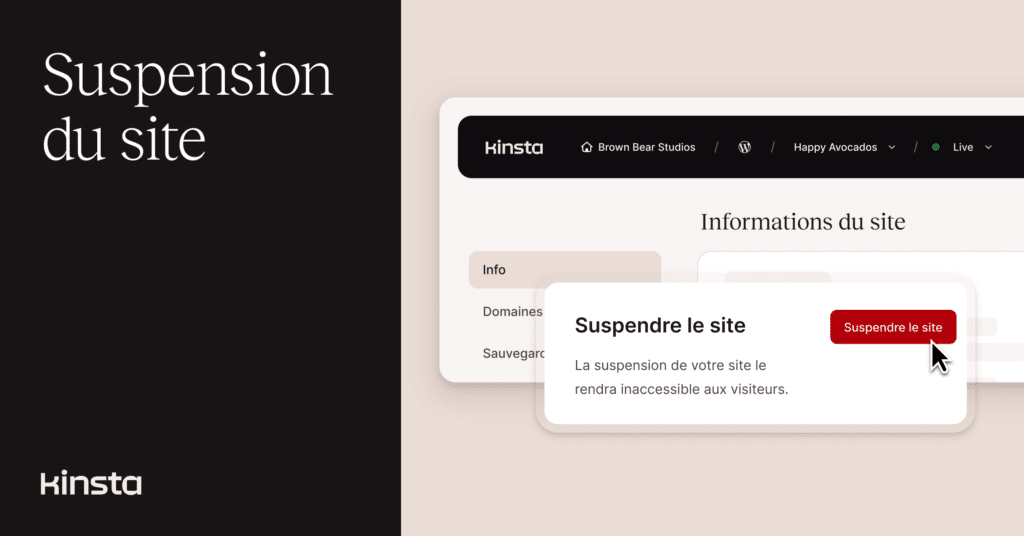
Lancer des fonctionnalités que nous espérons que vous n’aurez jamais à utiliser n’est pas notre habitude, mais nous admettons que la possibilité de mettre rapidement un site hors ligne et de le rendre inaccessible aux visiteurs et aux administrateurs en fait partie.
Le côté positif, c’est que la nouvelle fonctionnalité « Suspendre l’environnement » est aussi facile — et rapide — à désactiver qu’à activer.
Si vous vous demandez « À quoi cela sert-il ? », c’est peut-être que vous avez eu la chance de n’avoir jamais eu de litige de facturation avec vos propres clients. Et, bien que ce ne soit pas la seule raison possible de suspendre l’accès à un site, les demandes concernant cette fonctionnalité provenaient le plus souvent d’agences et de revendeurs qui avaient besoin d’un moyen de se montrer fermes envers leurs clients sans pour autant démanteler complètement un site web.
Suspension d’un environnement WordPress
Les visiteurs ne peuvent pas consulter un environnement suspendu sur la partie publique du site, et les administrateurs du site ne peuvent pas se connecter à son tableau de bord d’administration WordPress. Les utilisateurs disposant uniquement des rôles « Administrateur du site » ou « Développeur du site » dans MyKinsta n’auront pas accès aux outils du tableau de bord permettant de gérer l’environnement ou d’accéder à ses ressources.
Pour activer une suspension, accédez à Sites > nom-du-site afin d’atteindre la page Informations sur le site. Faites défiler vers le bas jusqu’au bouton rouge Suspendre l’environnement :

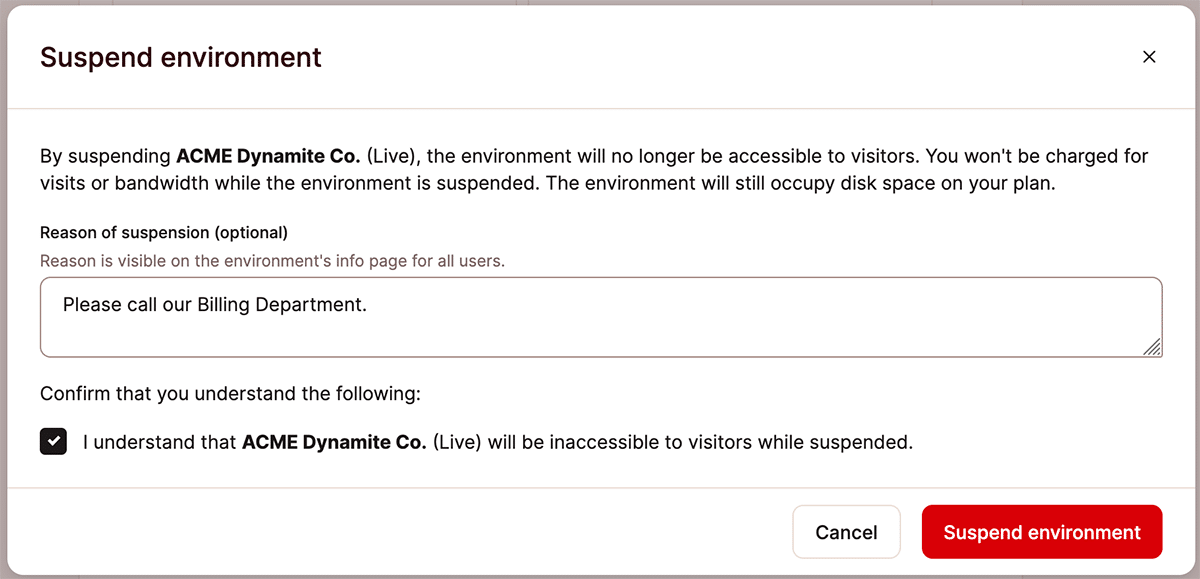
Après avoir cliqué sur le bouton, il vous sera demandé de confirmer la suspension de l’environnement et, si vous le souhaitez, d’indiquer un motif de suspension qui sera visible par toute personne ayant accès à MyKinsta :
Une fois la suspension activée, les visiteurs de la page Informations sur le site de l’environnement dans MyKinsta verront s’afficher une bannière similaire à celle ci-dessous :

Les utilisateurs de MyKinsta habilités à lever la suspension (propriétaires et administrateurs de l’entreprise) verront le bouton Activer l’environnement. Les autres ne verront que le texte de l’avis affiché lors de la confirmation de la suspension.
Par ailleurs, toute personne tentant d’accéder au site WordPress verra s’afficher un message de délai d’expiration de la connexion dans son navigateur.
C’est aussi simple que cela (et nous espérons que vous n’aurez jamais à vous en servir !)