Nous avons simplifié la procédure permettant à nos clients disposant de serveurs dédiés de demander, d’annuler et de gérer la protection de reprise après sinistre pour leurs précieux sites WordPress.
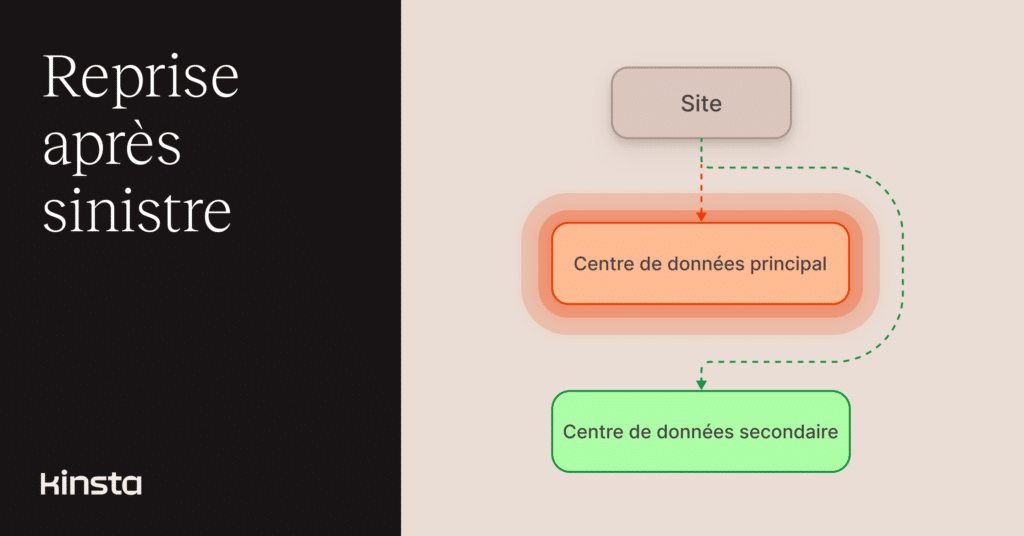
Lancée en août 2026, la solution Kinsta de reprise après sinistre assure une réplication continue des données entre des serveurs situés dans différents centres de données, créant ainsi un environnement en miroir prêt à prendre le relais si un centre de données principal venait à être hors service.
Il n’est pas facile de mettre hors service un centre de données entier, mais une inondation, un incendie — voire une guerre — peuvent y parvenir. Désormais, les clients de Kinsta peuvent s’y préparer à l’avance en demandant la protection de reprise après sinistre depuis le tableau de bord MyKinsta.
Commencer une demande de reprise après sinistre
La reprise après sinistre est un module destiné à nos clients disposant d’un serveur dédié. Pour lancer une demande relative à ce service, rendez-vous dans Sites > nom du site > Modules, faites défiler jusqu’à Reprise après sinistre, puis cliquez sur le bouton Demander le module :
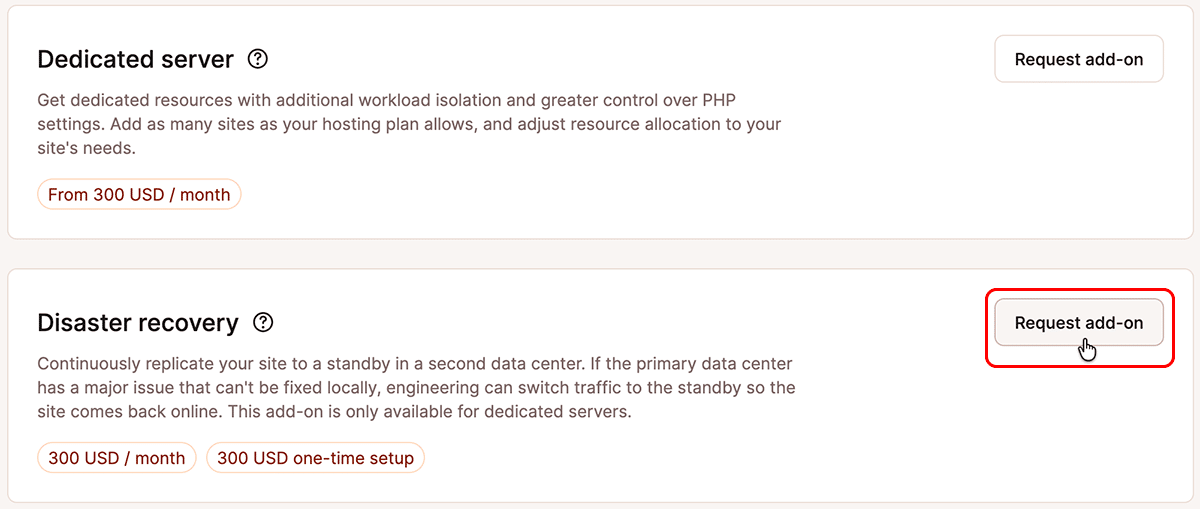
Dans l’exemple ci-dessus, le module « Serveur dédié » n’est pas encore actif (il reste toutefois disponible sur demande). Dans ce cas, un client qui clique sur le bouton Demander un module pour la reprise après sinistre sera informé que le site doit d’abord être transféré vers un serveur dédié.
Si le site actif se trouve sur un serveur dédié, il vous sera demandé de confirmer votre demande de reprise après sinistre Kinsta après avoir pris connaissance des tarifs correspondants :
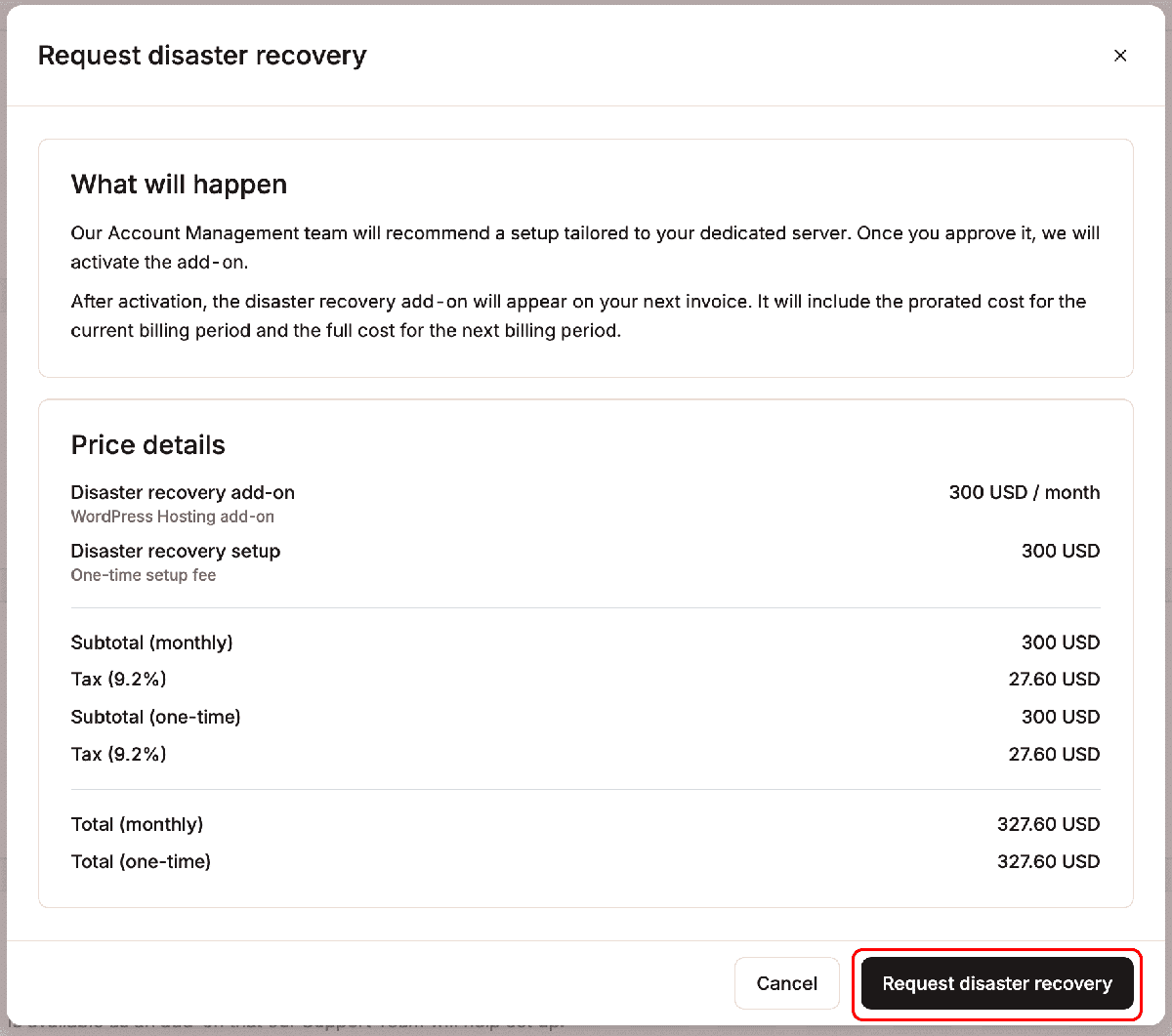
En cliquant sur le bouton Demander la restauration après sinistre indiqué ci-dessus, vous lancerez une discussion en ligne avec notre équipe de support. Nous nous chargerons des étapes suivantes et vous avertirons lorsque le service sera activé.
Modifier la configuration de la reprise après sinistre
Par la suite, vous souhaiterez peut-être modifier ou annuler votre protection Reprise après sinistre. En retournant dans Sites > nom-du-site > Modules et en faisant défiler jusqu’à Reprise après sinistre, vous verrez un bouton Changer :

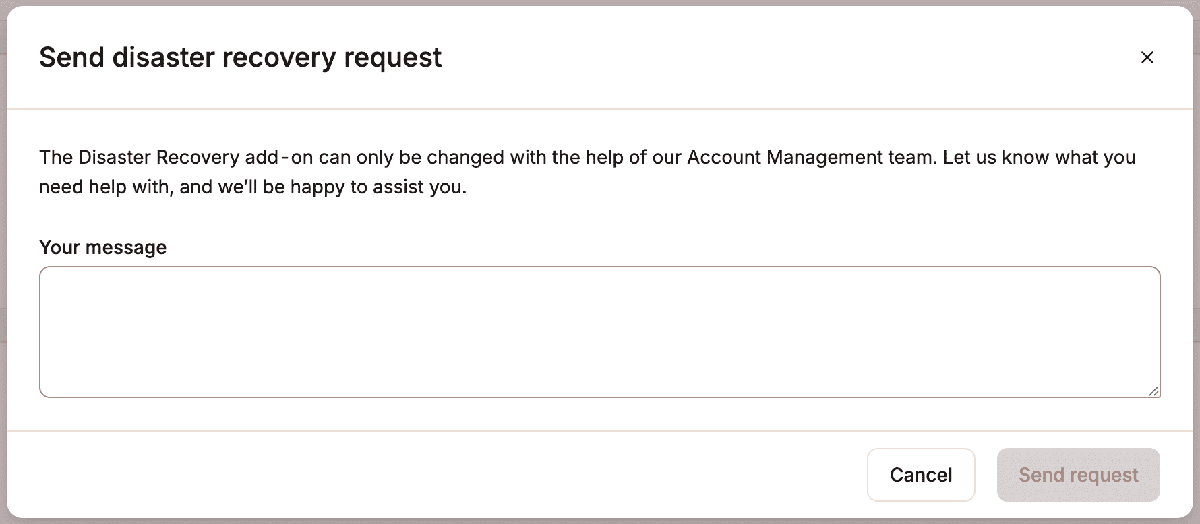
Après avoir cliqué sur le bouton Changer, indiquez-nous les modifications que vous souhaitez apporter. Ensuite, en cliquant sur le bouton Envoyer la demande, vous lancerez une conversation par discussion avec un membre de l’équipe de support qui disposera des détails de la configuration de votre site :
Avez-vous besoin d’un serveur dédié pour votre site WordPress ?
Les serveurs dédiés de Kinsta offrent un accès exclusif au processeur et à la mémoire vive d’un serveur cloud afin de gérer les charges de traitement les plus exigeantes. Certains de nos clients déploient des serveurs dédiés pour faire face aux pics de trafic lors d’évènements commerciaux récurrents ou de promotions de grande envergure. D’autres ont besoin de cette puissance dédiée 24/7.
Actuellement, seuls les clients disposant de serveurs dédiés peuvent bénéficier de la protection de reprise après sinistre de Kinsta. Vous pouvez demander un serveur dédié pour votre site important en vous rendant dans Sites > nom-du-site > Modules >, en faisant défiler la page jusqu’à Serveur dédié, puis en cliquant sur le bouton Demander un module.
Notre équipe travaillera avec vous pour configurer l’environnement dédié dont votre site a besoin.