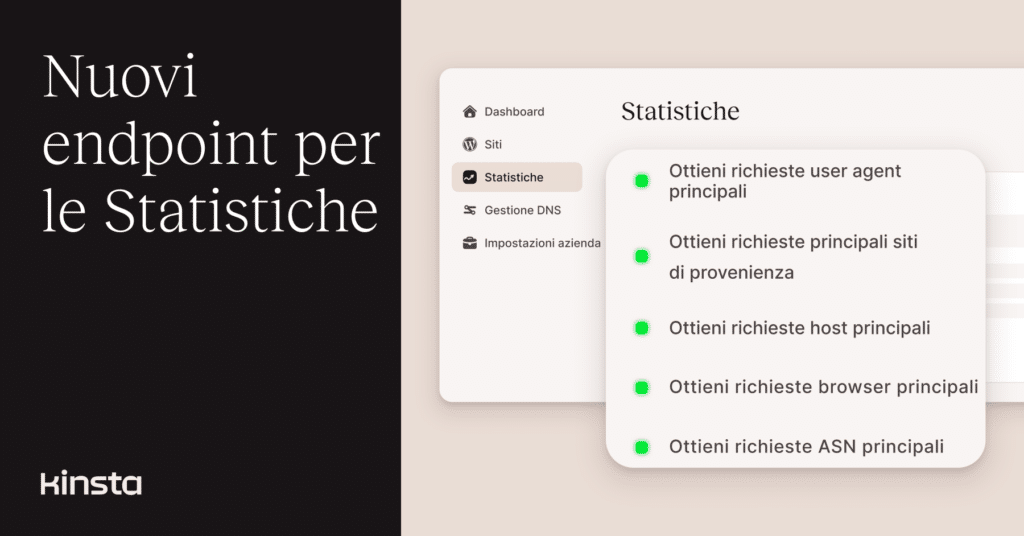
L’API di Kinsta ora offre maggiori informazioni sul traffico che arriva ai tuoi ambienti WordPress, tra cui quali user agent e browser stanno effettuando le richieste, da dove provengono tali richieste, quali host hanno raggiunto e le reti a cui appartengono.
Cinque nuovi endpoint per le statistiche forniscono questi dati in modo programmatico, aggiungendosi a quelli già disponibili tramite l’API relativi a paesi, città, IP dei client, distribuzione delle visite e codici di risposta.
Tutti e cinque gli endpoint supportano gli stessi controlli temporali utilizzati dagli altri nostri endpoint di analisi. Puoi richiedere i dati per 24_hours, 7_days, 30_days o 60_days, oppure utilizzare “from” e “to” per un intervallo di date personalizzato.
Scopri quali user agent e browser stanno inviando richieste
Due nuovi endpoint offrono diverse viste del software che invia richieste a un ambiente.
L’endpoint degli user agent più frequenti restituisce le stringhe user-agent associate al maggior numero di richieste. Questo rivela l’identificatore grezzo inviato da un browser, un crawler, uno strumento da riga di comando o un altro client.
Ad esempio, la seguente richiesta recupera gli user agent più frequenti degli ultimi 30 giorni:
curl -i -X GET
  'https://api.kinsta.com/v2/sites/environments/{env_id}/analytics/top-uas?company_id={company_id}&time_span=30_days'
  -H 'Authorization: Bearer <YOUR_TOKEN_HERE>'
La risposta è simile a questa:
{
  "analytics": {
    "analytics_response": {
      "key": "user_agents",
      "data": [
        {
          "name": "Mozilla/5.0",
          "views": "1000"
        }
      ]
    }
  }
}
Se vuoi conoscere il browser, anziché la stringa completa dell’user-agent, usa invece l’endpoint dei browser più utilizzati. La sua risposta raggruppa le richieste per browser, come ad esempio Chrome:
{
  "analytics": {
    "analytics_response": {
      "key": "browsers",
      "data": [
        {
          "name": "Chrome",
          "views": "1000"
        }
      ]
    }
  }
}
Puoi trovare i dettagli completi della richiesta e della risposta nella documentazione dell’API.
Scopri i principali referrer che inviano traffico al tuo sito
Il nuovo endpoint “top referrers ” mostra quali siti di provenienza sono associati alle richieste verso un ambiente.
Questo ti offre un altro modo per verificare da dove proviene il traffico senza dover estrarre manualmente i dati da MyKinsta o dai tuoi log. Ad esempio, puoi usarlo in un report interno che tiene traccia di quanto traffico proveniente da un determinato dominio.
curl -i -X GET
  'https://api.kinsta.com/v2/sites/environments/{env_id}/analytics/top-referrers?company_id={company_id}&time_span=30_days'
  -H 'Authorization: Bearer <YOUR_TOKEN_HERE>'
La risposta include ogni referrer e il relativo numero di richieste:
{
  "analytics": {
    "analytics_response": {
      "key": "referrers",
      "data": [
        {
          "name": "google.com",
          "views": "1000"
        }
      ]
    }
  }
}
Consulta la documentazione API top referrer per tutti i parametri supportati.
Controlla quali host stanno ricevendo richieste
Per gli ambienti che ricevono traffico tramite diversi domini o nomi host, l’endpoint “top hosts ” ti permette di vedere quali host generano il maggior numero di richieste.
Ecco un esempio relativo agli ultimi 30 giorni:
curl -i -X GET
  'https://api.kinsta.com/v2/sites/environments/{env_id}/analytics/top-hosts?company_id={company_id}&time_span=30_days'
  -H 'Authorization: Bearer <YOUR_TOKEN_HERE>'
La risposta elenca ogni host e il numero di richieste ad esso associate:
{
  "analytics": {
    "analytics_response": {
      "key": "hosts",
      "data": [
        {
          "name": "example.com",
          "views": "1000"
        }
      ]
    }
  }
}
Puoi trovare maggiori dettagli nella documentazione dell’API top hosts.
Scopri da quali reti provengono le richieste
Il nuovo endpoint “top ASNs” raggruppa le richieste in base al numero di sistema autonomo (ASN). Un ASN identifica la rete responsabile dell’instradamento di un blocco di indirizzi IP, quindi questi dati possono aiutarti a capire da dove proviene un grande volume di traffico.
Ad esempio:
curl -i -X GET
  'https://api.kinsta.com/v2/sites/environments/{env_id}/analytics/top-asns?company_id={company_id}&time_span=30_days'
  -H 'Authorization: Bearer <YOUR_TOKEN_HERE>'
La risposta elenca gli ASN insieme al numero di richieste corrispondenti:
{
  "analytics": {
    "analytics_response": {
      "key": "asns",
      "data": [
        {
          "name": "AS12345",
          "views": "1000"
        }
      ]
    }
  }
}
Consulta la documentazione dell’API top ASNs per il formato completo delle richieste e delle risposte.
Più dati sui visitatori tramite l’API di Kinsta
Questi cinque endpoint ampliano i dati sui visitatori che puoi recuperare tramite l’API di Kinsta, oltre alle analisi già disponibili su paesi, città, IP dei client e distribuzione delle visite.
Insieme, forniscono maggiori dettagli sulle richieste che raggiungono i tuoi ambienti WordPress, inclusi i browser e gli user agent che le generano, da dove proviene il traffico, quali host ricevono le richieste e le reti da cui hanno origine tali richieste.
Puoi utilizzare questi dati nelle tue dashboard, nei report, negli strumenti di monitoraggio o nei flussi di lavoro automatizzati. Esplora tutti gli endpoint disponibili nella documentazione dell’API di Kinsta.