Aggiungi come fonte preferita su Google
I piani per agenzie di Kinsta permettono di gestire tutti i siti all’interno di MyKinsta. Questo ti dà il pieno controllo, ma per tenere in ordine un portafoglio di grandi dimensioni devi costruire il sistema giusto. Kinsta ti offre gli strumenti per farlo.
Puoi organizzare più siti WordPress in MyKinsta usando questi strumenti in combinazione tra loro. L’obiettivo è mettere ordine in un account che già gestisci, così puoi applicare ogni passaggio ai siti che hai invece di ricominciare da zero.
Perché una dashboard piena di siti non è un sistema organizzato
Probabilmente la maggior parte dei siti nel tuo account MyKinsta usa ancora lo slug dell’installazione iniziale, il che significa che l’elenco è una colonna di nomi quasi identici. Nel tuo team, più membri possono avere accesso a livello di azienda e intervenire anche sui siti dei clienti. Quindi, quando un cliente ha una domanda, trovare la risposta significa cercare tra una serie di installazioni simili.
Tuttavia, qui non c’è nulla che non funzioni, manca semplicemente un sistema. Ad esempio, il contesto di una manciata di siti in un piccolo team di solito è nella testa di una sola persona. Una volta che il tuo portafoglio cresce, però, quel sistema non basta più.
Money Forward, un cliente di Kinsta, si è trovato in questa situazione prima di passare a Kinsta. Gestiva circa 30 siti tra reparti, domini e ambienti server diversi, finché la gestione dei siti non è diventata un lavoro a sé stante, invece che una semplice fase all’interno di altre attività.
Come organizzare più siti WordPress in MyKinsta
La soluzione non sta tanto in una funzionalità mancante, quanto piuttosto nel combinare cinque strumenti di MyKinsta che hai già a disposizione:
- L’assegnazione dei nomi fornisce a tutti gli altri strumenti una stringa coerente da leggere.
- Le etichette trasformano un elenco piatto in viste che puoi filtrare con un solo clic.
- I ruoli utente decidono chi può intervenire su quali siti e separano i clienti l’uno dall’altro.
- Le azioni in blocco e il Registro attività ti permettono di applicare le modifiche e tenerne traccia.
- L’API di Kinsta subentra quando il tuo portafoglio diventa troppo grande per i filtri della dashboard.
L’approccio migliore è costruire il tuo sistema, uno strumento alla volta, tenendo sempre a mente gli aspetti fondamentali della gestione di più siti.
Iniziare con una convenzione di denominazione per ogni sito
Per prima cosa, la denominazione. La ricerca, il filtraggio, la selezione in blocco e il campo site_display_name dell’API dipendono tutti da questo, quindi nomi incoerenti limitano tutto ciò che costruisci sulla base di essi.
Dato che il nome visualizzato su MyKinsta è separato dal dominio live, puoi rinominare tranquillamente su un account live. Inoltre, il nome utente SSH/SFTP, le credenziali del database MySQL e il percorso della cartella pubblica del sito sul server non cambiano.
Pertanto, puoi rinominare un sito senza dover riconfigurare lo script di distribuzione. Il modo principale per farlo è dalla sezione Siti in MyKinsta. Qui, clicca sull’icona a tre puntini e seleziona Rinomina sito. Hai anche un’opzione di rinominazione all’interno di Siti > nome del sito > Informazioni.
Possono farlo i Proprietari azienda, gli Amministratori, gli Sviluppatori e gli Amministratori sito.
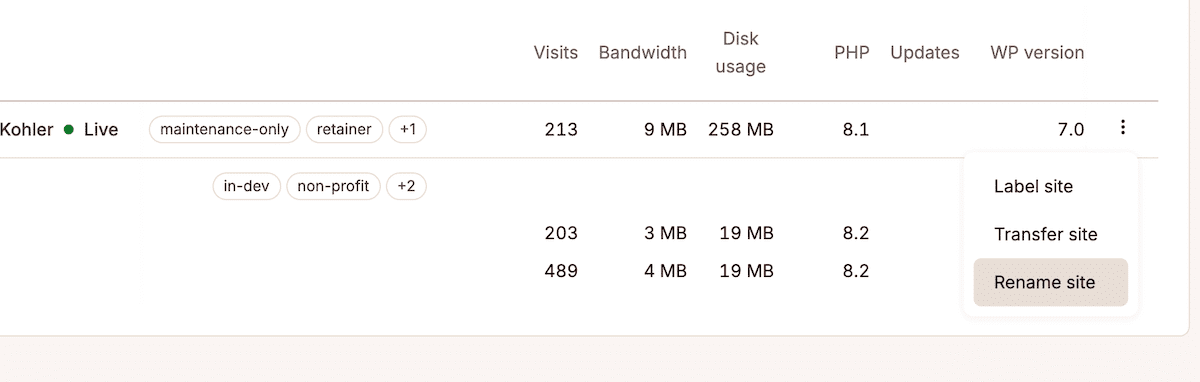
Per la convenzione stessa, scegli un formato che puoi applicare senza pensarci troppo. Uno schema affidabile è [tag]:[Site type or information]. Ad esempio, type:woocommerce. Questo approccio ti permette di raggruppare i siti e capire il contesto a colpo d’occhio.
Il tuo vero punto di partenza è un account pieno di siti con nomi slug, quindi modifica quelli esistenti invece di ricominciare da zero. Se selezioni tutti i siti dall’elenco Siti e poi clicchi su Azioni, puoi Esportare in CSV. Il file elenca ogni sito con le relative visite, la larghezza di banda, l’utilizzo del disco, la versione PHP e il data center. A questo punto, pianifica i nuovi nomi e applicali in poche operazioni.
Creare una tassonomia di etichette per taggare e filtrare i siti
Lo strumento di etichettatura dei siti di Kinsta è disponibile già da qualche anno, quindi utilizzarlo con un piano ben definito ti dà un vantaggio rispetto all’etichettatura a braccio.
- Nell’elenco dei siti, seleziona quelli che vuoi etichettare.
- Clicca su Azioni e scegli Modifica etichette.
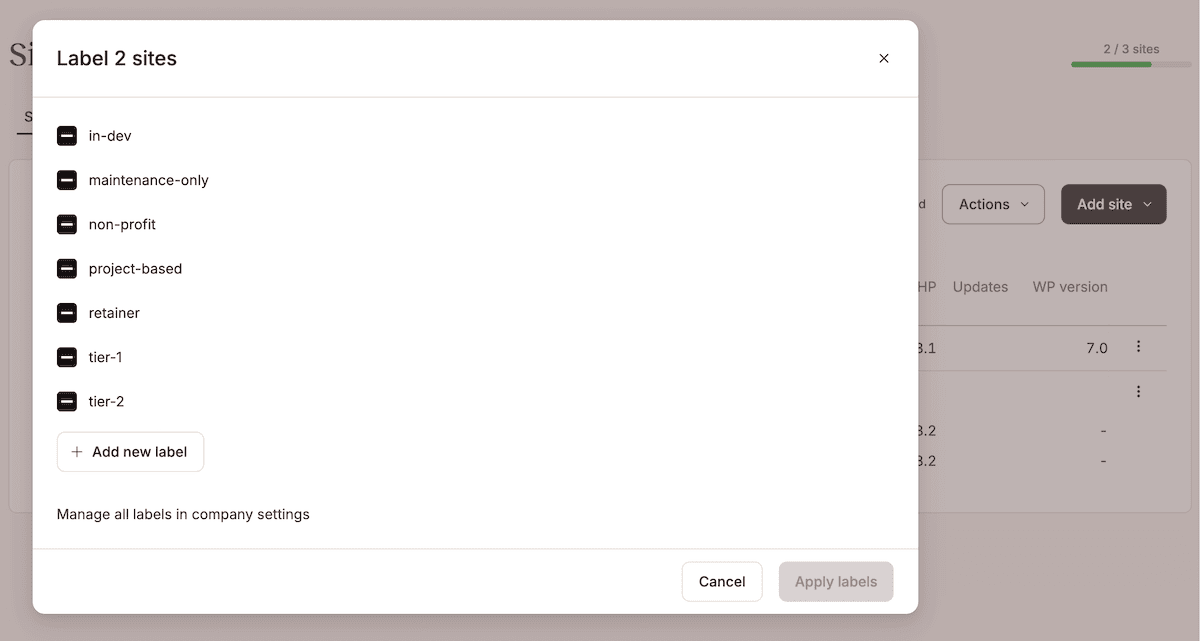
- Nella finestra di dialogo, spunta le etichette esistenti oppure clicca su Aggiungi nuova etichetta, digita il nome dell’etichetta e selezionala.
- Poi clicca su Applica etichette per assegnarle contemporaneamente a tutti i siti selezionati.
Per gestire il vocabolario stesso, vai su Impostazioni azienda > Etichette dei siti e apporta le modifiche. Una volta che i siti hanno le etichette, un filtro per etichette nell’elenco dei siti mostra quel gruppo separatamente.
Tuttavia, MyKinsta filtra solo in base a un’etichetta alla volta. Quindi, puoi visualizzare tutti i siti contrassegnati con type:woocommerce o status:active, ma non puoi combinare le due. È qui che l’API di Kinsta torna utile.
Etichettare i siti in base a due parametri: cliente e tipo
La maggior parte degli account di solito usa solo il nome del cliente e basta. Aggiungere un secondo parametro può migliorare l’usabilità:
- Cliente o proprietà. Usa il nome del cliente come etichetta, così puoi recuperare tutti i siti che gli appartengono con un unico filtro.
- Tipo di sito o funzione. Tag come
type:woocommerce,type:membershipotype:maintenanceti descrivono un sito e il suo contesto.
Con entrambi questi elementi, avrai un modo per rispondere a qualsiasi domanda operativa utilizzando un unico filtro.
Aggiungere un parametro opzionale relativo al ciclo di vita e mantenere le etichette coerenti
Insieme ai parametri “client” e “type”, un terzo parametro (applicato come status:) trasforma il tuo elenco di siti in un registro delle attività. Quattro stati coprono la maggior parte dei flussi di lavoro delle agenzie:
new-buildcontrassegna un sito non pubblicato in fase di sviluppo. Con un filtro, puoi escludere questi siti dalle operazioni di manutenzione di routine.activeindica un sito attivo in fase di manutenzione ordinaria, che costituisce la maggior parte del portfolio ed è l’obiettivo predefinito per gli aggiornamenti e la pulizia della cache.offboardingcontrassegna un progetto in fase di conclusione, che attiva una routine di chiusura.archivedcontrassegna un sito che conservi come riferimento senza attività in corso, in modo che rimanga escluso dagli aggiornamenti e dai cicli di reportistica finché non ne avrai bisogno.
Questo parametro del ciclo di vita è molto potente se combinato con gli altri. Ad esempio, durante il rilascio di una nuova versione di WooCommerce agisci sul tag di tipo “WooCommerce”, ma puoi prima spostare qualsiasi sito contrassegnato c status:archived, in modo da non applicare aggiornamenti non supportati.
Le stesse etichette ti permettono di filtrare i siti che non sono ancora stati lanciati con status:new-build e di avviare la routine di offboarding con status:offboarding. Dato che ogni cambiamento di stato viene registrato nel log delle attività, hai anche una cronologia di come ogni sito si è mosso lungo la tua pipeline.
Tuttavia, una tassonomia è efficace solo se gestita con disciplina, un aspetto che devi garantire seguendo tre regole:
- Scrivi ogni etichetta in minuscolo, così le maiuscole e le minuscole non divideranno mai un tag in più parti.
- Assegna a ogni etichetta uno spazio dei nomi con un prefisso come
type:ostatus:, così è chiaro a quale ambito appartiene. - Considera il vocabolario come un insieme finito: un’etichetta esiste solo perché qualcuno l’ha approvata esplicitamente.
Segui queste regole e i tuoi filtri rimarranno una fonte di verità.
Controllare e isolare l’accesso con i ruoli utente
I ruoli utente in genere controllano la sicurezza, ma offrono anche funzionalità organizzative aggiuntive per gli account multisito. Con un ambito di accesso più ampio, ogni persona accede a una dashboard che mostra solo i siti e i controlli necessari per il proprio lavoro.
MyKinsta rende tutto questo possibile suddividendo l’accesso in ruoli a livello aziendale e a livello di sito:
- Il Proprietario azienda è un ruolo unico per ogni azienda ed è sempre anche un Amministratore aziendale. Può richiedere la chiusura dell’account o il trasferimento della proprietà, quindi spetta al titolare dell’agenzia.
- L’Amministratore azienda ha il pieno controllo su tutti i dati aziendali e dei siti (comprese le migrazioni) e può modificare i piani. È l’ideale per un responsabile operativo senior o un responsabile tecnico.
- Lo Sviluppatore azienda può gestire tutti i siti, il DNS e gli utenti a livello di sito, e può visualizzare l’elenco degli utenti aziendali senza modificarlo. Può anche intervenire nelle impostazioni aziendali per aspetti come le chiavi API, le etichette e l’attività degli utenti. Non ha accesso a nulla che riguardi la fatturazione o le migrazioni. È pensato per gli sviluppatori che lavorano su tutti i clienti ma non devono poter modificare il contratto.
- Il ruolo fatturazione azienda vede i dettagli di fatturazione e le impostazioni aziendali come le fatture e l’indirizzo dell’azienda, e nient’altro. Usalo per i referenti finanziari che non gestiscono mai un sito.
Puoi impostare questi ruoli quando inviti un utente, scegliendo Accesso azienda e poi il ruolo.
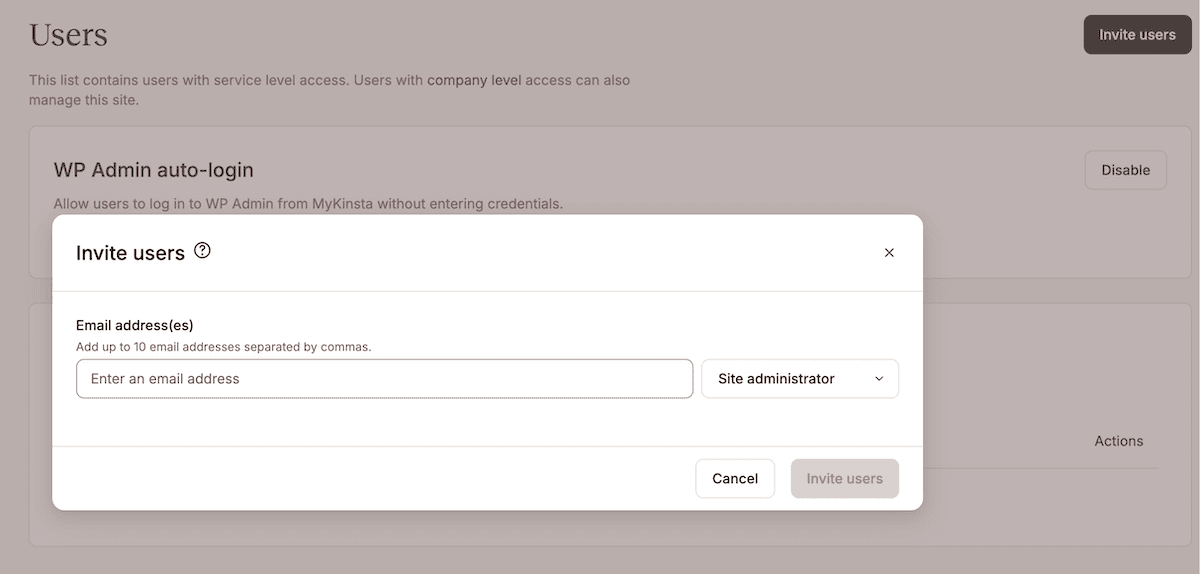
Al contrario, i ruoli del sito assegnano una persona solo a siti specifici:
- L’Amministratore sito ha il controllo completo su tutti gli ambienti dei siti che gli assegni, compreso il passaggio dallo staging al live, e può gestire il DNS quando un sito è collegato a una zona DNS. Le uniche cose che non può fare sono rimuovere il sito dall’account aziendale, eseguire migrazioni o creare ed eliminare un ambiente di staging Premium.
- Lo Sviluppatore sito ha accesso solo all’ambiente di staging di un sito, dove può fare qualsiasi cosa tranne rimuovere l’ambiente di staging o trasferirlo in produzione.
Li assegni selezionando i siti e i ruoli quando inviti un membro del team su MyKinsta. Nessuno dei due ruoli può vedere altri siti nell’account, quindi chi li riceve è “confinato” all’ambito del sito.
Onboarding più veloce con l’accesso automatico a WP Admin
I ruoli del sito aiutano anche a superare un ostacolo nell’onboarding: l’accesso a WordPress stesso. Kinsta offre l’accesso automatico alla bacheca di WordPress con un clic, sfruttando l’accesso che hai già concesso.
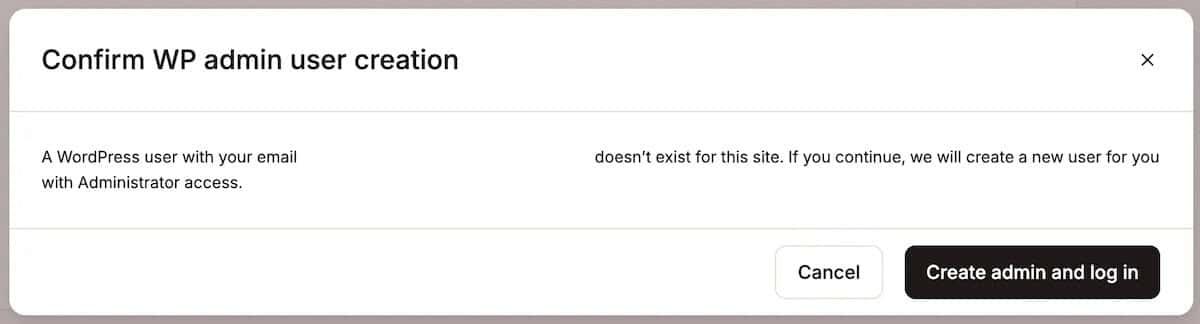
Trovi il link Accedi a WP Admin nella schermata Info di qualsiasi sito in MyKinsta. Se non esiste un utente WordPress con lo stesso indirizzo email del tuo account MyKinsta, ti verrà chiesto di crearne uno.
Questo sistema semplice è perfetto per un’agenzia con configurazione multisito:
- Controllo per singolo sito. I titolari dell’azienda, gli amministratori e gli sviluppatori possono abilitare o disabilitare l’accesso automatico per qualsiasi sito dalla schermata di gestione utenti .
- Integrazione con i provider di identità. In combinazione con l’SSO SAML, il ciclo di vita dell’accesso passa attraverso Microsoft Entra ID, Google o Okta, così puoi aggiungere e rimuovere utenti da un unico posto.
- Passaggio di consegne pulito. Quando un progetto finisce, l’opzione di trasferimento del sito sposta il sito completato sull’account Kinsta del cliente e lo rimuove dal tuo portfolio.
Insieme, queste funzionalità consentono di gestire l’accesso a MyKinsta e a WordPress da un unico posto, così per inserire o rimuovere un collaboratore basta una singola azione, senza dover reimpostare le credenziali più volte.
Gestire il sistema con le azioni in blocco
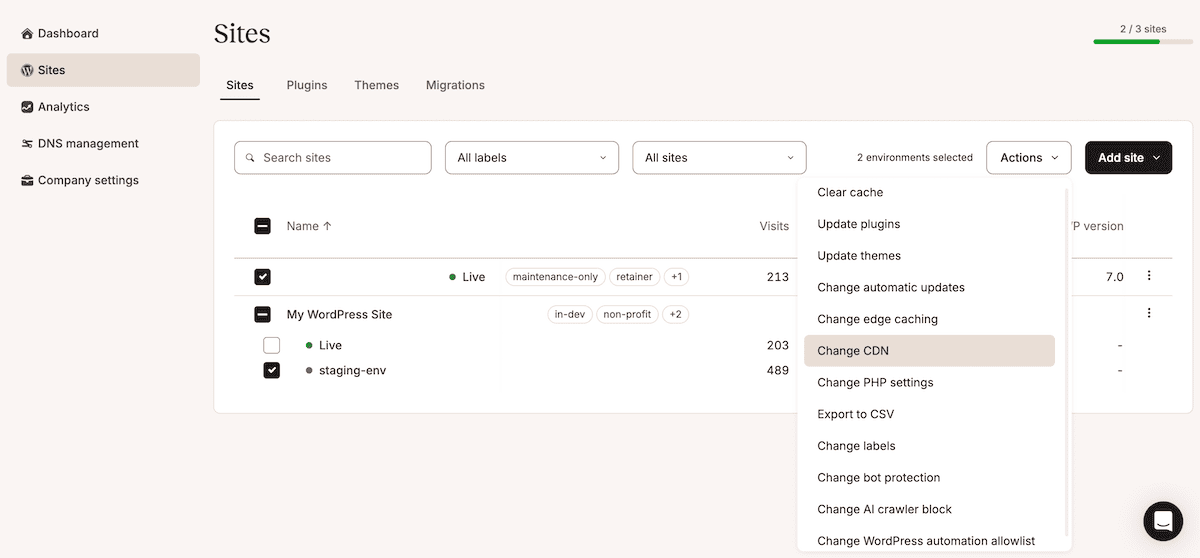
Una tassonomia è utile solo se è accurata: le azioni in blocco ti permettono di mantenerla tale senza dover lavorare sito per sito. Se selezioni una combinazione qualsiasi di siti e ambienti nell’elenco Siti e clicchi su Azioni, puoi eseguire tutta una serie di operazioni sull’intera selezione. Ad esempio:
- Svuotare la cache per server, CDN e edge in un unico passaggio.
- Aggiornare plugin e temi, scegliendo tra quelli per cui sono disponibili aggiornamenti.
- Modificare le impostazioni PHP, inclusa la versione e gli aggiornamenti automatici di PHP.
- Modificare la cache edge e lo stato del CDN per più ambienti contemporaneamente.
- Modificare i livelli di protezione bot e l’attivazione/disattivazione del crawler AI.
- Esportare in CSV per la pianificazione offline descritta in precedenza.
Se le abbini alle tue etichette in una routine “filtra e poi agisci”, queste azioni diventano un sistema. Ad esempio, dopo il rilascio di una nuova versione di WooCommerce, filtra su type:woocommerce, seleziona tutti i siti e svuota la cache. Oppure, ogni volta che un cliente se ne va, filtra su status:offboarding, verifica i tuoi backup, poi revoca l’accesso in un colpo solo.
Fare in modo che il sistema sopravviva al ricambio del personale
La maggior parte dei sistemi disorganizzati crolla il giorno stesso in cui chi li ha creati se ne va. Il tuo obiettivo è costruire un sistema che duri più a lungo di qualsiasi singola persona:
- Assegna un responsabile. Scegli una persona, di solito il responsabile operativo senior con accesso da Amministratore azienda, che si occupi della tassonomia e di approvare le nuove etichette. Questo mantiene il vocabolario ben definito invece di lasciarlo espandersi a dismisura.
- Mettilo per iscritto. Un documento di riferimento di una pagina che copra il formato di denominazione, i parametri delle etichette e i valori consentiti, oltre all’associazione tra ruoli e collaboratori, permette a chi viene assunto di partire con il piede giusto.
- Integralo nella creazione del sito. Aggiungi la ridenominazione, l’assegnazione delle etichette e l’assegnazione dei ruoli alla tua checklist per l’aggiunta di un nuovo sito, in modo che un sito abbia gli elementi fondamentali prima di entrare nell’elenco.
Questo, insieme al log delle attività, ti offre una cronologia chiara degli ultimi sei mesi. Puoi accedervi a livello aziendale da Impostazioni azienda > Attività utente, oppure per singolo sito nella schermata Attività utente .
Un esempio concreto di quanto sia utile questa funzione è la possibilità di verificare che i backup vengano eseguiti e che l’accesso venga revocato quando un cliente lascia la piattaforma. In sostanza, puoi capire se la causa di un problema è un collega, un cliente o un’azione di MyKinsta.
Espandere ulteriormente le possibilità con l’API di Kinsta
Gli strumenti della dashboard coprono le esigenze della maggior parte delle agenzie, ma con un portafoglio più ampio, l’API di Kinsta è più indicata per alcune di queste attività (come un “aggiornamento” del limite del filtro a etichetta singola). Ad esempio:
- Controlli su plugin e vulnerabilità a livello di account. C’è un endpoint che restituisce tutti i plugin presenti nel tuo account con una sola chiamata, indicando la versione più recente di ciascun plugin, un indicatore di vulnerabilità e in quali ambienti è in esecuzione. Questo filtro incrociato non è disponibile di serie nella dashboard di MyKinsta.
- Report sull’utilizzo. Gli endpoint di utilizzo riportano le visite e la larghezza di banda per sito relative al mese in corso, così puoi segnalare i clienti che si stanno avvicinando ai limiti del loro piano prima che si verifichi un superamento.
- Operazioni pianificate e in blocco. Puoi svuotare le cache durante la notte, creare siti con WooCommerce o Yoast preinstallati e importare i log nei tuoi strumenti di audit.
I processi a lunga esecuzione restituiscono un ID operazione che puoi interrogare per verificare il completamento, e le richieste sono limitate a 120 al minuto per azienda.
Sod (Straight Out Digital), cliente di Kinsta, usa l’API di Kinsta per creare strumenti interni che automatizzano il provisioning e la manutenzione su centinaia di siti. Non è necessario saperne di sviluppo per trarne vantaggio: basta un foglio di calcolo per iniziare.
Prendi il controllo del tuo portafoglio con MyKinsta
La differenza tra un elenco di siti caotico e uno organizzato sta in un sistema applicato in modo coerente. La denominazione offre una base, le etichette trasformano l’elenco in viste filtrabili, i ruoli determinano l’accesso, mentre le azioni in blocco e i log garantiscono un alto livello di tracciabilità.
Se inizi oggi, i primi 30 minuti consistono nell’esportare i tuoi siti e rinominarli secondo una convenzione unica, creare la tassonomia e le regole delle etichette, applicare le etichette in blocco e infine verificare i ruoli degli utenti. Anche documentare il sistema è fondamentale.
L’API di Kinsta subentra quando i filtri della dashboard non bastano più. Man mano che il sistema si espande, quello che costruisci nella dashboard diventa la base per i tuoi flussi di lavoro. Dai un’occhiata all’hosting WordPress gestito di Kinsta per creare il tuo portfolio organizzato e metterlo a frutto.