 Aggiungi come fonte preferita su Google
SFTP, ovvero Secure File Transfer Protocol (noto anche come protocollo di trasferimento file SSH), è un protocollo di rete utilizzato per il trasferimento di file. Si tratta di un metodo più sicuro rispetto all’FTP standard (scopri la differenza tra FTP e SFTP). Kinsta supporta esclusivamente connessioni SFTP per garantire che i tuoi dati rimangano al sicuro e crittografati. Segui le istruzioni riportate di seguito per utilizzare SFTP e connetterti al tuo sito WordPress.

Come utilizzare SFTP per connettersi a un sito WordPress
La prima cosa di cui avrai bisogno è un client SFTP. Ce ne sono molti gratuiti e a pagamento tra cui scegliere; ti consigliamo uno dei seguenti:
- FileZilla (gratis – macOS o Windows)
- WinSCP (gratis – Windows)
- FlashFXP (versione premium – Windows)
- Cyberduck (gratis – macOS o Windows)
- Transmit (a pagamento – macOS)
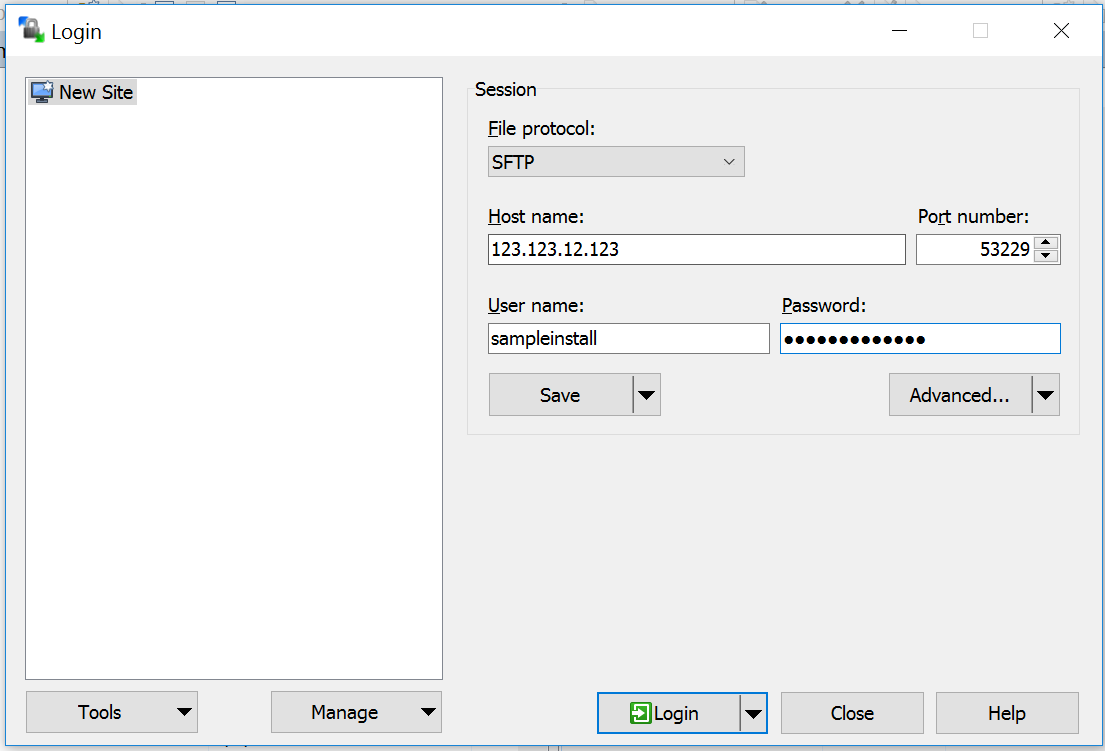
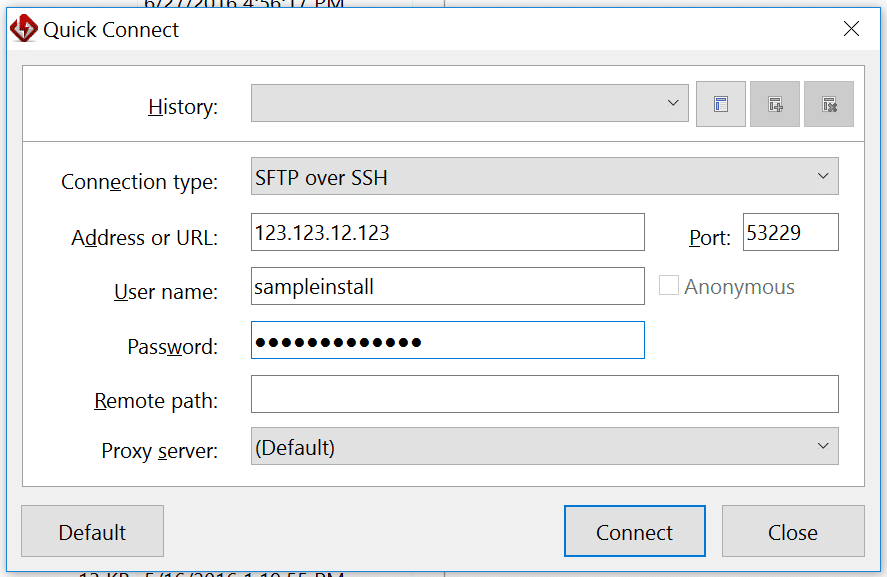
Dovrai quindi configurare il tuo client SFTP con le seguenti impostazioni:
- Tipo di connessione: SFTP (non FTP standard)
- Indirizzo/URL/Nome host: utilizza il tuo indirizzo IPv4.
- Nome utente
- Password
- Porta
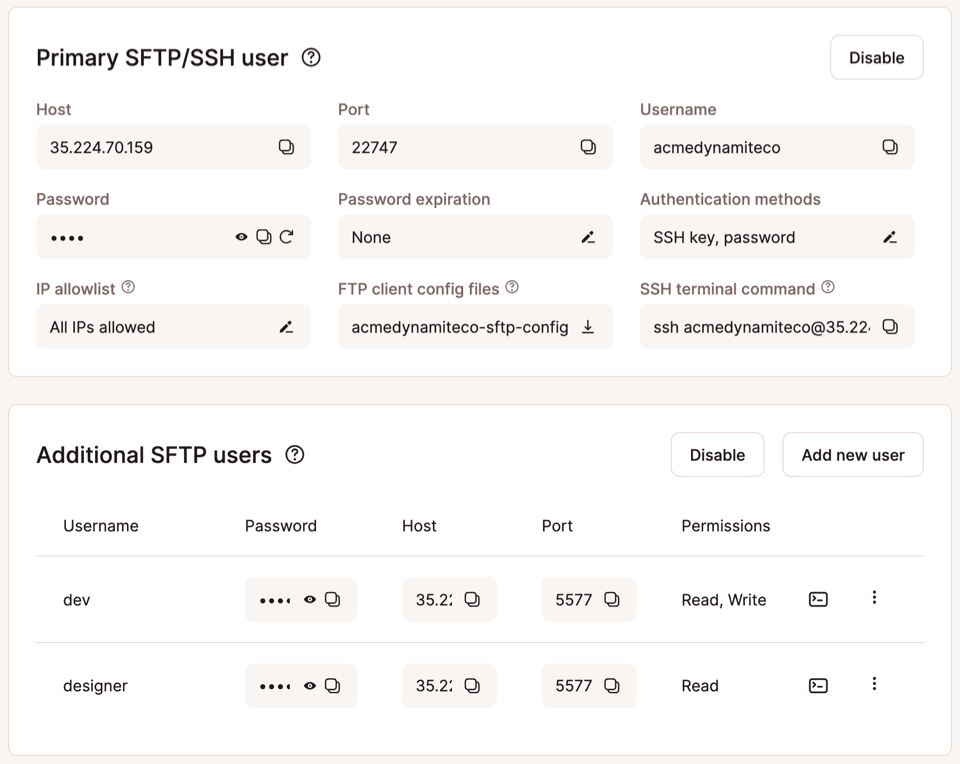
Il tuo provider di hosting dovrebbe fornirti le informazioni sopra indicate. In genere, queste si trovano nella dashboard o in un’e-mail inviata dal proprio provider. I clienti Kinsta possono trovare i dettagli di connessione per l’utente SFTP/SSH principale di un sito e per eventuali utenti aggiuntivi che hanno creato nella dashboard MyKinsta, accedendo a Siti > nome del sito > Info e scorrendo verso il basso fino alla sezione SFTP/SSH:
Come utilizzare i client SFTP – Esempi
Ecco un paio di esempi di come si presenta l’utilizzo di ciascun client SFTP.
Accesso SFTP con il client FileZilla

Alcune versioni di FileZilla utilizzano l’FTP come impostazione predefinita, quindi assicurati di selezionare SFTP o di digitare sftp://123.123.12.123. In caso contrario, potresti visualizzare il seguente errore.

Accesso SFTP con il client WinSCP
Accesso SFTP con il client FlashFXP

Mark ha molti anni di esperienza nel guidare team nei settori del marketing, del web design e dello sviluppo. Come sviluppatore ha utilizzato la sua esperienza in WP per raccogliere le conoscenze necessarie a creare un'azienda di hosting affidabile e a misura di cliente per soddisfare la crescente domanda dei clienti. È un ciclista urbano e un autodidatta che non smette mai di imparare cose nuove.

