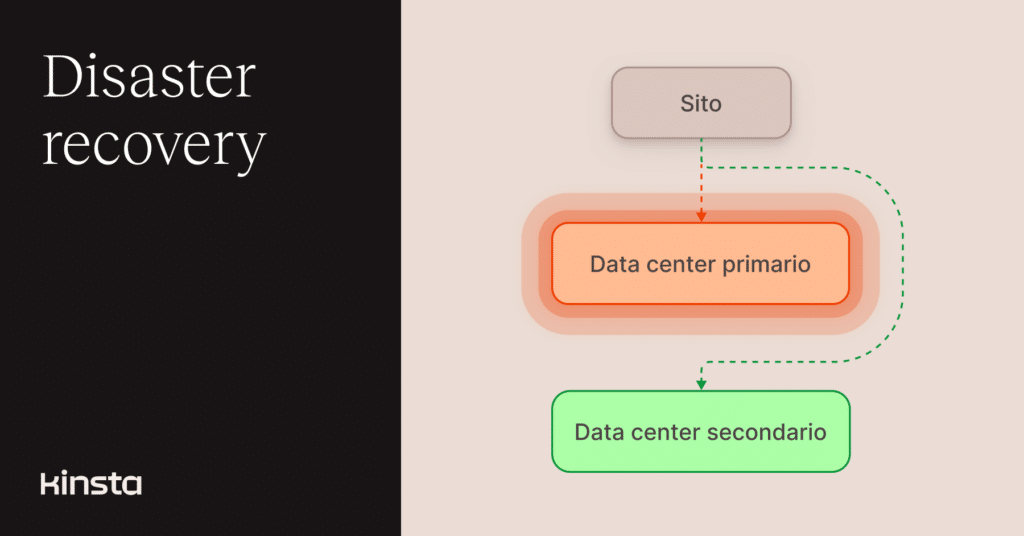
Abbiamo semplificato la procedura per i nostri clienti con server dedicati che vogliono richiedere, annullare e gestire la protezione per il ripristino di emergenza dei loro preziosi siti WordPress.
Lanciato nell’agosto 2026, il Disaster Recovery di Kinsta garantisce la replica continua dei dati tra server situati in diversi data center, creando un ambiente speculare pronto a subentrare in caso di interruzione del servizio del data center principale.
Non è facile mettere fuori uso un intero data center, ma inondazioni, incendi — persino una guerra — potrebbero farlo. E ora, i clienti Kinsta possono prepararsi in anticipo richiedendo la protezione di disaster recovery dalla dashboard di MyKinsta.
Come avviare una richiesta di Disaster Recovery
Il Disaster Recovery è un add-on per i nostri clienti con server dedicati. Per avviare una richiesta per il servizio, vai su Siti > nome del sito > Add-on, scorri fino a Disaster Recovery e clicca sul pulsante Richiedi add-on:
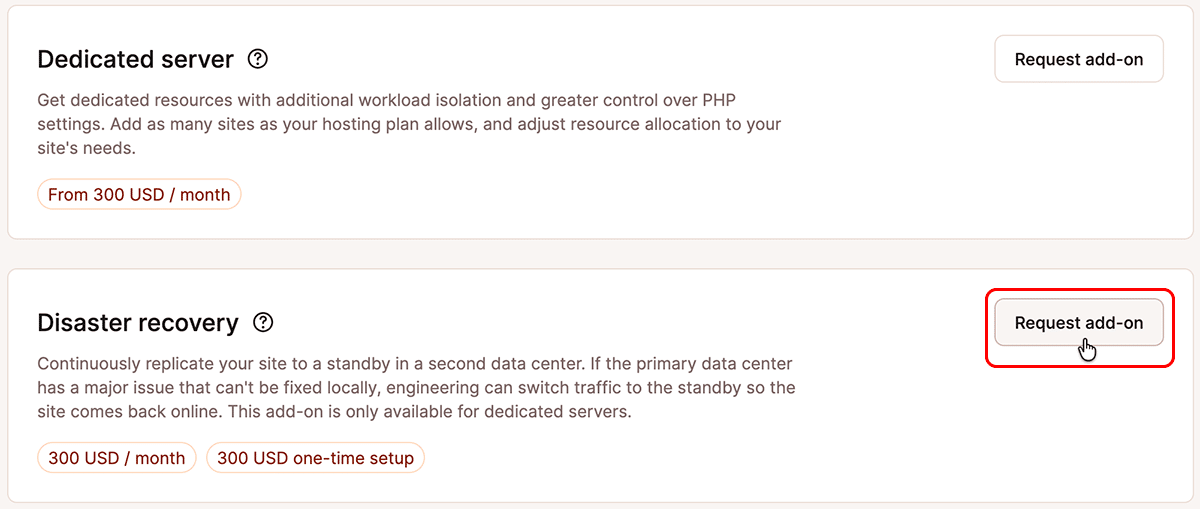
Nell’esempio qui sopra, l’add-on per il server dedicato non è ancora attivo (ma è comunque disponibile su richiesta). In questi casi, se un cliente clicca sul pulsante Richiedi add-on per il Disaster Recovery, gli verrà indicato che il sito deve prima essere spostato su un server dedicato.
Se il sito attivo si trova su un server dedicato, ti verrà chiesto di confermare la tua richiesta di Disaster Recovery di Kinsta dopo aver verificato i relativi costi:
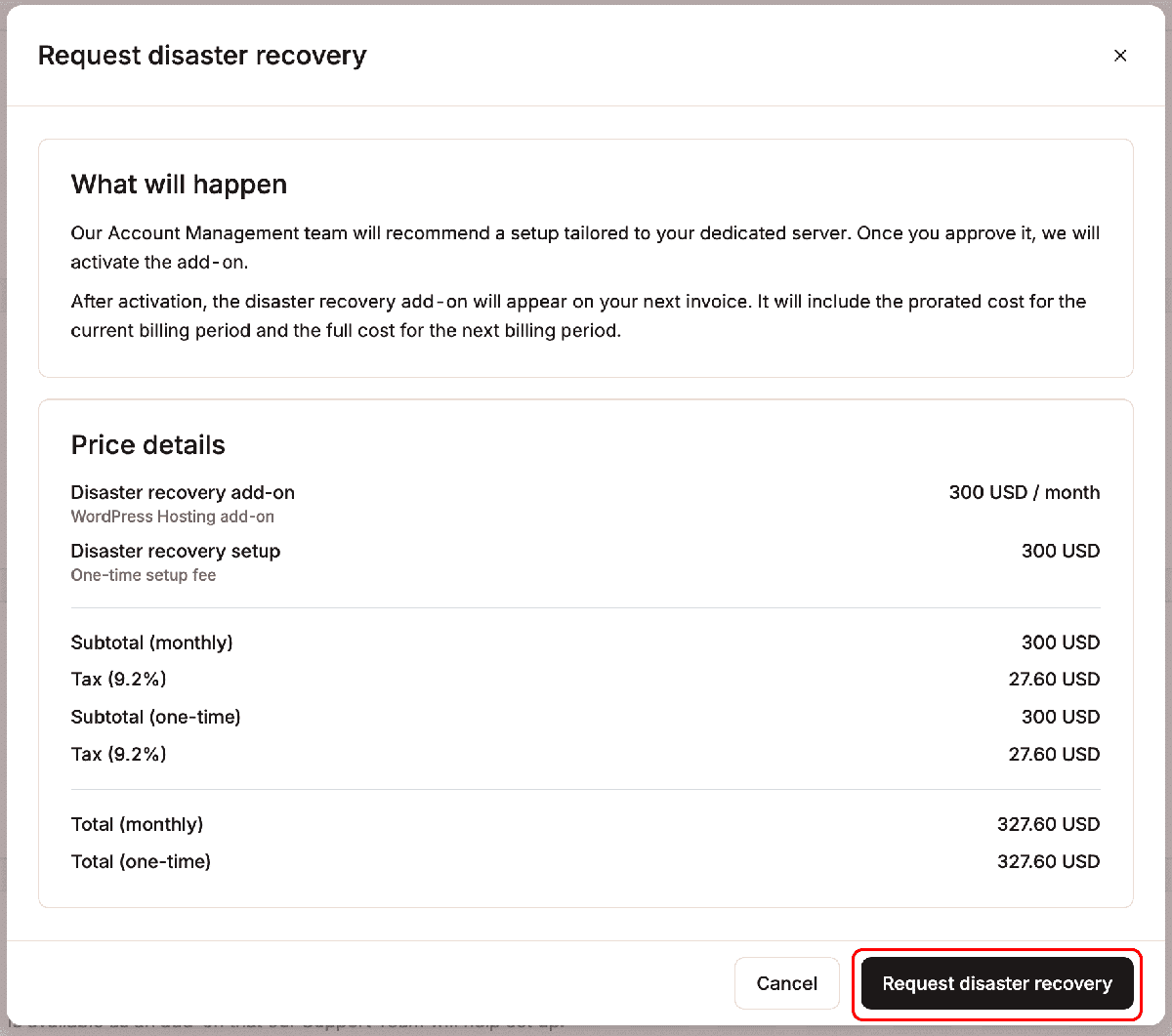
Cliccando sul pulsante Richiedi Disaster Recovery mostrato sopra, si aprirà una chat con il nostro team di supporto. Ci occuperemo noi dei passaggi successivi e ti avviseremo quando il servizio sarà attivo.
Modificare le impostazioni del Disaster Recovery
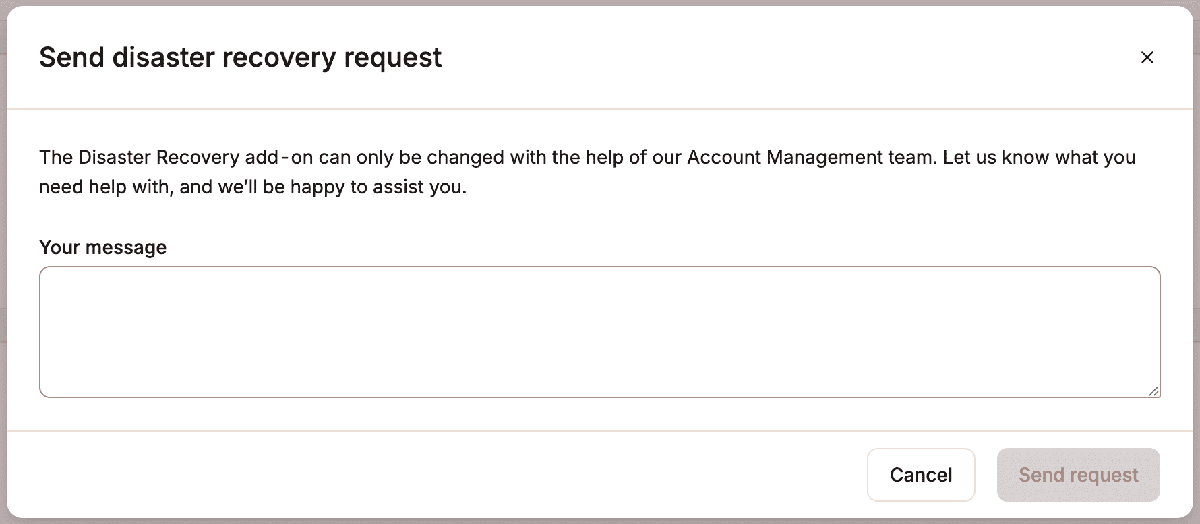
In seguito, potresti voler modificare o annullare la tua protezione con il Disaster Recovery. Torna su Siti > nome del sito > Add-on e scorri fino a Disaster Recovery: vedrai un pulsante Modifica:

Dopo aver cliccato sul pulsante Modifica, dicci quali modifiche hai in mente. Poi, cliccando sul pulsante Invia richiesta, si aprirà una chat con un membro del team di supporto che avrà a portata di mano i dettagli della configurazione del tuo sito:
Hai bisogno di un server dedicato per il tuo sito WordPress?
I server dedicati di Kinsta offrono accesso esclusivo alla CPU e alla RAM di un dispositivo cloud per gestire i carichi di elaborazione più impegnativi. Alcuni dei nostri clienti utilizzano server dedicati per gestire i picchi di traffico durante eventi di vendita ricorrenti o promozioni di grande risonanza. Altri hanno bisogno di questa potenza dedicata 24 ore su 24, 7 giorni su 7.
Al momento, solo i clienti con server dedicati possono usufruire della protezione Disaster Recovery di Kinsta. Puoi richiedere un server dedicato per il tuo sito web andando su Siti > nome sito > Add-on, scorrendo fino a Server dedicato e cliccando poi sul pulsante Richiedi add-on.
Il nostro team lavorerà con te per configurare l’ambiente dedicato di cui il tuo sito ha bisogno.