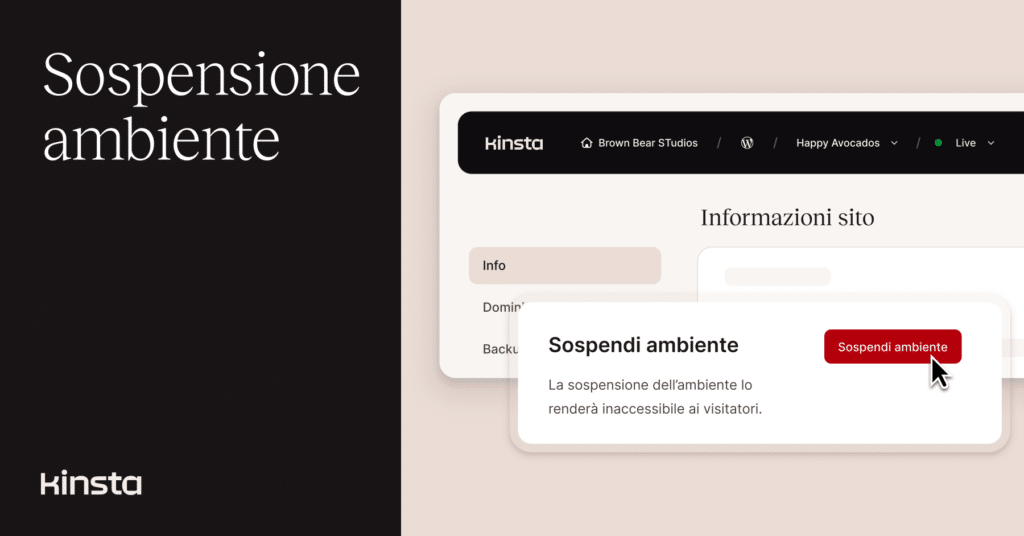
Rilasciare funzionalità che speriamo tu non debba mai usare non è proprio nel nostro stile, ma ammettiamo che la possibilità di mettere rapidamente un sito offline e renderlo inaccessibile a visitatori e amministratori potrebbe essere tra queste.
Il lato positivo è che la nuova funzione Sospendi ambiente è facile e veloce da annullare quanto lo è da attivare.
Se ti stai chiedendo: “A che serve?”, forse hai avuto abbastanza fortuna da non aver mai avuto controversie di fatturazione con i tuoi clienti. E, anche se non è l’unico motivo possibile per sospendere l’accesso al sito, le richieste per questa funzione sono arrivate soprattutto da agenzie e rivenditori che avevano bisogno di un modo per essere più severi con i clienti senza arrivare a smantellare completamente un sito web.
Sospendere un ambiente WordPress
I visitatori non potranno visualizzare un ambiente sospeso sul lato pubblico, e gli amministratori del sito non potranno accedere alla dashboard di amministrazione di WordPress. Gli utenti con solo i ruoli di Amministratore del sito o Sviluppatore del sito in MyKinsta non avranno accesso agli strumenti della dashboard che aiutano a gestire l’ambiente o ad accedere alle sue risorse.
Per attivare una sospensione, vai su Siti > nome del sito per raggiungere la pagina Informazioni sul sito. Scorri verso il basso fino al pulsante rosso Sospendi ambiente:

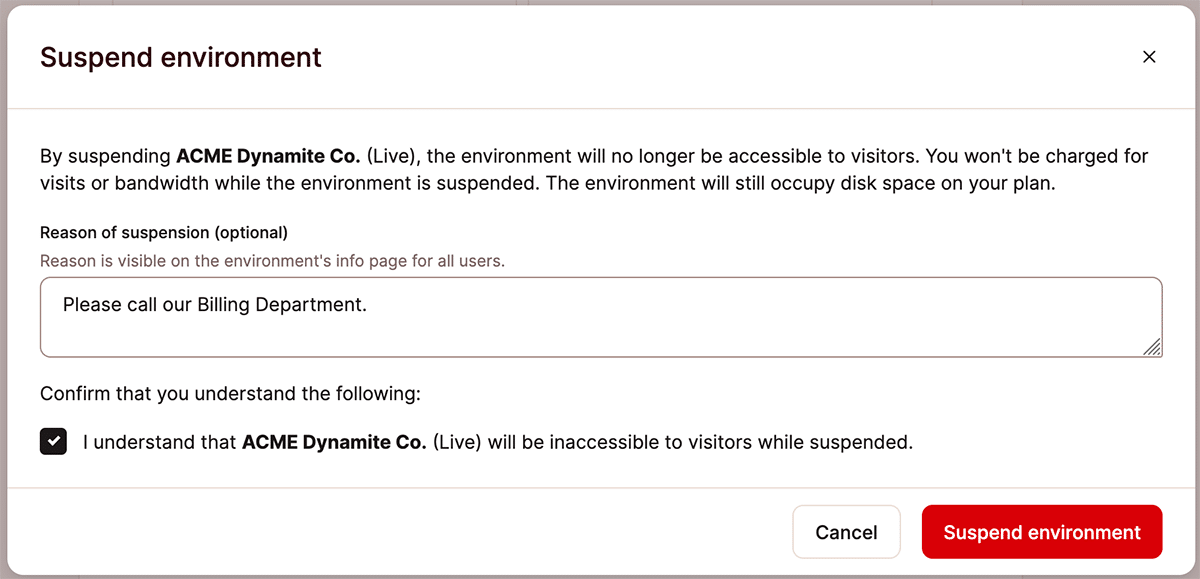
Dopo aver cliccato sul pulsante, ti verrà chiesto di confermare la sospensione dell’ambiente e, se vuoi, di fornire un motivo per la sospensione che sarà visibile a chiunque abbia accesso a MyKinsta:
Una volta attivata la sospensione, chi visita la pagina Informazioni sul sito dell’ambiente su MyKinsta vedrà un banner come quello qui sotto:

Gli utenti di MyKinsta che possono annullare la sospensione (proprietari e amministratori azienda) vedranno il pulsante Attiva ambiente. Gli altri vedranno solo il testo dell’avviso mostrato durante la conferma della sospensione.
Nel frattempo, chiunque provi ad accedere al sito WordPress vedrà un messaggio di timeout di connessione nel proprio browser.
È semplicissimo (e speriamo che tu non debba mai usarlo!)