Googleで優先する情報源に追加
インフラが高速だからといって、WordPressサイトの信頼性まで保証されるわけではありません。インフラが左右するのはページの表示速度であり、変更後もサイトが安定して動作し続けるかどうかは別の問題です。プラグインの更新やデザインのリニューアル、PHPバージョンのアップグレードを行ったあともサイトが正常に動作し続けるかどうかは、企業の変更管理プロセスにかかっています。
そのため、本番環境への変更をどのように管理・テスト・承認し、問題発生時に復旧できるかは、企業がサーバーを評価する際の重要な判断基準のひとつとなっています。
こうした変更管理の仕組みを十分に支えられないサーバーでは、社内の運用チームが独自に管理体制を補わなければなりません。例えば、更新前に手動でバックアップを取得し、チャットで共有したり、正式なワークフローではない承認手順を設けたり、デプロイ後の不具合対応に追われて、本来プロジェクトに取り組むはずのエンジニアが繰り返し対応へ回されることになります。
エンタープライズ企業にとって変更管理が最優先課題である理由
ステージング環境が本番環境導入前に安全なテストパスをどのように構築するか
Kinstaの独自開発コントロールパネル「MyKinsta」では、ステージング環境や選択的プッシュ、複数のバックアップ、ロールベースのアクセス制御を備えており、変更管理を特別な運用負荷ではなく、標準的な運用プロセスとして実践できるようになっています。
すべてのプランには、サイトごとにコンテナ化された標準ステージング環境が1つ無料で付属します。作成するには、「サイト」画面で対象のサイトを選択し、上部の環境セレクタ(本番環境であれば「Live」と表示されているもの)をクリックして、「新規環境の作成」を選択します。その後、現在の本番環境を複製、新たにWordPressをインストール、またはカスタム構成用の空の環境を作成、のいずれかを選択してステージング環境を立ち上げます。
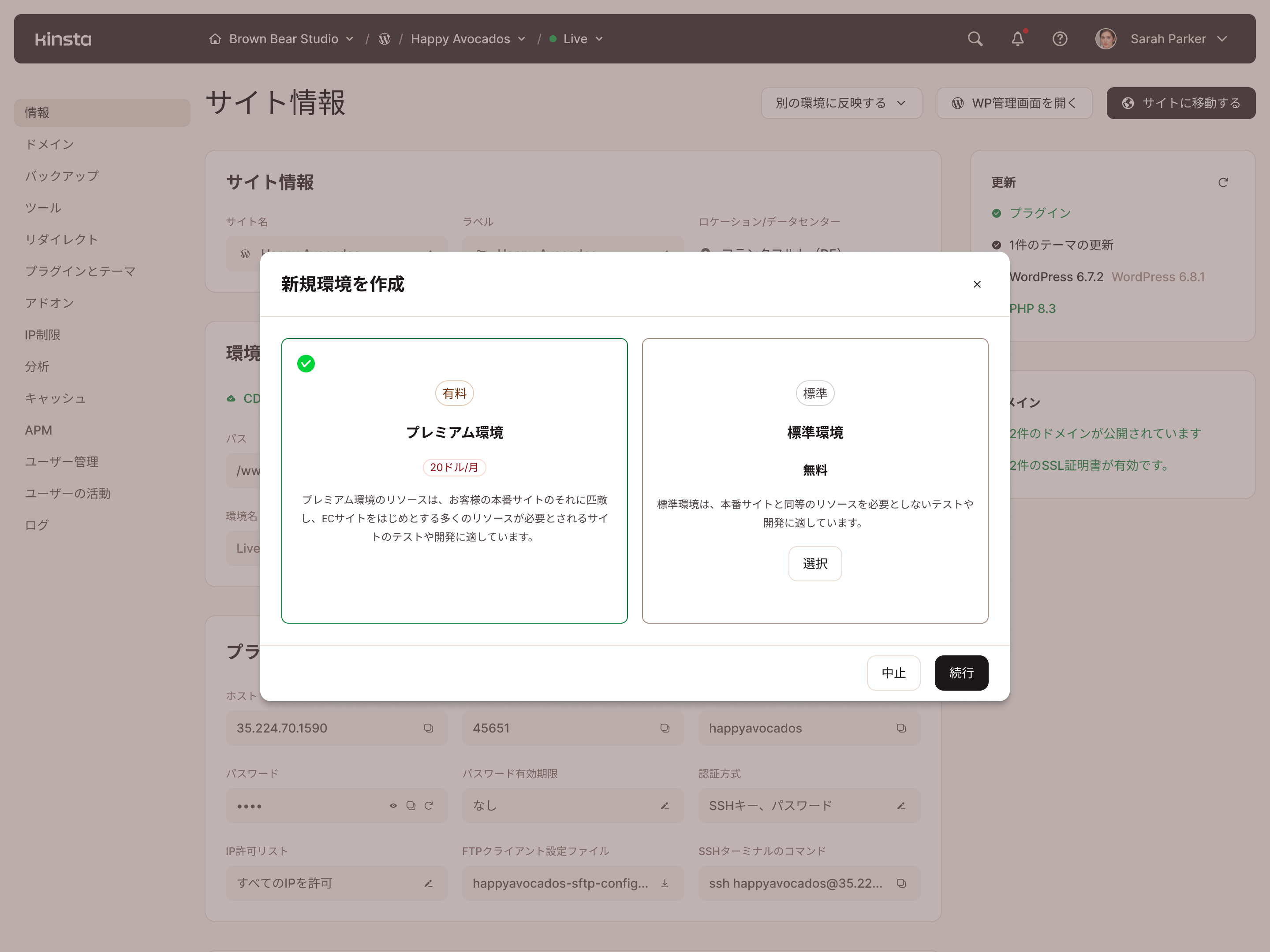
プレミアムステージングアドオンでは、すべてのプランに含まれる無料の標準ステージング環境に加えて、サイトごとに最大5つのステージング環境を作成することができます。複数の開発を並行して進める場合や、負荷の高い機能を検証する場合、本番環境と同等の条件でテストを実施する必要がある場合に便利です。ワークフローを設計する際は、それぞれの環境の違いを理解しておくことが重要です。
- 標準ステージング環境:常に1CPUと固定容量のRAMで動作。サーバーキャッシュは利用できるが、CDNとエッジキャッシュには対応していない。そのため、プラグインの更新やデザインレビュー、コンテンツ公開フローの検証に適している。
- プレミアムステージング環境:本番環境と同じコンテナリソース構成で動作し、CDNとエッジキャッシュも利用可能。高トラフィックを想定した構成やWooCommerceとの連携、本番規模の負荷でのみ発生する挙動を検証する場合に適している。
プラグインやテーマを更新する際は、まずステージング環境で更新を実施し、影響を受ける可能性のあるすべての連携機能を確認した上で、関係者の承認を得てから本番環境へ反映するのが理想的な運用です。ステージング環境と本番環境を分離しておくことで、このような運用プロセスを無理なく徹底できます。
Kinstaを利用するItinerisでは、エンタープライズ顧客向けの運用ワークフローを、Kinstaのステージング環境を中心に構築しています。
ステージング環境、自動バックアップ、そして堅牢なインフラは、私たちのワークフローの効率化とサイトパフォーマンスの向上に欠かせない要素です
選択的プッシュでデプロイの対象範囲を管理する
ステージング環境を利用することで、テスト段階のリスクは軽減できますが、ステージング環境全体をそのまま本番環境へ反映すると、新たなリスクが生じます。意図した変更だけでなく、テスト用に追加したコンテンツなど、デプロイ対象ではないファイルやデータベーステーブルまで含めて、すべてが本番環境に置き換えられてしまうため注意が必要です。
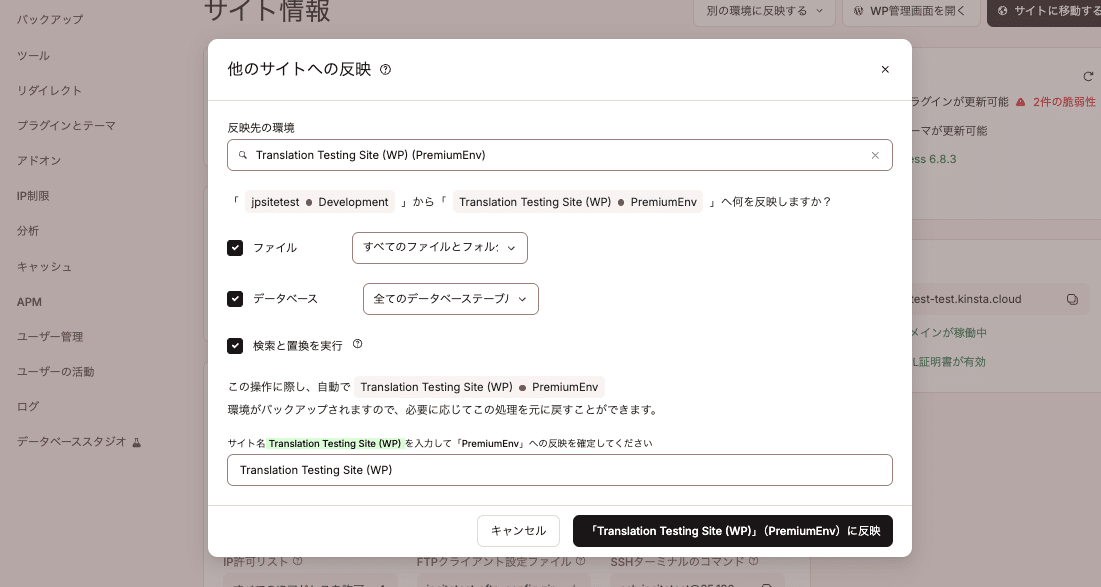
Kinstaの選択的プッシュ機能を利用すると、ステージング環境から本番環境へ反映する内容を細かく指定できます。利用するには、MyKinstaでステージング環境を選択し、「別の環境に反映する」をクリックして、デプロイの対象範囲を選択します。
- ファイル:テーマやプラグイン、コードの変更のみを本番環境へ反映し、本番データベースはそのまま維持される。ステージング環境のデータベースが本番環境と同期していない場合や、変更がコードベースのみに影響する場合に適している。
- データベース:データベースの変更のみを反映し、本番環境のファイルは変更されない。カスタム投稿タイプの変更や、データベースに保存されるプラグイン設定など、構造的な変更を反映する際に適している。
さらに、ドロップダウンメニューから特定のファイルやフォルダ、データベーステーブルだけを選択して反映することも可能です。
また、本番環境に反映する前には、反映前の本番環境の状態がシステム生成バックアップとして自動的に保存されます。このバックアップは、反映後からすぐに復元ポイントとして利用できます。そのため、デプロイ後に予期しない問題が発生した場合でも、バックアップから環境を再構築する必要はなく、MyKinstaからワンクリックで反映前の状態へ復元できます。
検索と置換の実行
デプロイにURL構造の変更やドメインの切り替えが含まれる場合、データベース内にはステージング環境のURLが残っています。このような場合は、MyKinstaの検索と置換ツールを使用して、一括で更新できます。
なお、「他のサイトへの反映」ダイアログにある「検索と置換を実行」オプションは、データベースに対してのみ実行されます。そのため、ファイルやフォルダ内のURLも更新する必要がある場合は、別途作業が必要です。「サイト」>(サイト名)>「ツール」画面を開き、「検索と置換」を利用してください。
「検索」フィールドにステージング環境のURLを、「以下に置き換える」フィールドに本番環境のURLを入力し、「検索後に置換する」をクリックすると、検索と置換が実行されます。この際にも、置換前の環境のバックアップが自動的に生成されるため安心です。
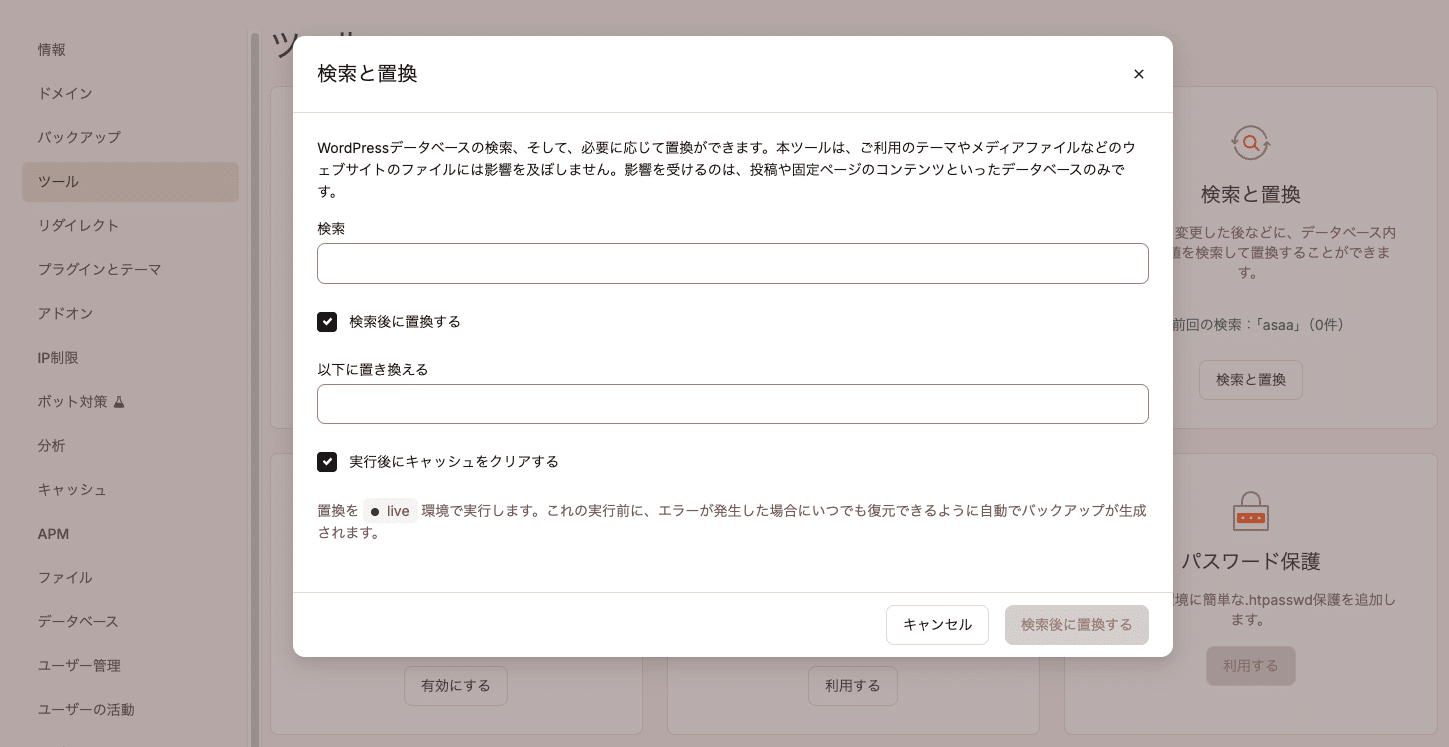
選択的プッシュ、反映前の自動バックアップ、専用の検索と置換機能を組み合わせることで、各工程で確認を行いながら、安全に変更を本番環境へ反映できる運用プロセスを構築できます。
複数世代のバックアップで変更時のリスクを最小限に抑える
ステージング環境と選択的プッシュを活用していても、すべての変更を完全に予測できるわけではありません。例えば、サードパーティ製APIが、ステージング環境では正常に動作していても、本番環境の認証情報では異なる挙動を示すことがあります。
このような場合に影響を最小限に抑えるのがバックアップです。MyKinstaでは、サイトの「バックアップ」画面から、利用可能なすべてのバックアップを確認できます。
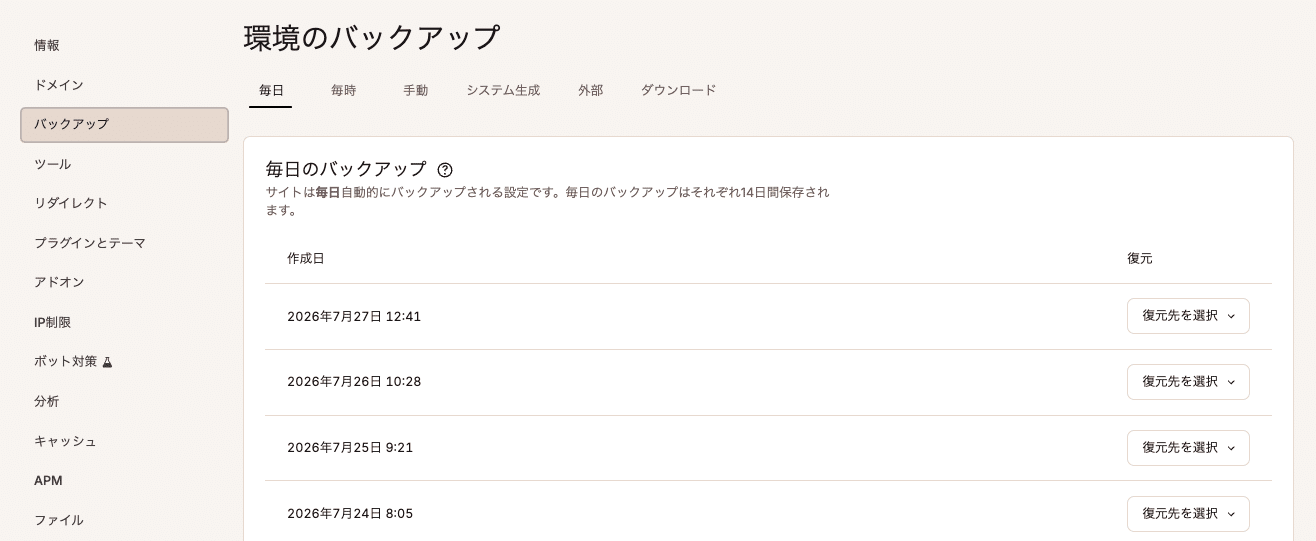
Kinstaでは、デプロイの各段階をカバーする4種類のバックアップを提供しています。
- 毎日バックアップ:自動作成され、プランに応じて14日〜30日間保持。各バックアップには、サイト全体のスナップショットが保存される。
- システム生成バックアップ:ステージング環境から本番環境へのプッシュ、プラグインやテーマの更新、バックアップの復元、検索と置換、サイトのリセットなど、重要な操作を実行する前に自動で作成される。これらの操作を実行する前には、必ず復元ポイントができるため安心。
- 手動バックアップ:「手動」タブから任意のタイミングでタグ付きバックアップを作成可能。作成できる数はプランによって異なるが、最大5件まで保存できる。PHPバージョンのアップグレードや、WP-CLIを使用したデータベース移行など、自動バックアップの対象外となる作業を行う前に利用できる。
- 時間単位バックアップ(有料アドオン):6時間ごとまたは1時間ごとにバックアップを取得するプランを選択できる(アドオンの最新の料金についてはこちら)。
バックアップの「復元先を選択」をクリックして復元先の環境を選択すると、その時点の状態へ復元できます。復元が完了すると、MyKinstaは復元前の状態をシステム生成バックアップとして新たに保存します。

このような機能を活用して変更管理プロセスを構築することで、定期メンテナンスやロールバックといった運用も、MyKinsta上で一貫して実行できるワークフローに組み込むことができます。コニカミノルタは、3ヶ月でマーケティングサイトをKinsta上のWordPressへ移行し、そのプロジェクトでは、信頼性の高いデプロイ環境が成功の土台になったと言います。
移行にあたって最も懸念していたのは、サイトのダウンやパフォーマンスの低下でしたが、Kinstaのチームがすべてをスムーズに進めてくれたおかげで、一切の影響なく移行を完了できました
ロールベースのアクセス制御でチーム全体の変更管理を徹底する
エンタープライズ環境でのデプロイには、変更管理プロセスの各段階で、それぞれ異なる役割を担う複数の関係者が関わります。
例えば、開発者は変更内容の実装や検証を行うためにステージング環境へのアクセスが必要です。一方、QAエンジニアはその変更内容を検証し、さらにプロジェクトマネージャーは本番環境へ反映する権限は持たずにステージング環境の状況を確認できる必要があります。また、クライアント側の担当者は、ステージング環境で変更内容を確認し、承認を行う役割を担います。
MyKinstaでは、アクセス管理とユーザー管理により6種類の役割を設定できます。エンタープライズの変更管理で特に重要となるのは以下の3つです。
- 企業の開発者:すべてのサイトとステージング環境の管理、DNSの管理、分析データの閲覧、ステージング環境から本番環境への反映を行う。一方で、請求情報へのアクセスやサイト移行の承認、有料アドオンの追加・削除はできない。社内の開発者や、デプロイ権限を持つ技術責任者向けのロール。
- サイトの管理者:特定のサイトとそのすべての環境を管理できる。ただし、企業アカウントからサイトを削除したり、プレミアムステージング環境を作成・削除したりすることはできない。特定のサイトを担当する技術責任者向けのロール。
- サイトの開発者:割り当てられたサイトのすべてのステージング環境にアクセスできるが、ステージング環境を本番環境へ反映することはできない。機能開発を担当する外部委託先や、リリース候補を検証するQAエンジニアなど、それぞれの担当範囲に必要な権限だけを付与したい場合に適している。
MyKinstaでは、「企業の設定」>「ユーザー管理」から簡単にユーザーを招待できます。「ユーザーを招待」をクリックし、メールアドレスを入力した上で、企業レベルまたはサイト単位のアクセス権限を選択するだけで設定できます。
SAML SSOでアクセス管理を一元化する
Kinstaは、複数のツールへのアクセスをIDプロバイダー(IdP)で一元管理しているエンタープライズ企業向けに、SAML標準に対応したあらゆるIdPで利用できるSAML SSOをサポートしています。Microsoft Entra ID、Okta、Google Workspaceなど、さまざまなIdPに対応しています。
有効にするには、MyKinstaの「企業の設定」>「シングルサインオン(SSO)」に移動し、「利用する」をクリックします。その後、MyKinstaに表示される接続情報を使用してIdP側でSAMLアプリケーションを設定し、IdPのSSO URL、エンティティID、公開証明書をMyKinstaに登録して設定を完了します。
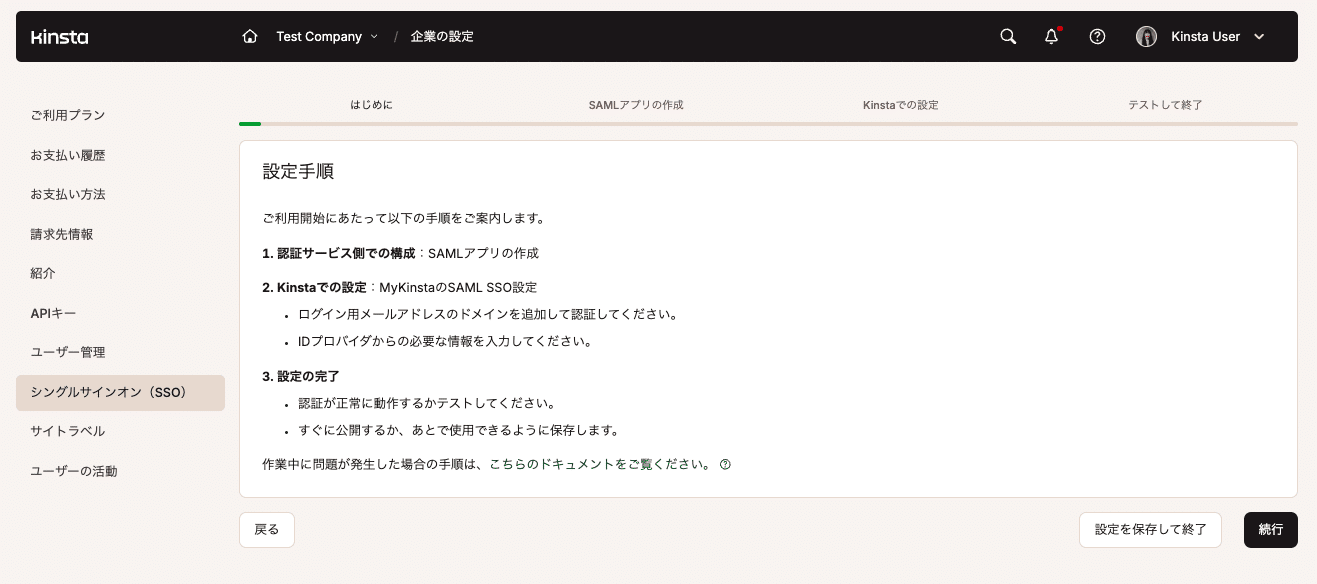
SAML SSOを有効にすると、ユーザーは既存の社内アカウントを使用してIdP経由で認証を行います。また、SSOを必須に設定することで、MyKinstaへ直接ログインして認証を回避することはできなくなります。ユーザーが組織を離れた場合も、IdPでアクセス権を削除するだけで、他の業務ツールと同じ運用フローの中でMyKinstaへのアクセスも同時に無効化されます。
なお、SAML SSOを利用していないアカウントでは、二要素認証がデフォルトで義務化されます。企業の所有者は、「企業の設定」>「ユーザー管理」>「二要素認証」画面から、各ユーザーが利用している二要素認証の認証方式を確認できます。
エンタープライズ企業がWordPressを安全に運用する鍵は変更管理にあり
エンタープライズ企業にとって、サーバーは単にWordPressサイトを高速に動かすためのものではありません。WordPress環境をどれだけ安全に変更・運用できるかを左右する基盤でもあります。マネージドサーバーの違いが表れるのは、WordPressの更新時に、問題が発生しても確実に復旧できる仕組みを備えた状態でデプロイを実行できるかどうかです。
Kinstaでは、ステージング環境、選択的プッシュ機能、複数のバックアップ、ロールベースのアクセス制御を提供しており、運用チームが独自に変更管理の仕組みを構築・維持することなく、変更管理をワークフローに組み込むことができます。
Kinstaの企業向けWordPress専用マネージドクラウドサーバーでは、安全な変更管理を支えるさまざまな機能をご利用いただけます。全プランに30日間の返金保証が付いており、サイト移行サービスも無料です。現在の変更管理プロセスを見直す際は、ぜひKinstaをご検討ください。