Toevoegen als voorkeursbron op Google
Voor een webbureau wordt te snel schalen vaak een nachtmerrie. Als dit leidt tot een toename van repetitieve taken, zijn de beschikbare middelen uitgeput lang voordat het werk is voltooid: je workflows zijn gefragmenteerd, je processen zijn inefficiënt en je team is gedemotiveerd.
Gezonde en duurzame groei vereist een fundamentele mentaliteitsverandering: slimmer werken, niet harder. In dit scenario is automatisering geen luxe; het is een strategische vereiste om te overleven en succesvol te zijn.
Maar hoe vertaal je het idee van slimmer werken naar een functionele workflow? Het snelle antwoord is: Verbind je infrastructuur met je beheertools.
In deze gids laten we je zien hoe je je Kinsta hostinginfrastructuur en je Trello projectmanagementsysteem kunt verbinden door een aangepaste, geautomatiseerde synchronisatielaag te bouwen.
Laten we erin duiken.
De kloof tussen infrastructuur en beheer
Als je Trello gebruikt om de projecten van je bureau te beheren, ben je bekend met het onboarding-ritueel: voor elke website die je lanceert, moet je handmatig een Trello-bord aanmaken en configureren, en checklists invullen voor alle taken die erbij komen kijken, van DNS-setup tot SEO-optimalisatie.
Dan komt het dagelijks onderhoud: terugkerende taken en controles die regelmatig worden uitgevoerd om ervoor te zorgen dat de sites van klanten soepel draaien, het resourcegebruik binnen de limieten van het plan blijft en updates foutloos worden toegepast. In een handmatige workflow betekent dit dat je moet inloggen op meerdere dashboards om te controleren of een site geen bandbreedte verbruikt of schijfruimte tekort komt.
Hoe meer klantprojecten je aanneemt, hoe groter de kans op menselijke fouten en hoe waarschijnlijker “bewakingsmoeheid” wordt. Neem de standaard levenscyclus van een klantensite:
- Het onboarding-proces: Provisioning omgevingen, DNS configuratie, SSL implementatie en CI/CD setup.
- De operationele fase: Het bijhouden van de gezondheid van de server en het verbruik van resources om downtime of onverwachte extra kosten te voorkomen.
In werkelijkheid vereisen beide fasen constante organisatorische coördinatie. Het grootste probleem is het silo-effect: Hosting en beheer zijn twee geïsoleerde ecosystemen. Informatie stroomt alleen als iemand zich herinnert om een metric te controleren en een Slack bericht te sturen.
Als een site zijn resource-limiet bereikt, maar de ontwikkelaar verzuimt om de Project Manager op de hoogte te stellen, zijn inefficiënties en vertragingen onvermijdelijk.
Moderne, op groei gerichte bureaus kunnen niet vertrouwen op handmatige coördinatie. Communicatie moet naadloos en automatisch van de infrastructuur (Kinsta hosting) rechtstreeks naar de beheertool (Trello) stromen.
Dit is waar de Kinsta API je meest waardevolle teamlid wordt, die je helpt om ruwe hostinggegevens om te zetten in bruikbare informatie voor je Project Managers.
De technische stack: Waarom Kinsta en Trello
Het kiezen van de juiste tools is de eerste stap naar effectieve automatisering. Kinsta en Trello passen perfect bij elkaar omdat beide platforms robuuste API’s bieden waarmee je een geautomatiseerde brug kunt slaan tussen de technische en managementaspecten van je workflows.
- De Kinsta API: Kinsta biedt een RESTful API waarmee de ontwikkelaars van je team programmatisch technische en operationele acties kunnen uitvoeren, van het leveren van omgevingen tot het extraheren van realtime analyses en serverlogs. Kinsta is een programmeerbare infrastructuur.
- Trello’s projectbeheersysteem: Trello is veel meer dan een verzameling notities en lijsten; het is een visuele weergave van de processen van je bureau op basis van de logica van het Kanban-bord. De Trello API helpt je om een statisch dashboard om te zetten in een dynamische omgeving die reageert op gebeurtenissen op je server.
Door Kinsta en Trello te integreren, transformeer je de ruwe data van MyKinsta in bruikbare inzichten voor je teams. Geen handmatig werk, gemiste stappen, overhead of verloren tijd van je ontwikkelaars meer.
Dit gezegd hebbende, is het tijd om je mouwen op te stropen en je tools te verzamelen.
Verzamel je tools
Voordat je begint met coderen, moet je het benodigde gereedschap verzamelen:
- Kinsta API sleutel
- Trello API sleutel
- Trello token
- Een GitHub code repository
Laten we beginnen met de Kinsta API sleutel.
Stap 1: Een Kinsta API-sleutel genereren
Met de Kinsta API-sleutel krijg je toegang tot je hostingservice via de API. Volg deze stappen om een nieuwe Kinsta API-sleutel aan te maken:
- Ga naar je MyKinsta dashboard.
- Navigeer naar de pagina API-sleutels (Je naam > Bedrijfsinstellingen > API-sleutels).
- Klik op API-sleutel aanmaken.
- Kies een vervaltijd of stel een aangepaste begindatum in en het aantal uren dat de sleutel moet verlopen.
- Geef de sleutel een unieke naam.
- Klik op Genereer.
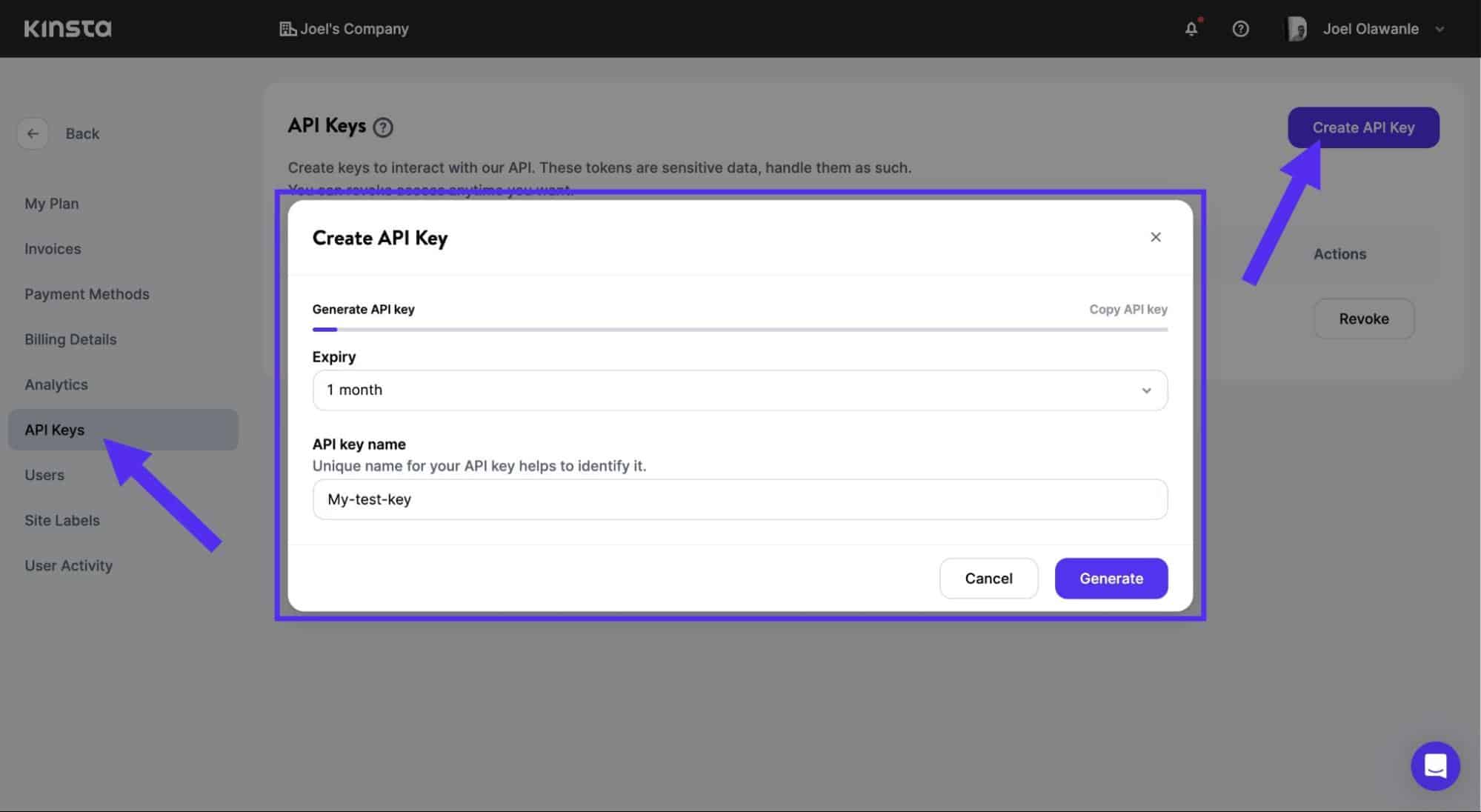
Zorg ervoor dat je je API-sleutel kopieert en op een veilige plek bewaart. Je zult hem niet meer kunnen zien. Als je hem verliest, moet je hem intrekken en een nieuwe genereren.
Stap 2: Trello API-sleutel en token genereren
Om een API-sleutel te genereren, vereist Trello dat je een Trello Power-Up aanmaakt, wat in wezen een Trello applicatie is. Om te beginnen ga je naar het Power-Up beheerportaal.
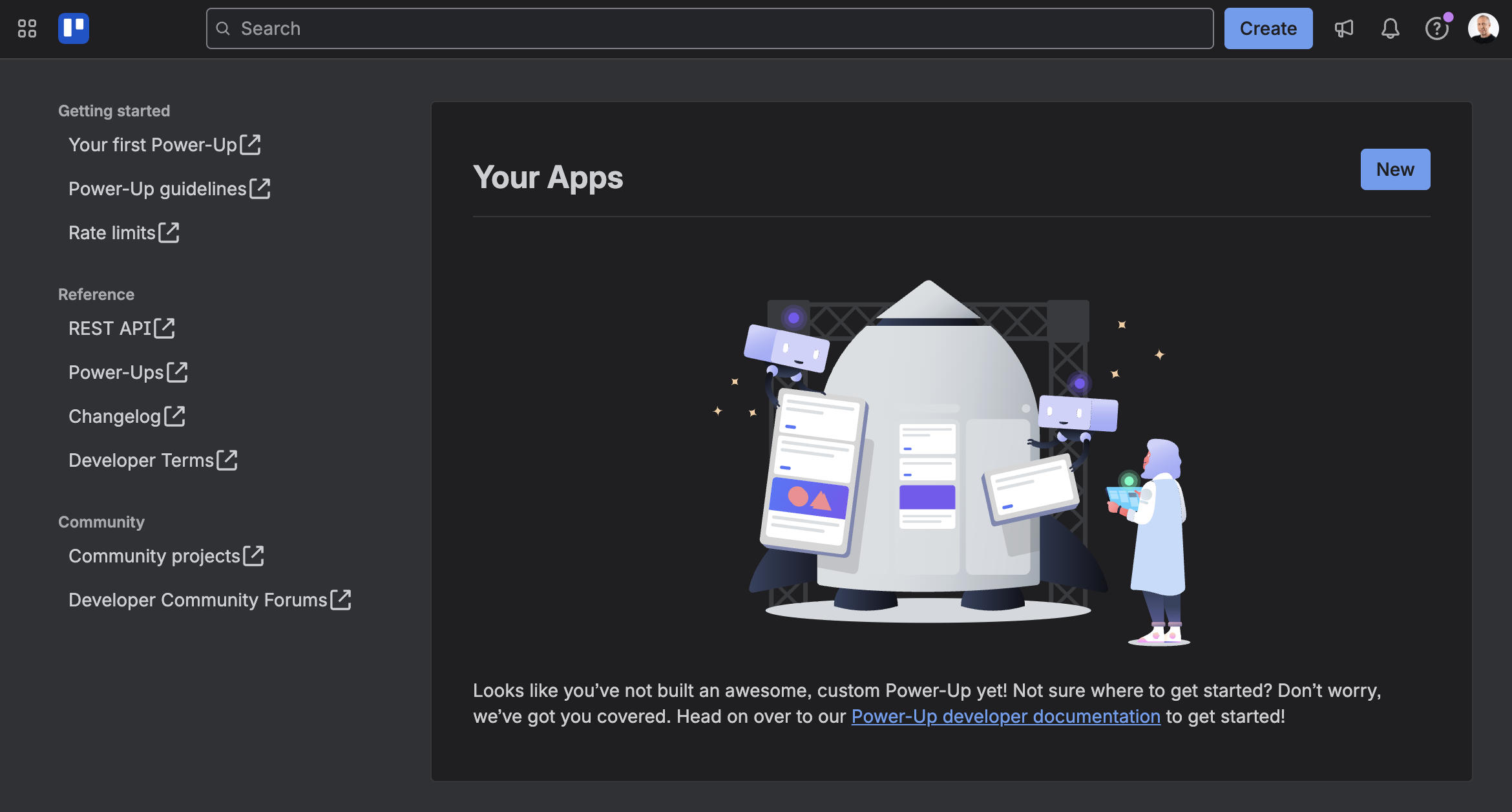
Klik op New en vul het formulier in dat verschijnt.
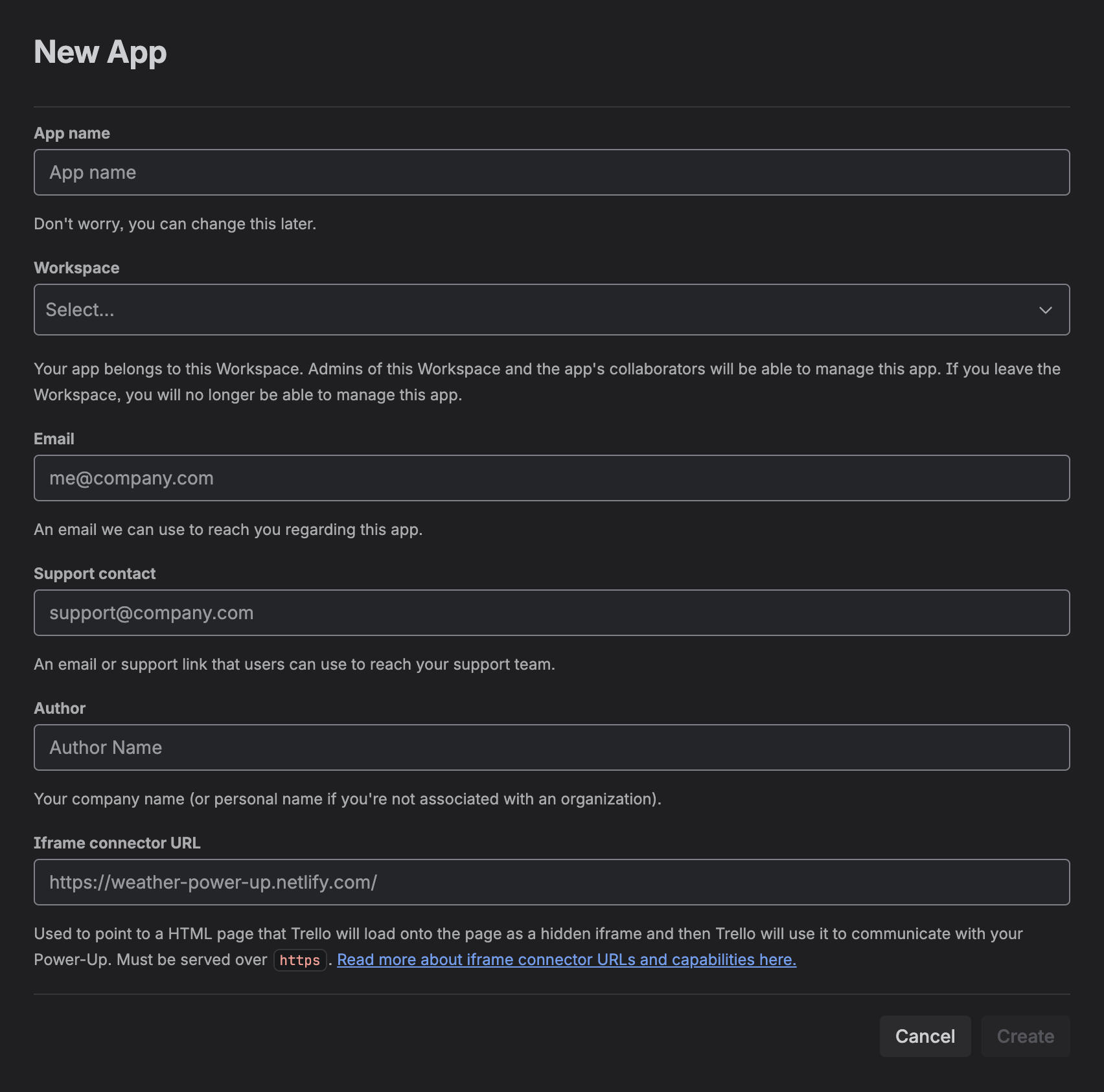
Zodra je je gegevens hebt opgeslagen, word je doorgestuurd naar je Power-Up dashboard. Voer de vereiste gegevens in en sla je instellingen op. Klik vervolgens op API Key in het linkermenu en vervolgens op Generate a new API key in het midden van de pagina.
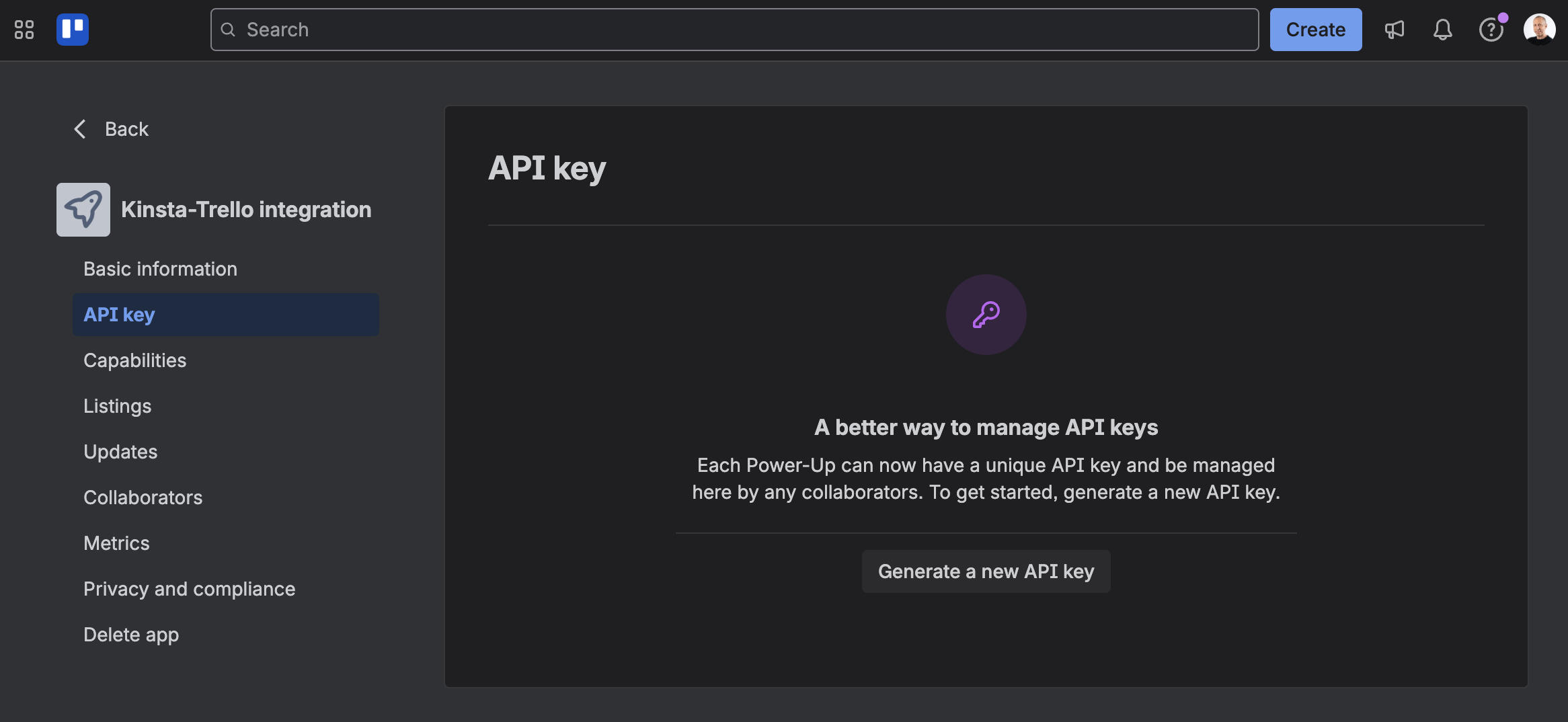
Dat is alles! Je hebt nu je Trello API-sleutel. Zorg ervoor dat je hem op een veilige plek bewaart.
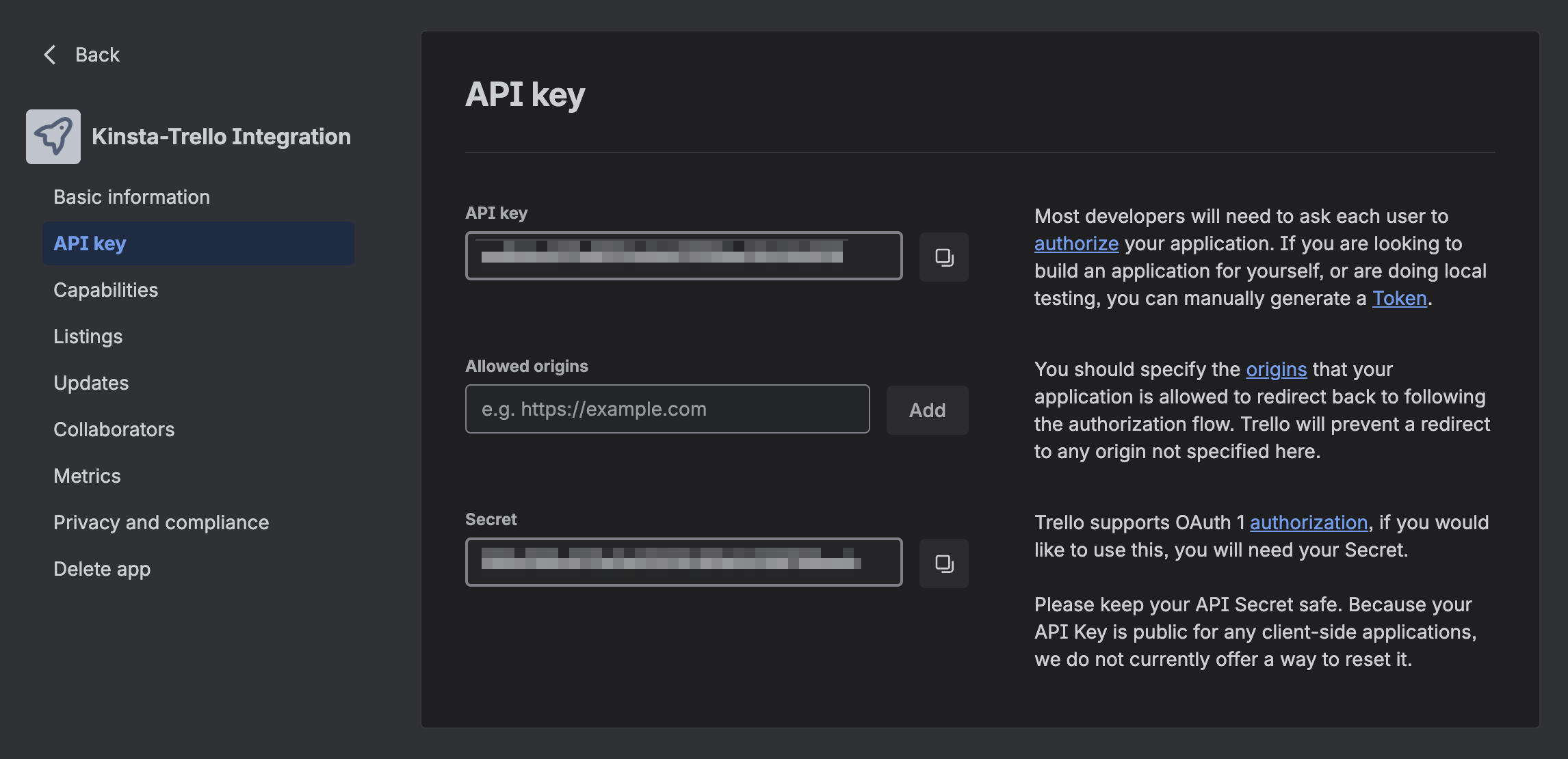
Een API-sleutel alleen is echter niet genoeg om Trello in je apps te integreren. Je moet ook een token genereren. Klik op de Token link aan de rechterkant om een pagina te zien met de machtigingen die je verleent aan je Power-Up. Bekijk deze toestemmingen en geef Trello vervolgens toestemming om gegevens te delen.
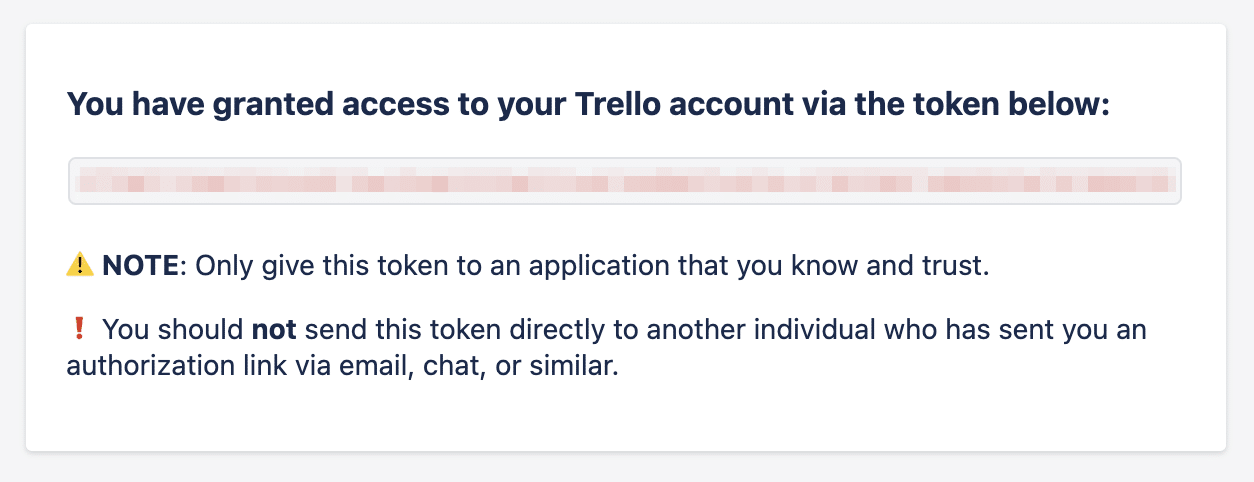
Kopieer en plak het Trello token op een veilige plek.
Stap 3: Een code repository aanmaken op GitHub
GitHub is niet alleen een code repository. Het is ook een plek waar je terugkerende taken en automatiseringen kunt instellen.
Op GitHub moet je de volgende drie dingen instellen:
- De repository, die je code host;
- Secrets, dat wordt gebruikt om je API-sleutels en token op te slaan; en
- De workflow, die de automatiseringsinstructies bevat.
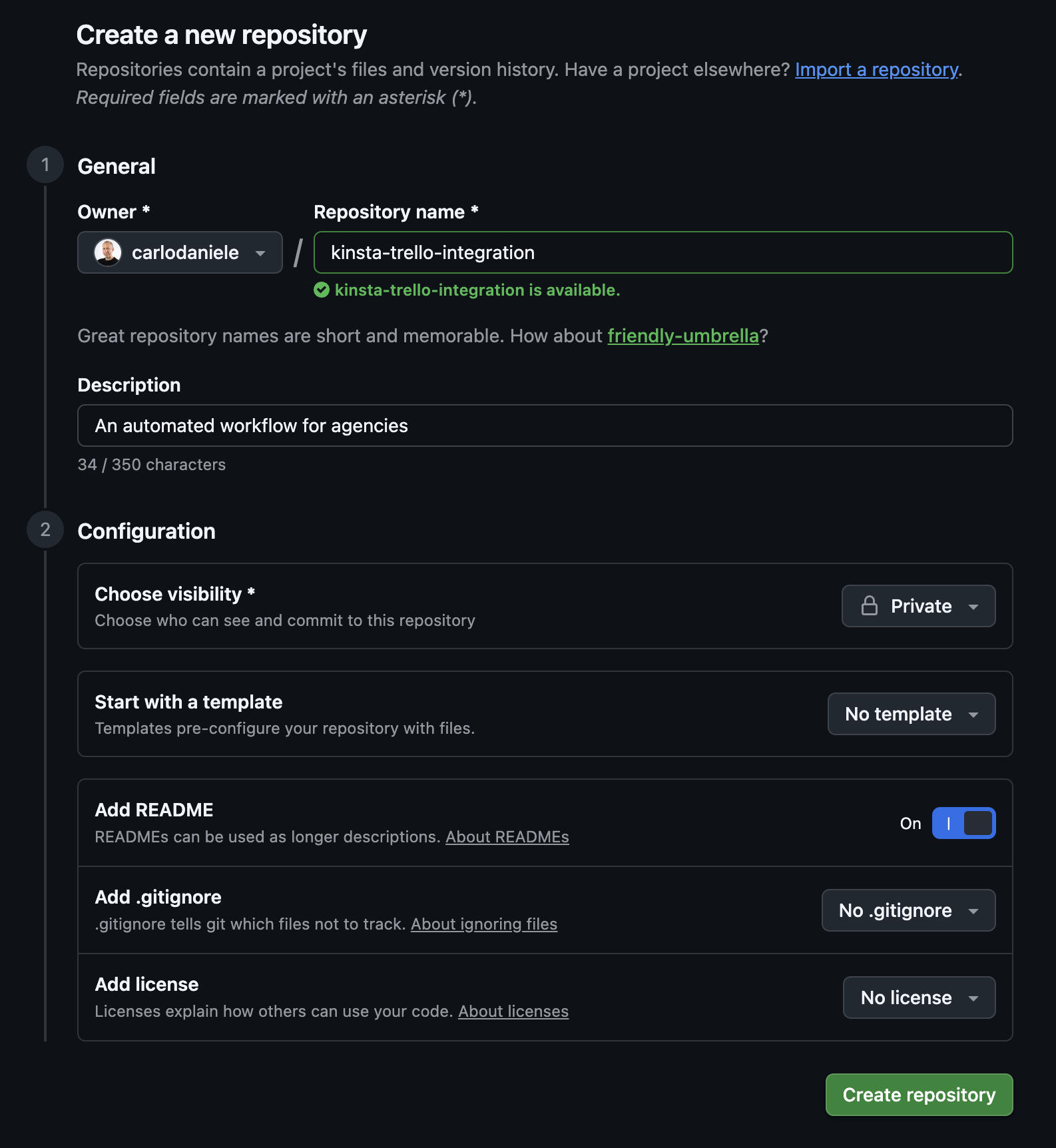
1. Maak de GitHub repository
Klik op GitHub op de groene knop New.
- Geef je repository een naam.
- Voeg een beschrijving toe.
- Zet de zichtbaarheid op privé.
- Vink de optie Add README aan.
- Klik op Create repository.
2. Configureer je Actions secrets
Vervolgens moet je je geheimen configureren. Dit is een belangrijke stap omdat je zo kunt voorkomen dat je API-sleutels direct in je code worden opgenomen.
Klik in je nieuwe repository op het tabblad Settings bovenaan de pagina. Klik in het linkermenu op Secrets and variables, gevolgd door Actions.
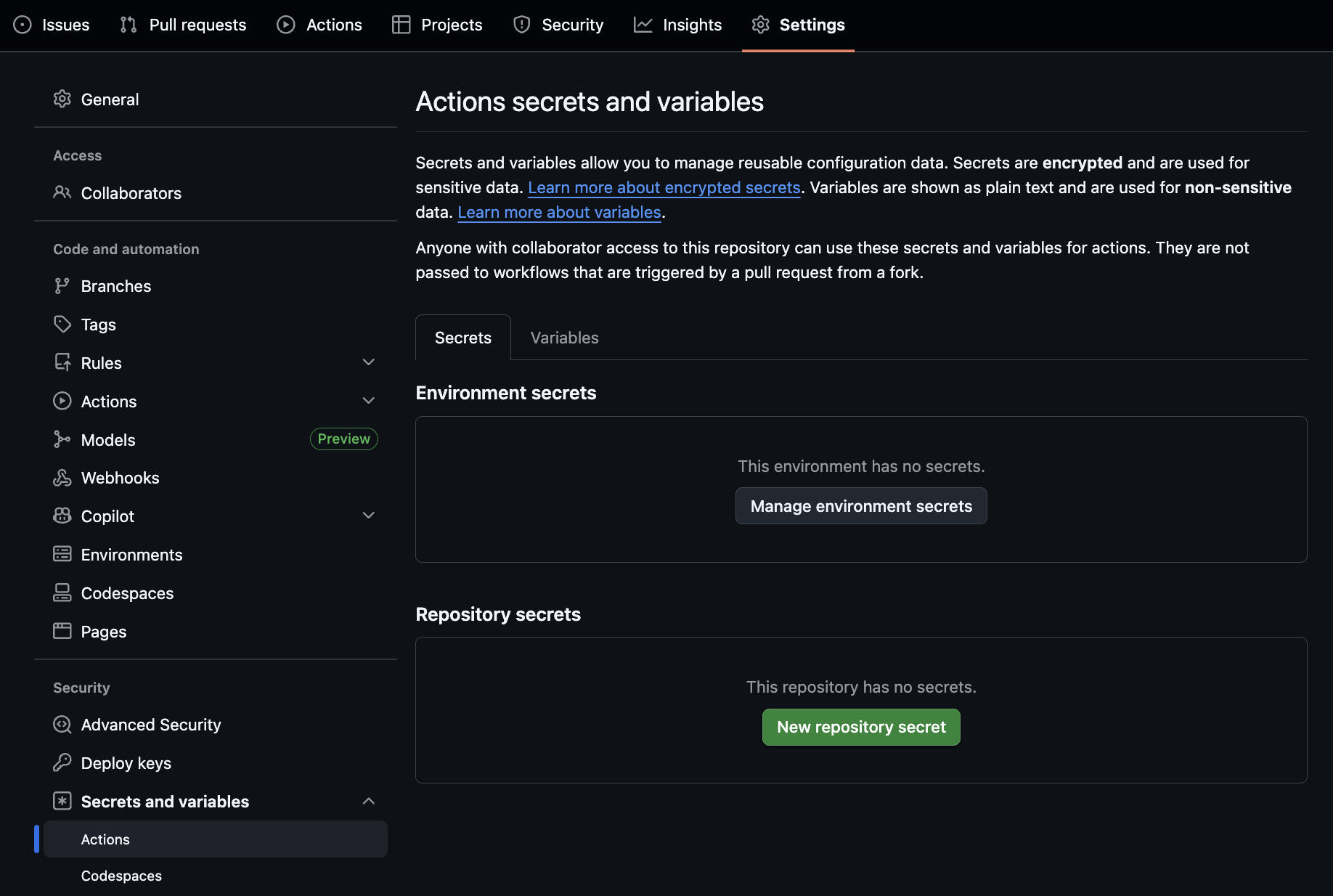
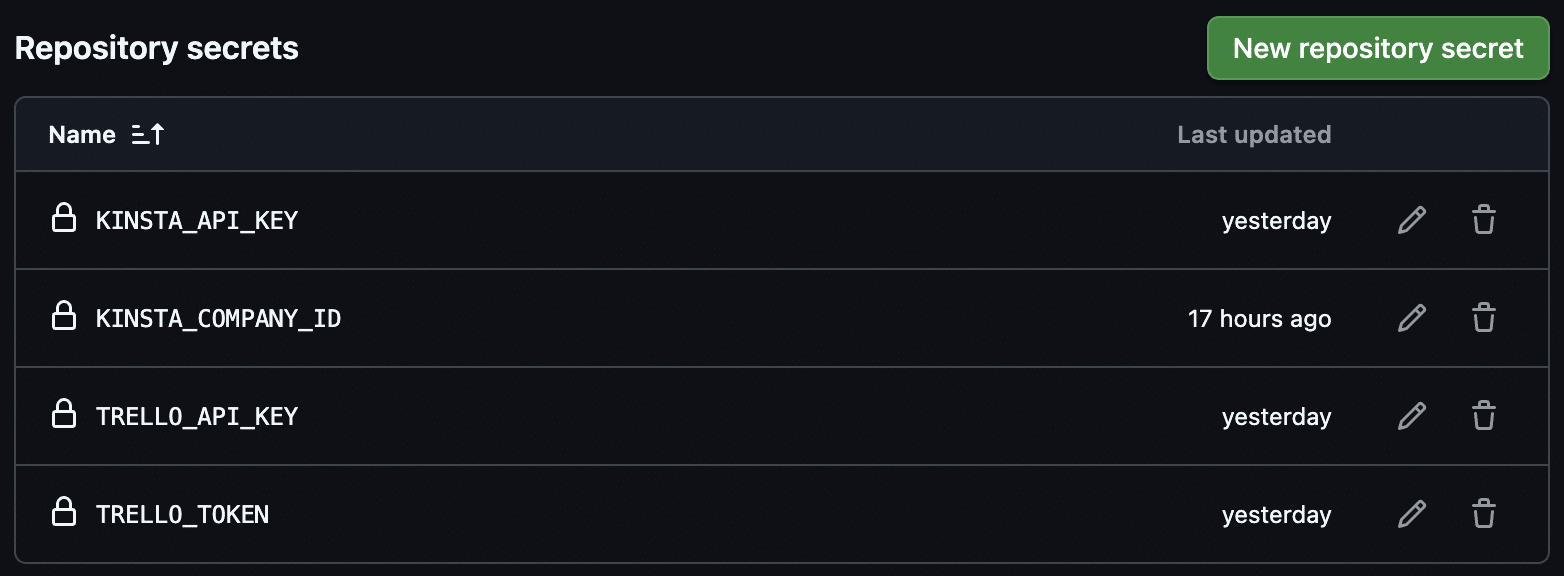
Klik op New repository secret en voeg je API-sleutels en token toe.
3. Configureer de workflow
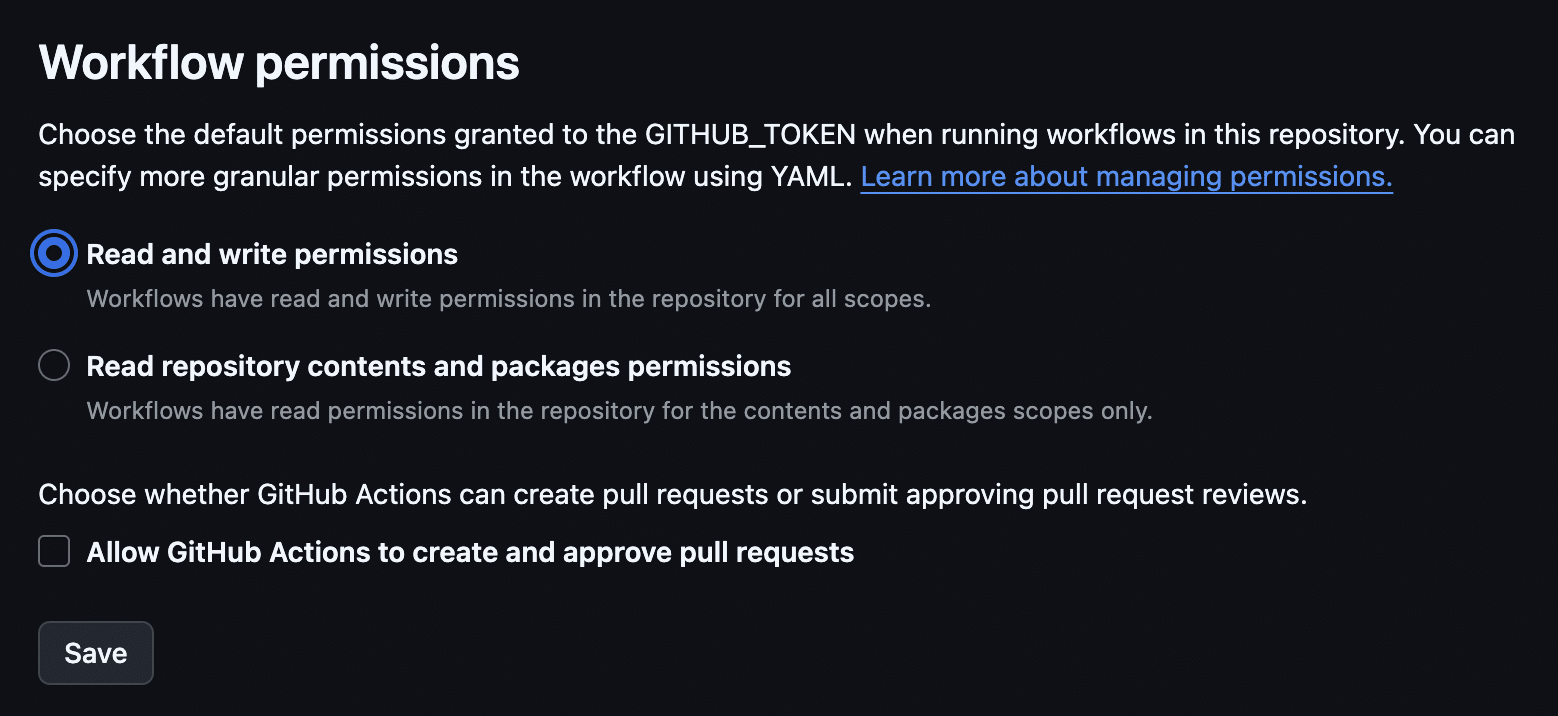
Je moet GitHub nu schrijfrechten geven. Ga nog steeds in Settings naar Actions > General.
Scroll naar beneden naar het gedeelte Workflow permissions en vink het vakje Read and write permissions aan. Klik dan op Save.
Onboarding automatiseren met Kinsta API en Trello
Nu heb je je API-sleutels en Trello-token. De volgende stap is het integreren van je Kinsta hosting met je Trello projectmanagementsysteem.
We zullen GitHub Actions gebruiken om periodiek een synchronisatiescript uit te voeren tussen Kinsta en Trello. Dit geautomatiseerde proces zal op gezette tijden de Kinsta API bevragen voor nieuwe sites, en dan de Trello API gebruiken om ervoor te zorgen dat je Trello-bord een perfecte afspiegeling is van je Kinsta site portfolio.
In GitHub moet je een YAML configuratiebestand maken om aan te geven wanneer het script moet worden uitgevoerd. In ons voorbeeld zal het script elke 30 minuten draaien.
Ga terug naar de Code sectie van je repository en klik op Add file > Create new file.
Voer .github/workflows/main.yml in als bestandsnaam. GitHub zal automatisch de mappen .github en workflows aanmaken. Plak dan de volgende code:
name: Kinsta-Trello Integration
on:
  schedule:
    - cron: '*/30 * * * *' # Run every 30 minutes
  workflow_dispatch:       # Allows to start it manually for testing

jobs:
  run-sync:
    runs-on: ubuntu-latest
    steps:
      - name: Checkout code
        uses: actions/checkout@v4

      - name: Setup Node.js
        uses: actions/setup-node@v4
        with:
          node-version: '20'

      - name: Run automation script
        env:
          KINSTA_API_KEY: ${{ secrets.KINSTA_API_KEY }}
          KINSTA_COMPANY_ID: ${{ secrets.KINSTA_COMPANY_ID }}
          TRELLO_API_KEY: ${{ secrets.TRELLO_API_KEY }}
          TRELLO_TOKEN: ${{ secrets.TRELLO_TOKEN }}
        run: node index.js
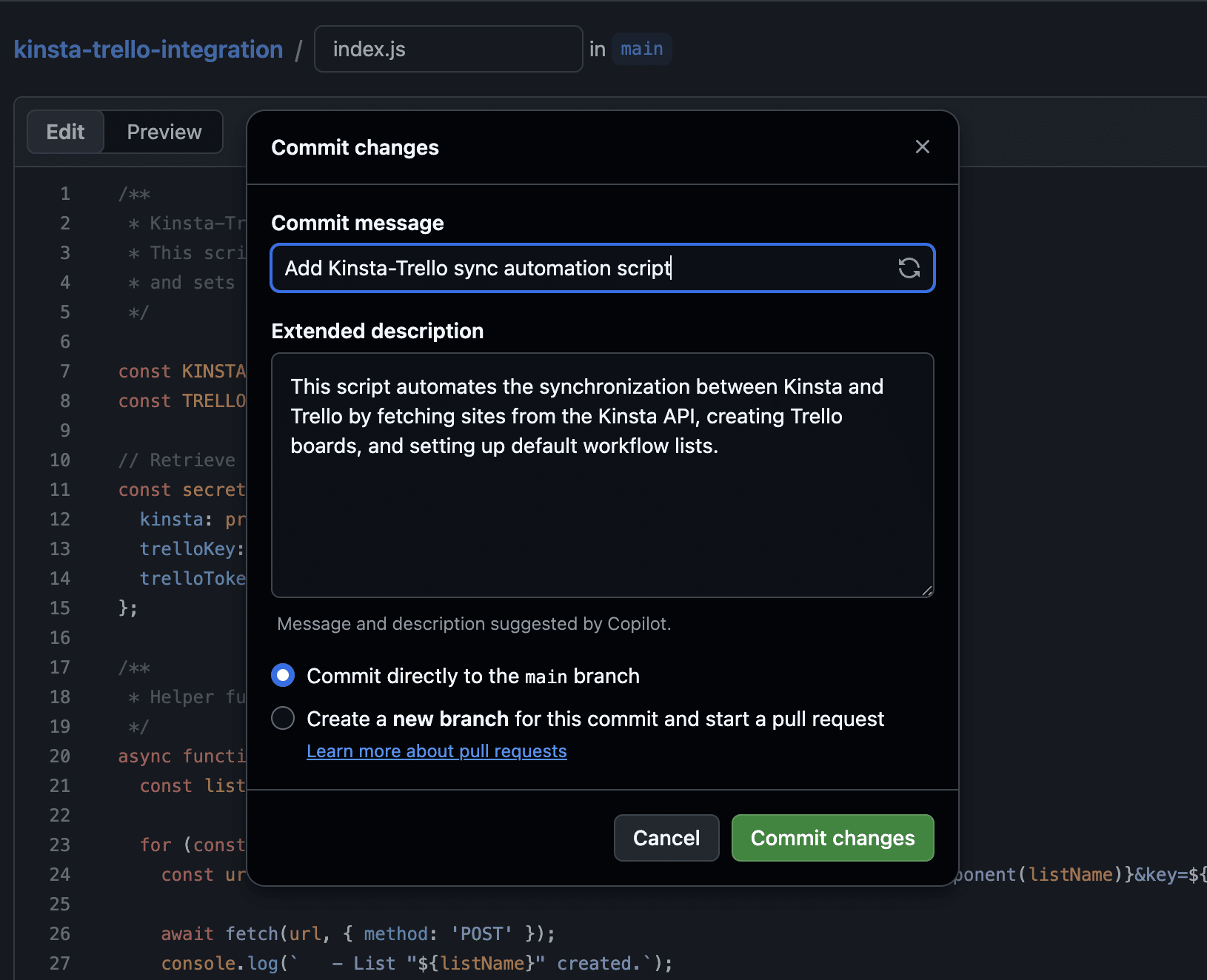
Als je klaar bent, klik je op de groene knop Commit changes….
De eerste installatie is voltooid. Je kunt nu verder gaan met het maken van het script.
Stap 2. Het script maken
Je moet een nieuw bestand index.js maken in de hoofdmap van je GitHub project en de code toevoegen die in de volgende secties wordt getoond.
1. Variabelen declareren
De eerste stap is het declareren van de variabelen die het script nodig heeft om zijn taken uit te voeren.
const KINSTA_API_URL = 'https://api.kinsta.com/v2';
const TRELLO_API_URL = 'https://api.trello.com/1';

const secrets = {
	kinsta: process.env.KINSTA_API_KEY,
	company: process.env.KINSTA_COMPANY_ID,
	trelloKey: process.env.TRELLO_API_KEY,
	trelloToken: process.env.TRELLO_TOKEN
};
2. De automatiseringsfunctie definiëren
De volgende stap is het definiëren van de automatiseringsfunctie.
async function startAutomation() {
	try {
		console.log("🚀 Starting Kinsta-Trello automation...");

		const kinstaUrl = `${KINSTA_API_URL}/sites?company=${secrets.company}`;

		const kinstaResponse = await fetch(kinstaUrl, {
			method: 'GET',
			headers: {
				'Authorization': `Bearer ${secrets.kinsta}`
			}
		});

		if (!kinstaResponse.ok) throw new Error(`Kinsta API error: ${kinstaResponse.status}`);

		const kinstaData = await kinstaResponse.json();

		const sites = kinstaData.company?.sites || [];

		console.log(`✅ Successfully fetched ${sites.length} sites from Kinsta.`);

		const trelloResponse = await fetch(`${TRELLO_API_URL}/members/me/boards?key=${secrets.trelloKey}&token=${secrets.trelloToken}`);

		if (!trelloResponse.ok) throw new Error(`Trello API error: ${trelloResponse.statusText}`);

		const trelloBoards = await trelloResponse.json();

		for (const site of sites) {
			const boardExists = trelloBoards.find(board => board.name === site.name);

			if (!boardExists) {
				console.log(`✨ New site found: ${site.name}. Provisioning workflow...`);

				const createBoardUrl = `${TRELLO_API_URL}/boards/?name=${encodeURIComponent(site.name)}&defaultLists=false&key=${secrets.trelloKey}&token=${secrets.trelloToken}`;
				const newBoardResponse = await fetch(createBoardUrl, { method: 'POST' });
				const newBoard = await newBoardResponse.json();

				if (newBoardResponse.ok) {
					console.log(`✅ Board created for ${site.name}. Setting up workflow...`);

					const toDoListId = await createWorkflow(newBoard.id);

					if (toDoListId) {
						await createGoLiveCard(toDoListId);
					}
				} else {
					console.log(`❌ Failed to create board for ${site.name}.`);
				}
			} else {
				console.log(`ℹ️ Site "${site.name}" already has a board. Skipping.`);
			}
		}

		console.log("🏁 Automation workflow finished!");

	} catch (error) {
		console.error("❌ Critical error during automation:", error.message);
	}
}

startAutomation();
Laten we deze functie blok voor blok analyseren.
De eerste console.log geeft aan dat het proces is gestart:
console.log("🚀 Starting Kinsta-Trello automation...");De volgende code haalt sites op uit je MyKinsta bedrijf:
const kinstaUrl = `${KINSTA_API_URL}/sites?company=${secrets.company}`;

const kinstaResponse = await fetch(kinstaUrl, {
	method: 'GET',
	headers: {
		'Authorization': `Bearer ${secrets.kinsta}`
	}
});

if (!kinstaResponse.ok) throw new Error(`Kinsta API error: ${kinstaResponse.status}`);

const kinstaData = await kinstaResponse.json();

const sites = kinstaData.company?.sites || [];

console.log(`✅ Successfully fetched ${sites.length} sites from Kinsta.`);- Als het antwoord niet
kinstaResponse.okis, wordt er een foutbericht gegeven. Als de API een geldig resultaat teruggeeft, slaat de functie de lijst met sites op in desitesarray en geeft een succesbericht weer.
De volgende stap is het ophalen van je bestaande Trello boards:
const trelloResponse = await fetch(`${TRELLO_API_URL}/members/me/boards?key=${secrets.trelloKey}&token=${secrets.trelloToken}`);

if (!trelloResponse.ok) throw new Error(`Trello API error: ${trelloResponse.statusText}`);

const trelloBoards = await trelloResponse.json();
Laten we nu verder gaan met de synchronisatielogica.
for (const site of sites) {
	const boardExists = trelloBoards.find(board => board.name === site.name);

	if (!boardExists) {
		console.log(`✨ New site found: ${site.name}. Provisioning workflow...`);

		const createBoardUrl = `${TRELLO_API_URL}/boards/?name=${encodeURIComponent(site.name)}&defaultLists=false&key=${secrets.trelloKey}&token=${secrets.trelloToken}`;
		const newBoardResponse = await fetch(createBoardUrl, { method: 'POST' });
		const newBoard = await newBoardResponse.json();

		if (newBoardResponse.ok) {
			console.log(`✅ Board created for ${site.name}. Setting up workflow...`);

			const toDoListId = await createWorkflow(newBoard.id);

			if (toDoListId) {
				await createGoLiveCard(toDoListId);
			}
		} else {
			console.log(`❌ Failed to create board for ${site.name}.`);
		}
	} else {
		console.log(`ℹ️ Site "${site.name}" already has a board. Skipping.`);
	}
}- De
forloop itereert over de elementen van desitesarray (d.w.z. de lijst van MyKinsta bedrijfssites) en controleert of er voor elke site een board bestaat. Als er geen bord bestaat met de naam van de site, wordt er een gemaakt. - Als het nieuwe forum met succes is aangemaakt (
if (newBoardResponse.ok) {...}), worden de hieronder beschreven functiescreateWorkflow()encreateGoLiveCard()gecallt. Merk op datcreateGoLiveCard()alleen wordt gecallt voor je To Do lijst.
3. De functie createWorkflow() definiëren
De functie createWorkflow() maakt drie standaardlijsten in je Trello ruimte en retourneert de To Do lijst ID.
async function createWorkflow(boardId) {
	const lists = ['To Do', 'Doing', 'Done'];
	let toDoListId = null;

	for (const listName of lists) {
		const url = `${TRELLO_API_URL}/boards/${boardId}/lists?name=${encodeURIComponent(listName)}&key=${secrets.trelloKey}&token=${secrets.trelloToken}`;
		const response = await fetch(url, { method: 'POST' });
		const newList = await response.json();

		console.log(`   - List "${listName}" created.`);

		if (listName === 'To Do') toDoListId = newList.id;
	}
	return toDoListId;
}
4. De helperfunctie createGoLiveCard() definiëren
Nu moet je de functie definiëren die de Go-Live Pipeline checklist genereert.
async function createGoLiveCard(listId) {
	const cardUrl = `${TRELLO_API_URL}/cards?idList=${listId}&name=${encodeURIComponent('🚀 Go-Live Pipeline')}&desc=${encodeURIComponent('Standard agency tasks for site launch.')}&key=${secrets.trelloKey}&token=${secrets.trelloToken}`;
	const cardResponse = await fetch(cardUrl, { method: 'POST' });
	const card = await cardResponse.json();

	if (cardResponse.ok) {
		const checklistUrl = `${TRELLO_API_URL}/checklists?idCard=${card.id}&name=Launch%20Tasks&key=${secrets.trelloKey}&token=${secrets.trelloToken}`;
		const checklistResponse = await fetch(checklistUrl, { method: 'POST' });
		const checklist = await checklistResponse.json();

		const tasks = [
			'Point DNS to Kinsta',
			'Install & Force SSL (Let\'s Encrypt)',
			'Set up Search Console & Analytics',
			'Performance Test (Kinsta APM)',
			'Final Backup before Launch'
		];

		for (const task of tasks) {
			await fetch(`${TRELLO_API_URL}/checklists/${checklist.id}/checkItems?name=${encodeURIComponent(task)}&key=${secrets.trelloKey}&token=${secrets.trelloToken}`, {
				method: 'POST'
			});
		}
		console.log(`   - Go-Live Pipeline card with checklist created.`);
	}
}
Deze functie doet het volgende:
- Eerst gebruikt het de Trello API om de Go-Live Pipeline lijst te maken.
- Als het antwoord
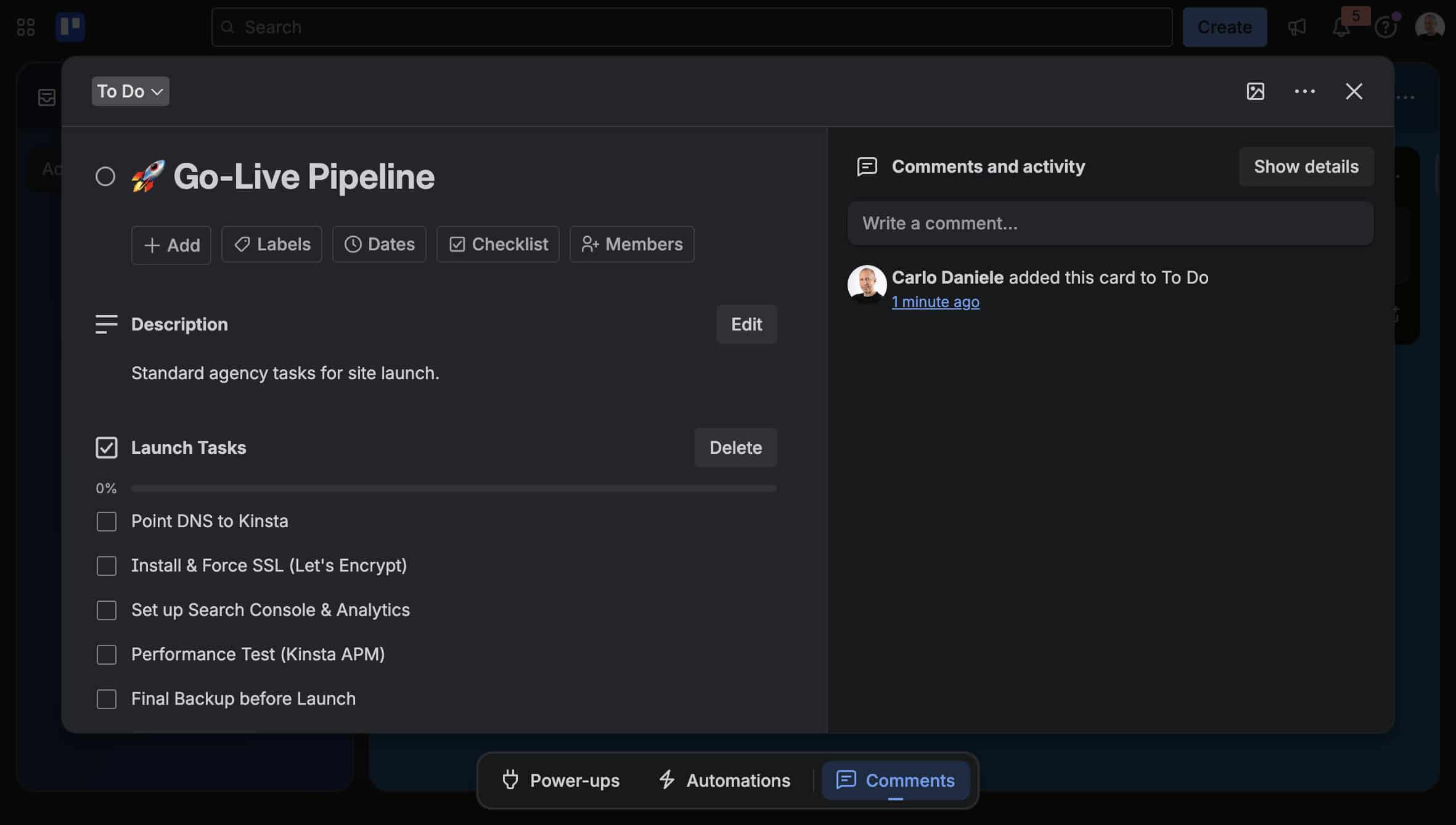
cardResponse.okis, wordt er een lijst met 5 items toegevoegd aan deTo Dokaart.
5. De workflow uitvoeren
Het is tijd om je code te testen. Commit eerst je wijzigingen en ga dan naar de sectie Actions (link in het bovenste menu).
Zodra je klaar bent, klik je op je app in het menu aan de linkerkant. In ons voorbeeld is dit Kinsta-Trello Integration.
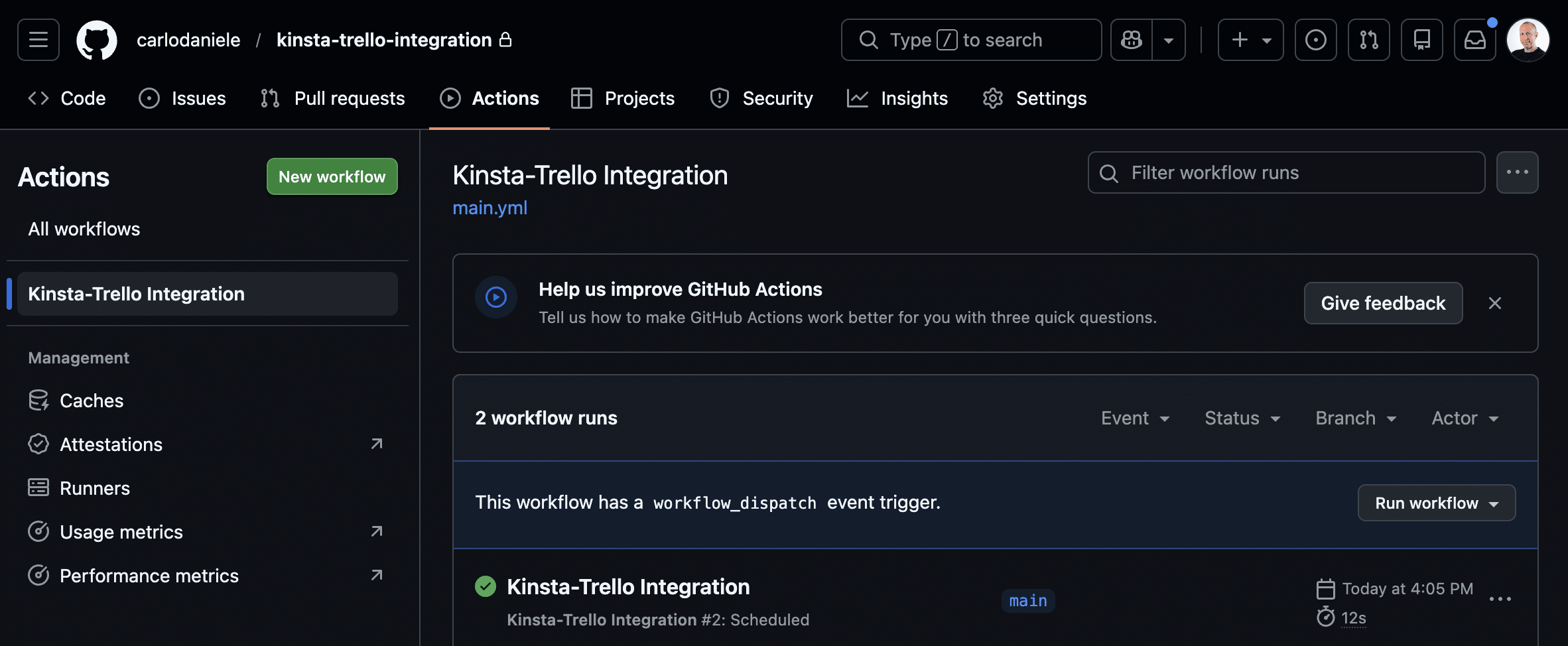
Klik rechts op de knop Run workflow. Dit zal je workflow starten. Klik op de lopende workflow en klik dan op Run automation script. Je ziet dan de stappen van het lopende proces, samen met console.log succesmeldingen, of foutmeldingen als het proces mislukt.
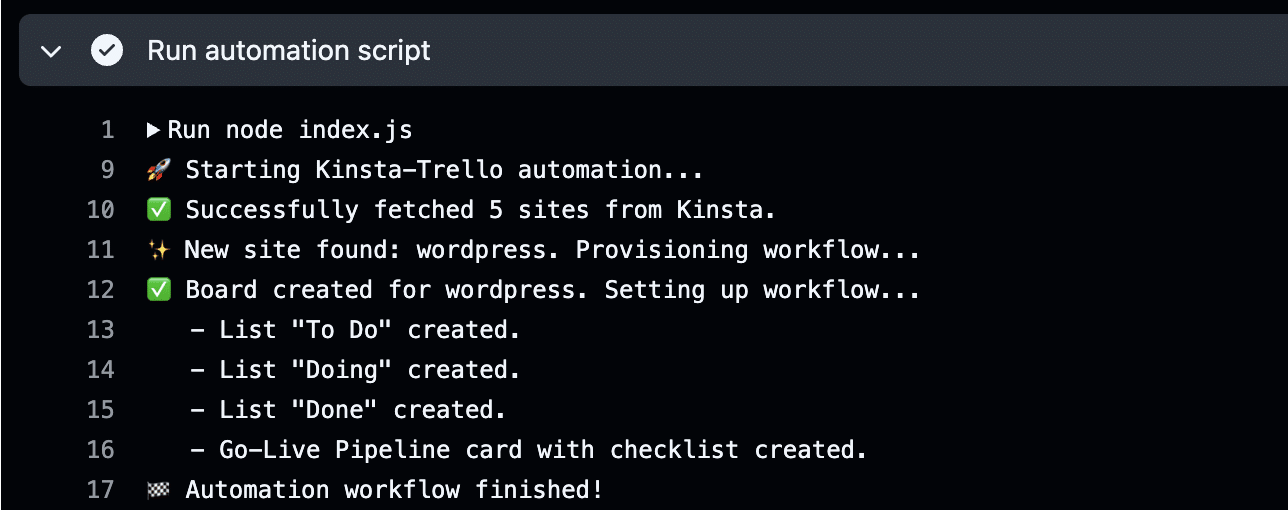
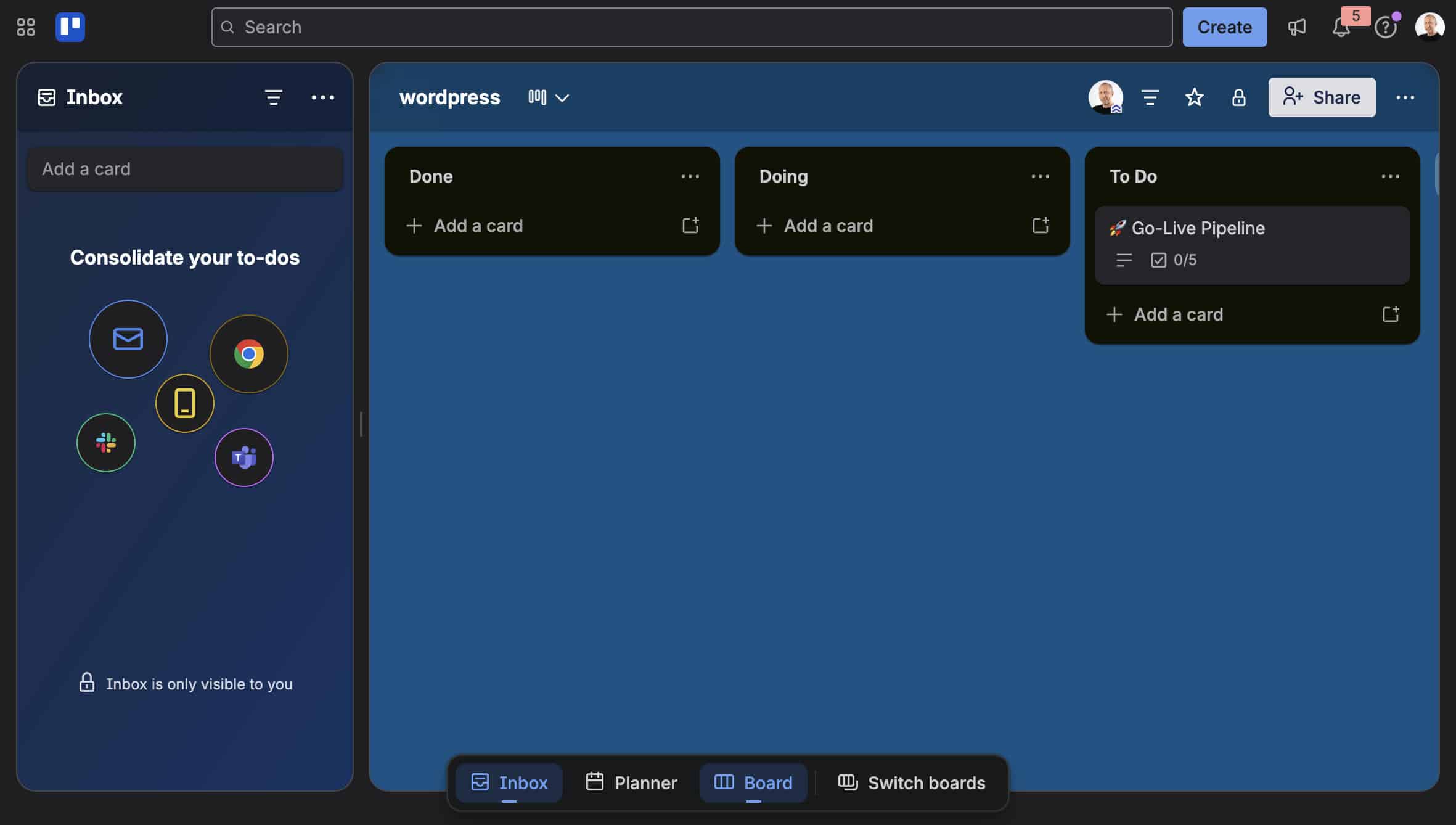
Zoals in de afbeelding hierboven te zien is, creëerde het script een nieuw Trello-bord met drie lijsten, waaronder de Go-Live Pipeline lijst. De volgende afbeeldingen tonen het nieuwe Trello-bord en de Go-Live Pipeline checklist in de To Do kaart.
Proactieve monitoring met Kinsta API en Trello
De integratie van Kinsta hosting met Trello projectmanagement gaat veel verder dan de initiële onboarding. Door gebruik te maken van hun respectievelijke API’s kun je een continue communicatiestroom onderhouden tussen de twee omgevingen, zodat je team in realtime op de hoogte blijft van de gezondheid van je sites.
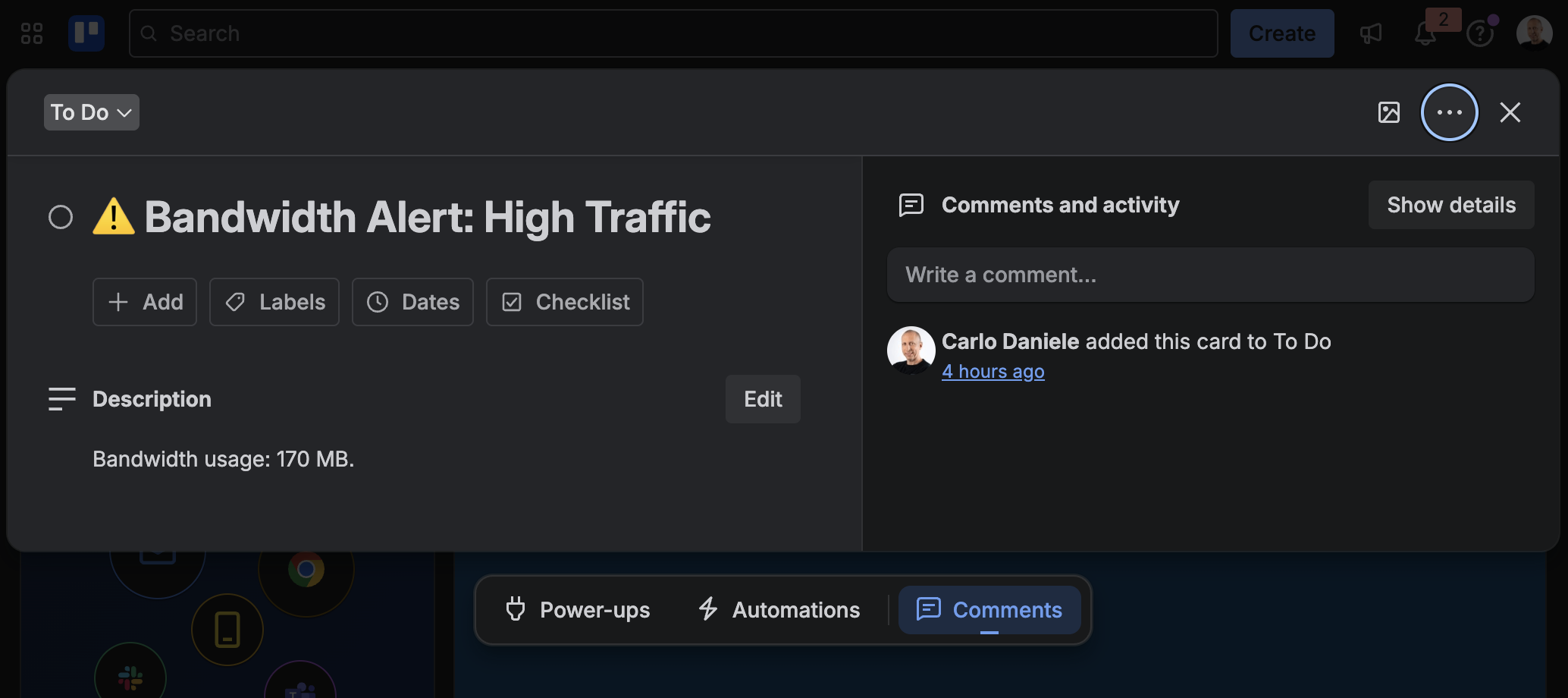
Je kunt bijvoorbeeld automatisch een Trello-kaart toevoegen aan het prikbord van je team wanneer zich een kritieke gebeurtenis voordoet, zoals een hoog bandbreedtegebruik of weinig schijfruimte. Het systeem kan automatisch een kaart genereren op het prikbord van het technische team, compleet met een takenchecklist.
Met dezelfde logica en tools die we voor onboarding hebben gebruikt, kun je ook de monitoring en het beheer van de gezondheidscontroles van je sites automatiseren. Hiervoor heb je een nieuw configuratiebestand en een speciaal script nodig: Ga terug naar GitHub en maak het .github/workflows/health-check.yml bestand met de volgende code:
name: Daily Health Check

on:
  schedule:
    - cron: '0 9 * * *' # Runs at 09:00
  workflow_dispatch:    # Start manually

jobs:
  health-check:
    runs-on: ubuntu-latest
    steps:
      - uses: actions/checkout@v4
      - uses: actions/setup-node@v4
        with:
          node-version: '20'
      - name: Run Health Check
        env:
          KINSTA_API_KEY: ${{ secrets.KINSTA_API_KEY }}
          KINSTA_COMPANY_ID: ${{ secrets.KINSTA_COMPANY_ID }}
          TRELLO_API_KEY: ${{ secrets.TRELLO_API_KEY }}
          TRELLO_TOKEN: ${{ secrets.TRELLO_TOKEN }}
        run: node health-check.js
Dit zijn de belangrijkste punten van dit configuratiescript:
- We hebben een automatische timer ingesteld om het script elke dag om 09:00 UTC uit te voeren (
(schedule: - cron: '0 9 * * *'). workflow_dispatchvoert het script op elk moment uit via het tabblad Actions op GitHub. Dit is vooral handig tijdens ontwikkeling en debuggen.- Dan hebben we de volgorde van de handelingen ingesteld: het laatste commando gebruikt node om het
health-check.jsbestand uit te voeren.
1. Variabelen declareren
Navigeer naar de hoofdmap van je archief, maak een bestand met de naam health-check.js en declareer de volgende variabelen:
const KINSTA_API_URL = 'https://api.kinsta.com/v2';
const TRELLO_API_URL = 'https://api.trello.com/1';

const secrets = {
	kinsta: process.env.KINSTA_API_KEY,
	company: process.env.KINSTA_COMPANY_ID,
	trelloKey: process.env.TRELLO_API_KEY,
	trelloToken: process.env.TRELLO_TOKEN
};
2. Kinsta sites ophalen
Definieer vervolgens de functie getKinstaSites():
async function getKinstaSites() {
	const url = `${KINSTA_API_URL}/sites?company=${secrets.company}`;
	const response = await fetch(url, {
		method: 'GET',
		headers: { 'Authorization': `Bearer ${secrets.kinsta}` }
	});
	if (!response.ok) throw new Error(`Kinsta API error: ${response.status}`);
	const data = await response.json();
	return data.company?.sites || [];
}
Deze functie retourneert ofwel een lijst met sites van het bedrijf in MyKinsta of een lege array.
3. Bandbreedtegebruik ophalen
Definieer een functie genaamd getBandwidthUsage() die het bandbreedtegebruik van een website retourneert.
async function getBandwidthUsage(siteId) {
  const url = `${KINSTA_API_URL}/sites/${siteId}/usage/bandwidth/this-month`;
  const response = await fetch(url, {
    method: 'GET',
    headers: { 'Authorization': `Bearer ${secrets.kinsta}` }
  });
  if (!response.ok) return null;
  const data = await response.json();
  const bytes = data.site?.this_month_usage?.bandwidth;
  return bytes !== undefined ? Math.round(bytes / (1024 * 1024)) : 0;
}
4. Trello kaarten maken
De volgende functie genereert een kaart met de titel “⚠️ Bandwidth Alert: High Traffic”:
async function postTrelloAlert(siteName, message) {
	const boardsResp = await fetch(`${TRELLO_API_URL}/members/me/boards?key=${secrets.trelloKey}&token=${secrets.trelloToken}`);
	const boards = await boardsResp.json();
	const board = boards.find(b => b.name === siteName);

	if (board) {
		const listsResp = await fetch(`${TRELLO_API_URL}/boards/${board.id}/lists?key=${secrets.trelloKey}&token=${secrets.trelloToken}`);
		const lists = await listsResp.json();
		const targetList = lists.find(l => l.name === 'To Do') || lists[0];

		const cardsResp = await fetch(`${TRELLO_API_URL}/lists/${targetList.id}/cards?key=${secrets.trelloKey}&token=${secrets.trelloToken}`);
		const cards = await cardsResp.json();

		const alertTitle = `⚠️ Bandwidth Alert: High Traffic`;
		if (!cards.find(c => c.name === alertTitle)) {
			await fetch(`${TRELLO_API_URL}/cards?idList=${targetList.id}&name=${encodeURIComponent(alertTitle)}&desc=${encodeURIComponent(message)}&key=${secrets.trelloKey}&token=${secrets.trelloToken}`, {
				method: 'POST'
			});
		console.log(`📌 Alert posted for ${siteName}`);
		}
	}
}- Let op de voorwaarde
if (!cards.find(...)). Dit voorkomt dat je bord vol komt te liggen met dubbele meldingen.
5. Voer het script uit
Definieer ten slotte een functie die je sites bewaakt.
async function runMonitoring() {
  console.log("📊 Starting standalone Health Check...");
  const sites = await getKinstaSites();
  for (const site of sites) {
    const usage = await getBandwidthUsage(site.id);
    if (usage !== null) {
      console.log(`Site: ${site.name} | Usage: ${usage} MB`);
      if (usage > 100) { // Test threshold
        await postTrelloAlert(site.name, `Bandwidth usage: ${usage} MB.`);
      }
    }
  }
}

runMonitoring().catch(console.error);
Wanneer deze functie wordt uitgevoerd, callt hij de eerder gedefinieerde functies:
getKinstaSites(): Haalt de lijst met bedrijfssites op in MyKinsta;getBandwidthUsage(): Controleert het bandbreedtegebruik van de huidige maand voor elke site;postTrelloAlert(): Genereert automatisch een Trello-kaart alleen als deze de drempel bereikt en er geen eerdere kaart bestaat.
Slimmer, en niet harder schalen met Kinsta
Schaalvergroting hoeft niet te betekenen dat je meer werk moet doen. Met een goed ontworpen automatiseringsstrategie kunnen terugkerende handmatige taken worden geëlimineerd en nieuwe projecten aan je portfolio worden toegevoegd zonder je bedrijfsvoering te overbelasten.
Door de kloof tussen je site-infrastructuur en je projectbeheer te overbruggen, kun je naadloze communicatiekanalen opzetten die ruwe hostinggegevens omzetten in bruikbare operationele taken.
Dankzij Kinsta’s API’s en GitHub Actions hebben we een geautomatiseerd onboarding- en proactief monitoringsysteem gecreëerd dat het risico op menselijke fouten vermindert, de werklast van je team verlicht en ervoor zorgt dat je altijd klaar bent om te reageren op problemen wanneer deze zich voordoen. Dit stelt je in staat om van reactieve brandbestrijding over te stappen op proactieve toekomstbestendigheid.
Ben je klaar om de workflows van je bureau te automatiseren? Bekijk onze pakketten en vind de oplossing die bij je past.

Carlo is een gepassioneerd liefhebber van webdesign en front-end development. Hij werkt al meer dan 10 jaar met WordPress, ook in samenwerking met Italiaanse en Europese universiteiten en onderwijsinstellingen. Hij heeft tientallen artikelen en gidsen over WordPress geschreven, gepubliceerd op zowel Italiaanse als internationale websites en in gedrukte tijdschriften. Je kunt Carlo vinden op X en LinkedIn.