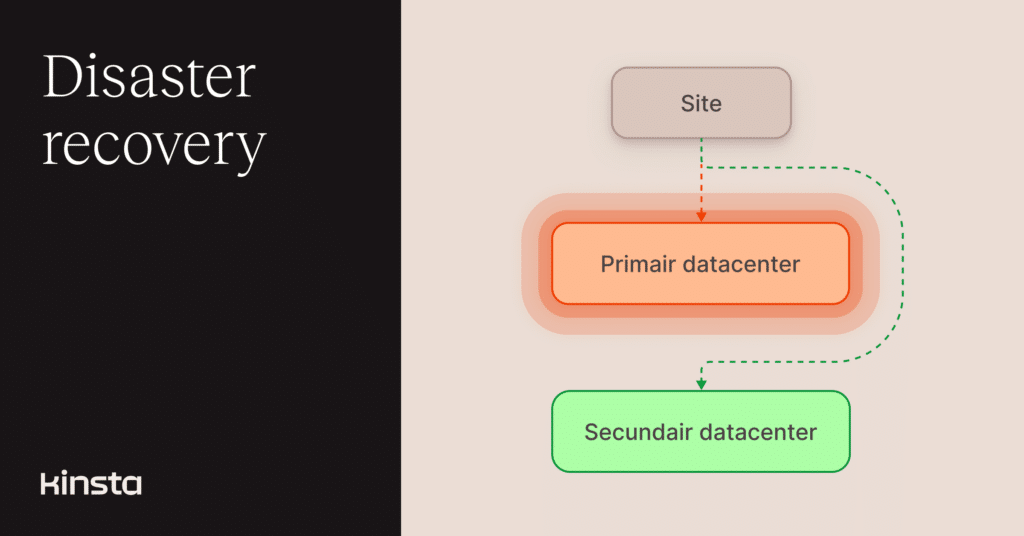
Heb je een dedicated server? Dan kun je Disaster recovery voor je waardevolle WordPress sites voortaan eenvoudiger aanvragen, opzeggen en beheren.
Kinsta Disaster Recovery is in augustus 2026 gelanceerd en repliceert je data continu tussen servers in verschillende datacenters. Zo ontstaat een gespiegelde omgeving die klaarstaat om live te gaan als een primair datacenter uitvalt.
Een compleet datacenter valt niet zomaar uit, maar door een overstroming, brand of zelfs oorlog kan het wel gebeuren. Daar kun je je nu vooraf op voorbereiden door Disaster recovery aan te vragen in het MyKinsta dashboard.
Disaster recovery aanvragen
Disaster recovery is een add-on voor klanten met een dedicated server. Om de service aan te vragen, ga je naar Sites > sitenaam > Add-ons, scrol je naar Disaster Recovery en klik je op de knop Add-on aanvragen:
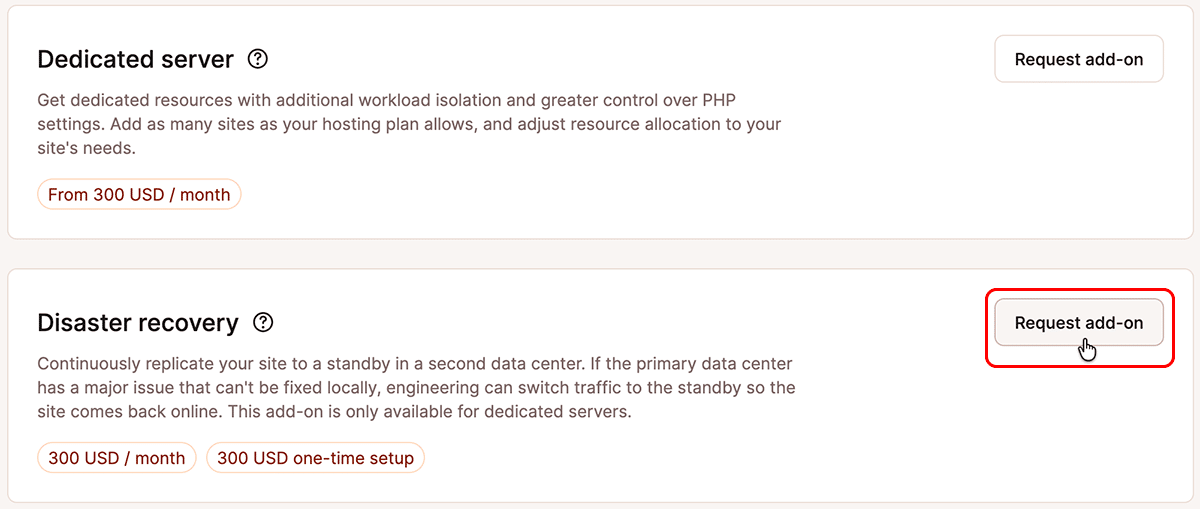
In het voorbeeld hierboven is de Dedicated Server add-on nog niet actief (die is nog op aanvraag beschikbaar). Klik je in dat geval bij Disaster Recovery op de knop Add-on aanvragen, dan krijg je de melding dat de site eerst naar een dedicated server moet worden verplaatst.
Staat de actieve site op een dedicated server? Dan bekijk je eerst de kosten en bevestig je daarna je aanvraag voor Kinsta Disaster Recovery:
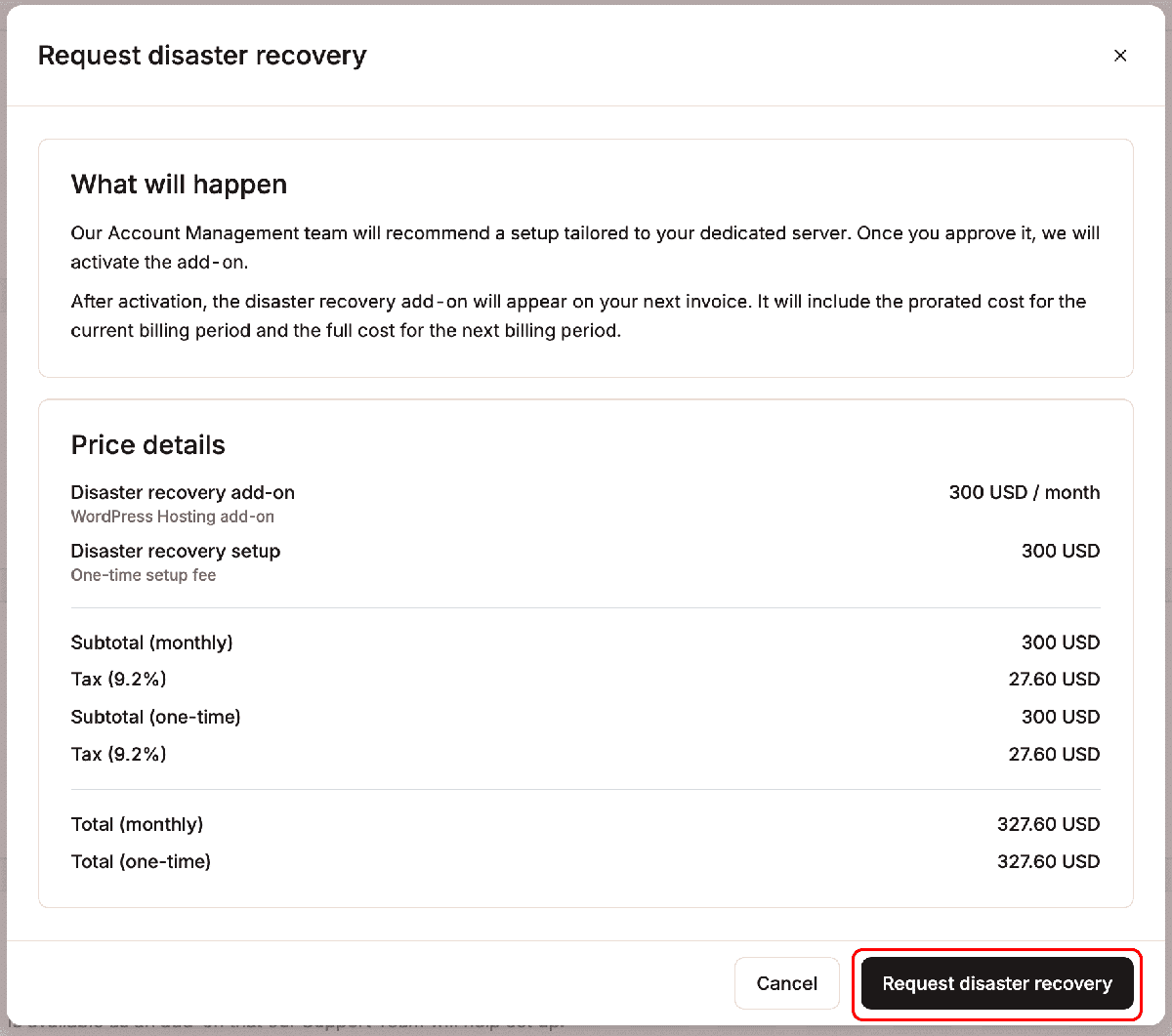
Klik je op de knop Disaster Recovery aanvragen hierboven, dan start er een chat met ons supportteam. Wij nemen het vanaf daar over en laten je weten zodra de service is ingeschakeld.
Disaster Recovery wijzigen
Misschien wil je Disaster Recovery later aanpassen of opzeggen. Ga dan terug naar Sites > sitenaam > Add-ons en scrol naar Disaster recovery. Daar zie je de knop Wijzigen:

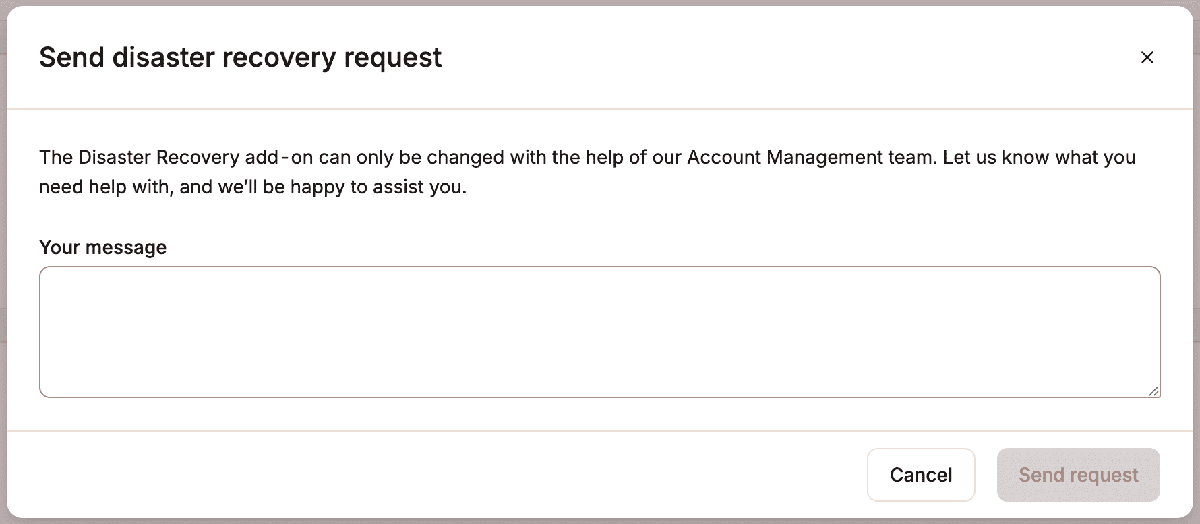
Klik op de knop Wijzigen en laat ons weten welke aanpassingen je in gedachten hebt. Via de knop Verzoek verzenden start je vervolgens een chat met een supportmedewerker, die de details van je siteconfiguratie al bij de hand heeft:
Heb je een dedicated server nodig voor je WordPress site?
Met een dedicated server van Kinsta heb je exclusief de CPU en het RAM van een cloudmachine tot je beschikking. Zo kan je site ook de zwaarste rekenbelasting aan. Sommige klanten zetten een dedicated server in om verkeerspieken op te vangen tijdens terugkerende kortingsacties of grote campagnes. Anderen hebben die dedicated rekenkracht 24/7 nodig.
Op dit moment is Kinsta Disaster Recovery alleen beschikbaar voor klanten met een dedicated server. Wil je een dedicated server voor je belangrijke website? Ga dan naar Sites > sitenaam > Add-ons, scrol naar Dedicated server en klik op de knop Add-on aanvragen.
Ons team stelt vervolgens samen met jou de dedicated omgeving in die je site nodig heeft.