Adicionar como fonte preferencial no Google
Sites WordPress executados em uma infraestrutura rápida ainda podem apresentar problemas de confiabilidade, principalmente porque essa infraestrutura determina apenas a velocidade de carregamento das páginas. É o “processo de gerenciamento de mudanças” da empresa que determina se o site continuará funcionando depois que alguém atualizar um plugin, implementar um novo design ou atualizar a versão do PHP.
Por isso, o processo de controlar, testar e aprovar alterações em um ambiente de produção, além de permitir a recuperação após essas alterações, é um dos principais critérios utilizados pelas equipes empresariais para avaliar plataformas de hospedagem.
Uma plataforma que não oferece suporte a um processo disciplinado de gerenciamento de mudanças força as equipes a criar seus próprios controles: backups manuais antes das atualizações compartilhados por chat, etapas informais de aprovação e correções emergenciais após a implantação, que afastam os engenheiros do trabalho nos projetos de forma recorrente.
Por que os riscos das mudanças são a principal preocupação das empresas
O escopo das mudanças necessárias ao longo da vida útil de um ambiente WordPress é mais amplo do que parece à primeira vista. Por exemplo:
- As novas versões do núcleo geralmente são lançadas de acordo com um cronograma fixo.
- Em uma instalação complexa, podem ocorrer dezenas de atualizações de plugins por mês.
- As atualizações da versão do PHP afetam todo o ambiente de execução.
- Alterações no esquema do banco de dados acompanham as novas versões principais dos plugins e podem entrar em conflito com personalizações criadas com base na estrutura anterior.
Em empresas nas quais o WordPress é usado em um portal do cliente, um fluxo de trabalho de conteúdo essencial para a conformidade ou uma plataforma de eCommerce que gera uma receita elevada, cada mudança interage com diversas dependências que nem sempre estão documentadas. No entanto, quando ocorrem falhas, muitas vezes a causa é uma implantação realizada sem um processo confiável de testes, e não a infraestrutura.
Quando um provedor de hospedagem não oferece ambientes de teste formalizados, processos de reversão ou controles de acesso, sua equipe precisa criá-los. Portanto, as principais questões são se a implantação é previsível e se, como resultado, a recuperação é rápida.
Como os ambientes de teste criam um processo seguro de testes antes da produção
O MyKinsta oferece ambientes de teste, o recurso Mover seletivamente, backups em camadas e controles de acesso baseados em funções, ferramentas que permitem transformar um processo disciplinado de gerenciamento de mudanças em padrão, em vez de uma sobrecarga.
Todos os planos da Kinsta incluem gratuitamente um ambiente de teste padrão em contêiner para cada site. Para criar um, acesse Sites, selecione o site para o qual deseja criar o ambiente de teste, clique no seletor de ambientes (por exemplo, Produção) e escolha Criar novo ambiente. Você pode clonar o ambiente de produção existente, instalar uma nova instância do WordPress ou criar um ambiente vazio para uma configuração personalizada.
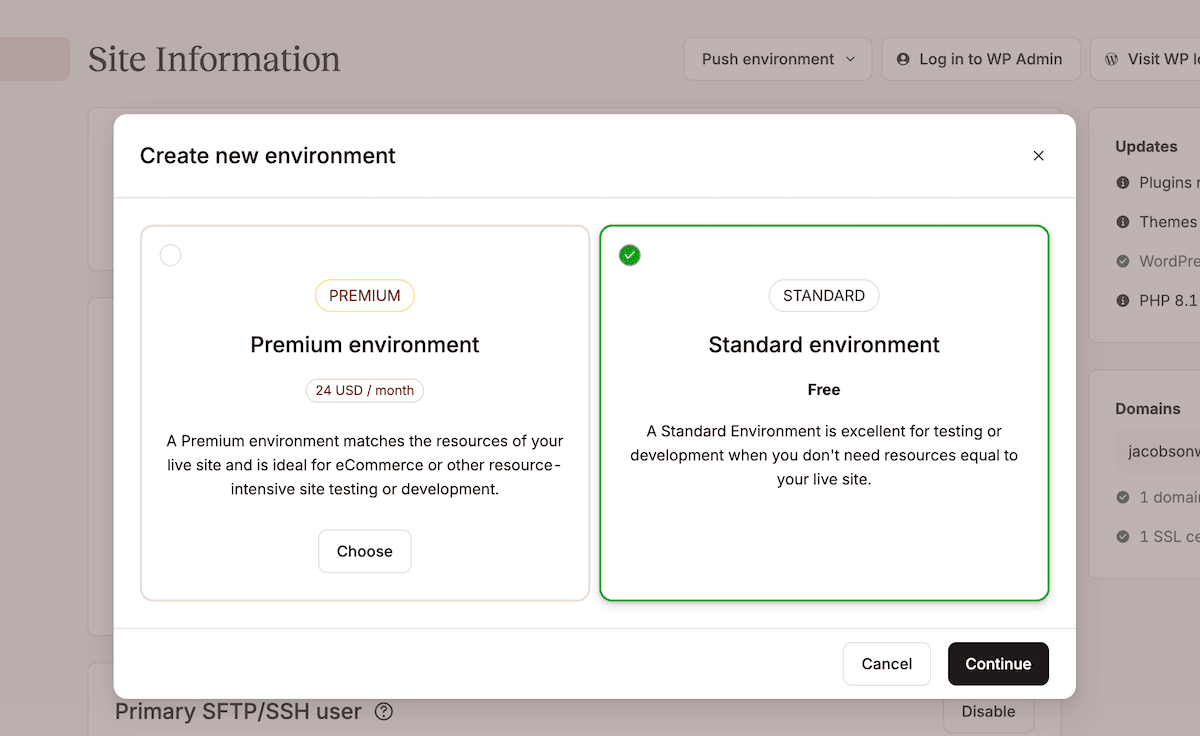
O complemento de Ambiente de Teste Premium da Kinsta oferece até 5 ambientes de teste premium por site, além do ambiente de teste padrão gratuito incluído em todos os planos. Essa opção é ideal para executar fluxos de desenvolvimento paralelos, validar funcionalidades que consomem muitos recursos ou trabalhar em condições que precisam corresponder às do ambiente de produção. É importante compreender as diferenças entre os dois tipos de ambiente ao definir o escopo do seu fluxo de trabalho:
- O ambiente de teste padrão sempre é executado em uma única CPU e possui uma alocação fixa de RAM. O cache do servidor está disponível, mas sem suporte a CDN ou Edge Caching. Ele é adequado para atualizações de plugins, revisões de design e testes de fluxos de trabalho de conteúdo.
- O ambiente de teste premium corresponde ao perfil de recursos do contêiner de produção e oferece acesso tanto ao CDN quanto ao Edge Caching. Ele deve ser usado quando os testes envolverem configurações de tráfego elevado, integrações com o WooCommerce ou comportamentos que aparecem apenas sob cargas equivalentes às de produção.
Para atualizar um plugin ou tema, seu fluxo de trabalho no ambiente de teste deve incluir a execução da atualização, a verificação de todos os pontos de integração que ela possa afetar, a obtenção da aprovação das partes interessadas e, somente depois, a preparação para mover as alterações para a produção. É fácil aplicar esse processo quando os ambientes de teste e de produção estão separados.
A Itineris, cliente da Kinsta, estrutura os fluxos de trabalho de seus clientes empresariais com base na infraestrutura de ambientes de teste da Kinsta:
Os ambientes de teste, os backups automatizados e uma infraestrutura robusta foram essenciais para otimizar nossos fluxos de trabalho e melhorar o desempenho dos sites.
Como o recurso Mover seletivamente controla o escopo de cada implantação
O ambiente de teste elimina os riscos da fase de testes, mas mover todo esse ambiente para a produção introduz um risco diferente. Nesse caso, todos os arquivos e todas as tabelas do banco de dados são substituídos, inclusive alterações que não fazem parte da implantação planejada, como conteúdos de teste.
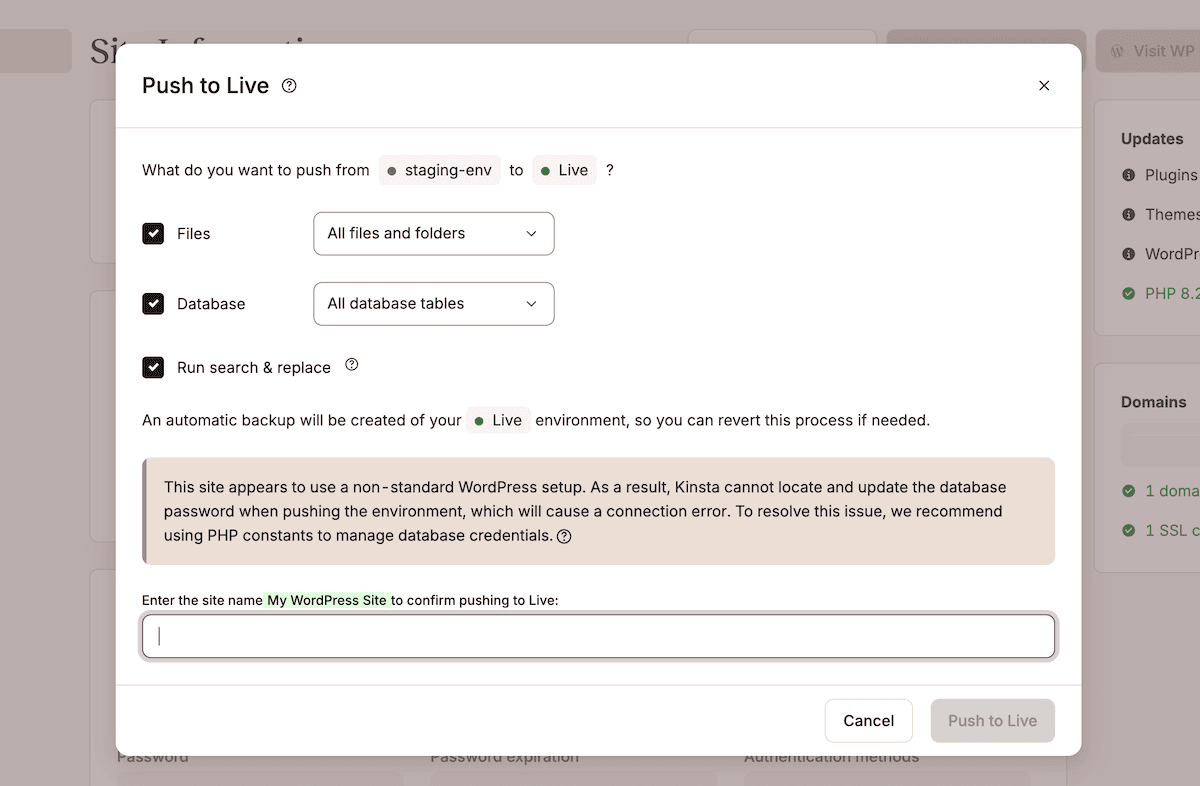
O recurso Mover seletivamente da Kinsta oferece controle exato sobre o que será transferido do ambiente de teste para a produção. Para usá-lo, selecione seu ambiente de teste no MyKinsta, clique em Mover ambiente e escolha o escopo da implantação:
- Arquivos. Essa opção move temas, plugins e alterações no código, mantendo intacto o banco de dados de produção. Use-a quando o banco de dados do ambiente de teste não estiver sincronizado com os dados de produção ou quando a alteração afetar apenas o código.
- Banco de dados. Essa opção permite mover alterações no banco de dados sem modificar os arquivos de produção. Use-a para alterações estruturais, como atualizações de tipos de artigos personalizados ou configurações de plugins armazenadas no banco de dados.
Você também pode usar os menus suspensos para restringir ainda mais o escopo da transferência. Por exemplo, é possível selecionar arquivos, pastas ou tabelas específicas do banco de dados.
Antes de cada transferência para um ambiente de produção, a Kinsta cria automaticamente um backup do ambiente de produção gerado pelo sistema, que registra o estado imediatamente anterior à implantação. Esse backup fica disponível como ponto de restauração assim que a transferência é concluída. Se a transferência produzir um resultado inesperado, a reversão poderá ser realizada com uma única operação no MyKinsta, em vez de exigir a reconstrução com base em um backup.
A etapa de pesquisa e substituição
Caso a implantação envolva uma alteração na estrutura da URL ou a troca de domínio, o banco de dados conterá referências à URL do ambiente de teste. A ferramenta de pesquisa e substituição do MyKinsta permite atualizar essas referências.
A opção Executar pesquisa e substituição na janela Mover para produção funciona apenas no banco de dados, portanto, é necessário realizar uma etapa adicional para arquivos e pastas. Para isso, acesse a tela Ferramentas do site no MyKinsta e localize a ferramenta Pesquisar e substituir.
Insira a URL do ambiente de teste no campo Pesquisar e a URL de produção no campo Substituir por. Depois que você clicar em Substituir, o MyKinsta executará um backup gerado pelo sistema e realizará a pesquisa e substituição.
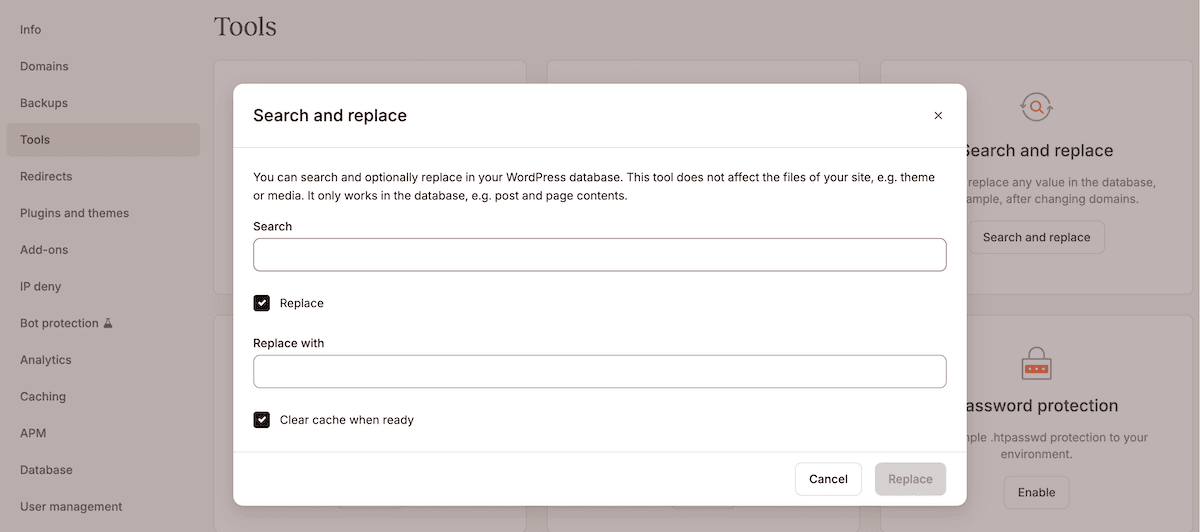
Em conjunto, o recurso Mover seletivamente, os backups anteriores à transferência e uma etapa específica de pesquisa e substituição transformam o ambiente de teste em um processo com pontos de verificação obrigatórios em todas as etapas.
Como os backups em camadas reduzem o impacto de uma alteração malsucedida
Mesmo com um ambiente de teste e um fluxo de trabalho de transferência seletiva, algumas alterações podem causar falhas imprevisíveis. Por exemplo, uma API de terceiros pode se comportar de maneira diferente com as credenciais de produção e no ambiente de teste.
Os backups ajudam a limitar o impacto quando isso acontece. Para acessar todos os backups de um site no MyKinsta, acesse a tela Backups:
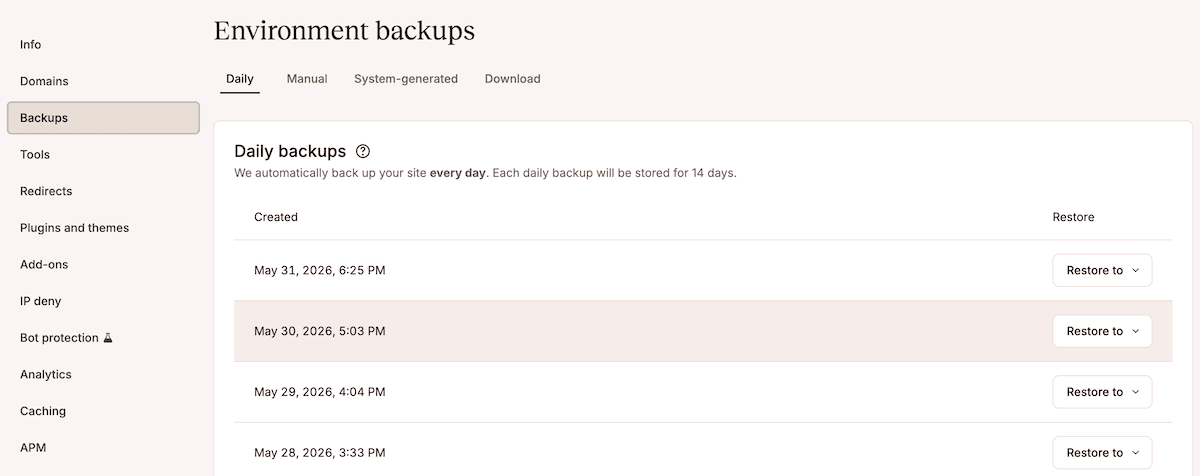
A Kinsta abrange todas as etapas do ciclo de implantação com 4 tipos de backup:
- Os backups diários são executados automaticamente e ficam disponíveis por 14 a 30 dias, dependendo do seu plano. Cada backup é uma cópia completa do site.
- Os backups gerados pelo sistema são acionados automaticamente antes de operações importantes, incluindo mover um ambiente de teste para a produção, aplicar uma atualização de plugin ou tema, restaurar um backup, executar uma pesquisa e substituição e redefinir um site. Sempre existe um ponto de restauração antes da execução automática de uma operação.
- Os backups manuais permitem criar até 5 cópias adicionais com etiquetas a qualquer momento na aba Manual, dependendo do número disponível no seu plano. Eles abrangem operações realizadas fora do cronograma automatizado, como a atualização da versão do PHP ou uma migração de banco de dados executada por meio do WP-CLI.
- Os backups a cada hora estão disponíveis como complemento pago em 2 níveis: backups em intervalos de 6 horas e backups a cada hora. Consulte a página de complementos para verificar os preços atuais.
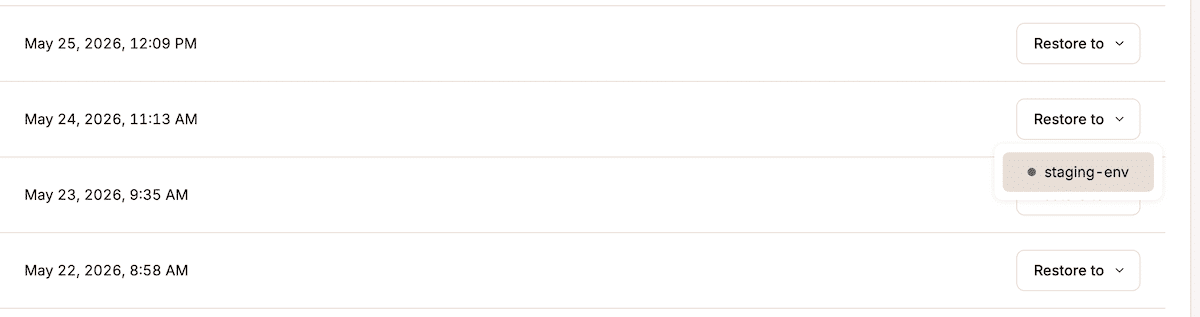
Ao clicar no botão Restaurar de um backup e selecionar o ambiente de destino, você pode reverter o site para esse backup específico. Quando a restauração é concluída, o MyKinsta gera um novo backup do sistema que registra o estado imediatamente anterior à restauração.
Criar um processo de gerenciamento de mudanças com base nessas funcionalidades transforma as janelas de manutenção programada e as reversões formais em um único fluxo de trabalho executável no MyKinsta. Por exemplo, a Konica Minolta migrou a plataforma de seu site de marketing para o WordPress na Kinsta em três meses e identificou a confiabilidade da implantação como a base do projeto:
Nossa maior preocupação era o tempo de inatividade e a perda de desempenho durante a migração, mas a equipe da Kinsta cuidou de tudo sem problemas e sem nenhuma interrupção.
Como o acesso baseado em funções aplica o processo de mudanças às equipes
As implantações empresariais geralmente envolvem várias partes interessadas, com responsabilidades diferentes em cada etapa do processo de mudanças.
Por exemplo, os desenvolvedores precisam acessar o ambiente de teste para criar e testar alterações, enquanto os engenheiros de QA precisam validá-las. Nas etapas seguintes, os gerentes de projeto precisam visualizar o que está no ambiente de teste sem poder movê-lo para a produção, enquanto os revisores do cliente precisam aprovar o estado desse ambiente.
O modelo de acesso e o gerenciamento de usuários da Kinsta permitem definir e aplicar 6 funções, embora três sejam mais relevantes para o gerenciamento de mudanças empresariais:
- Os Desenvolvedores da Empresa podem gerenciar todos os sites e ambientes de teste, acessar o DNS, visualizar as Análises e mover um ambiente de teste para a produção. Eles não podem acessar detalhes de cobrança, aprovar migrações nem adicionar ou remover complementos pagos. Essa função é adequada para desenvolvedores internos e líderes técnicos com autoridade total sobre as implantações.
- Os Administradores do Site têm controle total sobre um site específico e todos os seus ambientes. No entanto, eles não podem remover um site da conta da empresa nem criar ou excluir Ambientes de Teste Premium. Essa função é adequada para as partes interessadas da área técnica responsáveis por um site específico.
- Os Desenvolvedores do Site têm acesso a todos os ambientes de teste dos sites atribuídos a eles, mas não podem mover esses ambientes para a produção. Para um prestador de serviços que trabalha em uma feature branch ou um engenheiro de QA que valida um release candidate, essa função oferece acesso à parte do fluxo de trabalho necessária para o cargo.
O MyKinsta facilita o convite de usuários pela página Configurações da empresa > Usuários. Nessa página, o botão Convidar usuários permite inserir o endereço de e-mail e selecionar se o acesso será concedido no nível da empresa ou do site.
Como centralizar o acesso com SSO via SAML
Se sua empresa gerencia o acesso a várias ferramentas por meio de um provedor de identidade centralizado, a Kinsta oferece suporte a SSO via SAML com qualquer Provedor de Identidade (IdP) que utilize o padrão SAML. Isso inclui Microsoft Entra ID, Okta, Google Workspace e muitos outros.
Para habilitá-lo, acesse Configurações da empresa > Login único no MyKinsta e clique em Habilitar. Em seguida, configure o aplicativo SAML no seu IdP usando os detalhes de conexão fornecidos pelo MyKinsta e retorne ao MyKinsta para concluir a configuração com a URL de SSO, o ID da entidade e o certificado público do seu IdP.
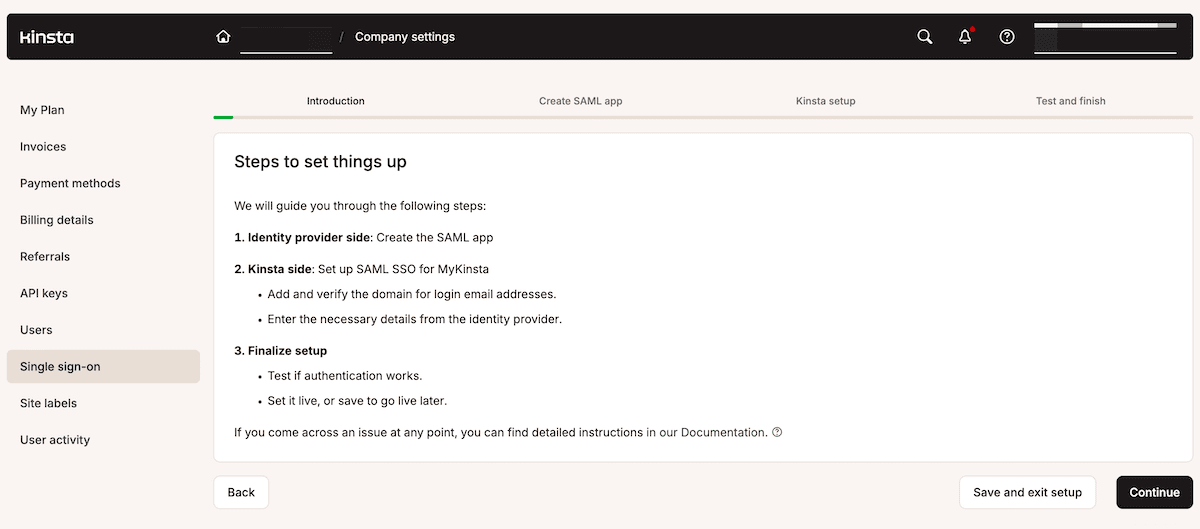
Depois de habilitado, o usuário é autenticado pelo IdP usando as credenciais existentes da empresa. Habilitar o SSO obrigatório impede que os usuários contornem o IdP fazendo login diretamente. Quando alguém deixa a organização, a revogação do acesso no IdP também remove o acesso ao MyKinsta, por meio do mesmo processo utilizado para todas as outras ferramentas do conjunto.
Por fim, a Autenticação de Dois Fatores (2FA) é obrigatória por padrão para todas as contas não abrangidas pelo SSO via SAML. Um Proprietário da Empresa pode visualizar o método de 2FA de cada usuário na tela Configurações da empresa > Usuários > 2FA.
O gerenciamento de mudanças permite escalar o WordPress empresarial com segurança
Para organizações empresariais, a plataforma de hospedagem é a infraestrutura que determina com que segurança um ambiente WordPress pode ser alterado, não apenas a velocidade com que ele funciona. O que diferencia as plataformas no segmento de hospedagem gerenciada é a capacidade de uma equipe implementar uma atualização do WordPress contando com um processo confiável de recuperação caso algo dê errado.
Os ambientes de teste, o recurso Mover seletivamente, o sistema de backups em camadas e os controles de acesso baseados em funções da Kinsta oferecem às equipes empresariais as ferramentas necessárias para executar um fluxo de trabalho disciplinado de gerenciamento de mudanças sem precisar manter esses controles por conta própria.
Para entender como isso funcionaria na sua organização, conheça as opções de hospedagem empresarial para WordPress da Kinsta e descubra se você precisa revisar seu processo atual de gerenciamento de mudanças.