 Als bevorzugte Quelle bei Google hinzufügen

Eine WordPress-Website kann für Besucher gut aussehen, obwohl sie mit jahrelangen Plugins läuft, unnötigen Datenbank-Overhead mit sich bringt oder Kompatibilitätsprobleme verbirgt, die nur unter bestimmten Bedingungen auftreten.
Genau das haben wir festgestellt, als wir mit Claude Code einen drei Jahre alten WooCommerce-Shop untersucht haben.
Die Seite funktionierte, die Produkte wurden im Shop angezeigt, Kunden konnten den Katalog durchstöbern und das vorhandene Theme sorgte für das Layout. Doch eine erste Überprüfung deckte veraltete Abhängigkeiten, ein Plugin, das die Fehlerprotokolle überflutete, ein ausstehendes WooCommerce-Datenbank-Update und einen schwerwiegenden PHP-Fehler in der Elementor-Integration des Themes auf.
Wir wollten herausfinden, wie weit KI bei der Modernisierung der Seite gehen kann, ohne sie neu aufzubauen oder ihre bestehende Funktionalität zu beeinträchtigen.
Mithilfe der Staging-Umgebung von Kinsta, Visual Studio Code über SSH und Claude Code haben wir die Probleme untersucht, unnötige Plugin-Aktivitäten entfernt, das Theme aktualisiert und das Erscheinungsbild des Shops aufgefrischt.
Hier erfährst du, wie der Prozess ablief, was sich geändert hat und was Entwickler daraus lernen können, wenn sie ältere WordPress-Installationen warten.
Ausgangspunkt: eine bestehende WordPress-Storefront
Für dieses Experiment haben wir einen vor einigen Jahren erstellten WordPress-Demo-Shop verwendet, der ursprünglich für den Verkauf von Beauty- und Haarpflegeprodukten gedacht war.
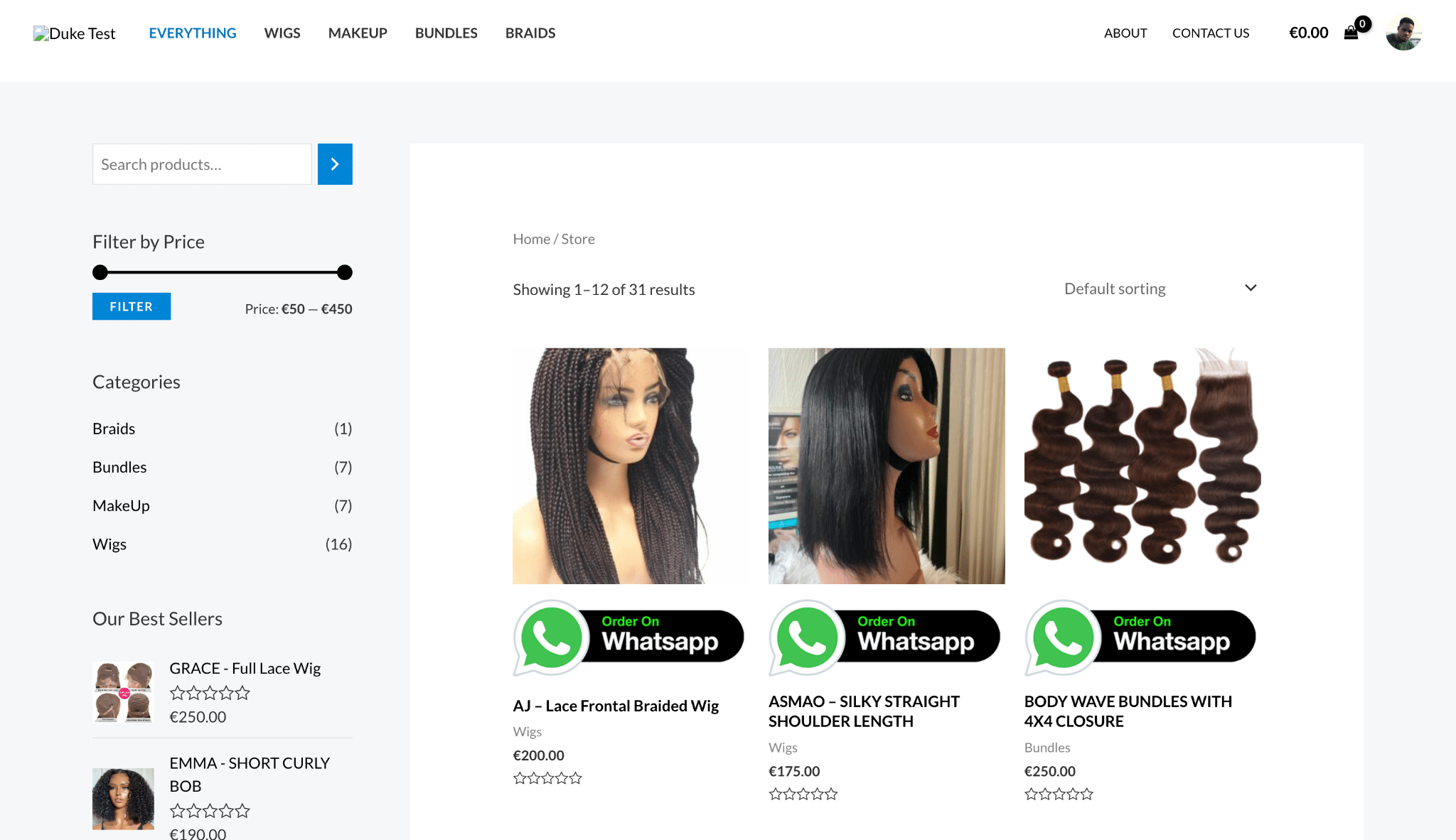
Der Shop läuft auf WooCommerce mit Astra, Elementor, CartFlows und mehreren anderen Plugins, die alles von der Produktpräsentation über Kontaktformulare bis hin zum Bezahlvorgang abdecken.
Das ist eine typische Situation für Agenturen, die etablierte WordPress-Websites betreuen. Mit der Zeit sammeln sich Plugins an, das ursprüngliche Design wirkt veraltet, und Updates werden schwieriger, da die Änderung einer Komponente Auswirkungen auf eine andere haben kann.
Wir wollten die Website nicht neu aufbauen oder die bestehende E-Commerce-Funktionalität ersetzen. Unser Ziel war es, zu verstehen, was wir verbessern konnten, und schrittweise Änderungen vorzunehmen.
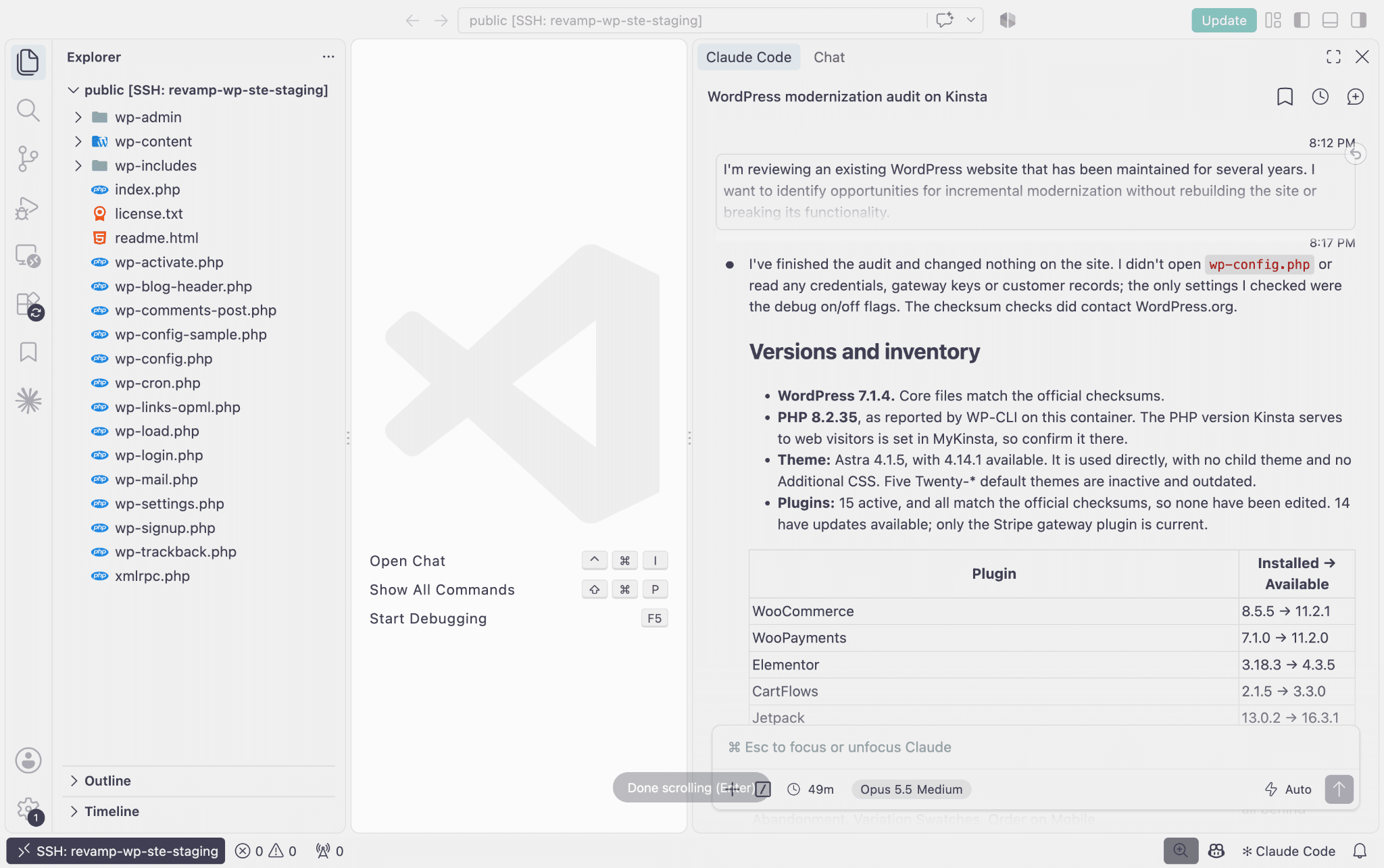
Zu Beginn des Experiments hatte die Staging-Installation folgende Konfiguration:
| Komponente | Version oder Status |
| WordPress | 7.1.4 |
| PHP | 8.2.35 |
| Astra | 4.1.5 |
| Elementor | 3.18.3 |
| WooCommerce | 8.5.5 |
| CartFlows | 2.1.5 |
| Aktive Plugins | 15, davon sind für 14 Updates verfügbar |
| Benutzerdefinierter Theme- oder Plugin-Code | Es wurden keine Child-Themes oder benutzerdefinierten Plugins gefunden |
Das Fehlen von benutzerdefiniertem Code war entscheidend. Dies war kein Projekt, bei dem wir Claude einfach eine veraltete PHP-Klasse übergeben und ihn bitten konnten, die Implementierung zu überarbeiten. Der Großteil des Verhaltens der Website beruhte auf Plugins von Drittanbietern und deren Konfiguration.
Das bedeutete, dass die Modernisierung erforderte, Abhängigkeiten zu verstehen, die Kompatibilität zu prüfen und zu entscheiden, welche Komponenten wir ändern konnten, ohne den Rest der Website zu beeinträchtigen.
Die Website mit Claude Code prüfen
Zunächst haben wir uns über SSH von Visual Studio Code aus mit der Kinsta-Staging-Umgebung verbunden. Außerdem haben wir die Claude-Code-Erweiterung in VS Code installiert und uns angemeldet, sodass Claude WordPress-Dateien überprüfen, WP-CLI-Befehle ausführen und die Installation direkt untersuchen konnte.
Bevor wir Änderungen vornahmen, erstellten wir ein Backup der Staging-Umgebung und erfassten die bestehenden Einstellungen der Website, Seitenantworten und Fehlerprotokolle, um eine Ausgangsbasis zu schaffen.
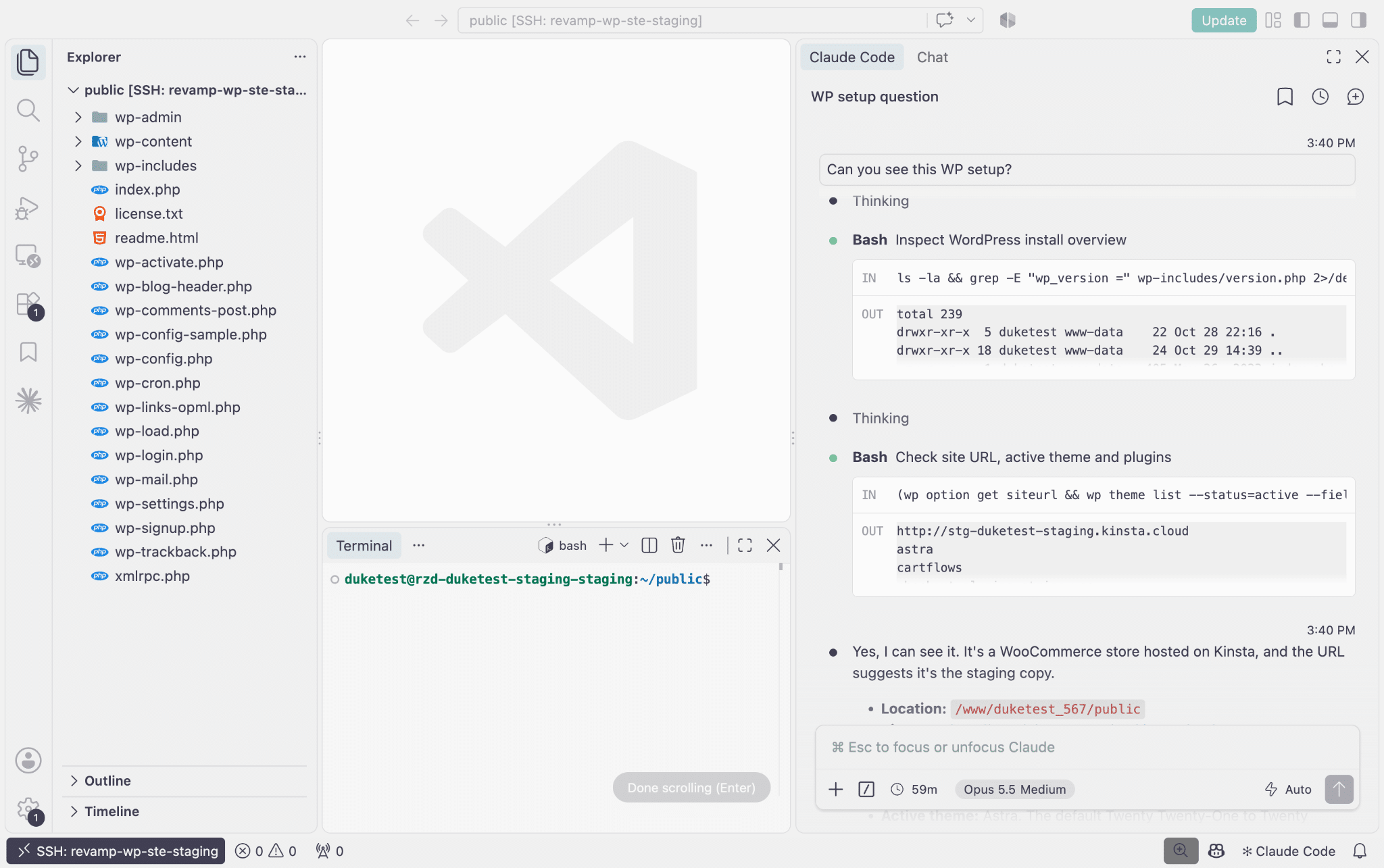
Sobald die Verbindung hergestellt war, konnte Claude Code die WordPress-Installation überprüfen, Theme- und Plugin-Dateien untersuchen und Befehle innerhalb der Staging-Umgebung ausführen.
Anstatt Claude zu bitten, die Website sofort zu aktualisieren, begannen wir mit einem schreibgeschützten Audit:
Überprüfe die WordPress-Installation und identifiziere veraltete Abhängigkeiten, benutzerdefinierten Code, Kompatibilitätsprobleme, wiederkehrende Fehler und Möglichkeiten für eine schrittweise Modernisierung. Liege für jeden Befund Belege vor und unterscheide bestätigte Probleme von potenziellen Risiken. Ändere keine Dateien, aktualisiere keine Plugins und nimm keine Änderungen an der Datenbank vor.
Dadurch entstand eine Bestandsaufnahme der Installation, doch die interessanteren Erkenntnisse ergaben sich aus der Untersuchung der Protokolle und der Datenbank.
Was das Audit aufgedeckt hat
Claude hat mehrere Wartungsprobleme identifiziert, die beim Durchstöbern des Shops nicht offensichtlich waren.
| Befund | Beweise |
| Wiederholte Fehlerprotokollmeldungen | Starter Templates, ein Plugin zum Importieren vorgefertigter WordPress-Designs, schrieb während unserer Testanfragen wiederholt Meldungen in das PHP-Fehlerprotokoll. |
| Überflüssiges Frontend-JavaScript | „Starter Templates“ hat auf öffentlichen Websites ein Skript zur Voransicht der Vorlage geladen. |
| Übermäßige Anzahl automatisch geladener Optionen | Etwa 2,9 MB an Optionen wurden automatisch geladen, wobei zwei Optionen für Dokumentationsdaten den größten Teil der Gesamtmenge ausmachten. |
| Ausstehende WooCommerce-Wartung | Die gespeicherte WooCommerce-Datenbankversion war 7.7.0, während das installierte Plugin die Version 8.5.5 hatte. |
| Fehlgeschlagene Hintergrundaufträge | CartFlows verzeichnete 122 Fehler bei einer Aktualisierungsaktion der Wissensdatenbank. |
| Veraltete Abhängigkeiten | Mehrere Plugins und das Astra-Theme hinkten den verfügbaren Updates um mehrere Versionen hinterher. |
Diese Erkenntnisse eröffneten uns mehrere mögliche Vorgehensweisen. Wir hätten alles aktualisieren können, aber dann wäre es schwer zu bestimmen gewesen, welche Änderung das Problem verursacht hat. Außerdem hätte das das Risiko erhöht, dass der Checkout, CartFlows oder Elementor-Inhalte beeinträchtigt werden.
Stattdessen haben wir uns für ein kleines Problem entschieden, das wir isolieren und messen konnten.
Entfernen unnötiger Plugin-Aktivitäten
Das erste Problem betraf „Starter Templates“, ein Plugin, das häufig zum Importieren vorgefertigter WordPress-Designs verwendet wird.
Bei dieser Installation hatte das Plugin seinen ursprünglichen Zweck bereits erfüllt. Der Shop war aufgebaut, und der Importer wurde nicht mehr benötigt, um die vorhandenen Websites anzuzeigen.
Die installierte Version führte jedoch weiterhin Code aus, der Einträge in das PHP-Fehlerprotokoll schrieb. Claude verfolgte die Meldungen bis zu einem Aufruf in:
wp-content/plugins/astra-sites/inc/lib/class-astra-sites-zip-ai.phpDie relevante Anweisung lautete:
error_log( $zip_ai_path );Die Untersuchung ergab, dass dieselbe Meldung für alle 281 Zeilen in fünf zufällig ausgewählten Fehlerprotokollen verantwortlich war.
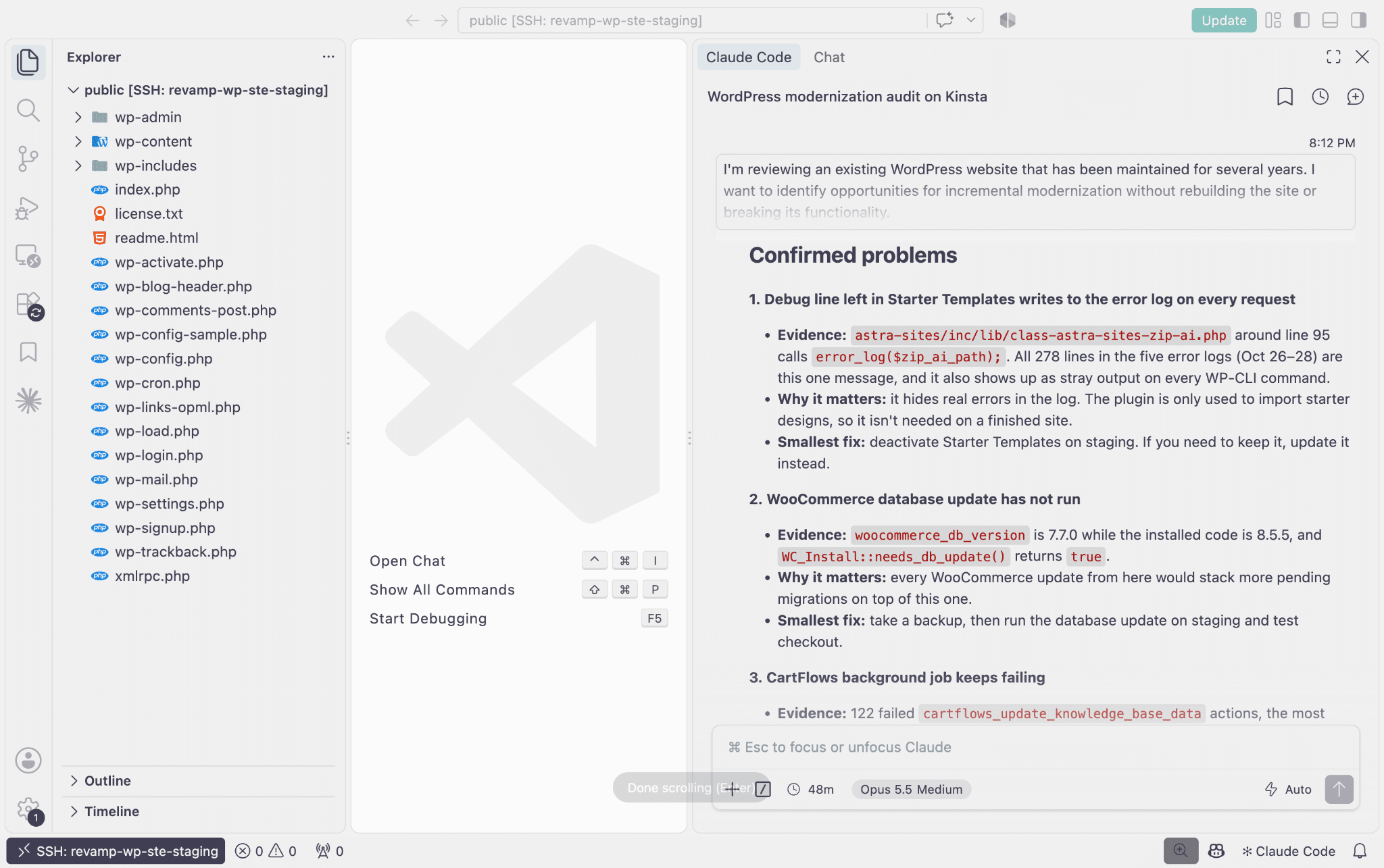
Das Plugin stellte außerdem eine 6,5 KB große JavaScript-Datei in die Warteschlange, die von seiner Vorlagen-Vorschau-Funktion genutzt wurde – sogar auf normalen Shop-Websites.
Keines der beiden Probleme war katastrophal. Aber die sich wiederholenden Meldungen machten die Fehlerprotokolle weniger nützlich, während das Frontend-Skript für Besucher keinen offensichtlichen Zweck erfüllte.
Die Wahl zwischen Aktualisieren und Deaktivieren
In einer neueren Version von „Starter Templates“ wurde die Log-Anweisung entfernt, sodass ein Update diesen Teil des Problems hätte lösen können.
Eine genauere Untersuchung ergab, dass die neuere Version das Vorschau-Skript weiterhin lud. Eine Deaktivierung des Plugins würde beides beseitigen. Bevor er diese Änderung vornahm, überprüfte Claude, ob andere Plugins oder das aktive Theme zur Laufzeit von „Starter Templates“ abhängig waren. Es wurden keine Abhängigkeiten festgestellt, die für die Anzeige des bestehenden Shop-Auftritts erforderlich waren.
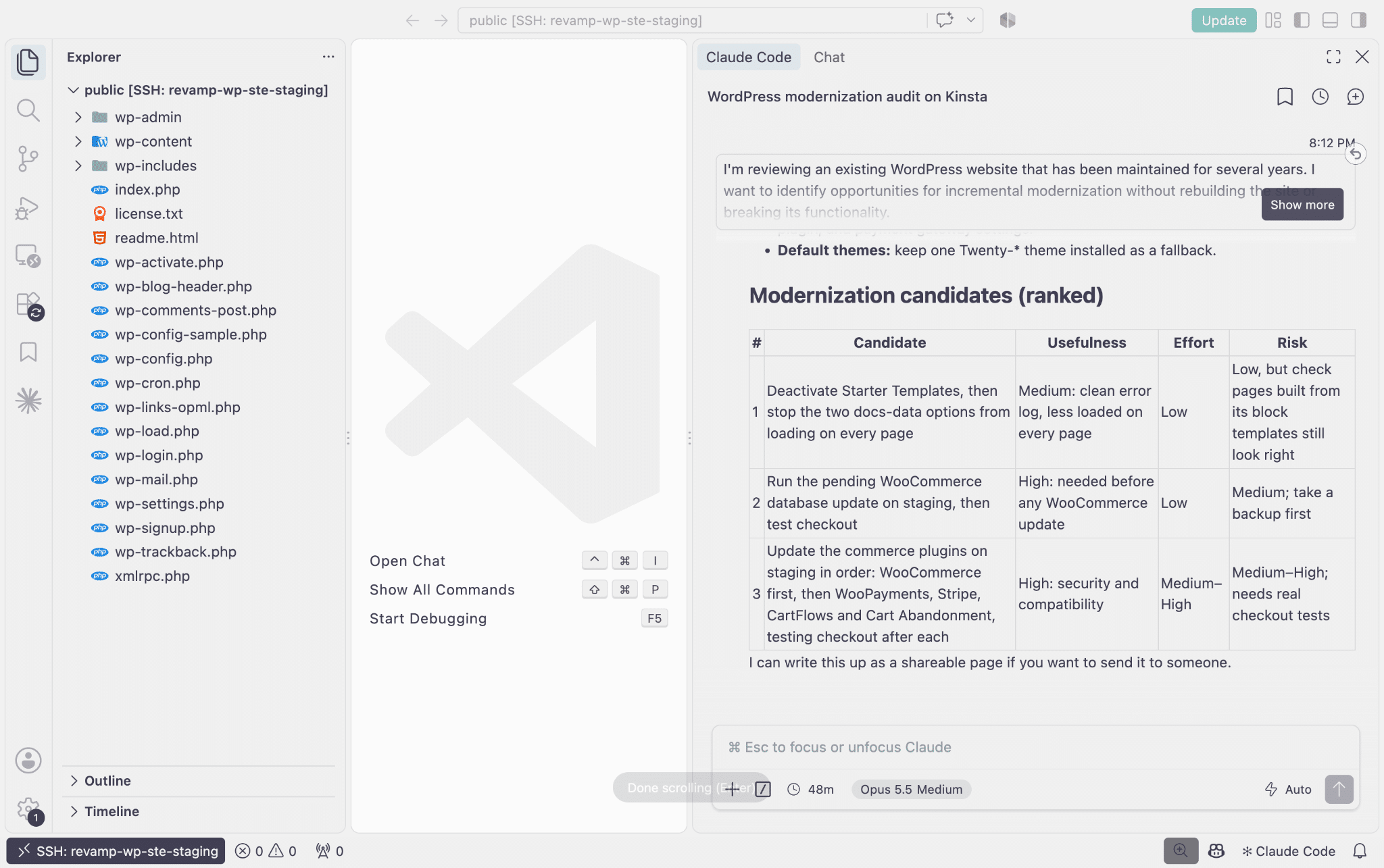
Ein Kompromiss: Durch die Deaktivierung würde die „Starter Templates“-Bibliothek aus Elementor und dem Block-Editor entfernt werden. Das war von Bedeutung, falls Redakteure die Bibliothek weiterhin zum Erstellen neuer Abschnitte nutzen würden, auch wenn die bestehenden Seiten weiterhin funktionieren würden.
Nachdem wir diese Auswirkungen geprüft hatten, haben wir die Starter-Vorlagen auf der Staging-Umgebung über MyKinsta > Websites > Plugins und Themes deaktiviert.
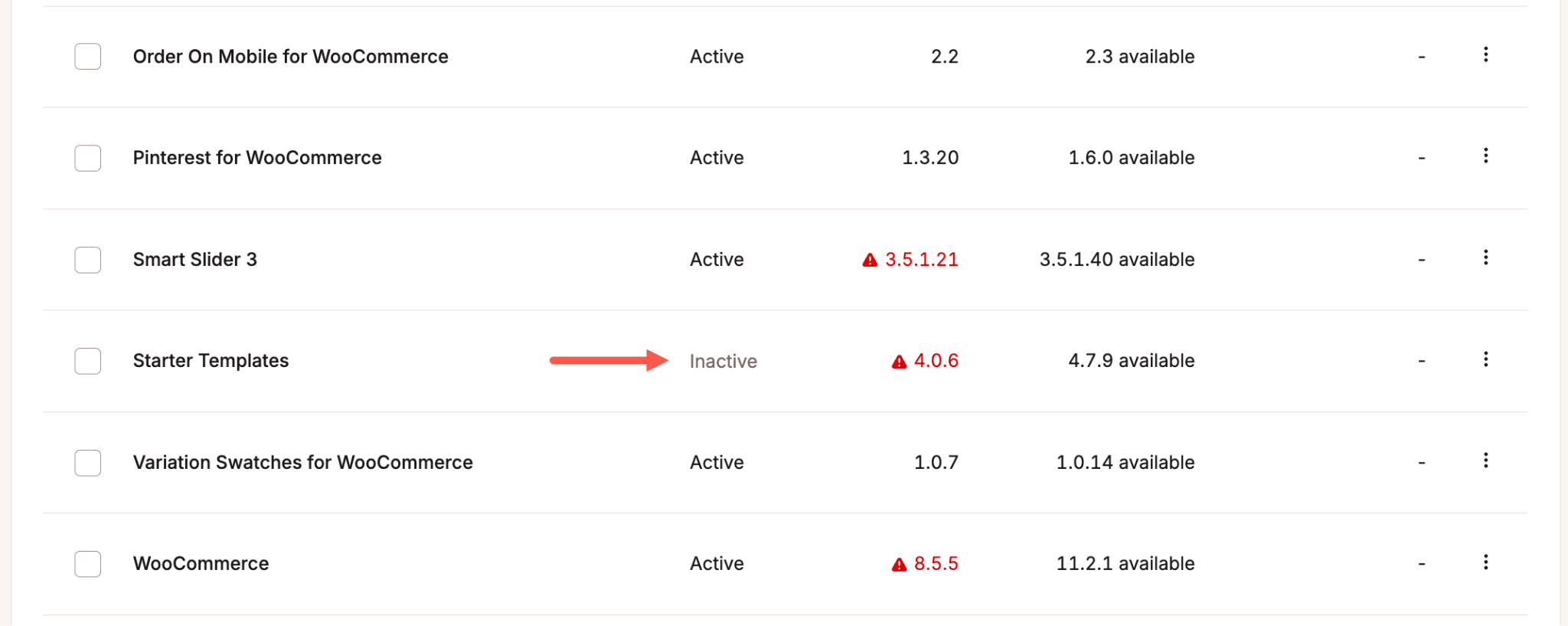
Die Ergebnisse
Wir haben die Staging-Umgebung vor und nach der Deaktivierung verglichen.
| Schau mal | Vorher | Nachher |
| Neue Einträge im Fehlerprotokoll bei 10 nicht zwischengespeicherten Anfragen | 10 | 0 |
| Vorschau-Skript für Starter-Vorlagen | Auf 10 von 11 getesteten Seiten geladen | Wird nicht mehr geladen |
| Unerwünschte Ausgabe in WP-CLI | Vorhanden | Nicht mehr vorhanden |
| Storefront-Antwortstatus | Basis festgelegt | Unverändert |
| Elementor-Inhaltsausgabe | Basiswert festgelegt | Unverändert |
Auch die erwarteten plugin-spezifischen Editor-Steuerelemente waren verschwunden. Damit hatten wir unsere erste nachweisbare Verbesserung erzielt, ohne die Produktdaten des Shops, die Konfiguration des Bezahlvorgangs oder bestehende Seiteninhalte anzutasten.
Außerdem zeigte sich, warum die Überprüfung wichtig war. Die Lösung bestand nicht darin, mehr Code zu schreiben. Es ging darum, eine Komponente zu identifizieren, die die Website nicht mehr benötigte, und deren unnötige Aktivitäten zu entfernen.
Behebung eines PHP-Kompatibilitätsfehlers durch ein Theme-Update
Während der Untersuchung entdeckte Claude etwas Wesentlicheres. Eine anonyme Anfrage an den Endpunkt für die globalen Einstellungen von Elementor lieferte einen HTTP-500-Fehler:
/wp-json/elementor/v1/globalsDas PHP-Protokoll verwies auf den Elementor-Kompatibilitätscode des Astra-Themes:
astra/inc/compatibility/class-astra-elementor.phpDer Fehler lautete:
Call to undefined method WP_Error::get_data()Das Problem rührte von einer Annahme in der älteren Astra-Implementierung her. Der Elementor-Endpunkt schränkt den Zugriff basierend auf Berechtigungen ein. Wenn eine Anfrage nicht über die erforderlichen Berechtigungen verfügt, kann WordPress ein WP_Error-Objekt zurückgeben.
Die Kompatibilitätsfunktion von Astra verarbeitet die Antwort dann über den WordPress-Filter rest_request_after_callbacks. In Astra 4.1.5 versuchte der Code, get_data() aufzurufen, ohne zuvor zu überprüfen, ob es sich bei der Antwort um eine erfolgreiche REST-Antwort handelte.
Da WP_Error diese Methode jedoch nicht bereitstellt, führte die Anfrage zu einem schwerwiegenden PHP-Fehler.
Die Lösung finden, ohne das Theme manuell zu patchen
Wir baten Claude, die installierte Astra-Version mit der neueren, über WordPress verfügbaren Version zu vergleichen. Dabei wurde diese Sicherheitsabfrage in Astra 4.14.1 identifiziert:
if ( is_wp_error( $response ) || ! $response instanceof \WP_REST_Response ) {
    return $response;
}
Die Bedingung prüft, ob WordPress einen Fehler oder einen anderen unerwarteten Antworttyp zurückgegeben hat, bevor versucht wird, auf die REST-Antwortdaten zuzugreifen.
Das war die richtige Lösung für den Fehler, den wir reproduziert hatten. Wir hätten die Kompatibilitätsdatei des alten Themes direkt ändern können, aber das hätte eine lokale Änderung im Code eines Drittanbieter-Themes zur Folge gehabt. Ein zukünftiges Theme-Update hätte diese Änderung überschreiben können.
Wir haben uns stattdessen für das offizielle Astra-Update entschieden.
Hat das Update den Fehler behoben?
Ja, bei den Anfragen, die wir reproduziert haben.
| Test | Astra 4.1.5 | Astra 4.14.1 |
| Anonyme Elementor-Globals-Anfrage | HTTP 500 mit PHP-Fatal | HTTP 401, rest_forbidden |
| Angemeldeter Benutzer ohne die erforderliche Berechtigung | Schwerwiegender PHP-Fehler | HTTP 403 |
| Autorisierter Administrator | HTTP 200 | HTTP 200 |
| Neue PHP-Fehler bei den REST-Prüfungen | Schwerwiegender Fehler aufgezeichnet | Kein Fehler verzeichnet |
Die anonyme Anfrage konnte weiterhin nicht auf den Endpunkt zugreifen, was zu erwarten war. Der Unterschied bestand darin, dass WordPress den entsprechenden Autorisierungsfehler zurückgab, anstatt abzustürzen.
Modernisierung des Shop-Auftritts ohne Neuaufbau von WooCommerce
Nachdem das Theme aktualisiert war, widmeten wir uns dem Erscheinungsbild der Seite. Das ursprüngliche Design verwendete die blauen Akzente von Astra, die Schriftart Lato, quadratische Schaltflächen und ein einfaches WooCommerce-Produktraster. Außerdem wurden übergroße WhatsApp-Bestell-Badges angezeigt, die nicht zum Branding der Website passten.
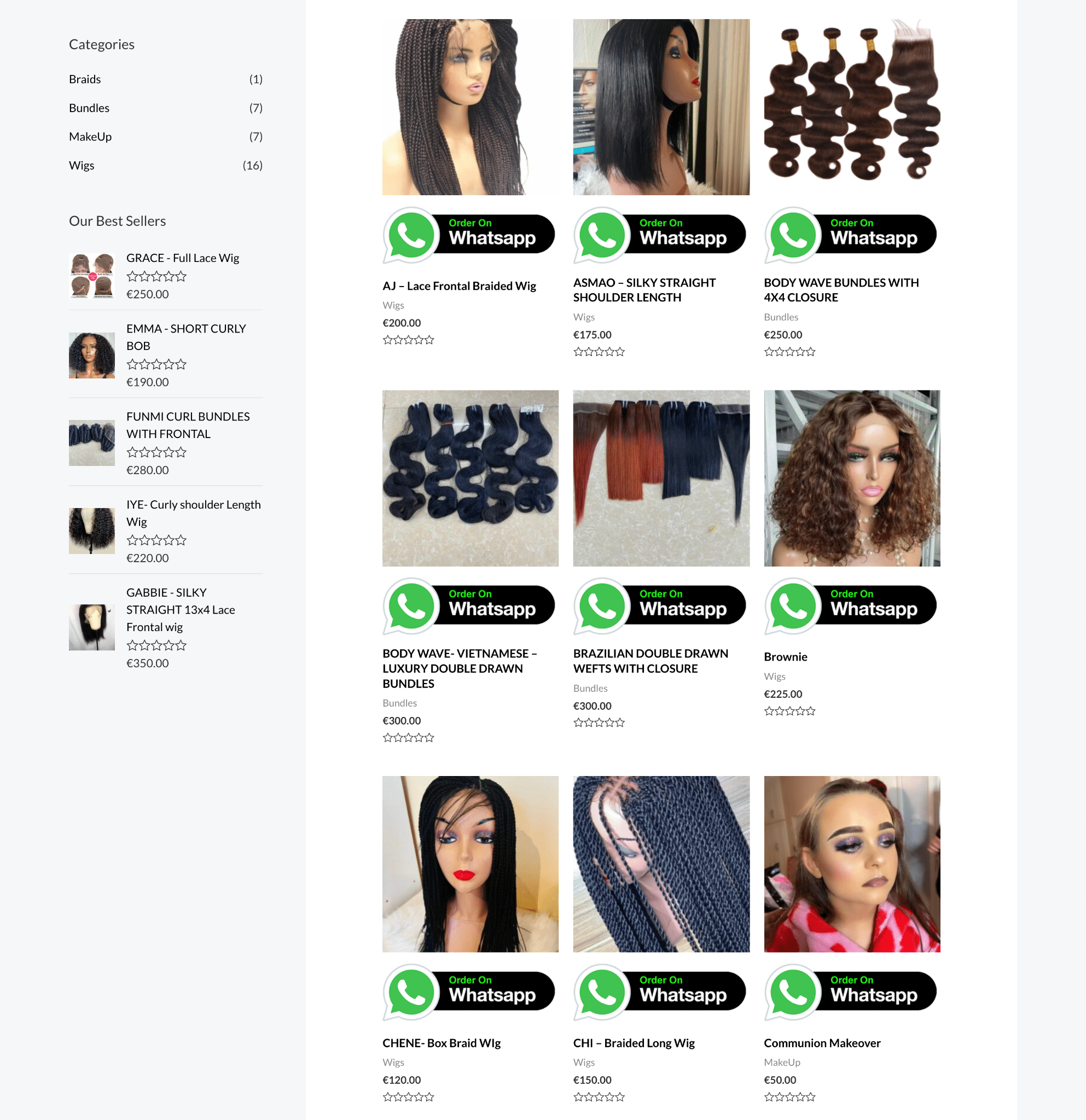
Wir baten Claude, das Design aufzufrischen, ohne den Produktkatalog oder die bestehenden E-Commerce-Funktionen zu ändern.
Claude überprüfte zunächst die Astra- und Elementor-Einstellungen, um bestehende Farbabhängigkeiten zu identifizieren. Anschließend führten wir eine neue Farbpalette ein: Burgunderrot (#7B2342), Espresso (#211A16) und Elfenbein (#F7F2EC), zusammen mit der Schriftart „Cormorant Garamond“ für Überschriften und „Jost“ für den Fließtext. Durch die Änderungen wurden außerdem abgerundete Schaltflächen eingeführt und der Farbkontrast verbessert. So verbesserte sich beispielsweise der Kontrast von weißem Text auf der primären Akzentfarbe von 3,98:1 auf 9,72:1 und übertraf damit die WCAG-AAA-Anforderungen für normalen Text.
Claude erstellte ein kleines, unverzichtbares Plugin unter wp-content/mu-plugins/, um benutzerdefiniertes CSS zu laden, ohne die Astra- oder WooCommerce-Dateien zu verändern.
Die neuen Stile führten abgerundete Produktkarten, einheitliche Bildproportionen, dezente Hover-Effekte, klarere Kategoriebezeichnungen, Produkttitel in Serifenschrift und burgunderrote Preise ein. Da das CSS auf das bestehende Produkt-Grid-Markup von WooCommerce abzielte, wurden die Änderungen im gesamten Shop und in anderen Produktlisten übernommen.
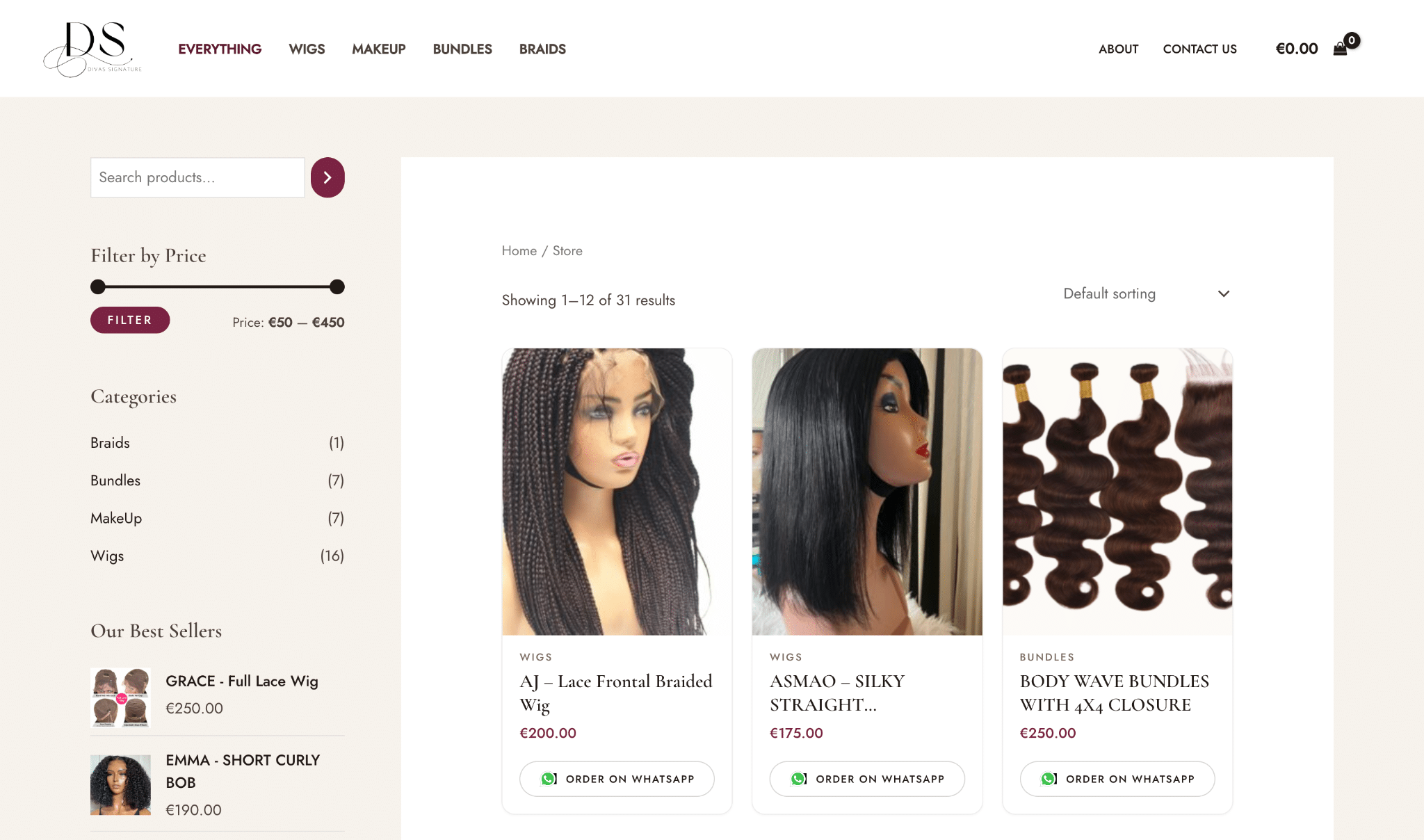
Der erste Versuch war nicht ganz erfolgreich. Als Claude die WhatsApp-Bestellbuttons neu gestaltete, blieben die ursprünglichen schwarz-grünen Badges neben dem neuen Design sichtbar.
Nach der Überprüfung eines Screenshots stellte Claude fest, dass das bestehende CSS von WooCommerce seine Regel zum Ausblenden des Bildes überschrieb. Außerdem stellte er fest, dass das Plugin den WhatsApp-Link zwischen dem Produktbild und den Produktinformationen platzierte.
Claude passte die CSS-Selektoren und das Kartenlayout an, verschob die Schaltfläche unter die Produktdetails und ersetzte das große Badge durch ein kleineres, pillenförmiges Element.
Anwendung dieses Ansatzes auf andere WordPress-Websites
Unser Experiment konzentrierte sich auf einen älteren Online-Shop, aber derselbe Ansatz gilt auch für andere WordPress-Wartungsprojekte.
Für Entwickler und Agenturen ist der Ansatz ganz einfach: Überprüft die bestehende Installation, priorisiert bestimmte Verbesserungen, erstellt Backups, nehmt Änderungen auf der Staging-Umgebung vor und testet die betroffenen Funktionen, bevor ihr fortfahrt.
Auch die Anweisungen sind wichtig. Anstatt einen KI-Agenten zu bitten, eine gesamte Website sofort zu modernisieren, solltest du ihn zunächst bitten, bestätigte Probleme zu identifizieren, Abhängigkeiten zu prüfen und Änderungen vorzuschlagen, die du einzeln testen kannst.
Mit Kinsta bieten Staging-Umgebungen, SSH-Zugriff, die Plugin- und Theme-Verwaltung von MyKinsta sowie Backup-Tools eine praktische Grundlage für diesen Arbeitsablauf, ohne direkt auf der Live-Site experimentieren zu müssen.

Joel ist Frontend-Entwickler und arbeitet bei Kinsta als Technical Editor. Er ist ein leidenschaftlicher Lehrer mit einer Vorliebe für Open Source und hat über 200 technische Artikel geschrieben, die sich hauptsächlich um JavaScript und seine Frameworks drehen.