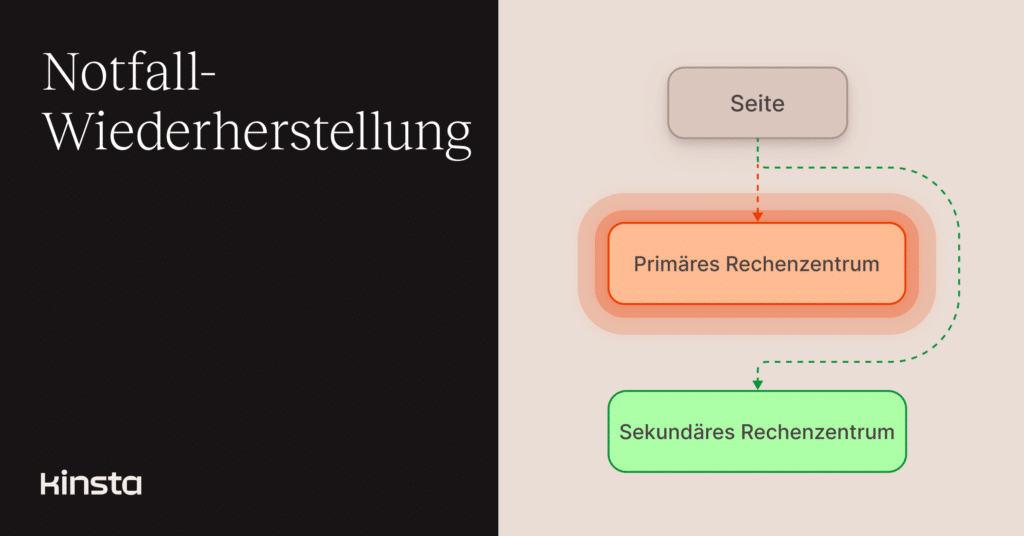
Wir haben es unseren Dedicated-Server-Kunden einfacher gemacht, den Notfall-Wiederherstellungsschutz für ihre wertvollen WordPress-Websites anzufordern, zu kündigen und zu verwalten.
Kinstas Notfallwiederherstellung wurde im August 2026 eingeführt und sorgt für eine kontinuierliche Datenreplikation zwischen Servern in verschiedenen Rechenzentren. So entsteht eine gespiegelte Umgebung, die sofort einsatzbereit ist, falls ein primäres Rechenzentrum ausfällt.
Es ist nicht einfach, ein ganzes Rechenzentrum lahmzulegen, aber Überschwemmungen, Brände – sogar Krieg – können das bewirken. Und jetzt können sich Kinsta-Kunden im Voraus darauf vorbereiten, indem sie im MyKinsta-Dashboard einen Notfall-Wiederherstellungsschutz beantragen.
Eine Notfallwiederherstellungsanfrage starten
Disaster Recovery ist ein Add-on für unsere Kunden mit dedizierten Servern. Um eine Anfrage für diesen Dienst zu stellen, navigiere zu Sites > Websitename > Add-ons, scrolle zu Notfallwiederherstellung und klicke auf die Schaltfläche Add-on anfordern:
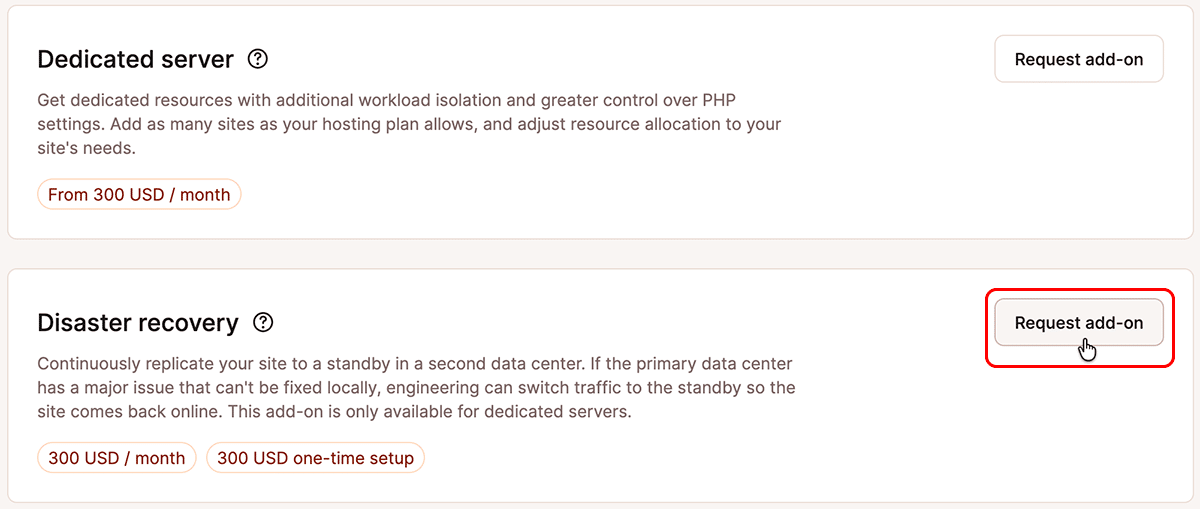
Im obigen Beispiel ist das Add-on „Dedizierte Server“ noch nicht aktiv (es ist jedoch auf Anfrage verfügbar). In solchen Fällen wird einem Kunden, der auf die Schaltfläche Add-on anfordern für „Notfallwiederherstellung“ klickt, mitgeteilt, dass die Website zunächst auf einen dedizierten Server migriert werden muss.
Befindet sich die aktive Website bereits auf einem Dedicated Server, wirst du gebeten, deine Anfrage für Kinstas Notfallwiederherstellung zu bestätigen, nachdem du die damit verbundenen Kosten überprüft hast:
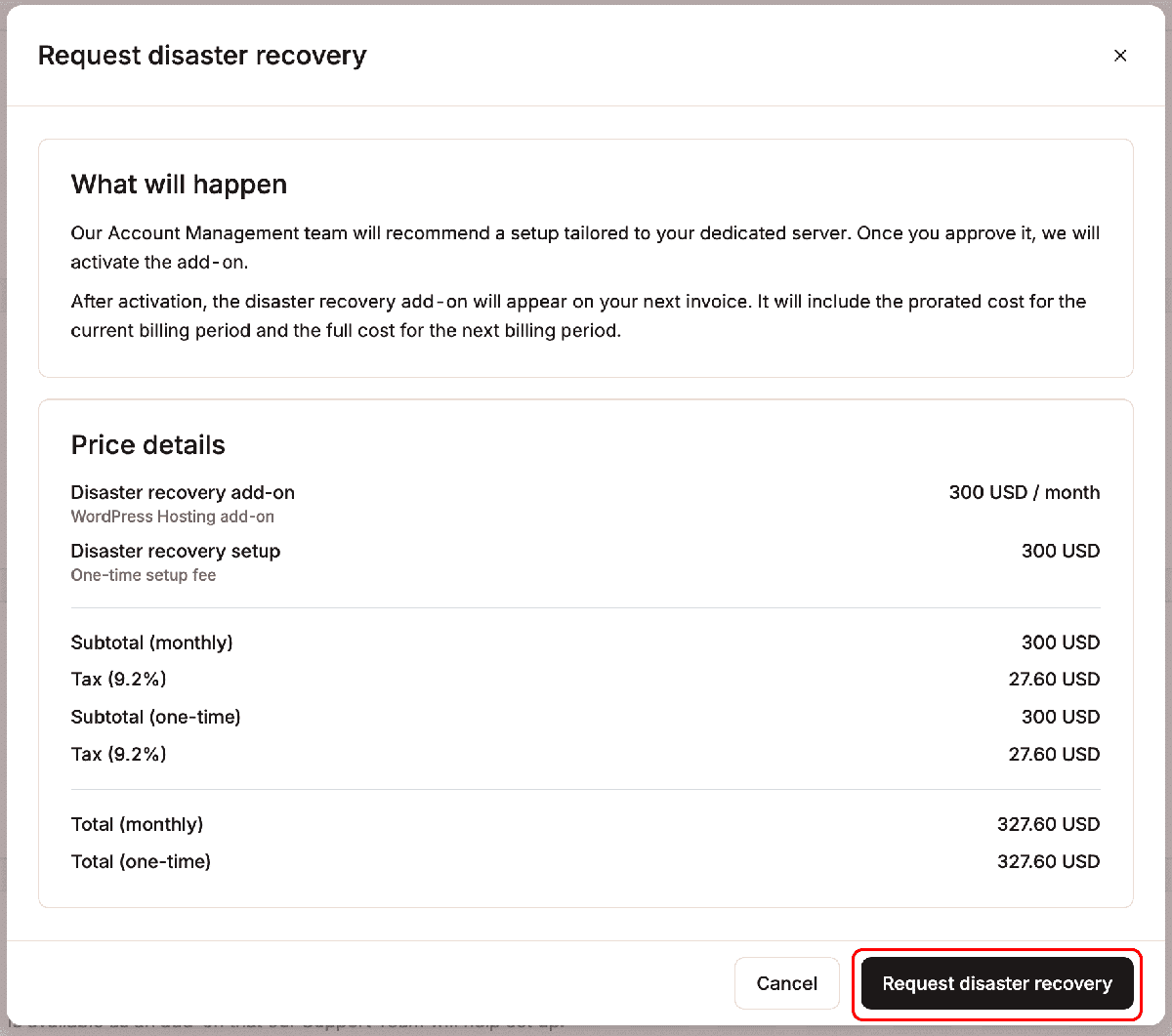
Wenn du auf die oben gezeigte Schaltfläche Notfallwiederherstellung anfordern klickst, wird ein Chat mit unserem Support-Team gestartet. Wir kümmern uns um die nächsten Schritte und benachrichtigen dich, sobald der Dienst aktiviert ist.
Änderungen an der Notfallwiederherstellung vornehmen
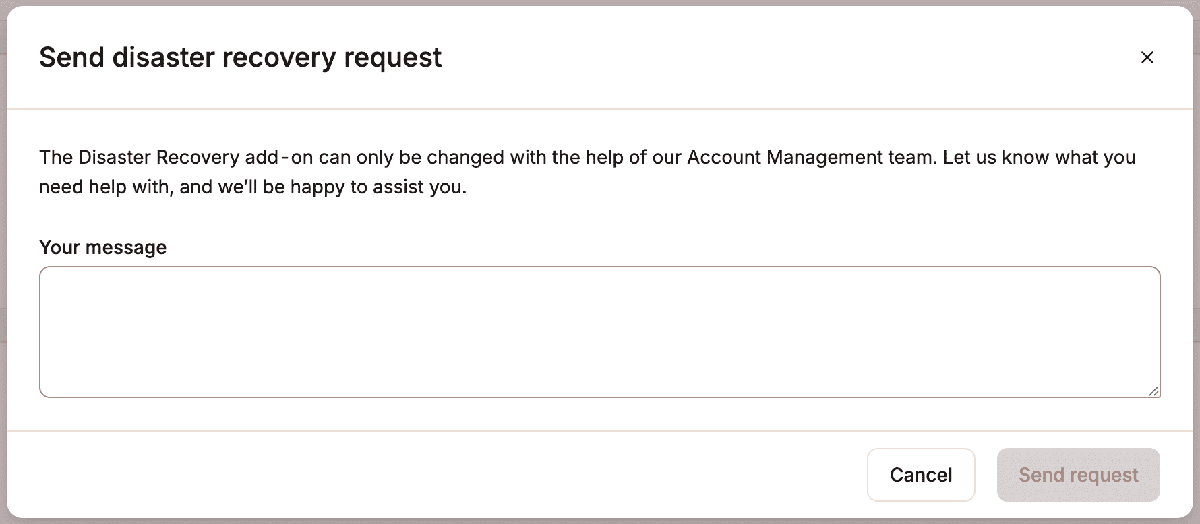
Später möchtest du vielleicht deinen Notfallwiederherstellungsschutz ändern oder stornieren. Wenn du zu Sites > Websitename > Add-ons zurückkehrst und zu Notfallwiederherstellung scrollst, siehst du eine Schaltfläche Ändern:

Nachdem du auf die Schaltfläche Ändern geklickt hast, teile uns bitte mit, welche Änderungen du vorhast. Wenn du anschließend auf die Schaltfläche Anfrage senden klickst, wird ein Chat mit einem Support-Mitarbeiter gestartet, der die Details zur Konfiguration deiner Website bereits zur Hand hat:
Benötigst du einen dedizierten Server für deine WordPress-Website?
Die dedizierten Server von Kinsta bieten exklusiven Zugriff auf die CPU und den Arbeitsspeicher eines Cloud-Geräts, um auch die höchsten Rechenlasten zu bewältigen. Einige unserer Kunden setzen dedizierte Server ein, um Traffic-Spitzen während wiederkehrender Verkaufsveranstaltungen oder hochkarätiger Werbeaktionen zu bewältigen. Andere benötigen diese dedizierte Leistung rund um die Uhr.
Derzeit können nur Kunden mit dedizierten Servern Kinstas Notfallwiederherstellungsschutz nutzen. Du kannst einen dedizierten Server für deine wichtige Website anfordern, indem du zu Websites > Websitename > Add-ons navigierst, zu Dedizierter Server scrollst und dann auf die Schaltfläche Add-on anfordern klickst.
Unser Team wird gemeinsam mit dir die dedizierte Umgebung konfigurieren, die deine Website benötigt.