Funktionen zu veröffentlichen, von denen wir hoffen, dass ihr sie nie nutzen müsst, ist nicht gerade unser Stil, aber wir geben zu, dass die Möglichkeit, eine Website schnell offline zu schalten und sie für Besucher und Administratoren unzugänglich zu machen, eine davon ist.
Das Gute daran ist: Die neue Funktion „Umgebung sperren“ lässt sich genauso einfach – und schnell – rückgängig machen, wie sie ursprünglich aktiviert wurde.
Wenn du dich fragst: „Wozu das Ganze?“, hast du vielleicht das Glück, noch nie einen Abrechnungsstreit mit deinen eigenen Kunden gehabt zu haben. Und auch wenn das nicht der einzige mögliche Grund für die Sperrung des Website-Zugangs ist, kamen Anfragen nach dieser Funktion meist von Agenturen und Wiederverkäufern, die eine Möglichkeit brauchten, gegenüber Kunden hart durchzugreifen, ohne eine Website komplett zu deaktivieren.
Eine WordPress-Umgebung sperren
Besucher können eine gesperrte Umgebung auf der öffentlich zugänglichen Seite nicht sehen, und Website-Betreiber können sich nicht in das WordPress-Admin-Dashboard einloggen. Nutzer, die in MyKinsta nur die Rollen „Seiten-Administrator“ oder „Seiten-Entwickler“ haben, erhalten keinen Zugriff auf Dashboard-Tools, mit denen sich die Umgebung verwalten oder auf ihre Ressourcen zugreifen lässt.
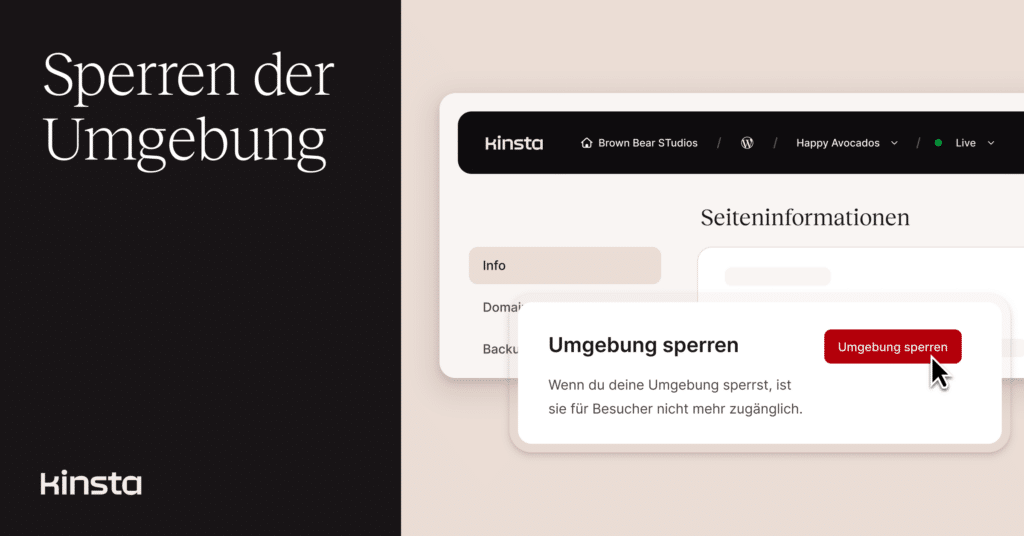
Um eine Sperrung zu aktivieren, navigiere zu „Seiten“ > „Seitenname“, um zur Seite „Seiten-Informationen“ zu gelangen. Scrolle nach unten, bis du die rote Schaltfläche „Umgebung sperren“ siehst:

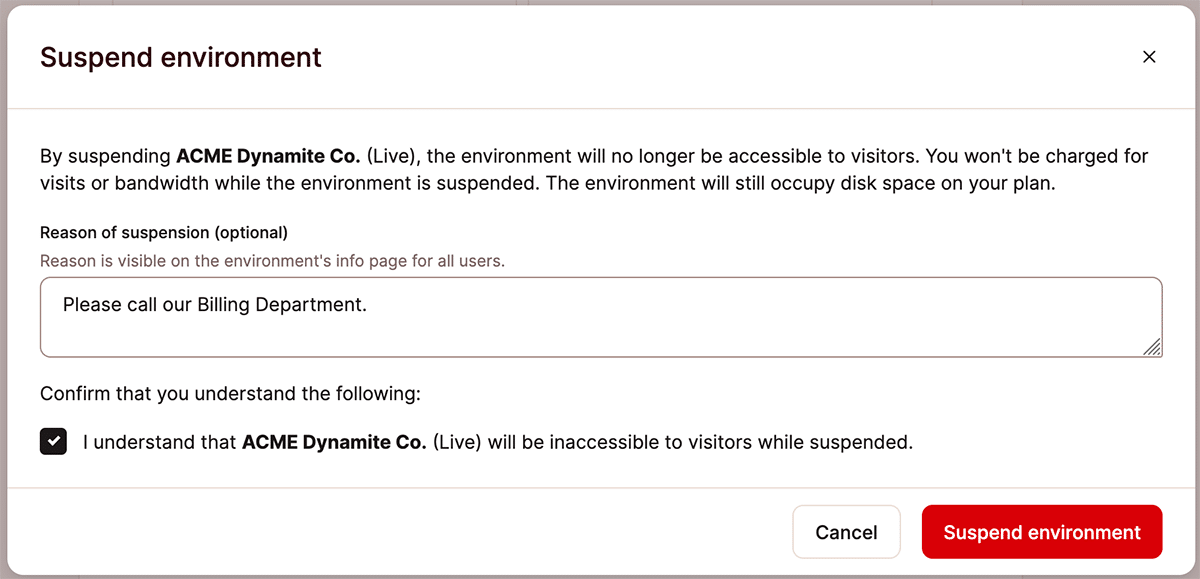
Nachdem du auf die Schaltfläche geklickt hast, wirst du aufgefordert, die Aussetzung der Umgebung zu bestätigen und optional einen Grund für die Aussetzung anzugeben, der für alle sichtbar ist, die Zugriff auf MyKinsta haben:
Nachdem die Sperrung aktiviert wurde, sehen Besucher der Seite „Seiten-Informationen“ der Umgebung in MyKinsta ein Banner wie das unten abgebildete:

MyKinsta-Nutzer, die die Sperre aufheben können (Unternehmensinhaber und Unternehmensadministratoren), sehen die Schaltfläche „Umgebung aktivieren“. Alle anderen sehen nur den Hinweis, der bei der Bestätigung der Sperre angezeigt wird.
Wer versucht, auf die WordPress-Seite zuzugreifen, sieht unterdessen in seinem Browser eine Meldung über ein abgelaufenes Verbindungszeitlimit.
So einfach ist das (und wir hoffen, dass ihr diese Funktion nie nutzen müsst!)