La mayoría de los usuarios de WordPress no se dan cuenta de lo mucho que ha avanzado el editor de bloques. Los bloques básicos, como Fondo, Grupo, Columnas e Imagen, ahora incluyen suficientes controles de diseño integrados para crear profundidad en capas, efectos de desplazamiento cinematográficos, tipografía llamativa y diseños pulidos que antes requerían CSS personalizado o constructores de páginas.
Por ejemplo, solo con un bloque de Fondo y unos cuantos ajustes de diseño, puedes crear una sección principal a pantalla completa con una imagen de fondo fija, texto centrado y un efecto de profundidad de desplazamiento que parece sacado de un tema premium.
Esta guía se centra en ese tipo de «efectos mágicos», mostrándote cómo combinar las herramientas de diseño nativas de WordPress para crear elementos visuales de gran impacto, al tiempo que mantienes tu sitio ligero y rápido.
La ventaja de seguir siendo nativo
Cuando construyes utilizando bloques básicos, en lugar de acumular docenas de plugin adicionales o depender de un pesado constructor de páginas, obtienes varias ventajas diferenciadas:
- Menos plugins significan menos dolores de cabeza con las actualizaciones y una superficie de ataque más pequeña para la seguridad.
- Es posible obtener un mejor rendimiento porque los bloques nativos están optimizados para el editor y el front end, y las plataformas de alojamiento como Kinsta pueden almacenarlos en caché y servirlos de manera eficiente.
- Estás preparado para el futuro. Como el núcleo de WordPress evoluciona y es compatible con los bloques nativos, dependes menos de que un determinado plugin de terceros esté actualizado.
- También da como resultado un marcado más limpio. Los bloques principales suelen generar HTML/CSS optimizado (en lugar de envoltorios inflados de los constructores), lo que ayuda con los tiempos de carga, la accesibilidad y el SEO.
Todo esto quiere decir que si has estado pensando: «Tengo que instalar un plugin sofisticado o constructor de páginas independiente para conseguir animaciones, parallax o secciones de hero», es hora de que pienses de forma diferente. Aprovechando las funcionalidades de diseño integradas en el editor principal (como controles de diseño, degradados, filtros duotono, estilos de bloque y patrones), puedes crear resultados de alta calidad manteniendo tu sitio ágil y fácil de mantener.
En la siguiente sección, nos centraremos en una de tus herramientas de diseño más valiosas: el bloque Fondo (Cover). También demostraremos cómo puedes utilizarlo como base para crear efectos visuales «mágicos» por capas.
El bloque Fondo (Cover) es un recurso desaprovechado
Cuando buscas esa «magia» en tu diseño, ese toque premium y pulido, el bloque Fondo (Cover) es una de tus herramientas más potentes. Combina imágenes a todo lo ancho, superposiciones de texto y posicionamiento flexible en un único contenedor, todo ello integrado de forma nativa en WordPress.
El bloque Fondo te permite establecer una imagen de fondo, un vídeo o un color sólido, y luego colocar otros bloques en su interior. En lugar de sólo una imagen, obtienes una sección en capas: elementos de fondo, superposición y contenido. Esa superposición es lo que le da profundidad e interés visual.
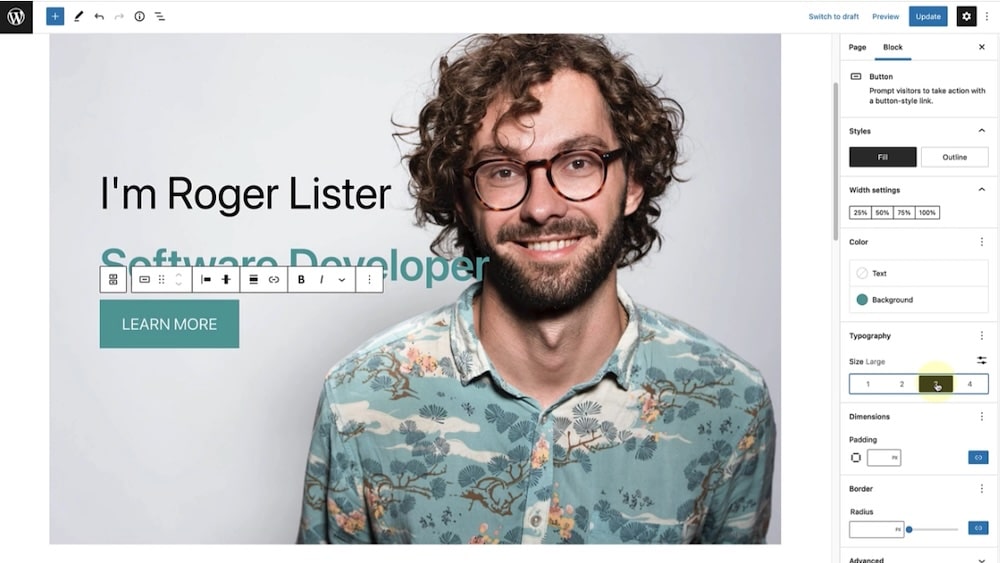
Por ejemplo, puedes utilizarlo como un banner hero, una gran sección de CTA, o incluso como fondo a pantalla completa para una sección de storytelling.
Cómo utilizarlo para dar profundidad y simular un efecto parallax
Uno de los trucos más atractivos es superponer varios bloques Fondo o utilizar sus ajustes integrados para simular parallax o profundidad.
Para ello, inserta un bloque Fondo, establece el fondo y, a continuación, ve a la configuración de su barra lateral y activa Fondo fijo. Esto hace que el fondo permanezca en su sitio mientras el contenido en primer plano se desplaza.
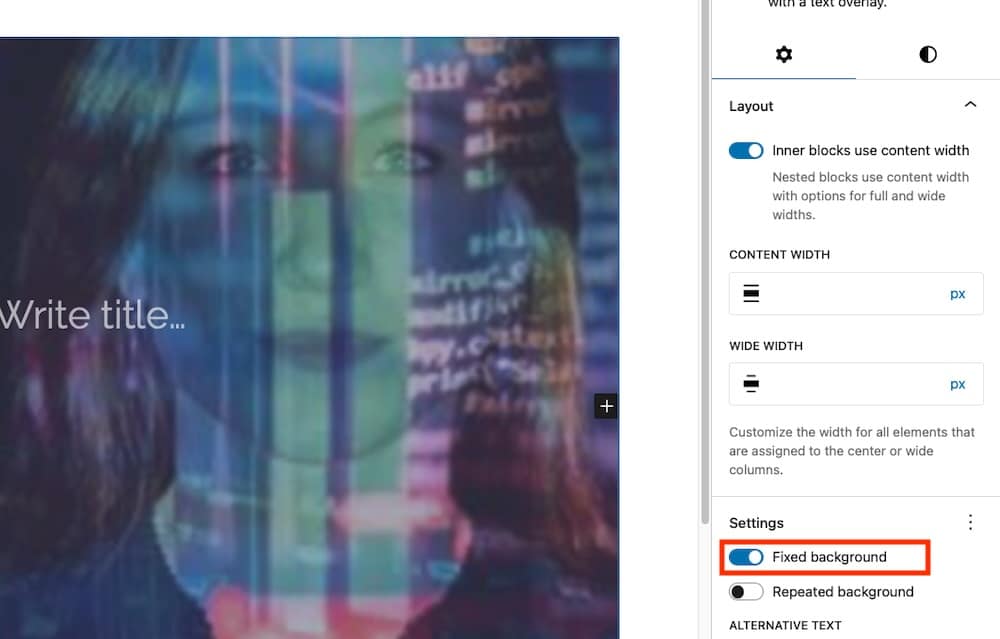
Utiliza la opción «Alternar altura completa» para que el bloque Fondo ocupe toda la ventana del navegador, lo que es ideal para las secciones hero.
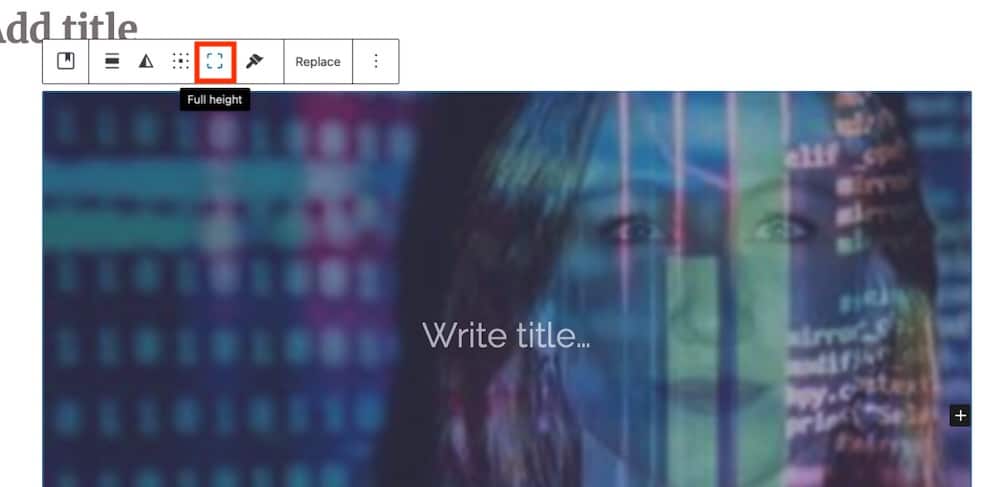
Si apilas varios bloques Fondo uno tras otro (cada uno a la altura completa de la ventana gráfica), puedes crear una serie de secciones envolventes en las que cada una «impacte» visualmente al desplazarse.
Y a partir de ahí, puedes seguir superponiendo capas. Dentro del bloque Fondo, puedes colocar un bloque Grupo que contenga un encabezado, un párrafo y un botón. También puedes volver a colorear la superposición para asegurarte de que tu texto destaque. Utilizar el selector de punto focal es otra opción para asegurarte de que los espectadores móviles siguen viendo la parte «correcta» de la imagen.
Algunos consejos sobre el bloque Fondo (Cover)
Experimentar con el bloque Fondo es una forma estupenda de ampliar las posibilidades de tu sitio web. Aquí tienes algunos consejos para sacar aún más partido a esta útil herramienta:
- En la barra de herramientas del bloque, los ajustes de alineación (ancho, ancho completo, izquierda/centro/derecha) y la posición del contenido (arriba/centro/abajo) te permiten controlar cómo se sitúa tu contenido sobre el fondo.
- En la barra lateral, hay disponibles ajustes de medios como Fondo fijo y Fondo repetido. Cuando Fondo fijo está desactivado, el Selector de punto focal te ayuda a añadir énfasis a tus diseños.
- Tampoco hay que subestimar la importancia de la superposición. Para que el texto sea legible sobre una imagen, te recomendamos utilizar una superposición de color semitransparente o un filtro de dos tonos.
Utiliza el ajuste de desplazamiento para crear efectos cinematográficos
El ajuste de desplazamiento no es un ajuste nativo del editor de bloques, pero puedes conseguirlo con una pequeña cantidad de CSS aplicado a través del panel Estilos o del área CSS adicional de tu tema. Esto lo mantiene todo ligero y aún te permite crear efectos cinematográficos de primera calidad utilizando sólo los bloques principales.
¿Alguna vez has visto una página web en la que cada sección encaja perfectamente en su sitio al desplazarte por ella, como si estuvieras hojeando una revista o un editorial de lujo? Ese efecto se consigue a menudo con un efecto CSS llamado scroll snap, y puedes replicarlo utilizando bloques básicos de WordPress sin necesidad de un plugin slider ni nada por el estilo.
El ajuste de desplazamiento (scroll snap) te permite definir el modo en que el navegador debe bloquear (o «ajustar») la ventana gráfica a determinados elementos hijos a medida que el usuario se desplaza. Con unas pocas propiedades CSS, sobre todo scroll-snap-type en el contenedor y scroll-snap-align en los elementos hijos, puedes crear una experiencia de desplazamiento guiada y suave.
Cómo activar la función scroll snap usando bloques nativos
De acuerdo con el tutorial de Pootlepress, aquí tienes un flujo de trabajo claro y paso a paso que puedes seguir en el editor de bloques:
- Utiliza un bloque Grupo (o un contenedor Fondo/Sección) como contenedor padre para todas tus secciones. En su configuración Avanzada, añade una clase personalizada: .scroll-snap-container.
- Ahora ve a Apariencia > Personalizar > CSS adicional o a Estilos del tema de tu bloque y aplica ajustes como estos:
.scroll-snap-container {
  height: 100vh; /* full viewport height */
  overflow-y: scroll; /* enable scrolling on that container */
  scroll-snap-type: y mandatory;
}
El eje y significa desplazamiento vertical y mandatory (obligatorio) significa que el navegador forzará un snap a cada hijo.
- Para cada sección hija(por ejemplo, un bloque Fondo dentro del contenedor), ya sea en su apartado Avanzado > Clase CSS adicional o dirigiéndose al tipo de bloque, aplica:
.wp-block-cover {
  scroll-snap-align: start;
  height: 100vh; /* ensure each section fills the viewport */
}
El resultado es el siguiente:
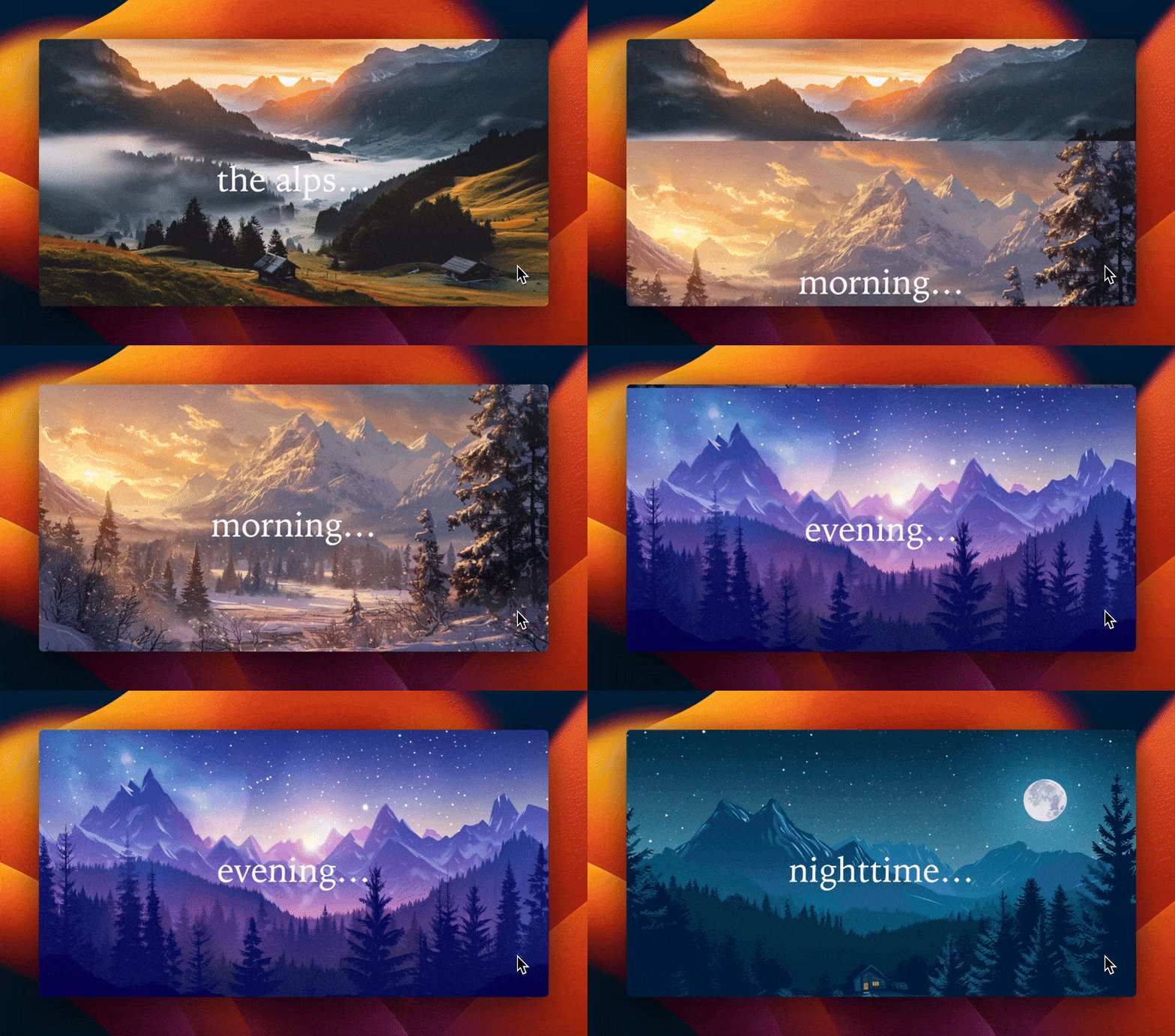
El scroll snap crea una experiencia guiada, similar a una historia, que lleva a los visitantes a través de tu contenido de sección en sección. En lugar de desplazarse sin parar, los usuarios pasan deliberadamente de una «escena» a la siguiente, como si pasaran las páginas de una revista digital. Este flujo controlado mantiene su atención centrada, lo que es especialmente eficaz para portfolios, secuencias hero y páginas de aterrizaje de productos en las que quieres que cada sección destaque.
Y como Scroll Snap se basa completamente en CSS nativo, ofrece ese efecto cinematográfico y de alta calidad sin la sobrecarga de sliders creados en JavaScript o las pesadas bibliotecas de animación. El resultado es un diseño fluido y de alto rendimiento que tiene un aspecto sofisticado, pero que sigue siendo rápido y responsivo en todos los dispositivos.
Algunas cosas a tener en cuenta
El efecto de ajuste de desplazamiento (scroll snap) puede marcar una gran diferencia en cómo se percibe tu contenido. Pero debes prestar mucha atención al rendimiento del sitio y a la UX general cuando lo implementes. Aquí tienes algunas cosas a tener en cuenta:
- Asegúrate de que cada sección sea ligera: Las imágenes de fondo grandes o los vídeos de reproducción automática en cada sección «snap» pueden ralentizar el sitio. Utiliza imágenes WebP, comprime los vídeos y utiliza la carga diferida (lazy loading) siempre que sea posible.
- Comprueba el rendimiento del desplazamiento móvil: El «snapping» puede resultar incómodo o forzado en los teléfonos si no está ajustado, así que pruébalo a fondo.
- Organiza el contenido de forma inteligente: Al utilizar varios bloques de Fondo o Grupo configurados a la altura completa de la ventana gráfica, es fácil crear imágenes con profundidad, pero esa profundidad no debe comprometer los tiempos de carga ni la accesibilidad.
- Asegúrate de que tu alojamiento soporta un buen rendimiento del front-end: Cuando cada sección del tamaño de la ventana tiene muchos elementos visuales, la velocidad de carga y renderizado importan mucho.
Font Reverse y trucos de tipografía creativa
La tipografía es una de las formas más sencillas de crear un diseño memorable, y en el editor de bloques puedes hacerlo sin necesidad de añadir pesados plugins.
Una técnica que algunos diseñadores denominan «Font Reverse» invierte la jerarquía habitual: en lugar de texto oscuro sobre un fondo claro, se coloca texto claro sobre una imagen o una superposición degradada. Esto crea un efecto llamativo e integrado, especialmente cuando se combina el bloque Fondo con los bloques Encabezado y Párrafo.
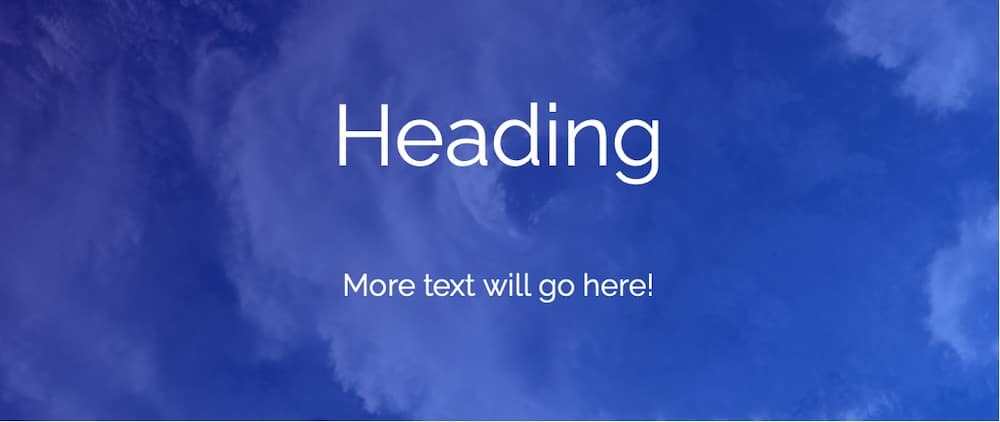
Puedes ir un paso más allá con los modos de mezcla de CSS (CSS blend modes). Por ejemplo:
.wp-block-heading {
  mix-blend-mode: overlay;
}
Ese fragmento permite que el encabezado se funda visualmente con el fondo subyacente, creando un efecto como el de un cartel de cine sin necesidad de un plugin de fuentes externo ni de una biblioteca de animación. Ten en cuenta el contraste y la legibilidad.
Hacer que el texto sea legible sin superposiciones adicionales
Los filtros duotono integrados en WordPress ofrecen una forma elegante de aumentar la legibilidad: puedes aplicarlos a tus imágenes de fondo (o incluso a vídeos) dentro de un bloque Fondo o Imagen, dando a una sección un tono visual unificado.
Luego combínalo con los controles de superposición del bloque Fondo. Escoge un color semitransparente negro, blanco o con acento de marca para situarlo entre el fondo y tu texto y conseguir la máxima legibilidad.
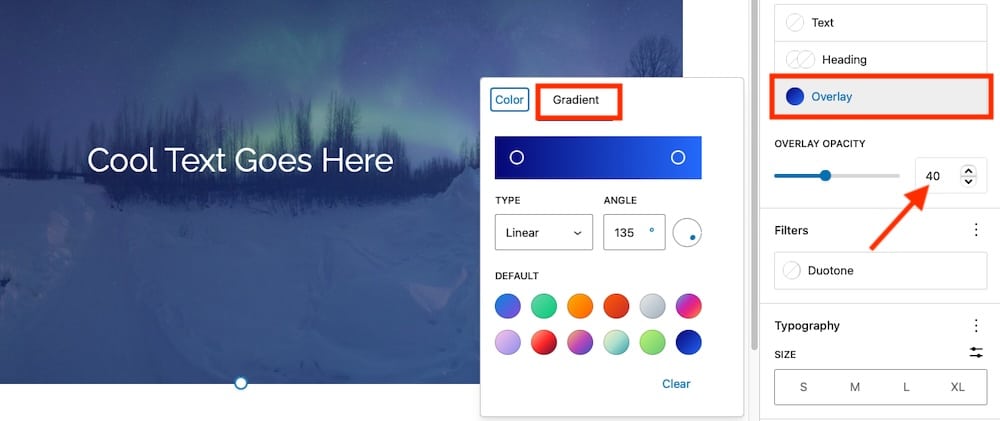
Otro truco visual es aplicar una superposición de degradado detrás del texto. En los ajustes del bloque Fondo, selecciona Superposición > Degradado, y aplica un efecto sutil (por ejemplo, negro con una opacidad del 40% que se desvanezca hasta hacerse transparente) para que tu imagen siga apareciendo mientras tu titular destaca claramente.
Estos pequeños toques de diseño ayudan a que tus encabezados y llamadas a la acción destaquen sin saturar tu diseño ni perjudicar el rendimiento.
Accesibilidad y equilibrio en el diseño
Una buena tipografía no debe ir en detrimento de la legibilidad. Ten en cuenta estas directrices:
- Mantén al menos una relación de contraste de color de 4,5:1 entre el texto y el fondo.
- Utiliza correctamente los niveles de encabezado (H1, H2, H3) para la estructura y el SEO.
- Evita utilizar modos de fusión para el texto esencial en imágenes recargadas y, en su lugar, considera colores alternativos para el modo oscuro o temas de alto contraste.
Cuando se hace bien, tu texto se convierte tanto en arte como en mensaje, lo que cautiva a tus visitantes y mantiene tu sitio ligero, accesible y rápido.
Movimiento, profundidad y storytelling
Las páginas estáticas pueden tener un aspecto pulido, pero el movimiento aporta energía a tu diseño. Con unos pocos toques creativos en el editor de bloques, puedes introducir movimientos sutiles y profundidad que harán que tu sitio resulte más inmersivo.
Usar el bloque Fondo para secciones «hero» cinematográficas
Si alguna vez has deseado ese efecto de hero a pantalla completa y con desplazamiento que se ve en los sitios de agencias o en las páginas de productos, puedes acercarte a él utilizando sólo el bloque Fondo.

Puedes utilizar los mismos bloques de Fondo de altura completa presentados anteriormente para crear secciones hero cinematográficas que parezcan vivas. Combina una imagen de fondo o un vídeo llamativos con un título centrado y una llamada a la acción, y luego experimenta con un movimiento sutil, como la opción Fondo fijo, para dar a tu página una sensación de profundidad y movimiento.
Añadir animación con estilos de bloque personalizados
Los bloques nativos no incluyen controles de animación de forma predeterminada, pero la compatibilidad integrada de WordPress con clases CSS personalizadas facilita añadirlos. Por ejemplo, puedes crear un sencillo efecto de fundido utilizando este fragmento en Apariencia > Personalizar > CSS adicional:
.fade-in {
  opacity: 0;
  animation: fadeIn 1s ease forwards;
}

@keyframes fadeIn {
  to {
    opacity: 1;
  }
}
A continuación, asigna la clase fade-in a tu bloque Fondo, Imagen o Grupo. Si prefieres una solución prediseñada, también puedes integrar una biblioteca ligera como Animate.css sin dejar de controlar el rendimiento y realizar pruebas en distintos dispositivos.

Construir profundidad visual multicapa
Si quieres ir más allá de un único fondo, prueba a superponer bloques para conseguir un impacto extra. Por ejemplo, coloca un bloque Fondo como imagen o vídeo de fondo y, dentro de él, anida un bloque Grupo semitransparente para colocar el texto y los botones.
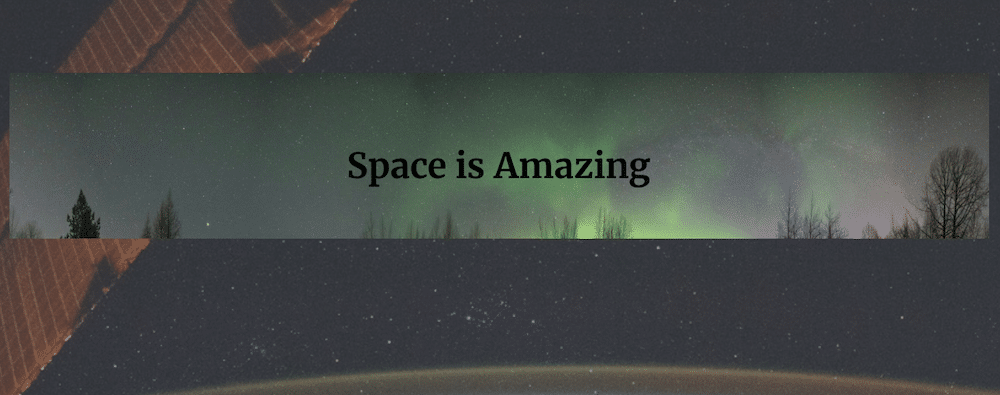
A continuación, opcionalmente, coloca bloques de imagen u otros elementos decorativos encima utilizando CSS personalizado o posicionamiento absoluto soportado por el tema, si este lo permite.
Este enfoque crea una jerarquía de diseño clara con elementos en primer plano que «resaltan», mientras que los fondos añaden contexto, movimiento y profundidad. Y si trabajas con un tema de bloques de edición completa del sitio que soporta controles de posición (introducidos en WordPress 6.2+), puedes configurar una sección (normalmente a través de un bloque de grupo) como «fija», de modo que permanezca a la vista mientras el resto del contenido se desplaza por debajo, lo que añade un sutil flujo narrativo a tu página.
Muchas agencias y creadores ahora crean páginas de inicio inmersivas y con desplazamiento utilizando solo bloques nativos.
Por ejemplo:
- Portfolios basados en historias que combinan imágenes principales de fondo fijo con superposiciones de texto mínimas.
- Páginas de aterrizaje (landing pages) que pasan de una sección a pantalla completa a otra utilizando el ajuste de desplazamiento (scroll snap), como se ha descrito antes.
- Escaparates de productos que utilizan efectos de desvanecimiento (fade-ins) suaves o animaciones de deslizamiento hacia arriba activadas al hacer scroll.
Todo esto funciona a la perfección en un alojamiento de alto rendimiento como Kinsta, donde el caché optimizado y la entrega CDN garantizan un desplazamiento fluido, incluso en secciones con gran cantidad de contenido multimedia.
Más allá del bloque Fondo (Cover)
Una vez que domines el bloque Fondo, es hora de pensar en grande. La verdadera magia se produce cuando empiezas a combinar otros bloques nativos de WordPress, como Grupo, Columnas, Pila, Imagen y Vídeo, para crear diseños que parezcan diseñados intencionadamente, no improvisados. Estos bloques te proporcionan control estructural y flexibilidad visual, permitiéndote experimentar sin depender de plugins de diseño externos.
Con un diseño listo, puedes empezar a perfeccionarlo. Aquí tienes algunas cosas más que puedes hacer:
Utiliza degradados, bordes y espaciado para crear una profundidad moderna
Las herramientas de diseño nativas han evolucionado mucho desde los primeros días de Gutenberg. Ahora puedes afinar:
- Degradados: Aplica sutiles degradados lineales o radiales como fondos de sección para crear fluidez visual.
- Bordes y controles de radio: Añade esquinas redondeadas o efectos enmarcados para un aspecto suave y moderno.
- Controles de relleno y margen: Ajusta el espaciado con precisión sin CSS personalizado.
Estas funcionalidades de estilo nativas te permiten crear diseños muy cuidados directamente en el editor.
Aplica filtros duotono para dar coherencia y tono
Si mezclas varios bloques de imágenes o vídeos, los filtros duotono te ayudan a unificar el tono visual de tu sitio web. Por ejemplo, aplicar un filtro sepia cálido a todas las imágenes puede hacer que una galería mixta resulte más cohesionada. También puedes crear coherencia de marca utilizando duotonos que reflejen tu paleta de colores.
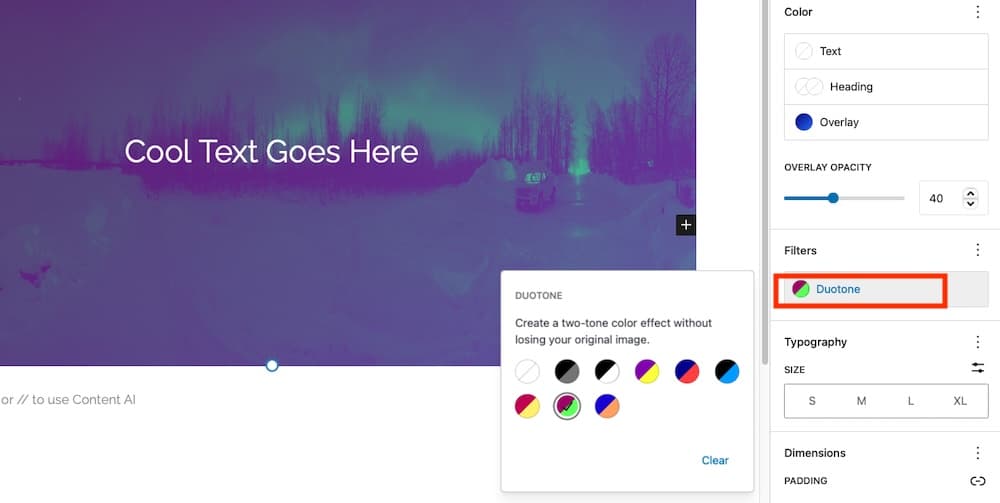
Estos filtros no son sólo estéticos; ayudan a mejorar el contraste del texto y a centrar la atención donde más importa.
Conclusión
Los elementos ligeros como los bloques Fondo, Grupo, Columnas e Imagen ya te proporcionan una base sólida, pero la verdadera clave está en equilibrar el diseño con la velocidad. Utiliza formatos optimizados como WebP, comprime y acorta los vídeos de fondo, activa la carga diferida (lazy loading), limita el anidamiento excesivo de bloques y confía en patrones o plantillas para mantener la eficiencia de las páginas.
En este punto, puedes construir varios efectos cinematográficos con nada más que bloques nativos. El ingrediente final es el rendimiento, porque estos efectos sólo brillan cuando las páginas se renderizan sin problemas.
Incluso los efectos más impresionantes dependen del entorno que los alimenta, lo que hace que el alojamiento forme parte de tu kit de herramientas de diseño. Kinsta ayuda a mantener un desplazamiento suave y una renderización instantánea mediante una combinación de:
- Edge caching, que sirve contenido desde centros de datos más cercanos a tus visitantes.
- Entrega HTTP/3 y CDN, que reduce la latencia de las páginas con muchas imágenes.
- Hilos PHP y bases de datos optimizadas, que garantizan que tu contenido dinámico (como transiciones de bloques o animaciones) se ejecute sin demora.
Eso significa que tu sitio se ve y se siente rápido incluso con grandes secciones de vista completa y efectos visuales cinematográficos. Echa un vistazo a Kinsta hoy mismo.