Cloudflare es una potente plataforma que proporciona una red global de distribución de contenidos (CDN), protección DDoS y herramientas de rendimiento en las que confían millones de sitios web (desde pequeños blogs hasta grandes marcas).
En Kinsta, todos los sitios incluyen la integración con Cloudflare de forma gratuita, por lo que ya te beneficias de su funcionalidad de velocidad y seguridad sin necesidad de hacer nada adicional. Sin embargo, si deseas tener más control, como gestionar tu propia configuración de DNS, reglas de firewall o caché, también puedes instalar Cloudflare manualmente y conectar tu propia cuenta.
En esta guía, te mostramos cómo instalar Cloudflare en tu sitio de WordPress, paso a paso. Aprenderás a conectar tu dominio, configurar los registros DNS y asegurarte de que tu sitio funciona sin problemas con la integración de Cloudflare de Kinsta.
Instalar y configurar Cloudflare
Este tutorial asume que tienes una cuenta Cloudflare. Si no la tienes, visita la página de registro de Cloudflare para empezar gratis.
Paso 1: Añade tu dominio
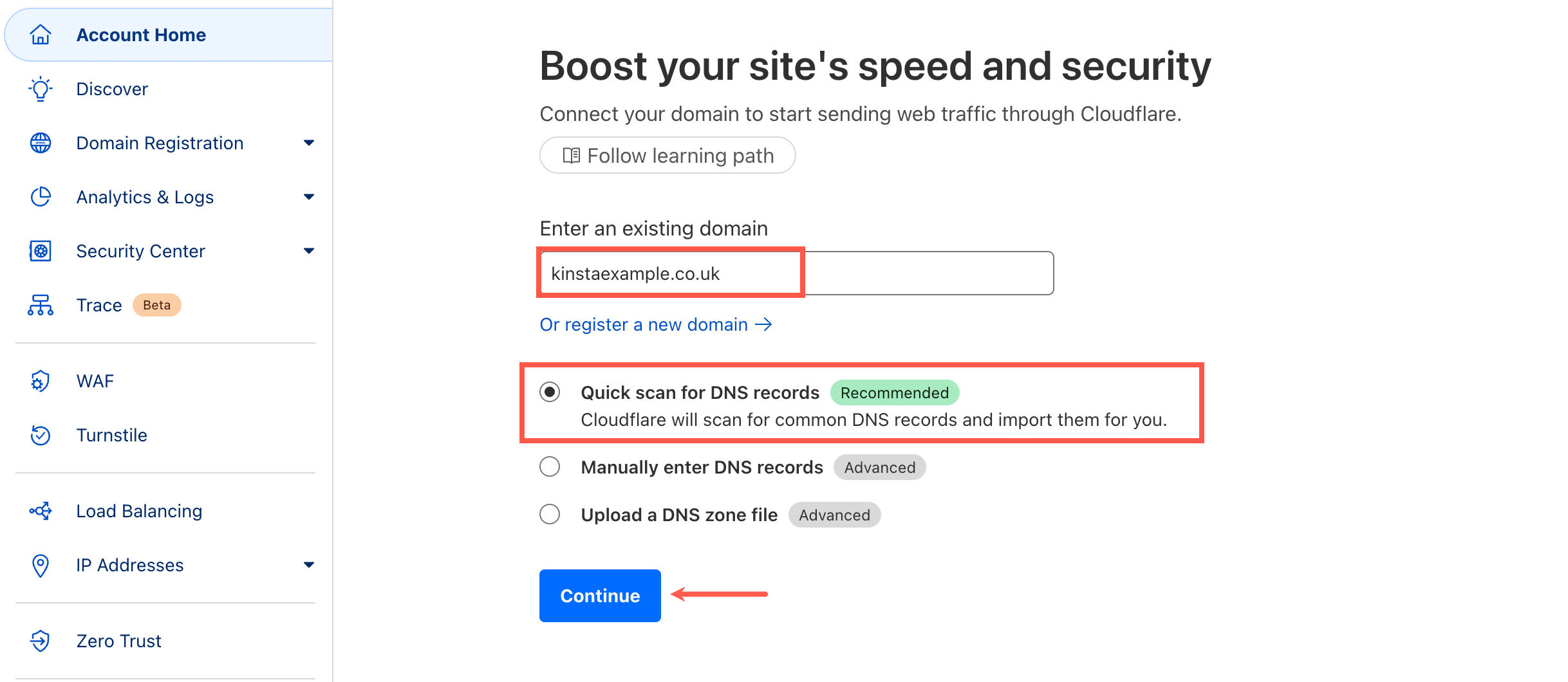
Accede a tu panel de control de Cloudflare y haz clic en + Añadir. Introduce el dominio de tu sitio de WordPress: sólo necesitas el dominio raíz (por ejemplo, example.com), no la versión www o https://. A continuación, haz clic en Búsqueda rápida de registros DNS y en Continuar.
A continuación, elige un plan de Cloudflare para tu dominio. El plan gratuito funciona perfectamente para la mayoría de los sitios de WordPress y es totalmente compatible con Kinsta.
Paso 2: Comprueba tus registros DNS
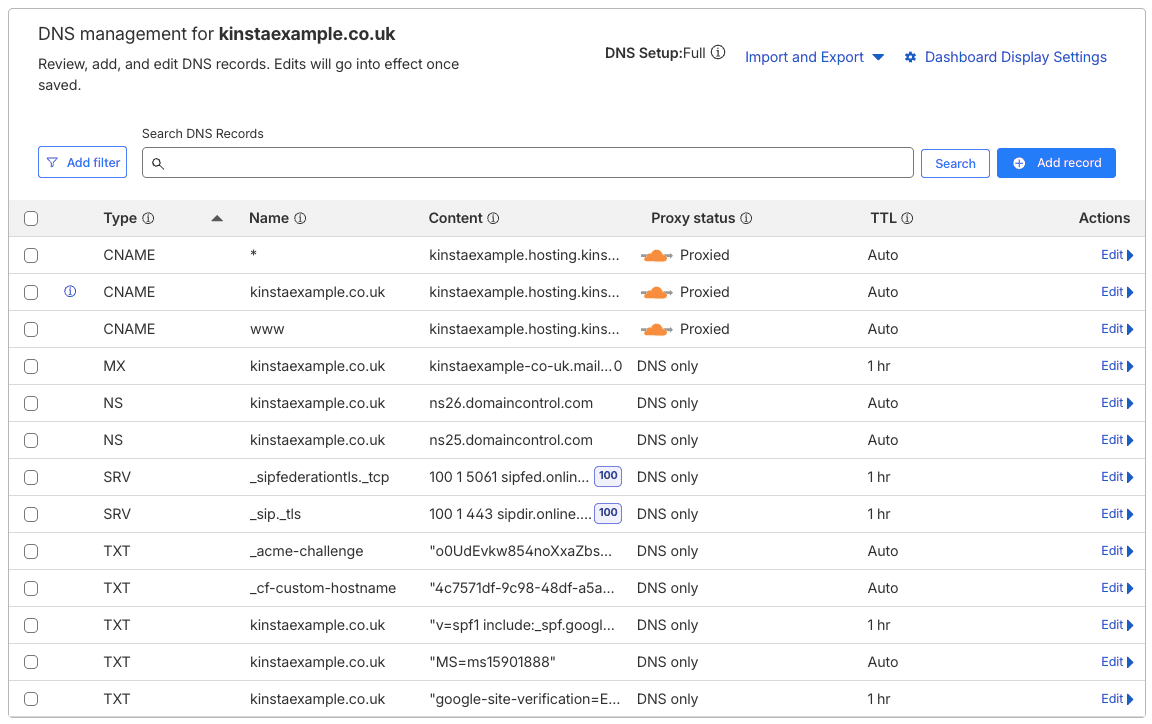
Tras escanear tu dominio, Cloudflare importa automáticamente tus registros DNS existentes. Tómate un momento para revisarlos detenidamente y asegúrate de que todo parece correcto, especialmente los registros de correo (MX), TXT o CNAME.
Paso 3: Añadir registros CNAME
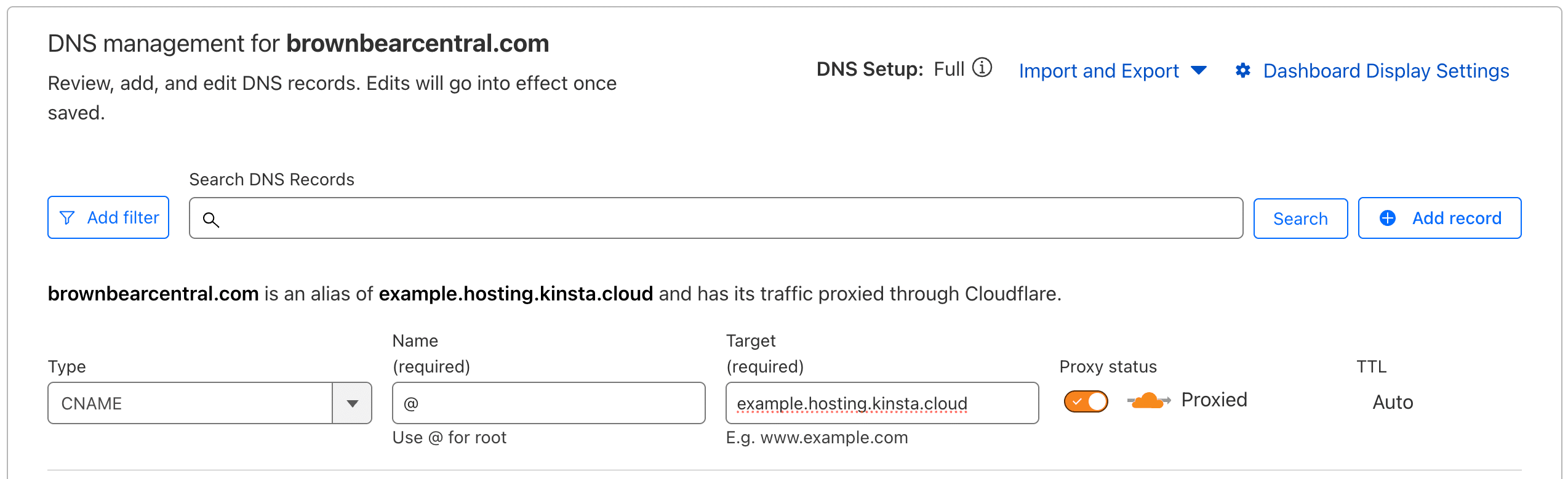
Conecta tu dominio a Kinsta añadiendo registros CNAME en Cloudflare. Estos registros aseguran que tu dominio apunta correctamente a tu sitio WordPress alojado en Kinsta.
Dentro de tu panel de control de Cloudflare, ve a la pestaña DNS > Registros. Elimina cualquier registro A existente para tu dominio raíz y, a continuación, añade un registro CNAME para el dominio raíz/apex, que apunte a [sitename].hosting.kinsta.cloud:
Importante: Para obtener el entorno Kinsta [sitename] que se utilizará más arriba, copia el nombre de la base de datos de la sección Acceso a la base de datos de la página Información de tu sitio en el panel de MyKinsta:

Asegúrate de que la nube naranja (proxy) está activada para ambos registros CNAME, y haz clic en Continuar para pasar al siguiente paso.
Paso 4: Actualiza los servidores de nombres de tu dominio
A continuación, tienes que cambiar los servidores de nombres de tu dominio para que apunten a Cloudflare (utiliza los que ellos proporcionan).
Como Cloudflare es un servicio proxy completo, básicamente funciona así: tú apuntas tu dominio a Cloudflare y Cloudflare apunta tu dominio a Kinsta. No hay tiempo de inactividad cuando cambias tus servidores de nombres. Aquí tienes un par de enlaces a documentación de diferentes registradores de dominios sobre cómo cambiarlos.
- Cómo cambiar los servidores de nombres con Namecheap
- Cómo cambiar los servidores de nombre con GoDaddy
- Cómo cambiar los servidores de nombre con Bluehost
A continuación, haz clic en Continuar.
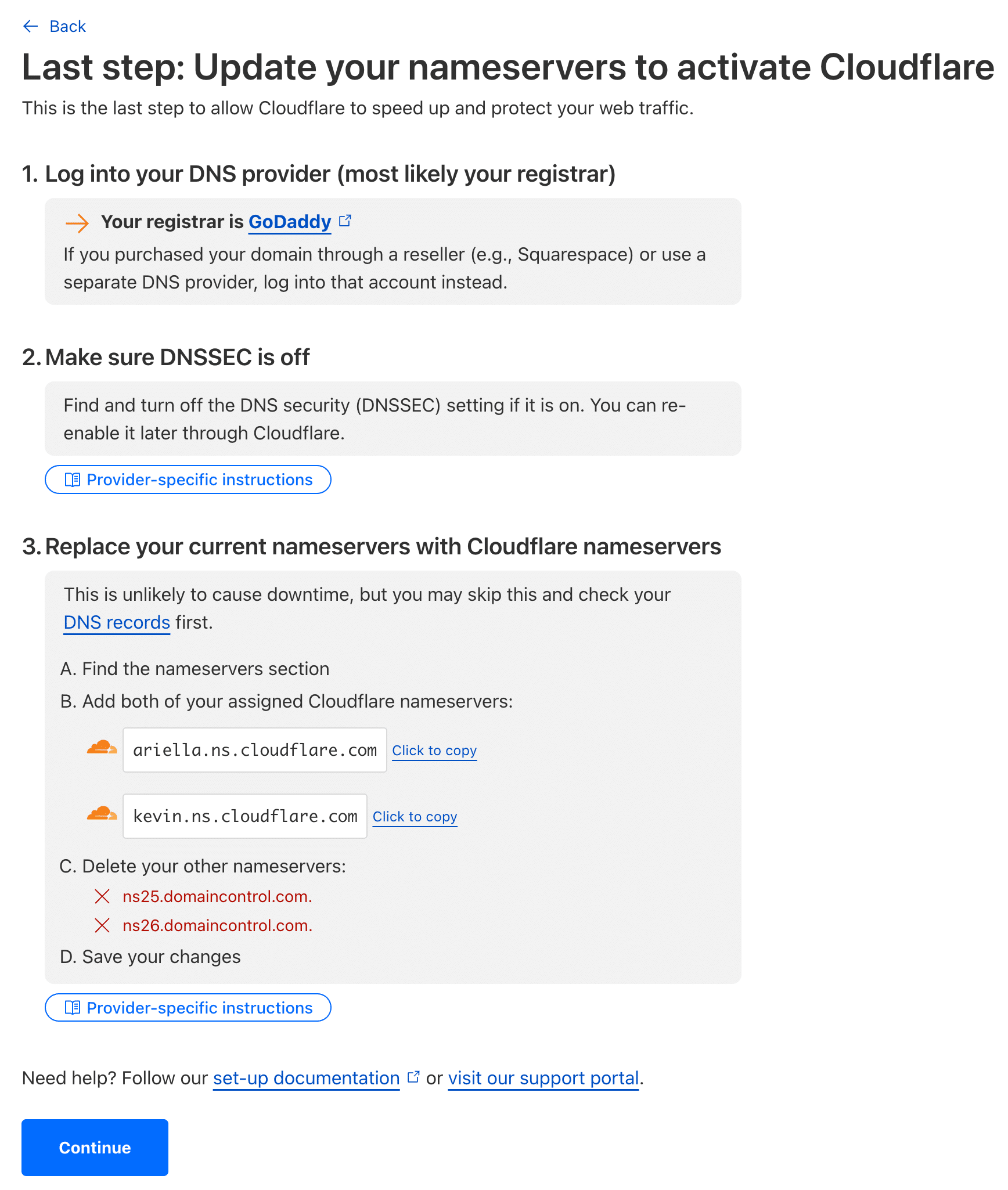
Esto no debería llevar mucho tiempo, pero deja pasar hasta 24 horas para que se procese este cambio.
Paso 5 (Opcional)
Hay un paso adicional para los usuarios de WordPress que recomendamos. No es obligatorio, pero es posible que algunas funciones de Cloudflare no funcionen correctamente si no instalas el plugin oficial de Cloudflare.
Puedes descargarlo del repositorio de WordPress o buscándolo en tu panel de control de WordPress en «Añadir nuevo» de plugins. Cuenta con las siguientes funcionalidades:
- Corrección de los comentarios de WordPress que aparecen desde la misma dirección IP
- Purga automática del caché
- Reescritura de encabezados para evitar un bucle de redireccionamiento cuando está activado el SSL Universal de Cloudflare
- Posibilidad de cambiar la configuración de la cuenta de Cloudflare desde el propio plugin (purga de caché, nivel de seguridad, optimización de imágenes, etc.)
- Visualiza analíticas como el total de visitantes, el ancho de banda ahorrado y las amenazas bloqueadas
- Compatibilidad con HTTP2/Server Push
Después de instalar el plugin, tienes que introducir tu dirección de correo electrónico de Cloudflare y tu clave API en la configuración. Puedes obtener tu clave API aquí. Copia la que dice «Clave API global» Luego haz clic en «Guardar credenciales de API»
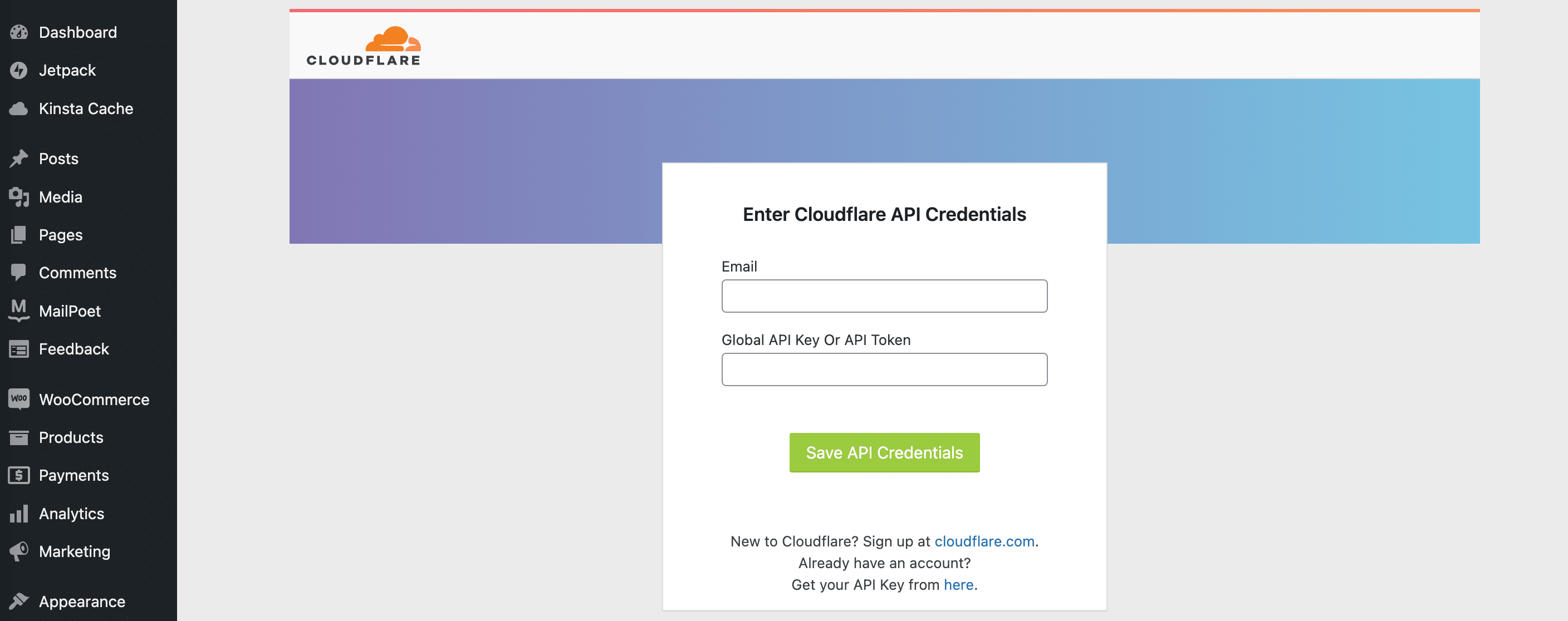
En la pestaña «Inicio» aplica la configuración predeterminada o actualízala como prefieras.
En la pestaña «Ajustes», hay opciones más avanzadas, como:
- Optimización de imágenes (disponible en los planes Cloudflare Pro)
- Modo de desarrollo para probar los cambios sin interferencias del caché
- Ajustes del nivel de seguridad
- Reescrituras HTTPS automáticas para evitar problemas de contenido mixto
Por último, la pestaña Analíticas te ofrece una visión general de la actividad de Cloudflare en tu sitio, incluidas las solicitudes, el uso del ancho de banda, los datos de los visitantes y las amenazas bloqueadas.
Problemas comunes de Cloudflare
Un error muy común que obtienen los usuarios al intentar instalar Cloudflare en su sitio de WordPress es «ERR_TOO_MANY_REDIRECTS» en Chrome o «La página no se redirige correctamente» (Firefox).
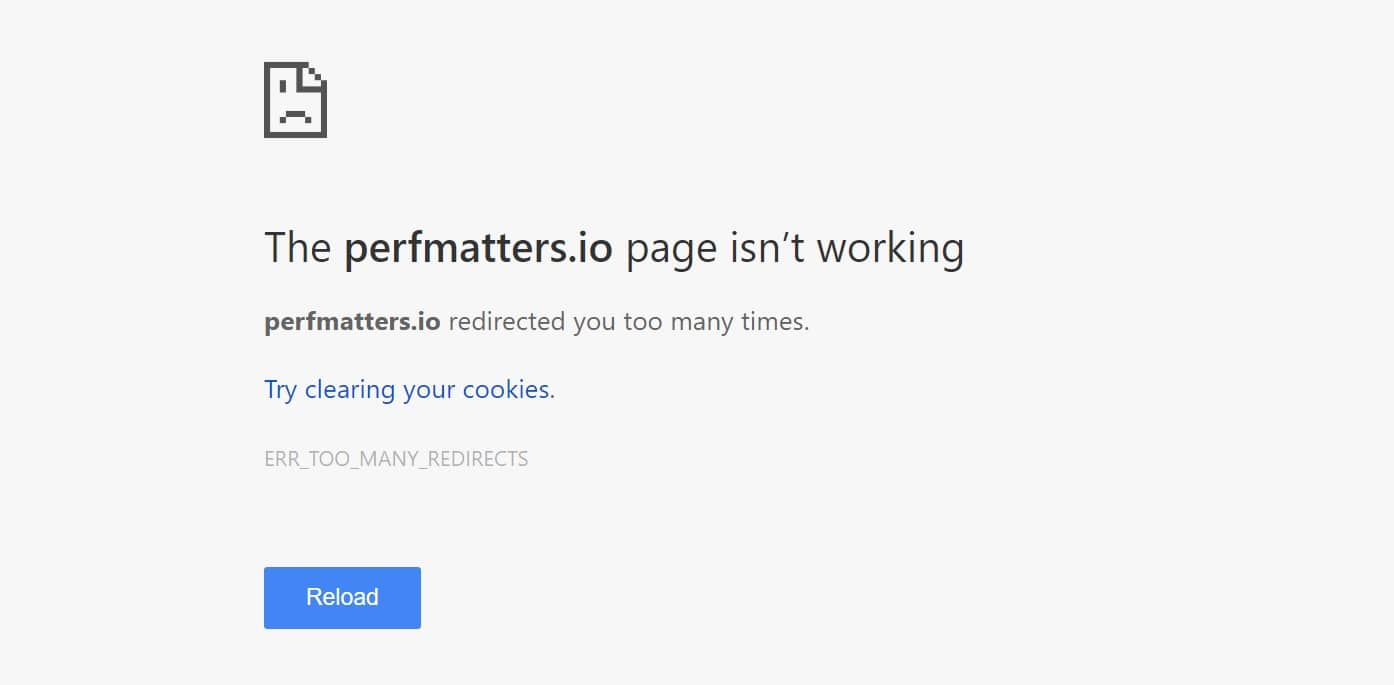
Esto se debe a que ya tienes SSL configurado en tu servidor web y, además, tienes Flexible SSL habilitado con Cloudflare. Si ya tienes un certificado SSL con tu proveedor de alojamiento web (Kinsta), te recomendamos cambiar el modo SSL a completo.
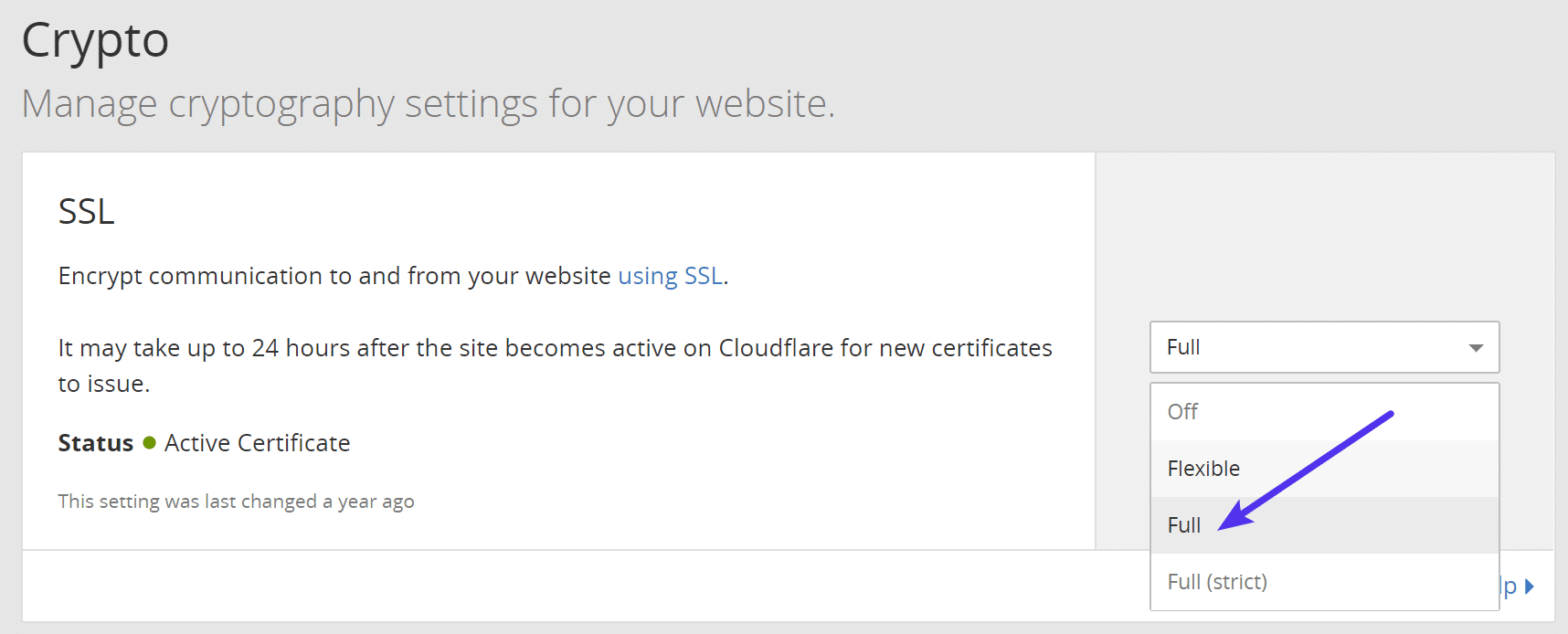
De lo contrario, puedes crear una regla de página para solucionar este problema.
Cómo borrar el caché de Cloudflare
¿Tienes problemas? Habrá ocasiones en las que necesites borrar (purgar) el caché de Cloudflare. Hay dos formas sencillas de hacerlo.
Opción 1 – Borrar el caché de Cloudflare en el plugin de WordPress
Si tienes instalado el plugin de Cloudflare para WordPress, puedes borrar el caché desde Configuración > Cloudflare.
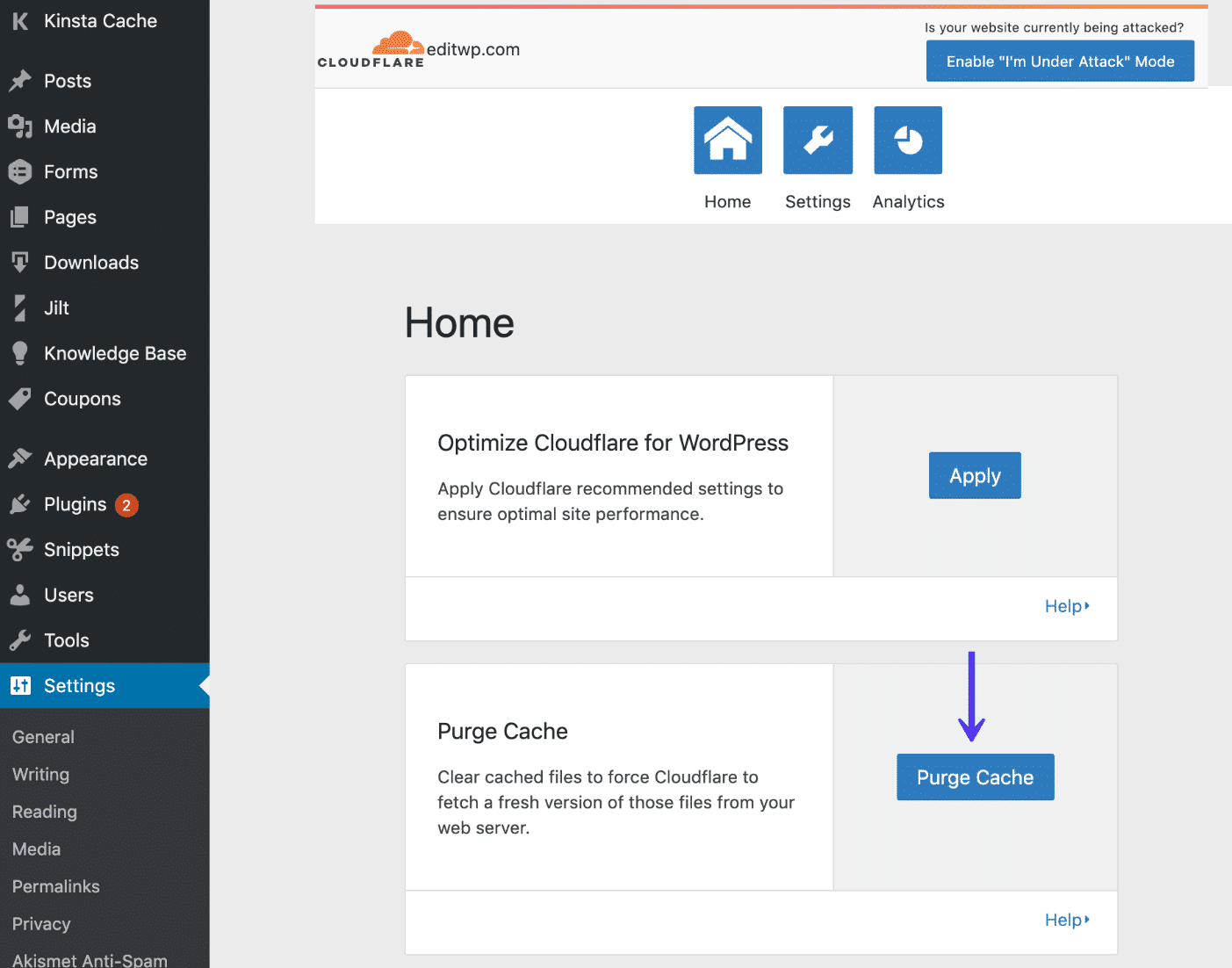
Opción 2 – Borrar el caché de Cloudflare desde el panel de control
Tu otra opción es borrar el caché de Cloudflare desde su panel de control. Para ello, haz clic en la pestaña Caché y luego en «Purgar todo»
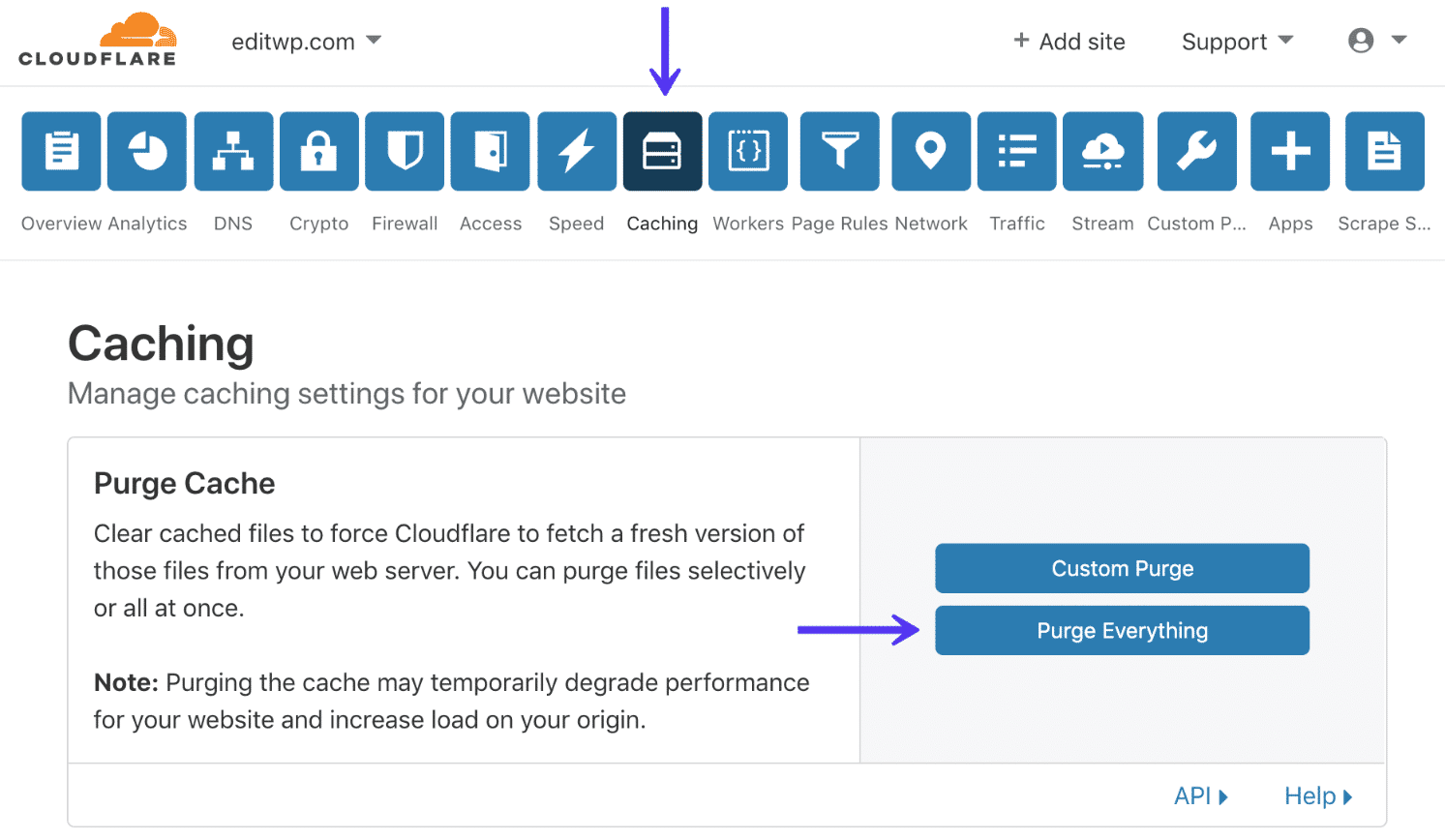
Una vez que tengas todo funcionando sin problemas, es mejor purgar sólo el caché de archivos individuales. Cloudflare proporciona una forma sencilla de hacerlo.
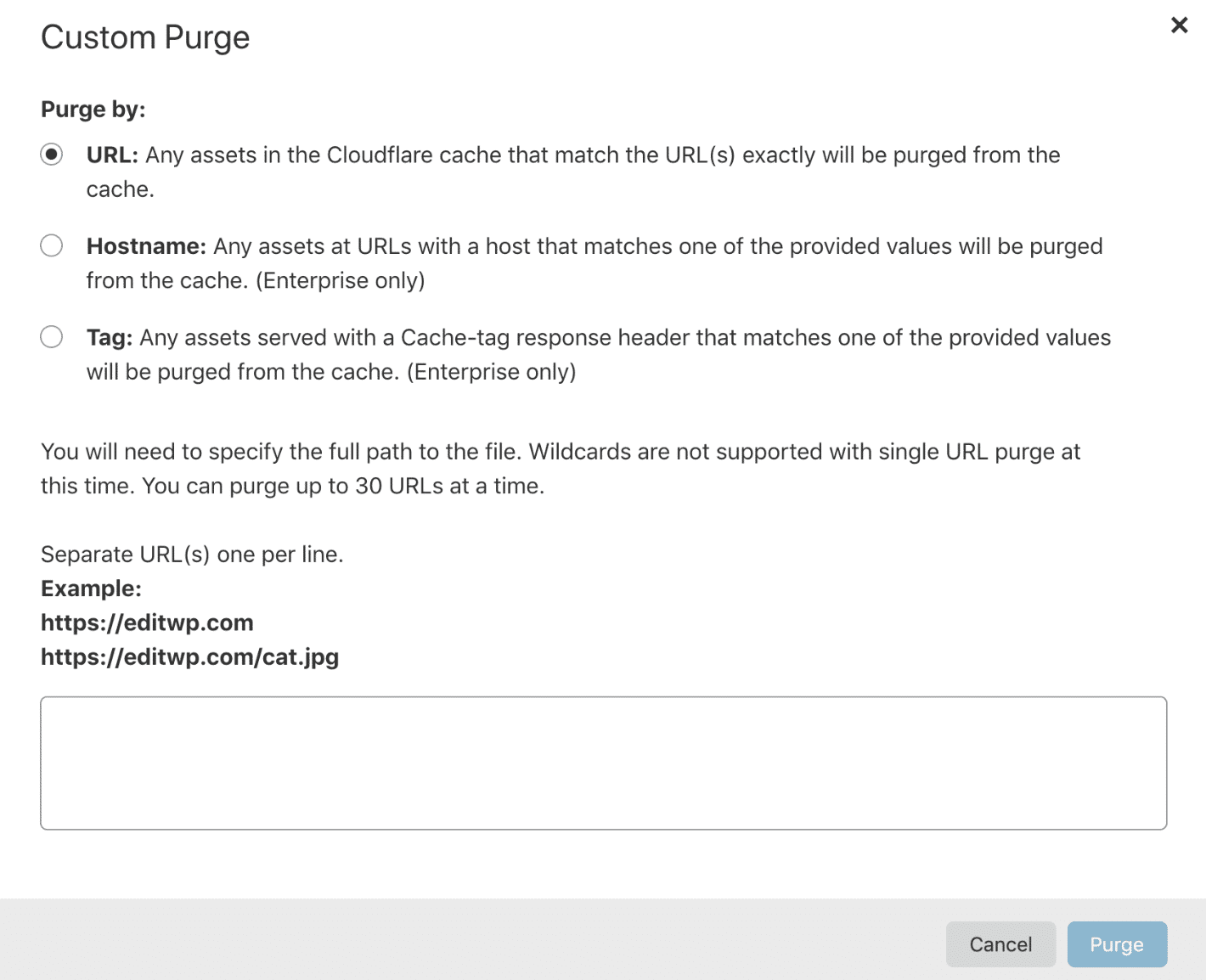
Nota: Si purgas todo, puedes degradar temporalmente el rendimiento de tu sitio web, ya que los activos tienen que volver a almacenarse en caché. Sin embargo, a veces esto es inevitable, especialmente si no estás seguro exactamente de qué script o activo de tu sitio necesita ser refrescado.
Resumen
Ahora que ya sabes cómo instalar Cloudflare, te recomendamos que consultes nuestro post detallado sobre la mejor configuración para usuarios de WordPress.
También puedes comprobar cuánto ancho de banda utiliza tu sitio de WordPress frente a la CDN y conocer la herramienta de Optimización Automática de la Plataforma (APO) de Cloudflare.

Brian tiene una gran pasión por WordPress, lo ha estado utilizando durante más de 10 años e incluso ha desarrollado un par de plugins premium. Brian disfruta de los blogs, las películas y el senderismo. Conéctese con Brian en Twitter.