D’après notre enquête totalement non scientifique (nous avons interrogé quelques personnes), le fichier le plus souvent modifié dans une installation WordPress est config.php. Généralement inférieur à 4 Ko, ce fichier contient les informations dont un site a besoin pour être mis en ligne après une migration ou des modifications (parfois inattendues) de la base de données.
Mais la modification du fichier config.php (même en cas d’urgence) nécessite un accès au système de fichiers du serveur, qui n’est généralement possible qu’à l’aide d’outils tels qu’un client FTP/SFTP. Cela signifie que vous devez ajouter les adresses des serveurs, les noms d’utilisateur et les mots de passe à une autre application qui a accès à votre site web.
Notre nouvel outil Fichiers dans le tableau de bord MyKinsta vous permet d’accéder rapidement à tous les fichiers d’une installation WordPress, y compris les composants essentiels tels que les fichiers de configuration. Plus important encore, le travail au sein de l’outil Fichiers, que nous appelons ici le gestionnaire de fichiers, se fait sous le même parapluie de sécurité que celui que vous avez choisi pour l’authentification multi-facteurs de MyKinsta.
Comment gérer les fichiers et les dossiers dans MyKinsta
Le nouveau gestionnaire de fichiers est accessible en quelques clics lorsque vous vous connectez à MyKinsta. Après avoir sélectionné un site WordPress dans le tableau de bord, vous trouverez Fichiers dans le menu de gauche :
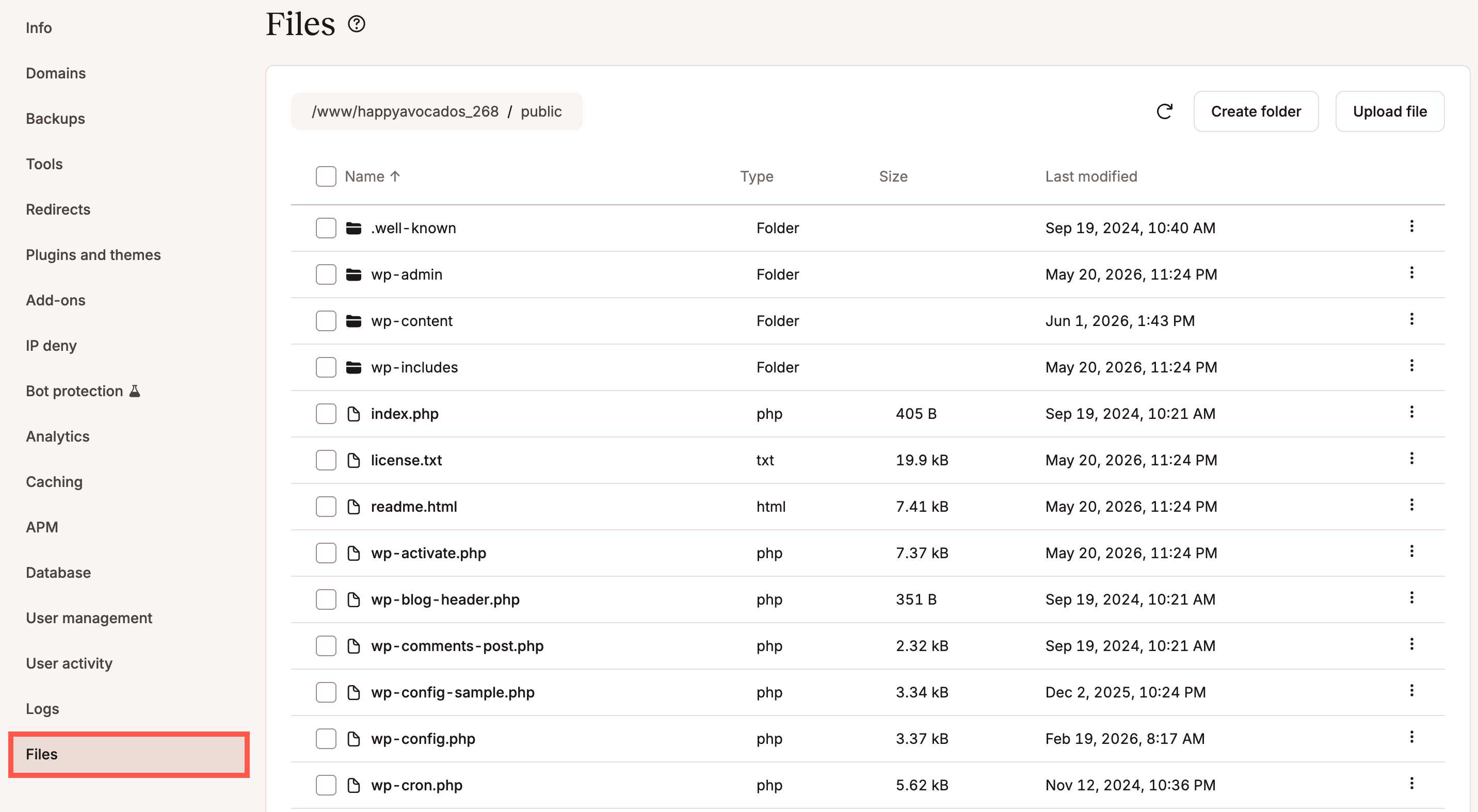
À partir de là, vous pouvez maintenant..
- Naviguer dans les répertoires d’une installation WordPress
- Téléverser, télécharger, renommer, déplacer, copier et supprimer des fichiers
- Créer, renommer, déplacer, copier et supprimer des dossiers
- Renommer, déplacer, copier et supprimer des liens symboliques (symlinks)
- Afficher et modifier des fichiers texte (y compris des documents PHP, JavaScript et des feuilles de style)
De plus, certaines de ces actions peuvent être effectuées de façon groupée pour plusieurs fichiers et dossiers simultanément.
Examinons de plus près certaines de ces possibilités. Mais tout d’abord, un avertissement :
Travailler avec des dossiers
Naviguez dans le système de fichiers de votre site web en cliquant sur les noms de dossiers. Un menu en fil d’Ariane situé en haut de l’écran du gestionnaire de fichiers vous permet d’accéder à n’importe quel emplacement du chemin d’accès actuel.
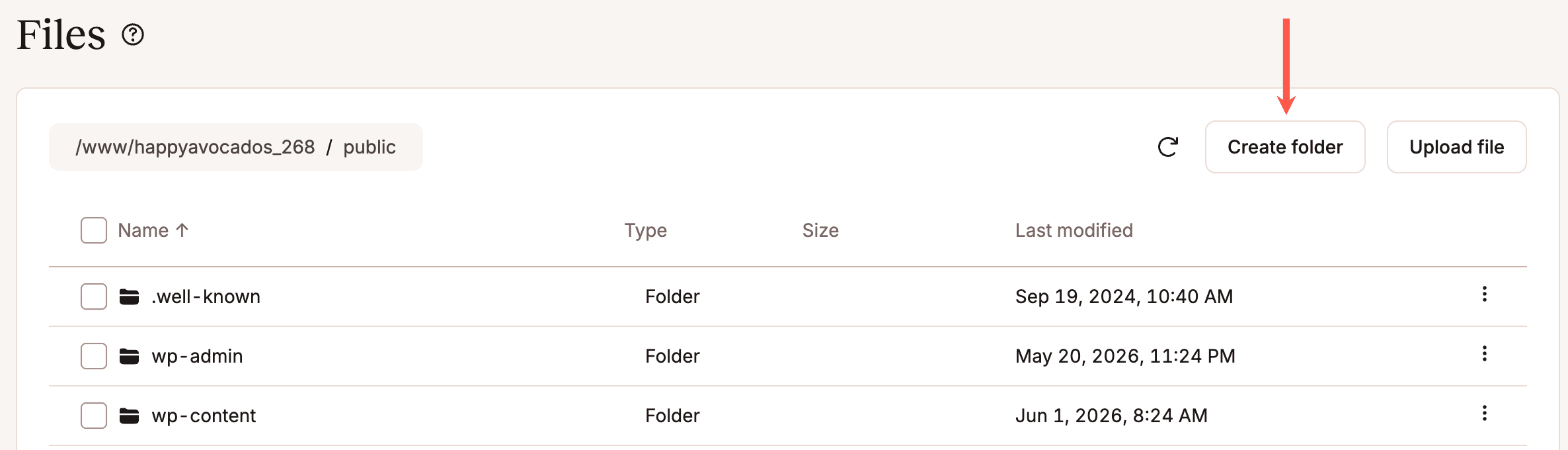
À tout moment, vous pouvez créer un nouveau dossier à l’emplacement actuel en cliquant sur le bouton Créer un dossier en haut de la page :
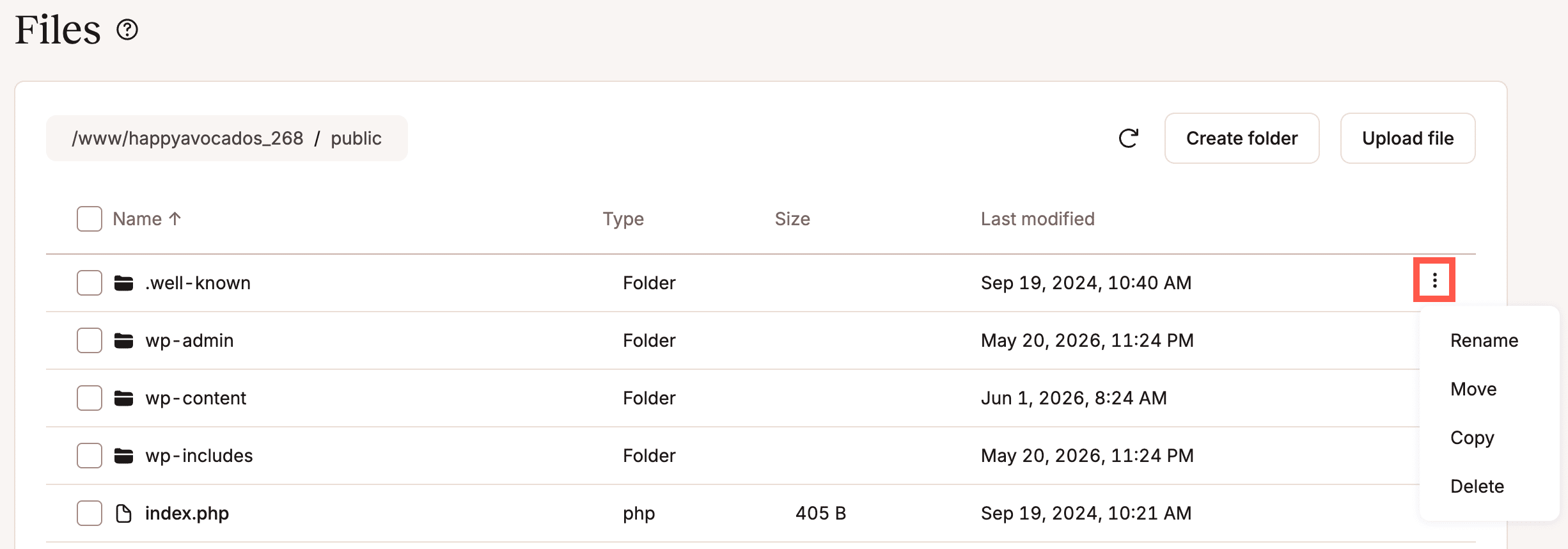
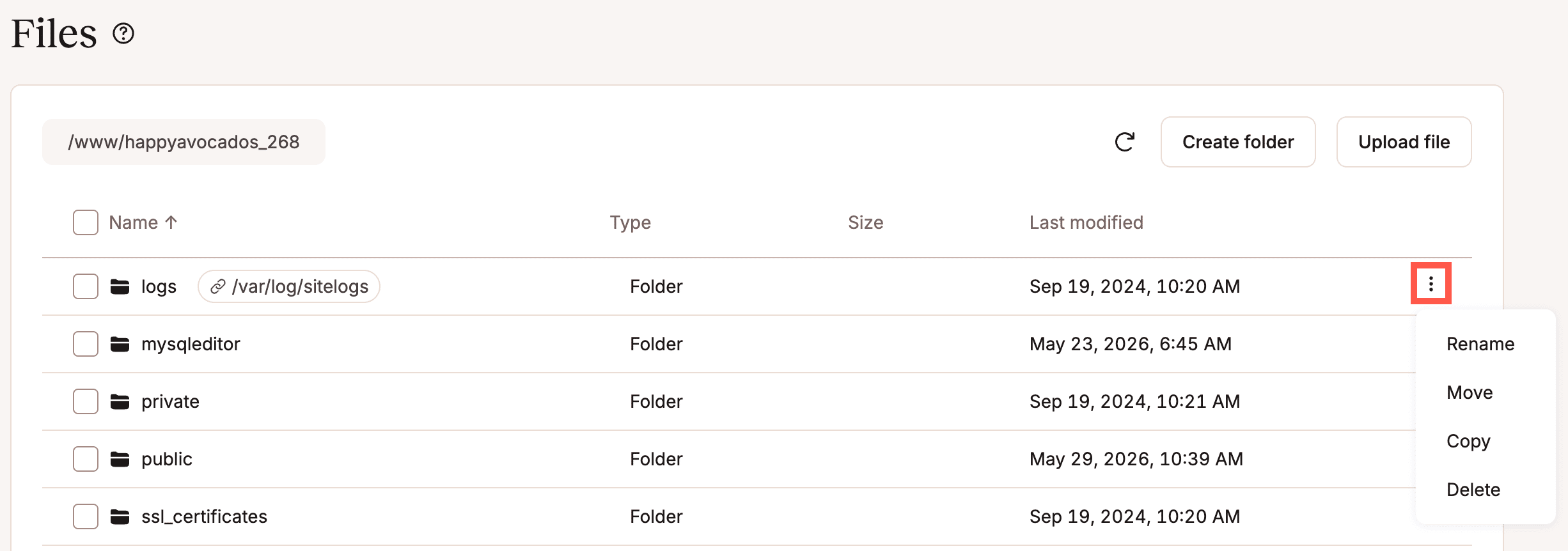
Les autres actions sur les dossiers (renommer, déplacer, copier ou supprimer) commencent en cliquant sur le menu kebab (trois points) à droite du nom d’un dossier :
Lorsque vous copiez ou déplacez un dossier, il vous est demandé de naviguer jusqu’à la destination de l’action :
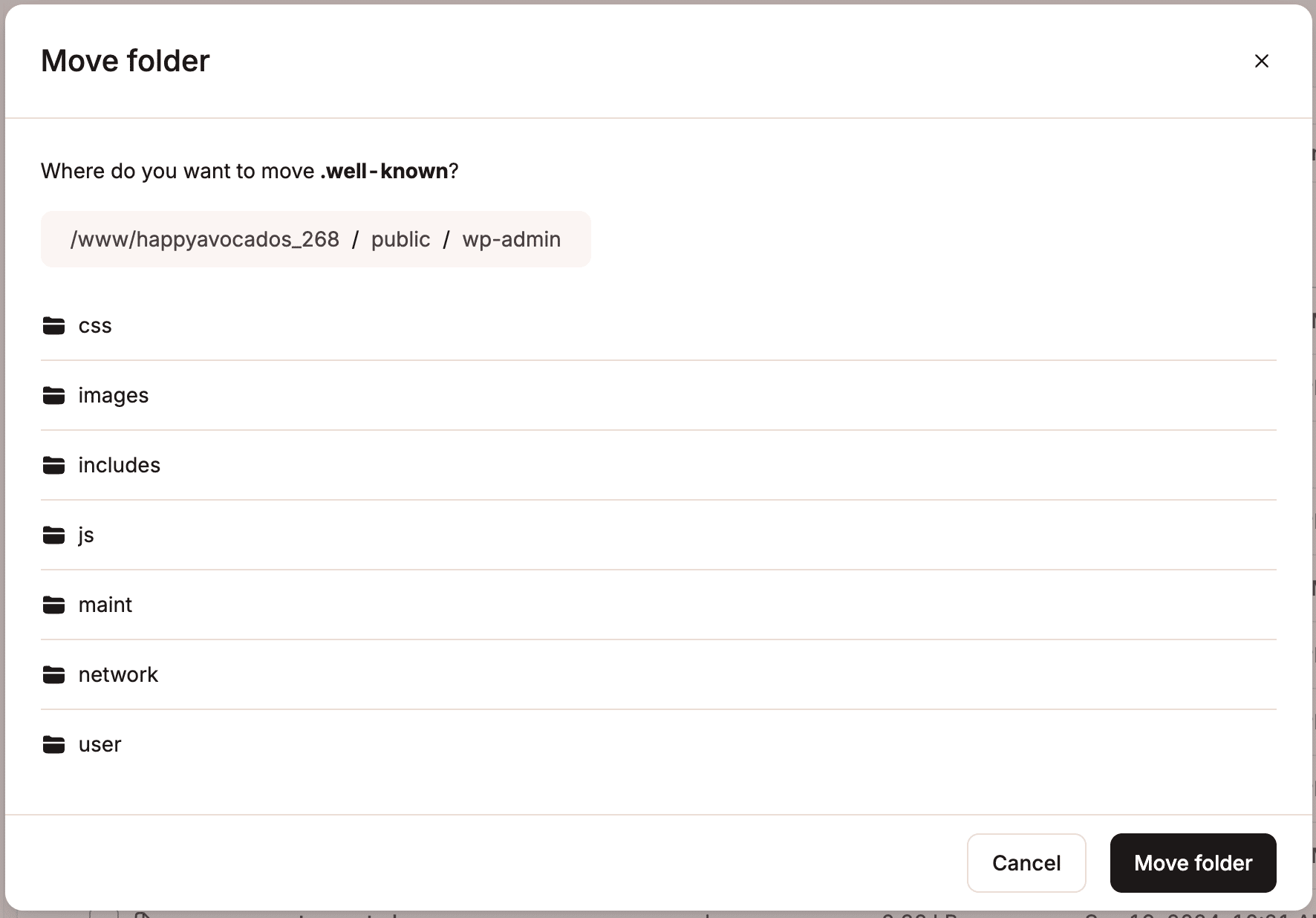
Note : lorsque vous déplacez, copiez ou supprimez un dossier, vous déplacez, copiez ou supprimez tout le contenu de ce dossier.
Le gestionnaire de fichiers s’ouvre sur le dossier public, qui est le répertoire racine de la plupart des sites WordPress de Kinsta. Mais vous pouvez naviguer à un autre niveau pour accéder à des ressources telles que les journaux du site :
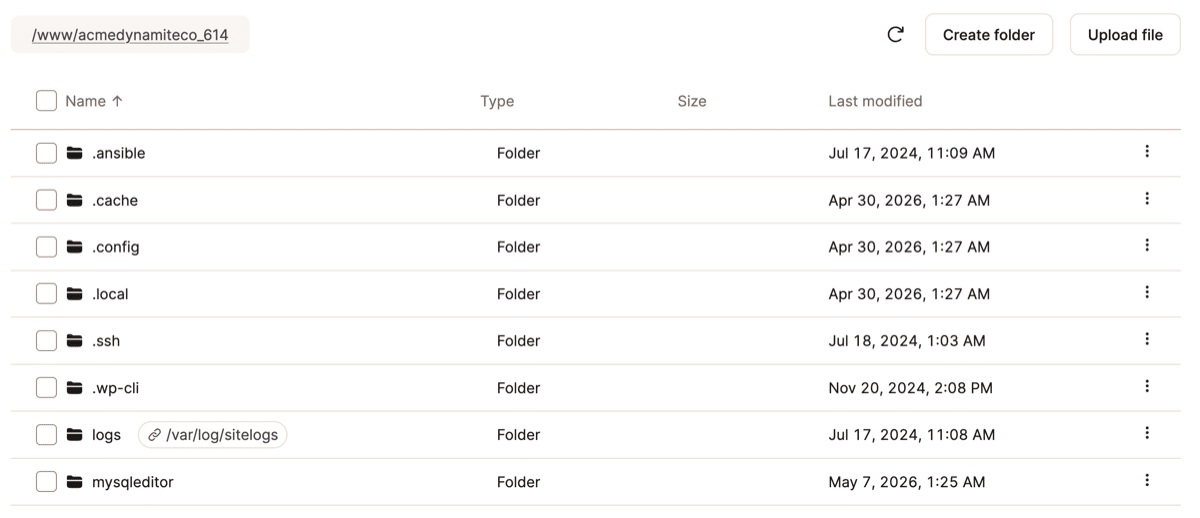
Le dossier logs dans l’affichage ci-dessus est un lien symbolique. Le chemin réel d’un lien symbolique est affiché à côté du nom du fichier ou du dossier (/var/log/siteslogs dans ce cas).
Travailler avec des fichiers
L’affichage du contenu d’un fichier est l’action par défaut pour les documents en texte brut dans le gestionnaire de fichiers. Il vous suffit de cliquer sur le nom du fichier pour afficher des documents tels que du code PHP, des scripts Java, des feuilles de style CSS, etc :
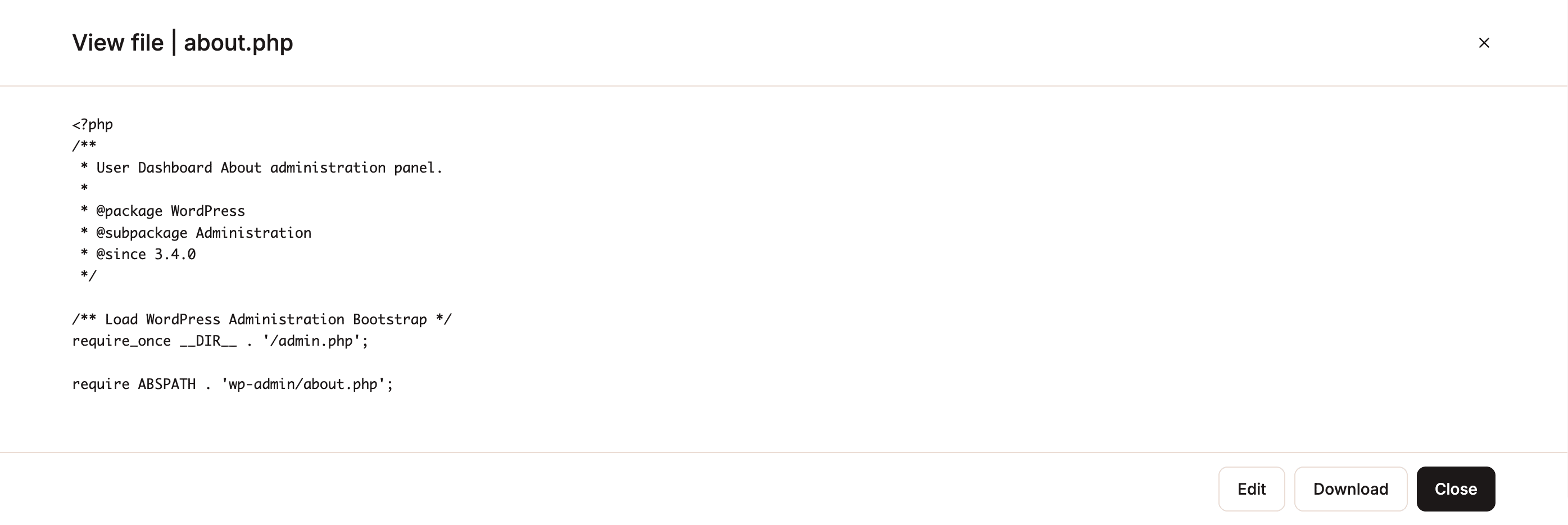
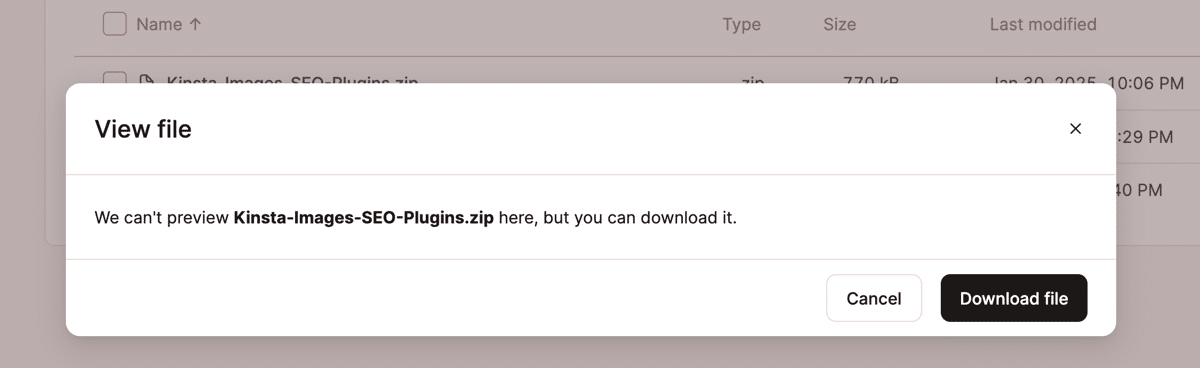
Vous ne pouvez pas visualiser les fichiers binaires (comme les images, les PDF, les fichiers audio et vidéo, et les documents Word). Si vous tentez de visualiser un fichier binaire, le système vous demande si vous souhaitez télécharger le fichier à la place :
L’affichage n’est qu’une des actions disponibles pour les fichiers dans le menu kebab à droite du nom du fichier :
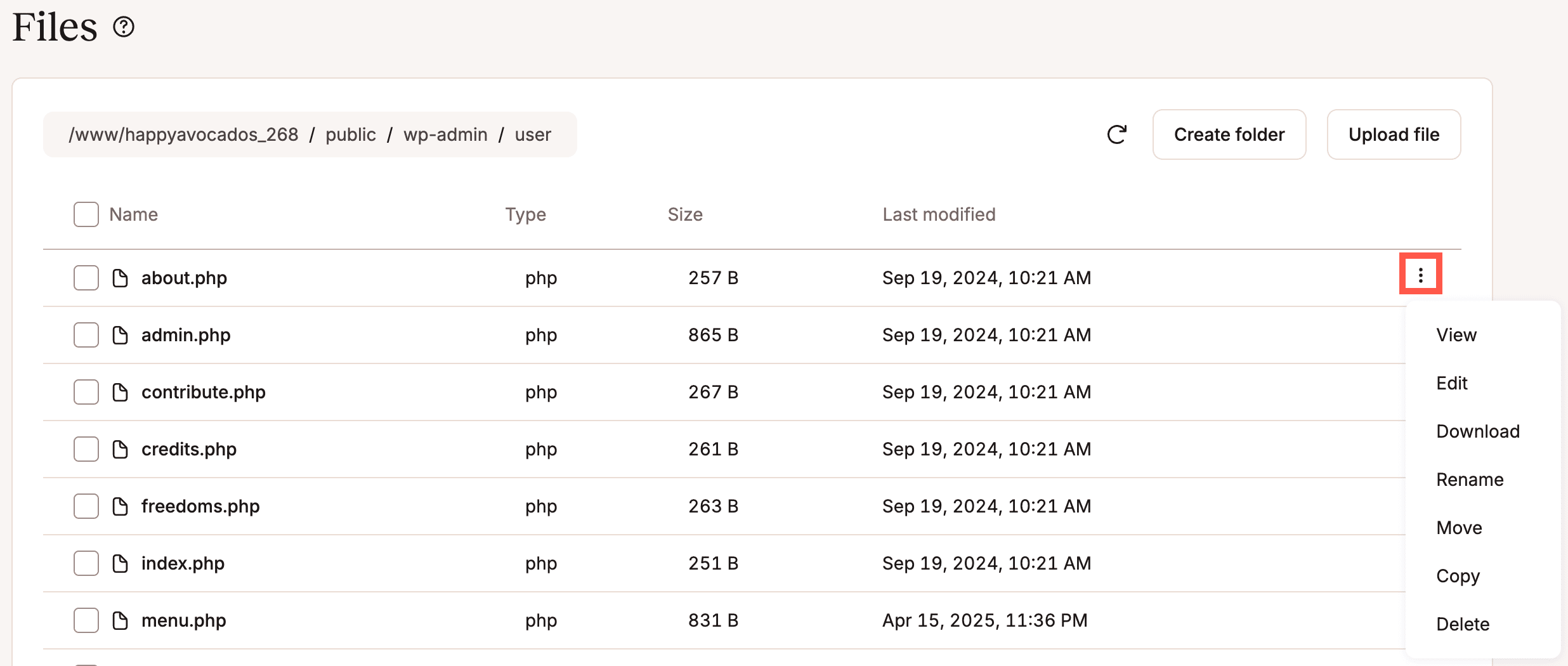
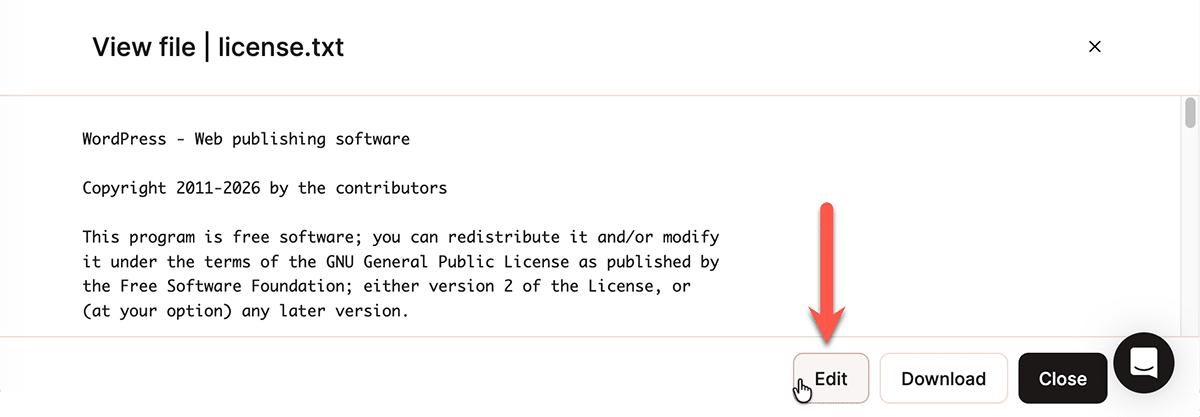
Vous pouvez commencer à éditer un fichier en sélectionnant Modifier dans le menu kebab ou en cliquant sur le bouton Modifier lorsque vous visualisez un fichier :
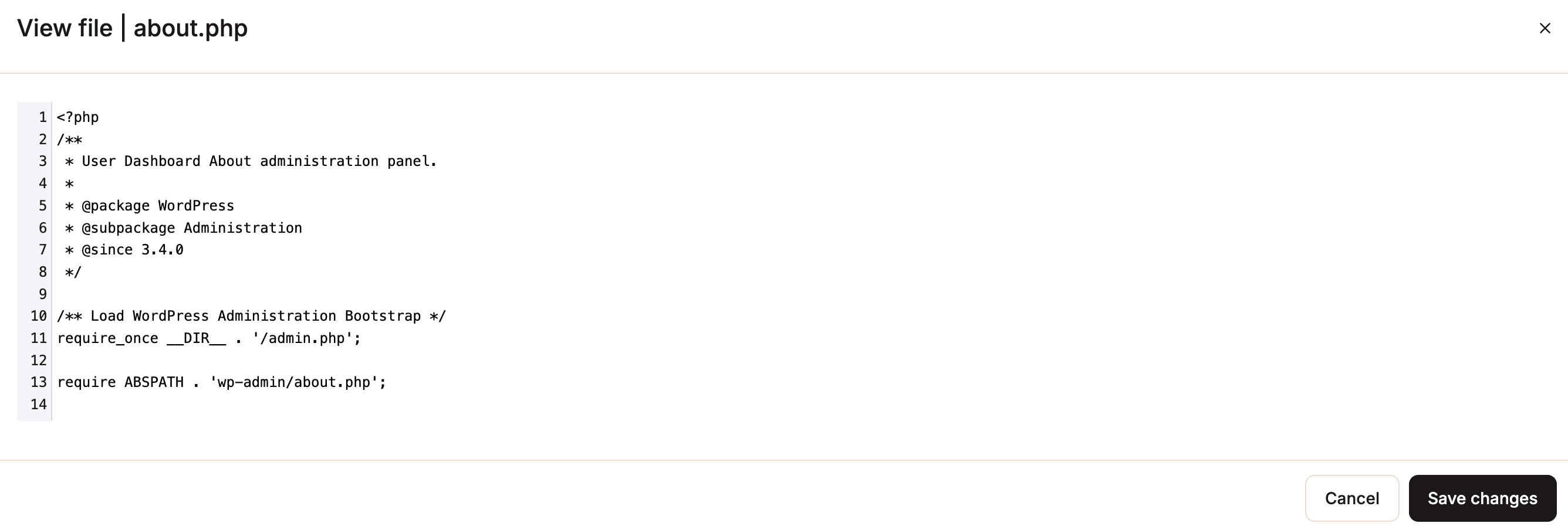
Après avoir effectué des modifications, vous pouvez enregistrer le fichier révisé sur le disque en cliquant sur le bouton Enregistrer les modifications :
Les fichiers peuvent également être téléchargés à partir du serveur et téléversés :
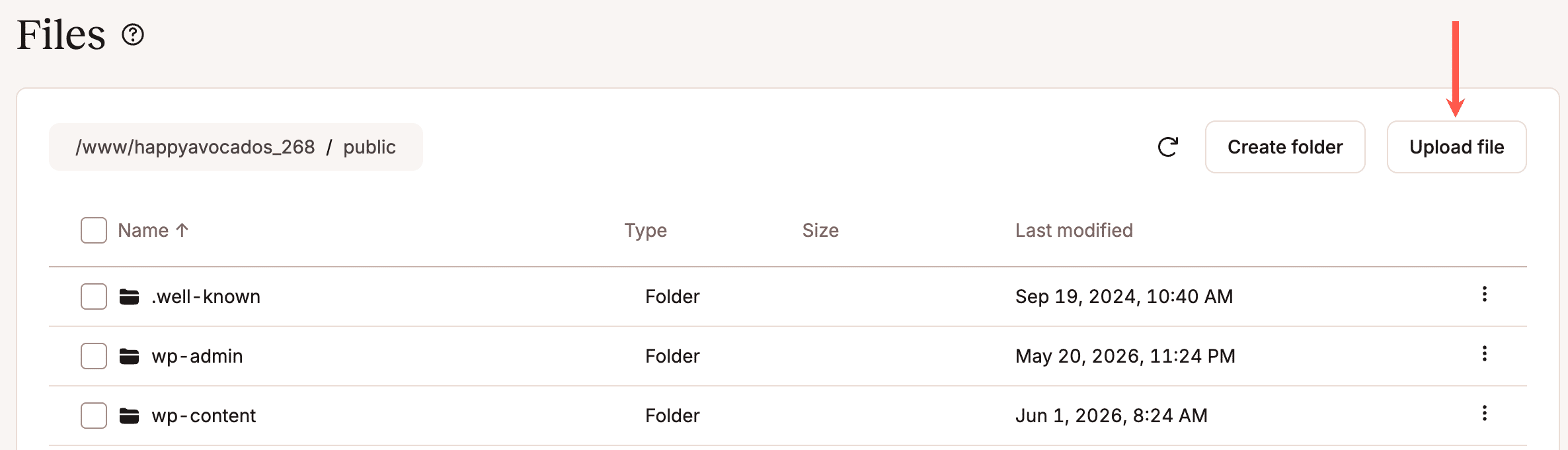
C’est un excellent moyen de télécharger un fichier pour le modifier dans votre application préférée avant de le renvoyer au serveur.
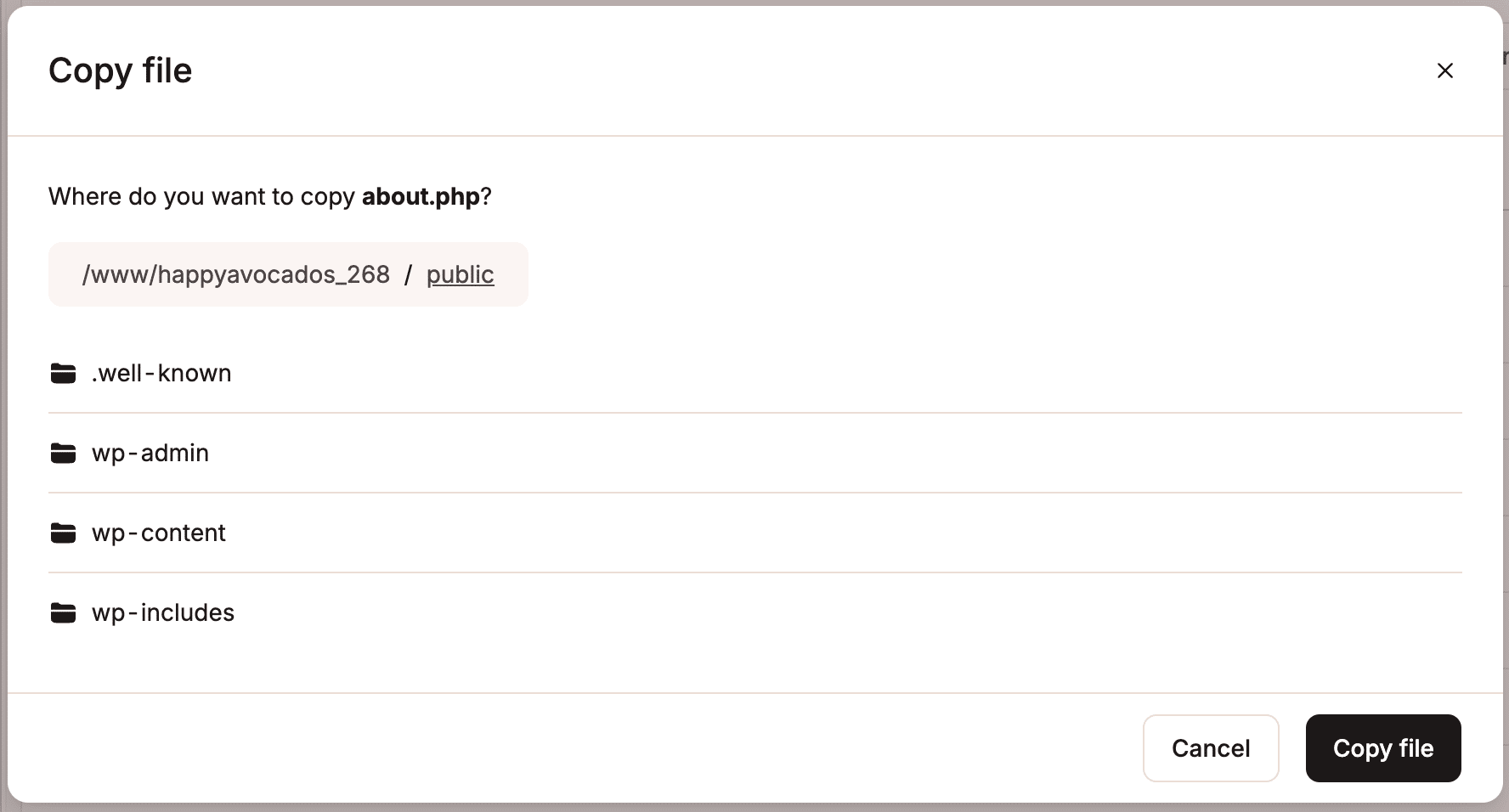
Comme pour les dossiers, lorsque vous déplacez ou copiez un fichier, le gestionnaire de fichiers vous demandera de naviguer vers une destination cible :
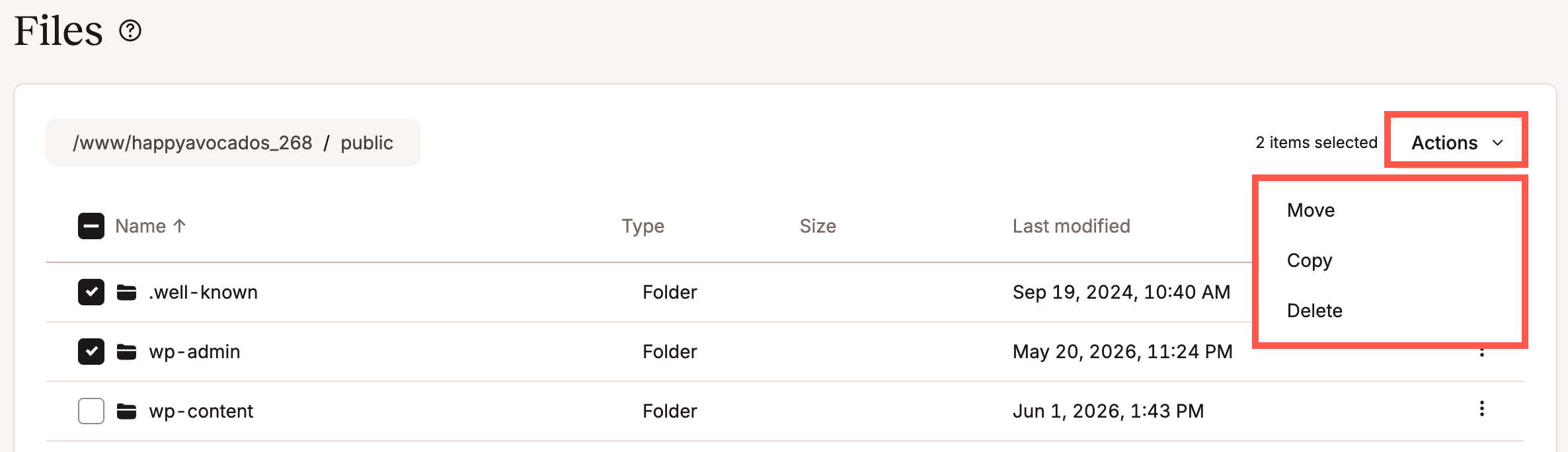
Vous pouvez déplacer, copier et supprimer plusieurs fichiers et dossiers simultanément. Sélectionnez les fichiers et dossiers cibles à l’aide des cases à cocher situées à gauche de leur nom, puis choisissez l’action souhaitée dans le menu Actions :
Travailler avec des liens symboliques
Vous pouvez utiliser le gestionnaire de fichiers pour renommer, déplacer, copier et supprimer des liens symboliques :
Dites-nous ce que vous en pensez
La première version du gestionnaire de fichiers a été publiée en juin 2026. Vous pouvez en apprendre plus sur cette fonctionnalité dans notre documentation complète, et nous espérons qu’elle vous fera gagner du temps à l’intérieur de MyKinsta.
Avez-vous votre propre liste de souhaits pour un gestionnaire de fichiers intégré au tableau de bord ? N’hésitez pas à nous en faire part !