Gestionnaire de fichiers
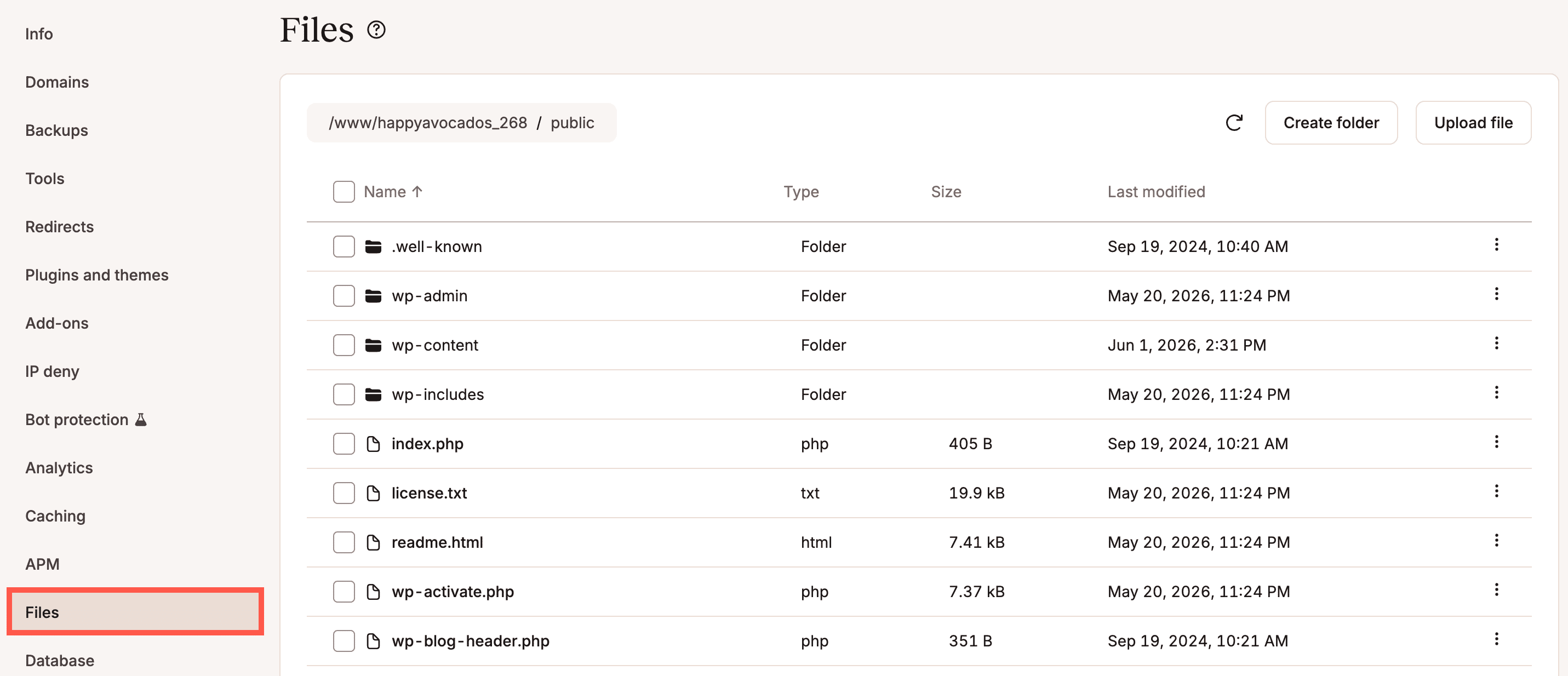
Le gestionnaire de fichiers MyKinsta vous donne un accès rapide et direct aux fichiers et dossiers de votre site WordPress. Vous pouvez naviguer, voir, éditer, renommer, télécharger, téléverser, copier et supprimer des fichiers, ainsi que créer, renommer, déplacer, copier et supprimer des dossiers, le tout dans le tableau de bord de MyKinsta sans avoir besoin de vous connecter via SFTP, ce qui vous permet d’économiser du temps et de l’effort.
Pour accéder au gestionnaire de fichiers dans MyKinsta, cliquez sur Sites, sélectionnez le nom du site et cliquez sur Fichiers. Le répertoire par défaut qui s’ouvre est le répertoire public. Si le répertoire public n’existe pas ou a été renommé, il s’ouvre dans le répertoire racine.
Limitations du gestionnaire de fichiers
Les limitations suivantes s’appliquent au gestionnaire de fichiers de MyKinsta :
- Taille de téléversement : Les fichiers de plus de 20 Go ne peuvent pas être téléversés.
- Temps de téléversement : Les téléversements qui durent plus de 20 minutes échoueront ; cela est généralement dû à une connexion lente.
- Affichage et modification : Vous pouvez uniquement afficher et modifier les fichiers contenant du texte lisible, tels que les fichiers de code, de configuration et de balisage (par exemple, PHP, HTML, CSS, JavaScript, JSON, XML, YAML et SQL). Les fichiers de plus de 10 Mo ne peuvent pas être ouverts dans le visualiseur ou l’éditeur intégré.
- Fichiers texte non lisibles : Vous ne pouvez pas afficher les fichiers de type document, média ou binaire. Cela inclut les fichiers tels que les PDF, les documents Word, les feuilles de calcul, les images, les vidéos, les fichiers audio, les polices, les archives ou les exécutables. Pour afficher ces fichiers, vous devez les télécharger.
- Taille de téléchargement : Il n’y a pas de limite de taille explicite, mais les téléchargements de fichiers très volumineux peuvent échouer si le transfert est trop lent ou expire.
- Liens d’action : Si un chargement, un téléchargement ou une modification prend trop de temps à démarrer, veuillez réessayer.
Options des dossiers
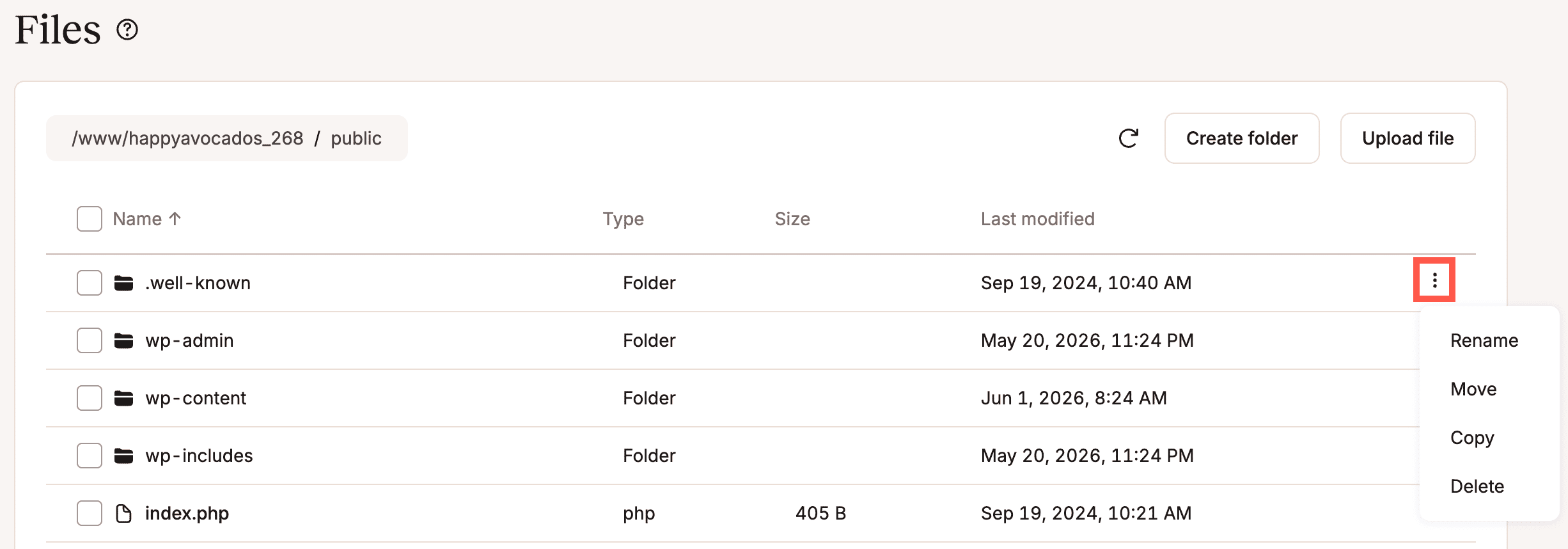
Cliquez sur un dossier pour afficher son contenu. Pour renommer, déplacer, copier ou supprimer un dossier, utilisez le kebab (trois points) et sélectionnez l’option souhaitée.
Renommer un dossier
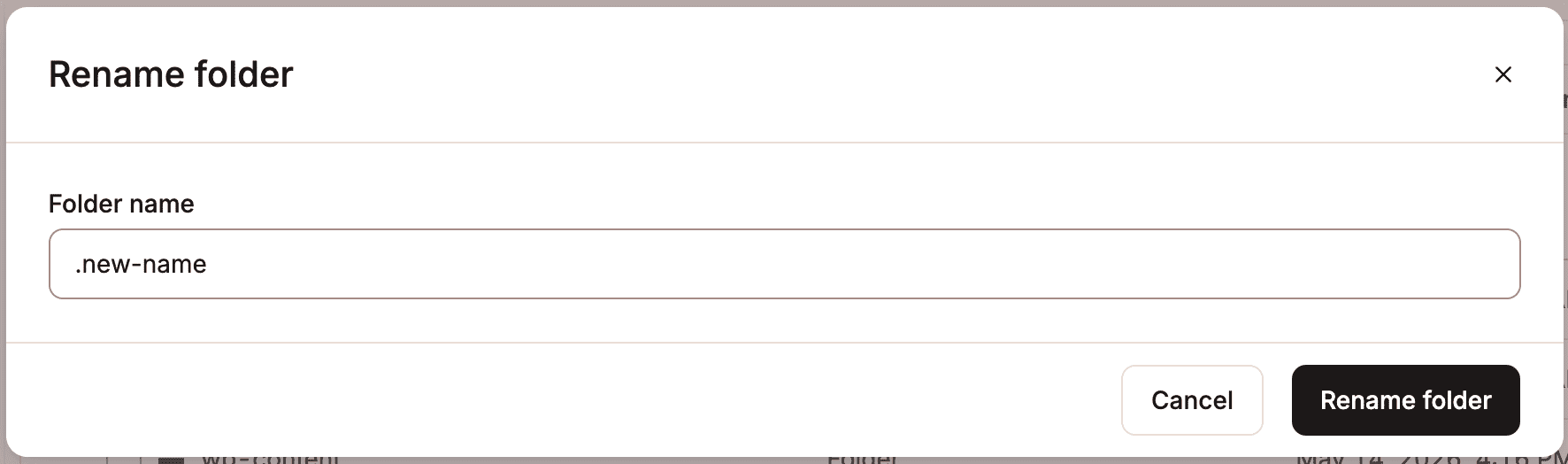
Pour renommer un dossier, utilisez le kebab (trois points) et sélectionnez Renommer. Saisissez le nouveau nom du dossier et cliquez sur Renommer le dossier.
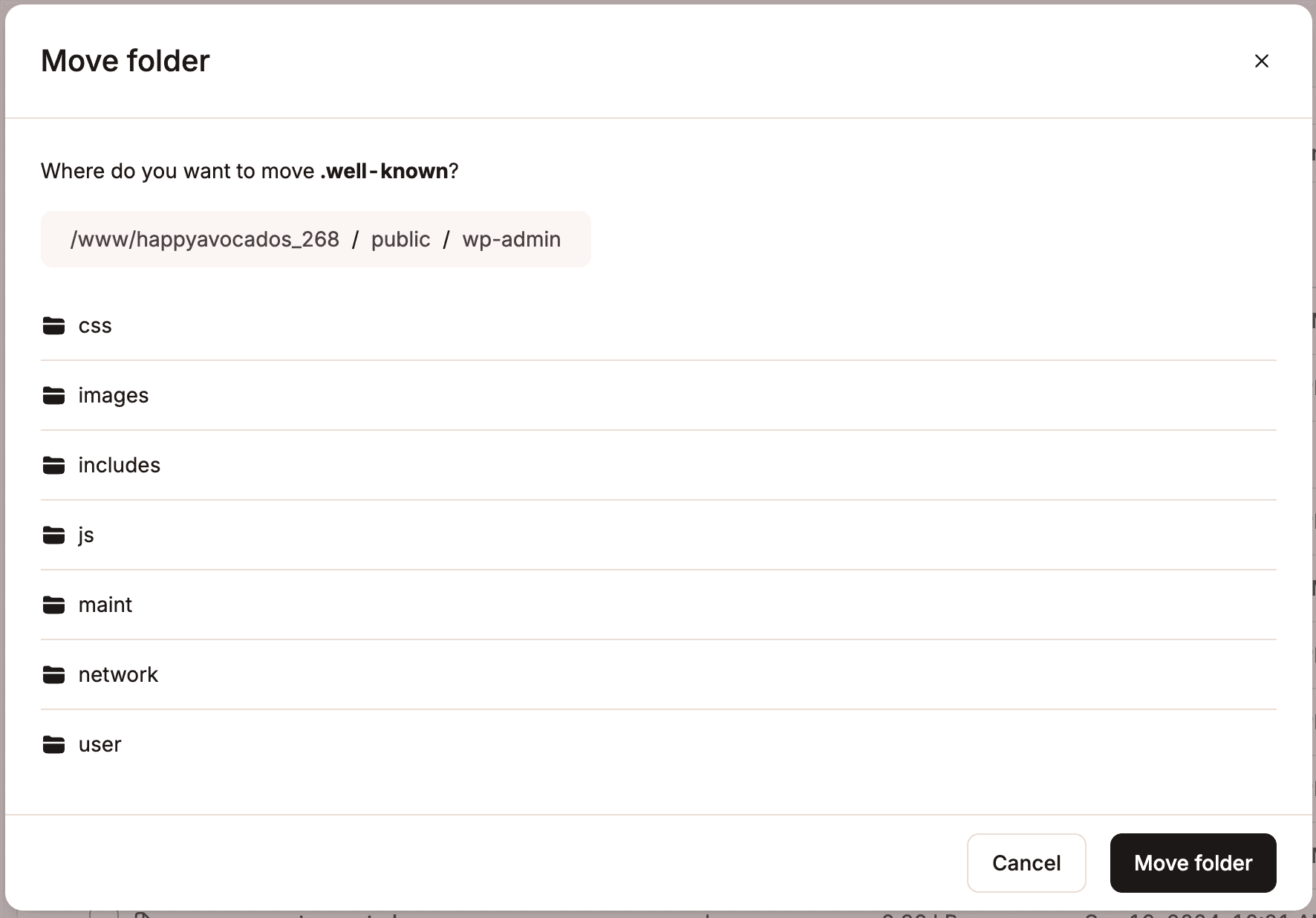
Déplacer un dossier
Pour déplacer un dossier, utilisez le kebab (trois points) et sélectionnez Déplacer. Naviguez jusqu’à la destination où vous souhaitez déplacer le dossier, cliquez sur un dossier pour l’ouvrir ou utilisez les fils d’Ariane pour revenir à un dossier parent. Cliquez ensuite sur Déplacer ledossier pour déplacer le dossier à l’emplacement sélectionné.
Copier un dossier
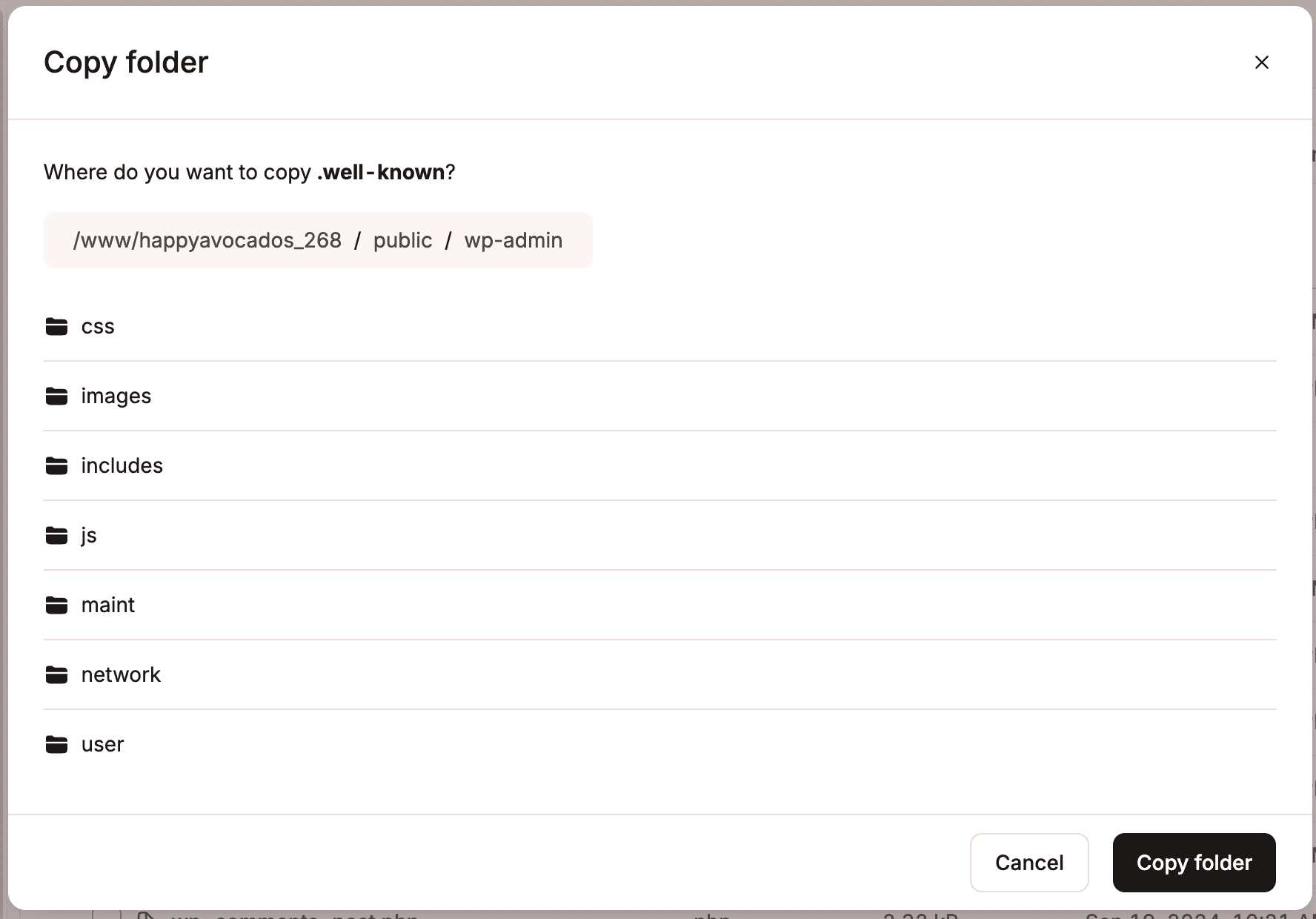
Pour copier un dossier, utilisez le kebab (trois points) et sélectionnez Copier. Naviguez jusqu’à la destination où vous voulez copier le dossier, cliquez sur un dossier pour l’ouvrir, ou utilisez les fils d’Ariane pour naviguer jusqu’à un dossier parent. Cliquez ensuite sur Copier le dossier pour copier le dossier à l’emplacement sélectionné.
Supprimer un dossier
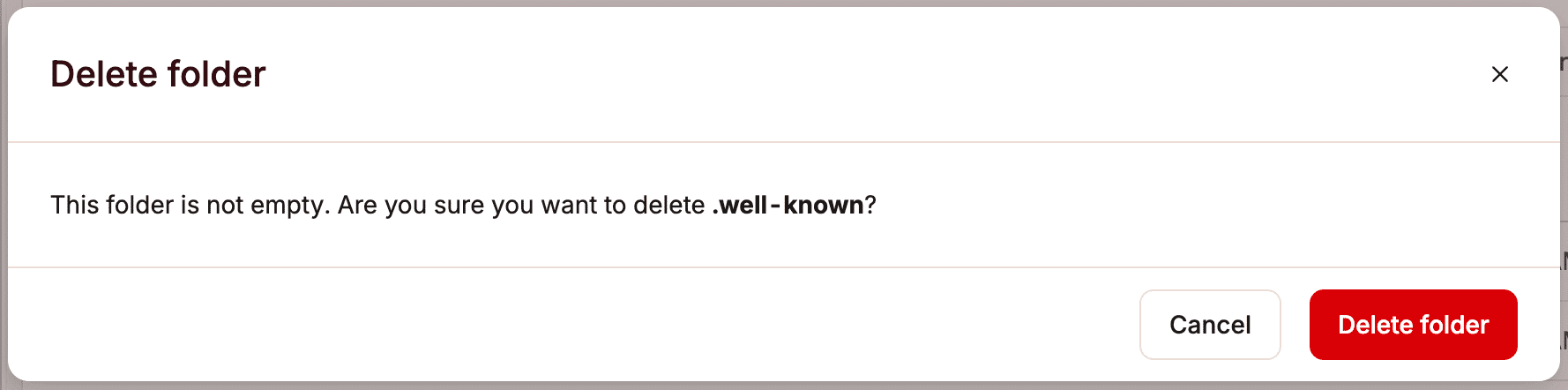
Pour supprimer un dossier, utilisez le kebab (trois points) et sélectionnez Supprimer.
Si le dossier contient des fichiers ou des sous-dossiers, la fenêtre de confirmation indiquera que le dossier n’est pas vide et que sa suppression entraînera la suppression définitive de tout son contenu.
Pour confirmer la suppression, cliquez sur Supprimer le dossier.
Créer un nouveau dossier
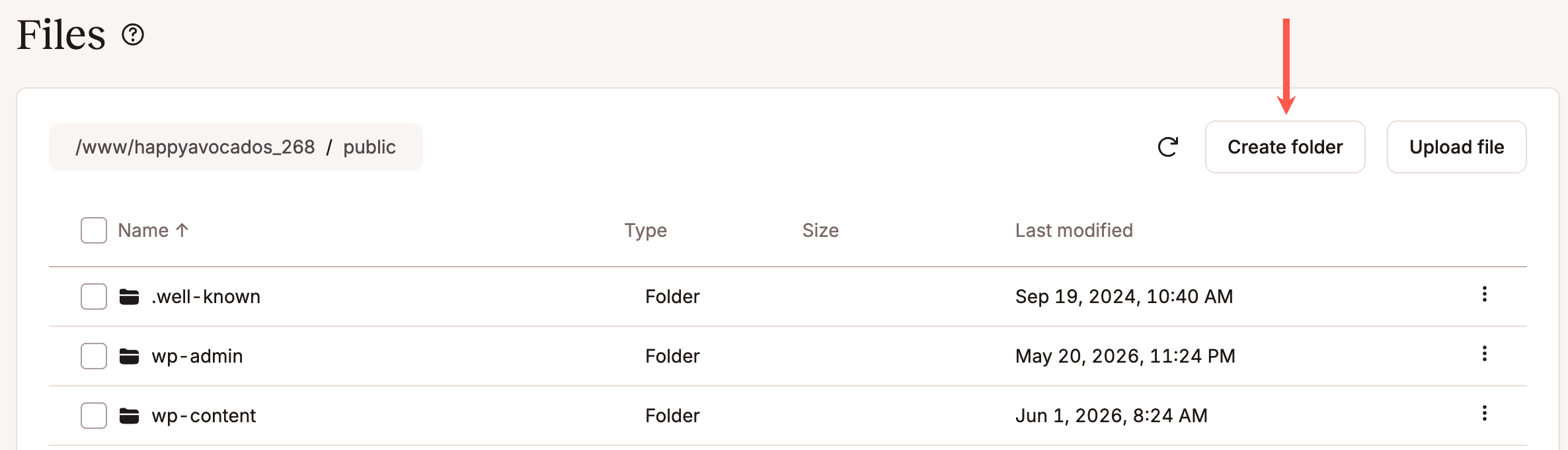
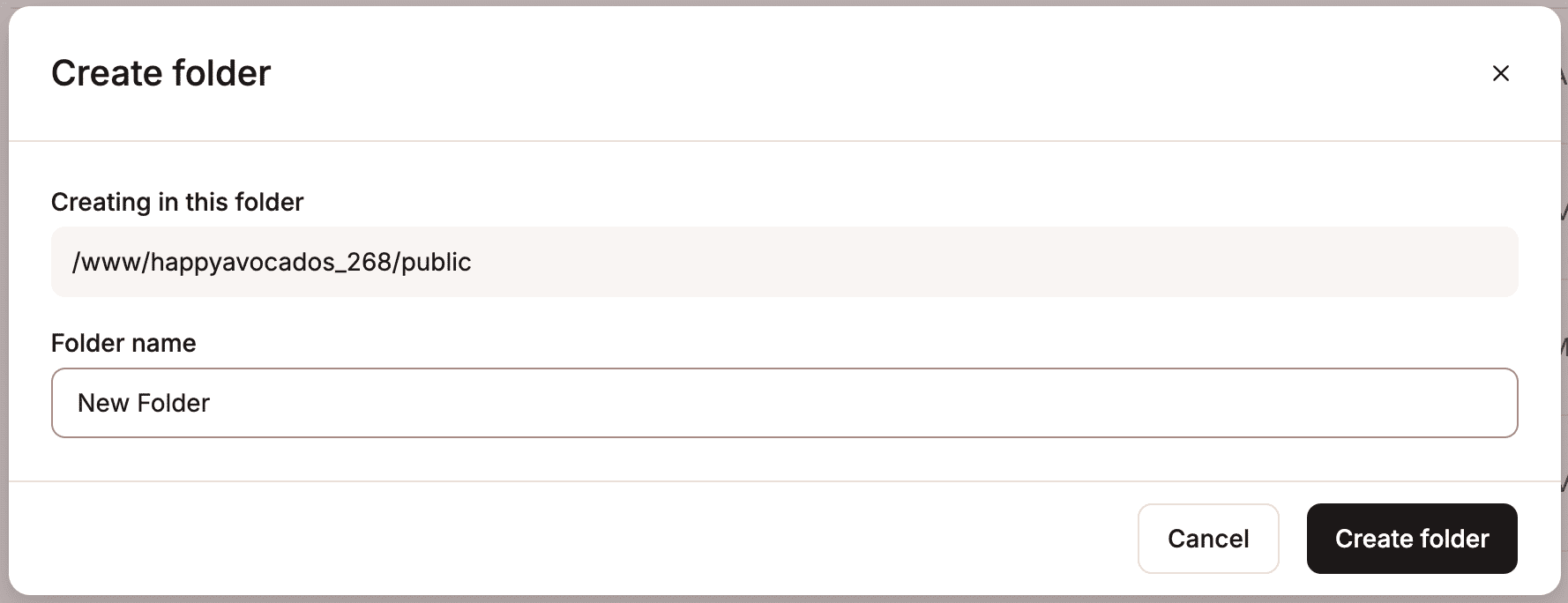
Pour créer un nouveau dossier, naviguez jusqu’à la destination où vous souhaitez créer le dossier, cliquez sur un dossier pour l’ouvrir, ou utilisez les fils d’Ariane pour naviguer jusqu’à un dossier parent et cliquez sur Créer un dossier.
Entrez un nom pour le dossier, et cliquez sur Créer un dossier.
Options de fichier
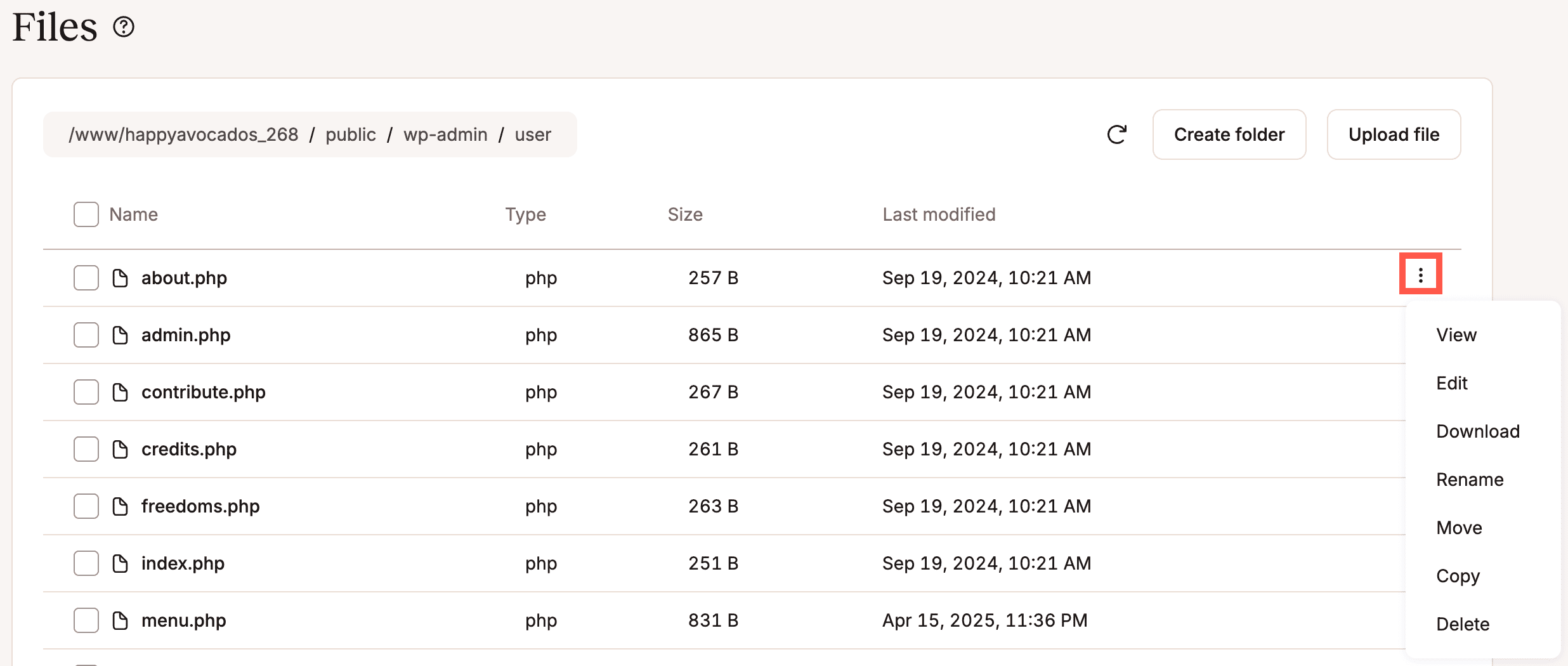
Pour voir, modifier, télécharger, renommer, déplacer, copier ou supprimer un fichier, cliquez sur le kebab (trois points) et sélectionnez l’option souhaitée.
Voir un fichier
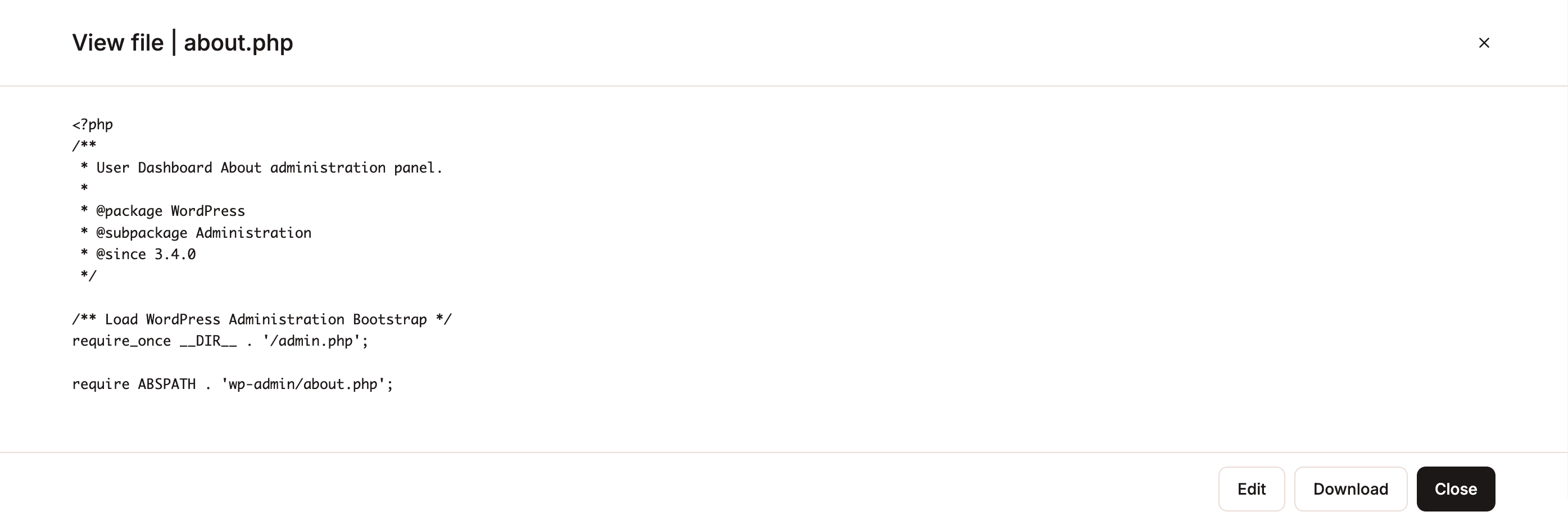
Pour visualiser un fichier, utilisez le kebab (trois points) et sélectionnez Visualiser. Vous pouvez utiliser le gestionnaire de fichiers pour voir les fichiers qui contiennent du texte lisible, comme le code, la configuration et les fichiers de balisage (par exemple, PHP, HTML, CSS, JavaScript, JSON, XML, YAML et SQL).
Vous ne pouvez pas afficher les formats de documents, de médias ou de fichiers binaires. Il s’agit de fichiers tels que les PDF, les documents Word, les feuilles de calcul, les images, les vidéos, les fichiers audio, les polices, les archives ou les exécutables. Pour visualiser ces fichiers, vous devez les télécharger.
Vous ne pouvez pas visualiser les fichiers de plus de 10 Mo dans le Gestionnaire de fichiers. Pour les consulter, vous devez les télécharger.
Vous pouvez également modifier le fichier à partir de la fenêtre d’affichage. Pour revenir au gestionnaire de fichiers, cliquez sur la croix pour fermer le fichier.
Modifier un fichier
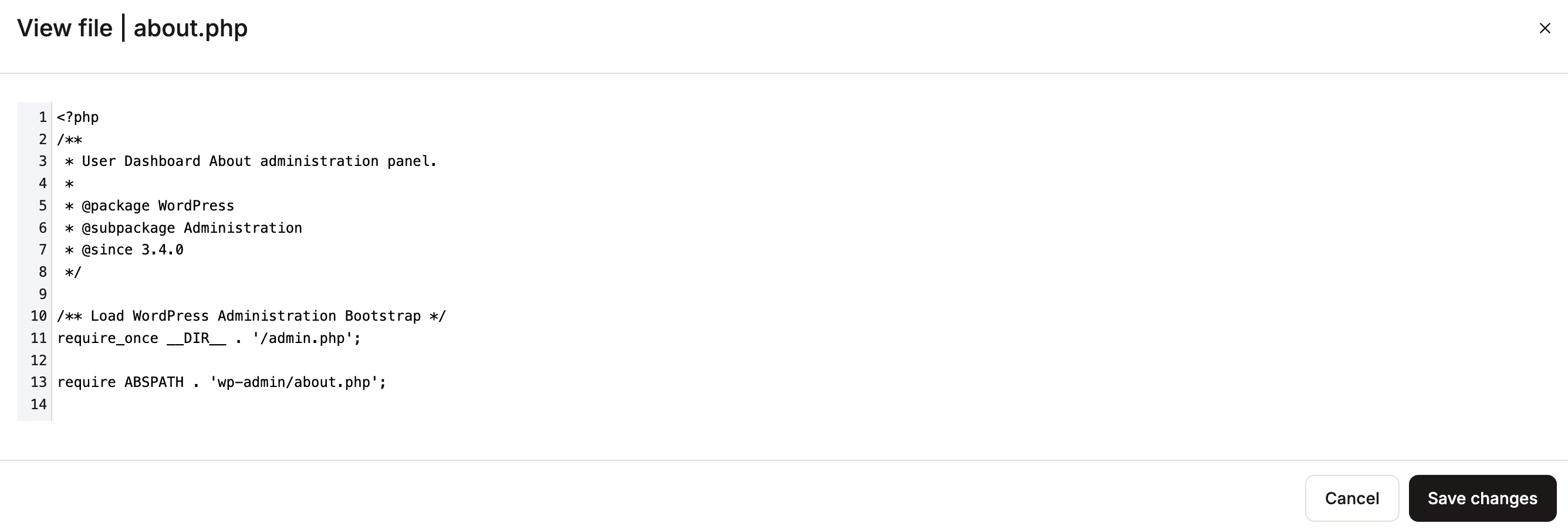
Pour modifier un fichier, utilisez le kebab (trois points) et sélectionnez Modifier. Vous pouvez utiliser le gestionnaire de fichiers pour modifier des fichiers contenant du texte lisible, tels que des fichiers de code, de configuration et de balisage (par exemple, PHP, HTML, CSS, JavaScript, JSON, XML, YAML et SQL).
Vous ne pouvez pas modifier les formats de documents, de médias ou de fichiers binaires. Il s’agit de fichiers tels que les PDF, les documents Word, les feuilles de calcul, les images, les vidéos, les fichiers audio, les polices, les archives ou les exécutables. Pour modifier ces fichiers, vous devez les télécharger, les modifier et les téléverser à nouveau.
Lorsque vous avez apporté les modifications nécessaires à votre fichier, cliquez sur Enregistrer les modifications. Pour revenir au gestionnaire de fichiers, cliquez sur la croix pour fermer le fichier.
Télécharger un fichier
Pour télécharger un fichier, utilisez le kebab (trois points) et sélectionnez Télécharger. Le fichier est téléchargé à votre emplacement de téléchargement par défaut, qui varie selon le système d’exploitation, comme ceci :
- Windows : C:\Users\<username>\Downloads
- macOS : /Users/<username>/Downloads
- Linux : /home/<username>/Downloads
La taille des téléchargements est illimitée ; cependant, les téléchargements volumineux peuvent échouer si le transfert est trop lent ou expire.
Télécharger les fichiers journaux
Le gestionnaire de fichiers de Kinsta offre un moyen simple et rapide de télécharger les fichiers journaux de votre site.
- Dans MyKinsta, allez dans Sites > nom-du-site > Fichiers.
- Pour accéder au répertoire racine du site, cliquez sur le chemin du répertoire racine dans le fil d’Ariane.
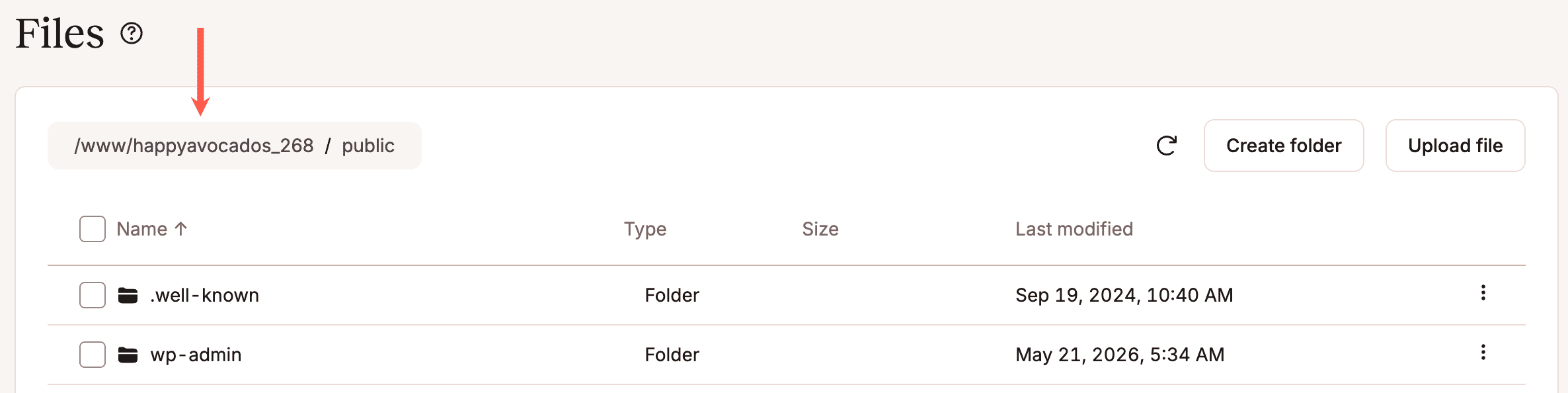
Cliquez sur le chemin du répertoire racine pour accéder aux journaux. - Ouvrez le dossier logs.
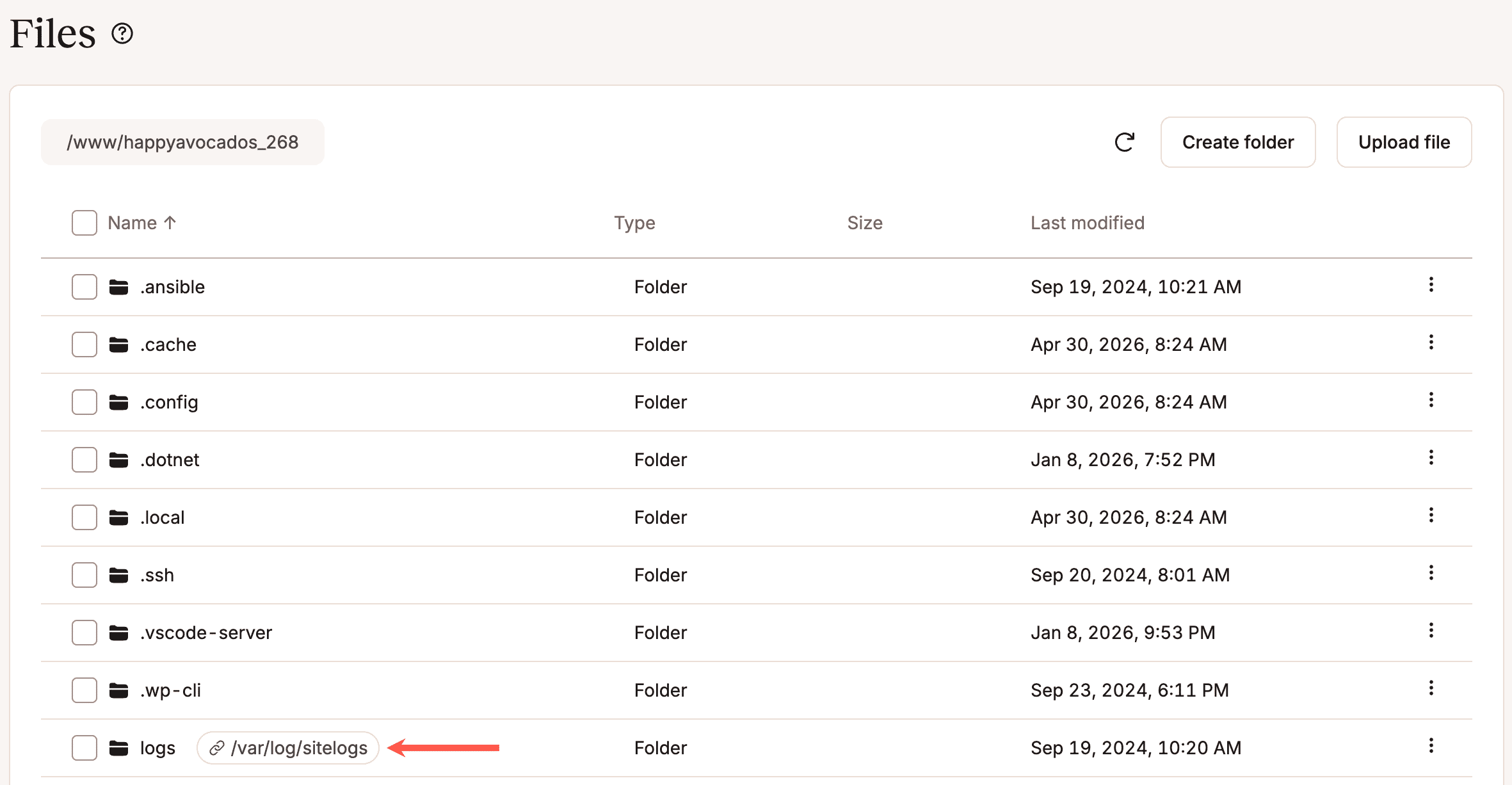
Ouvrez le dossier logs - Localisez le fichier journal que vous souhaitez télécharger, cliquez sur l’icône kebab (trois points), puis sur Télécharger.
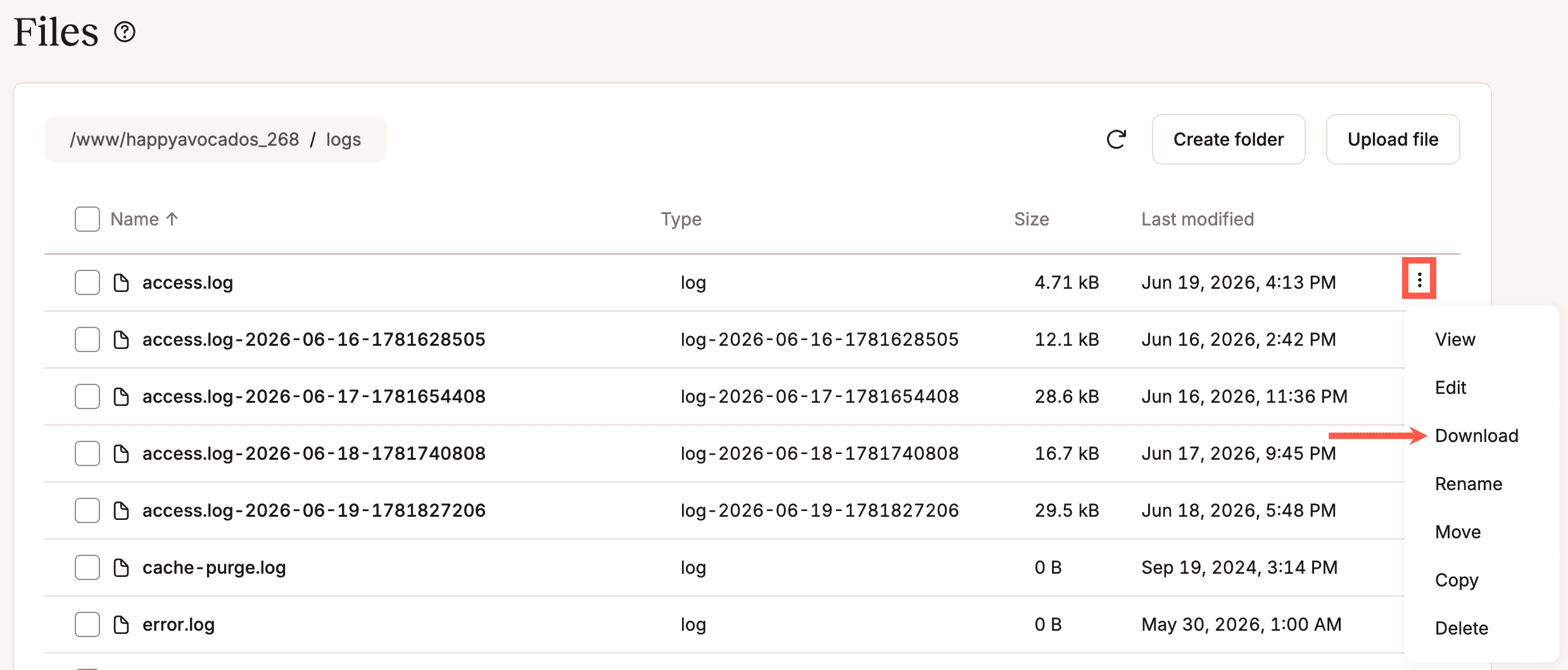
Téléchargez le fichier journal.
Le fichier journal est téléchargé sur votre ordinateur et peut être ouvert avec n’importe quel éditeur de texte pour une analyse approfondie.
Renommer un fichier
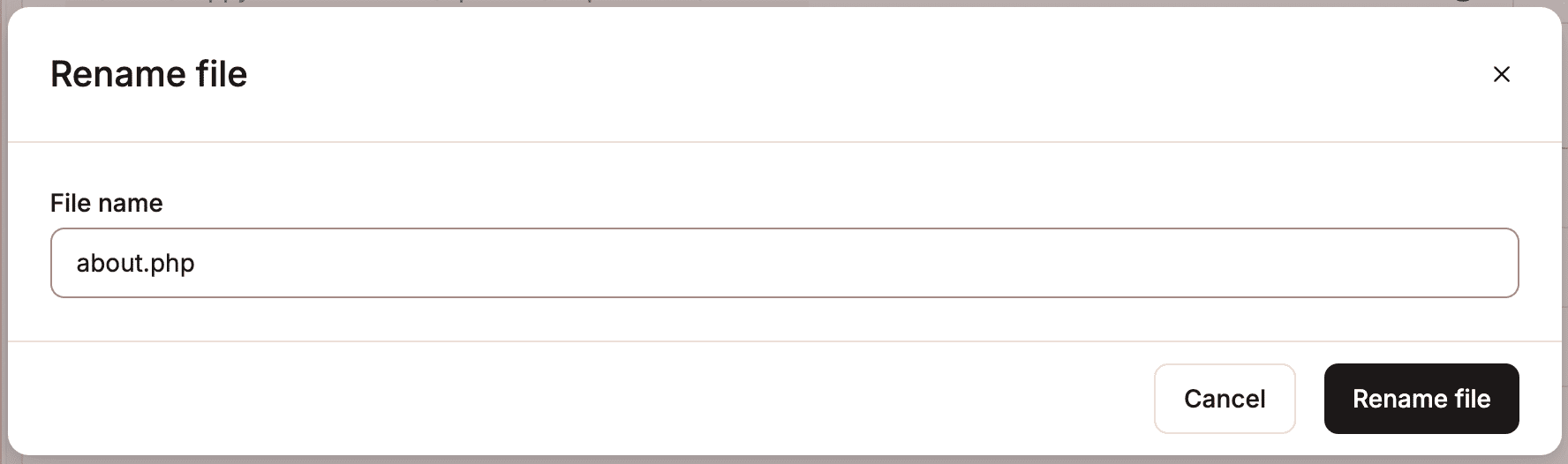
Pour renommer un fichier, utilisez le kebab (trois points) et sélectionnez Renommer. Saisissez le nouveau nom du fichier et cliquez sur Renommer le fichier.
Déplacer un fichier
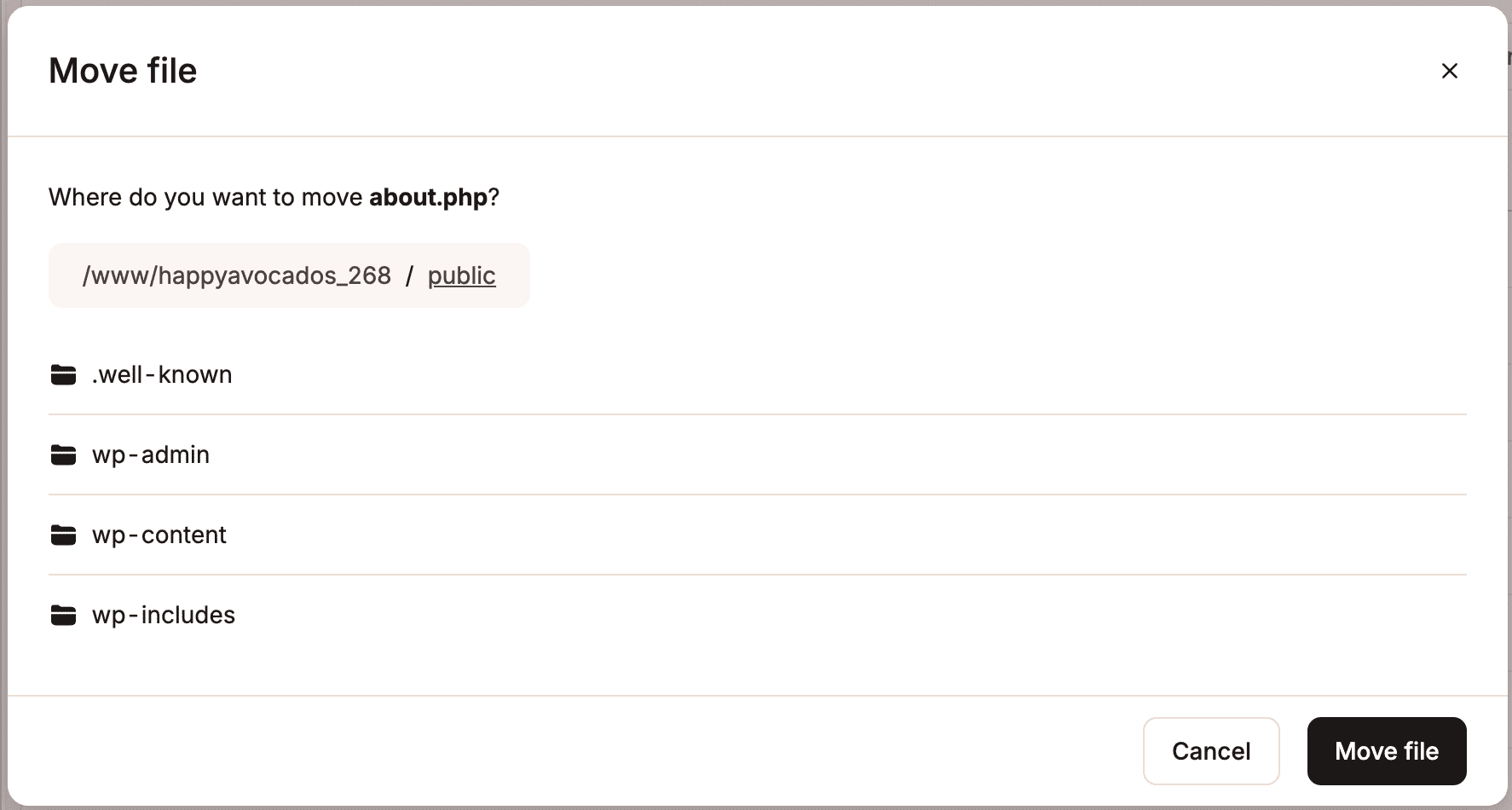
Pour déplacer un fichier, utilisez le kebab (trois points) et sélectionnez Déplacer. Naviguez jusqu’à la destination où vous souhaitez déplacer le fichier, cliquez sur un dossier pour l’ouvrir ou utilisez les fils d’Ariane pour revenir à un dossier parent. Cliquez ensuite sur Déplacer lefichier pour déplacer le fichier vers l’emplacement sélectionné.
Copier un fichier
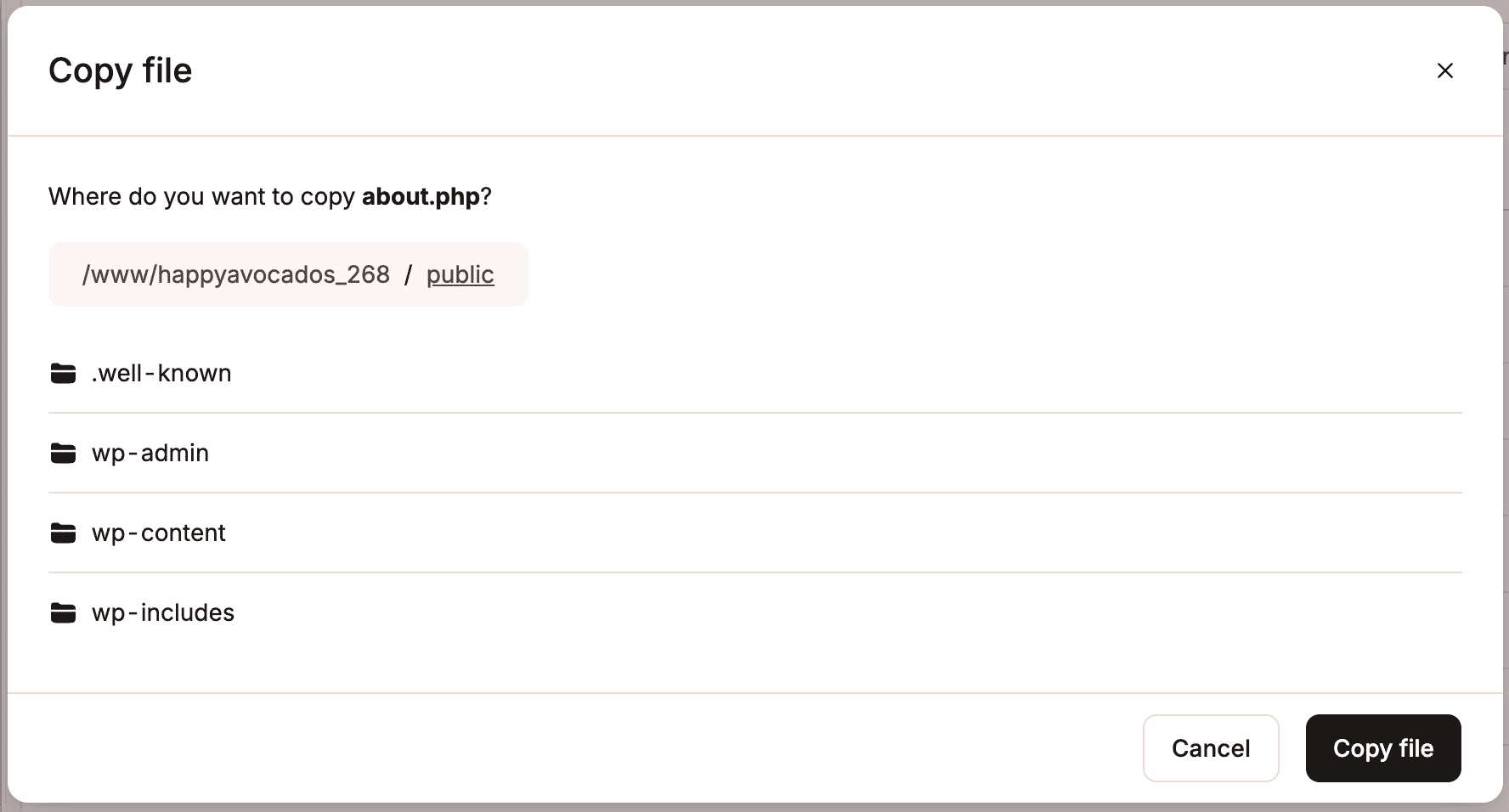
Pour copier un fichier, utilisez le kebab (trois points) et sélectionnez Copier. Naviguez jusqu’à la destination où vous souhaitez copier le fichier, cliquez sur un dossier pour l’ouvrir, ou utilisez le fil d’Ariane pour naviguer vers un dossier parent. Cliquez ensuite sur Copier le fichier pour le copier à l’emplacement sélectionné.
Supprimer un fichier
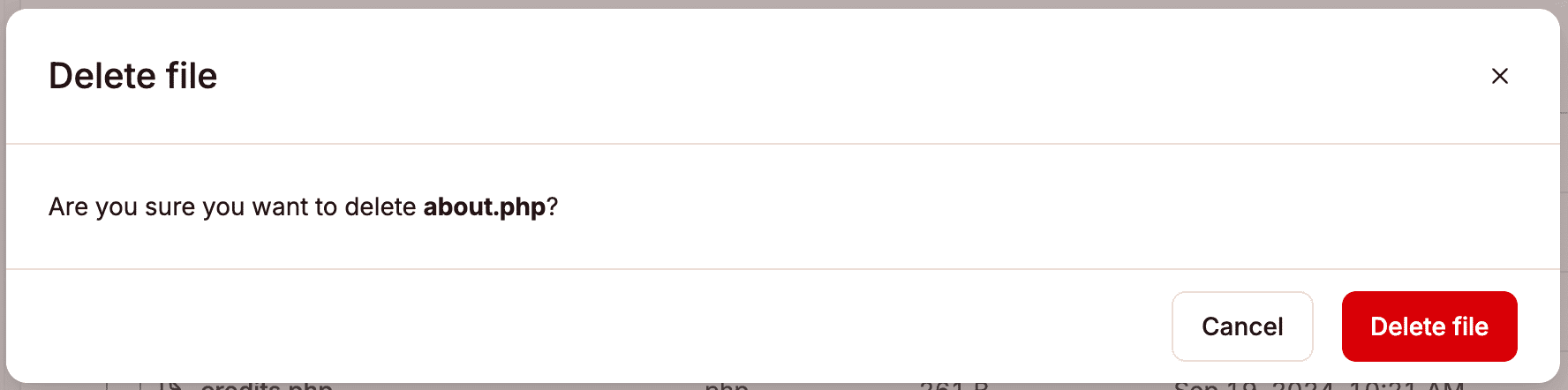
Pour supprimer un fichier, utilisez le kebab (trois points) et sélectionnez Supprimer. Pour confirmer la suppression, cliquez sur Supprimer le fichier.
Téléverser un fichier
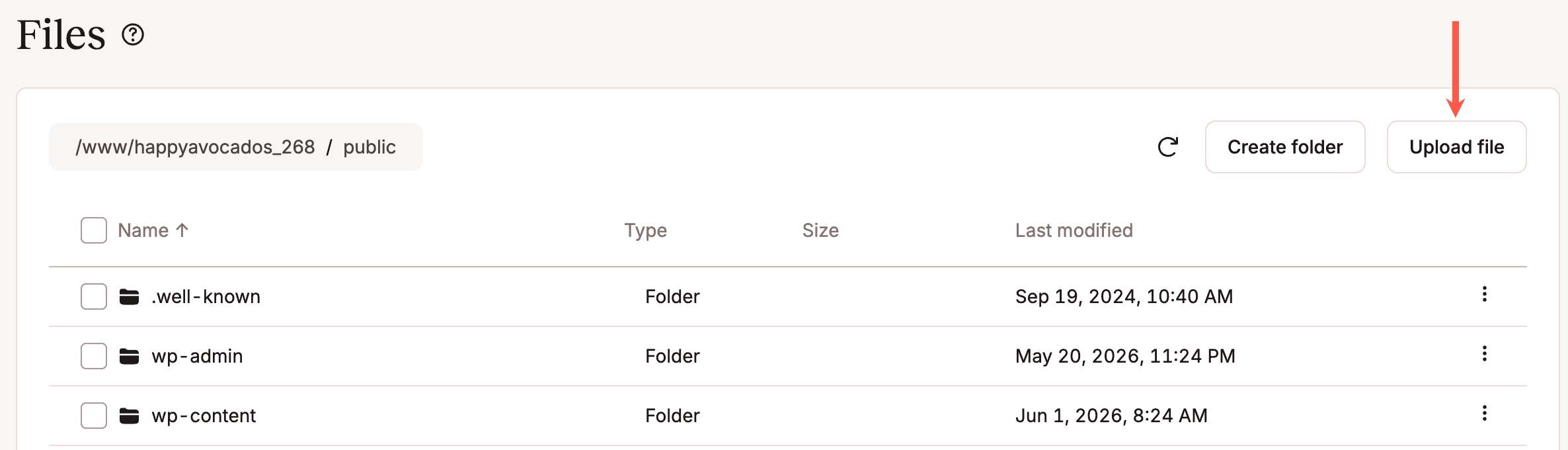
Pour téléverser un fichier, naviguez jusqu’au répertoire dans lequel vous souhaitez téléverser le fichier, puis cliquez sur Téléverser le fichier.
Vous ne pouvez pas téléverser un fichier portant le même nom qu’un fichier existant dans le dossier. Si un fichier avec ce nom existe déjà, MyKinsta ignorera le téléversement. Pour téléverser à nouveau le fichier, supprimez d’abord le fichier existant, puis téléversez la nouvelle version.
Recherchez le fichier sur votre ordinateur et cliquez sur Ouvrir.
Pour annuler le chargement de fichiers, cliquez sur Annuler le téléversement.

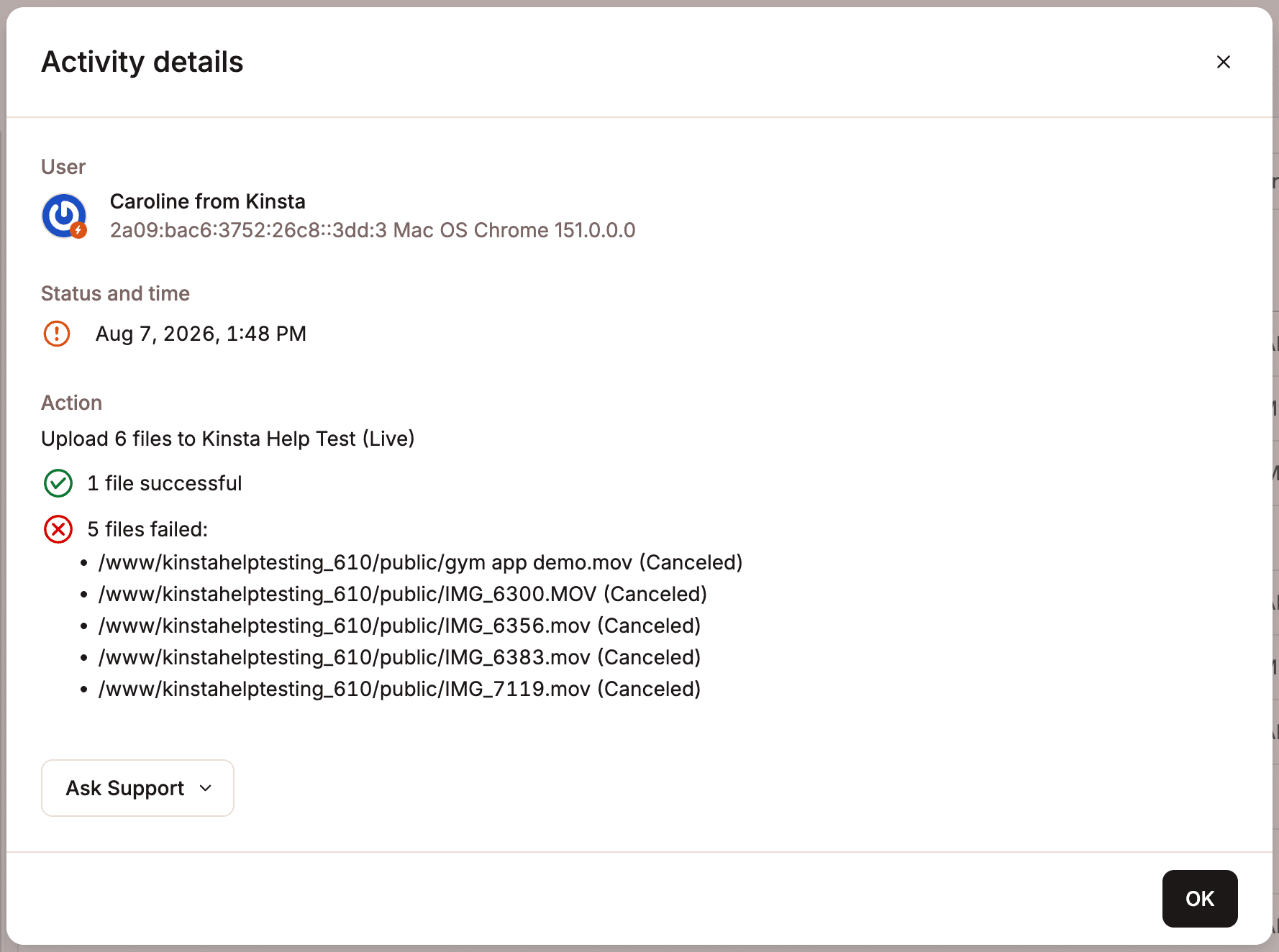
En cas d’échec du chargement, cliquez sur Voir les détails pour consulter les fichiers non chargés et la raison de l’échec.
Liens symboliques
Un lien symbolique (symlink) est un raccourci ou un lien qui pointe vers un autre fichier ou dossier dans votre répertoire WordPress. Il vous permet d’accéder à un fichier ou à un répertoire à partir d’un emplacement alors que le fichier réel se trouve ailleurs.
Les liens symboliques sont couramment utilisés pour :
- Les fichiers ou les ressources partagés : plusieurs sites WordPress peuvent utiliser le même dossier de téléversement, la même extension ou la même médiathèque par le biais d’un lien symbolique au lieu de stocker des copies en double.
- Stockage externe ou monté : un lien symbolique peut pointer le répertoire
uploadsvers un stockage externe, tel qu’un disque réseau monté ou un volume de stockage cloud. - Flux de développement : les développeurs font souvent des liens symboliques entre les extensions ou les thèmes d’un dépôt de développement local et le répertoire WordPress
wp-content, afin que les modifications soient mises à jour immédiatement sans copier les fichiers. - Conserver les fichiers volumineux en dehors du répertoire principal de WordPress : les grandes bibliothèques de médias, les sauvegardes ou les fichiers générés peuvent être stockés en dehors de l’installation principale de WordPress tout en restant accessibles depuis WordPress grâce à un lien symbolique.
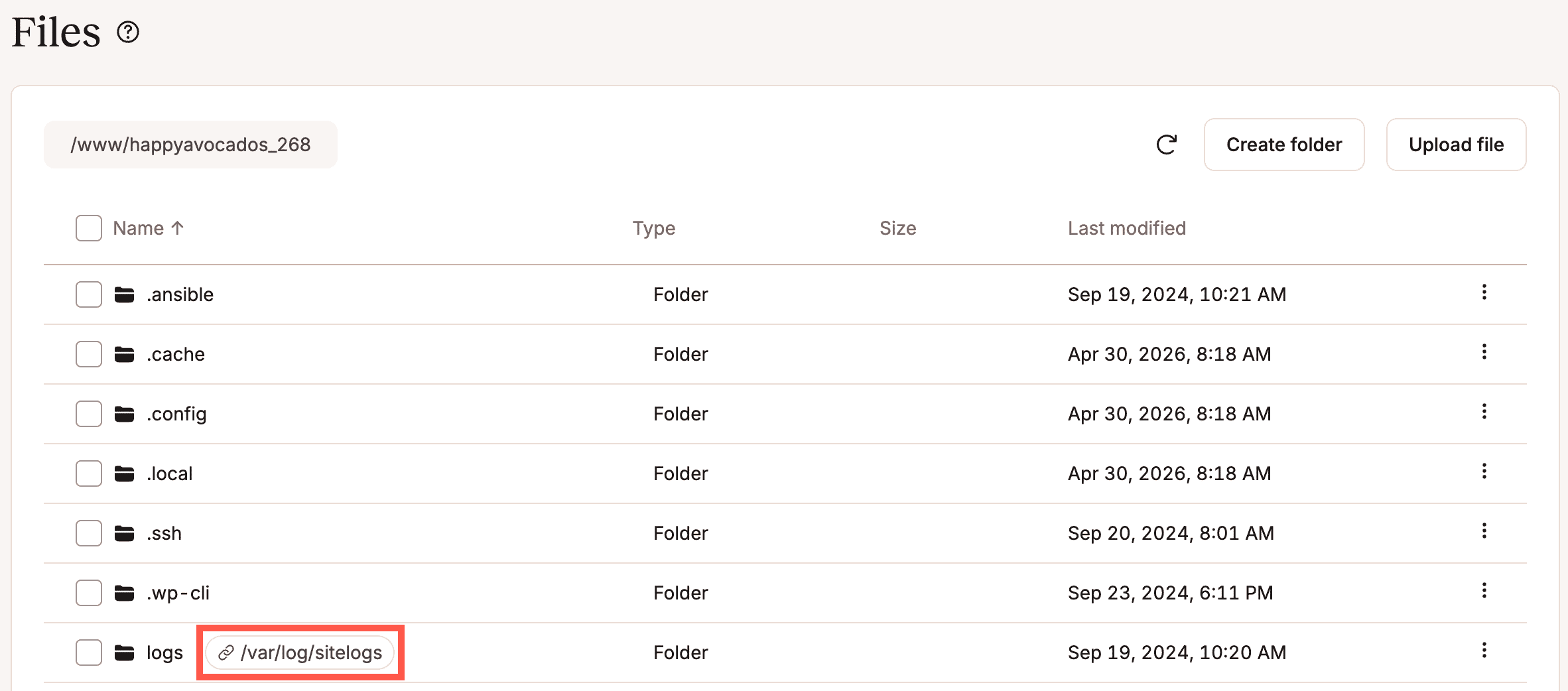
Si un dossier ou un fichier utilise un lien symbolique, le lien vers ce fichier ou ce dossier est affiché dans le gestionnaire de fichiers de MyKinsta.
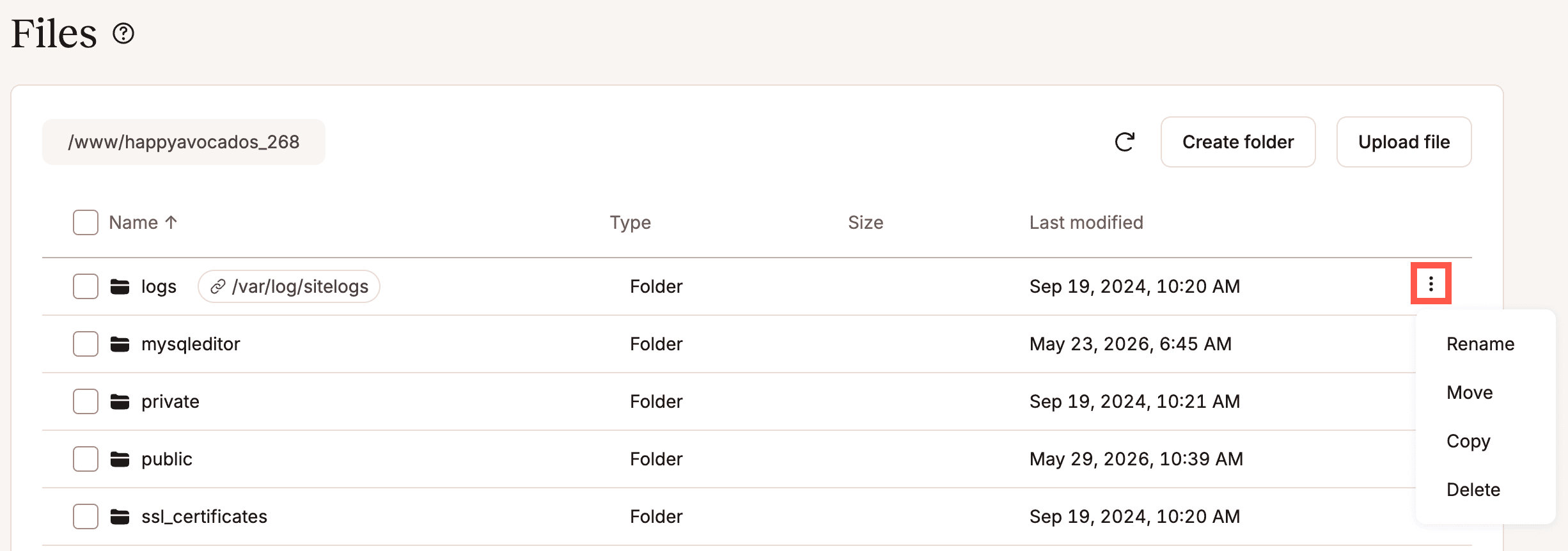
Pour renommer, déplacer, copier ou supprimer un lien symbolique, cliquez sur le kebab (trois points) et sélectionnez l’option souhaitée.
Renommer un lien symbolique
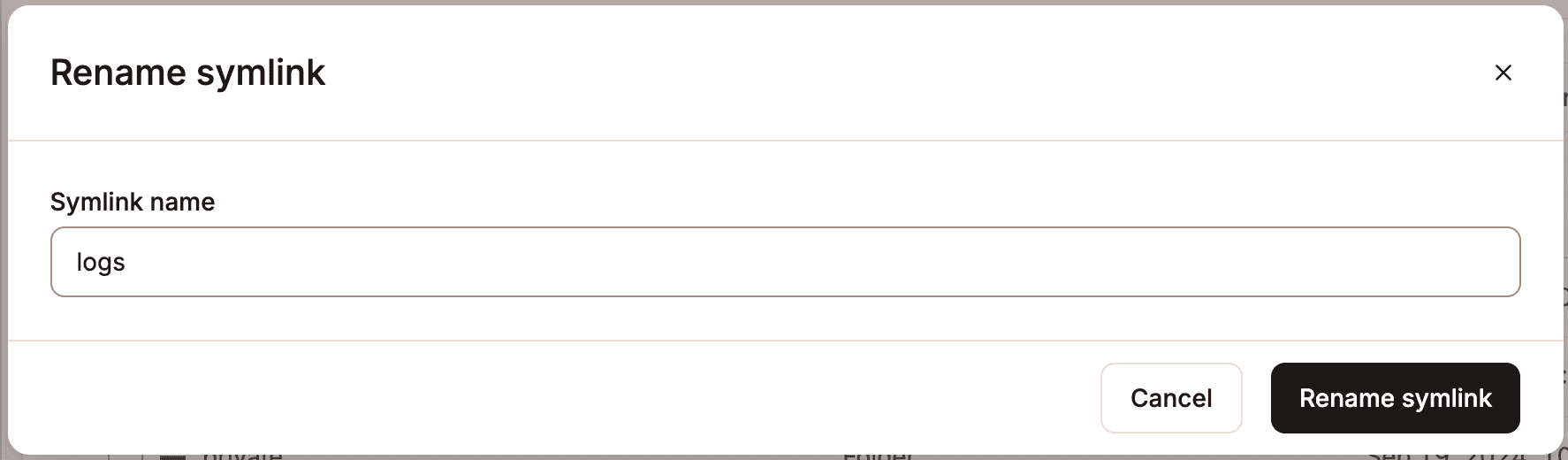
Pour renommer un lien symbolique, utilisez le kebab (trois points) et sélectionnez Renommer. Saisissez le nouveau nom du lien symbolique et cliquez sur Renommer le lien symbolique. Renommer un lien symbolique ne modifie que le nom du lien lui-même ; cela ne renomme ni ne modifie le fichier ou le dossier d’origine vers lequel il pointe.
Déplacer un lien symbolique
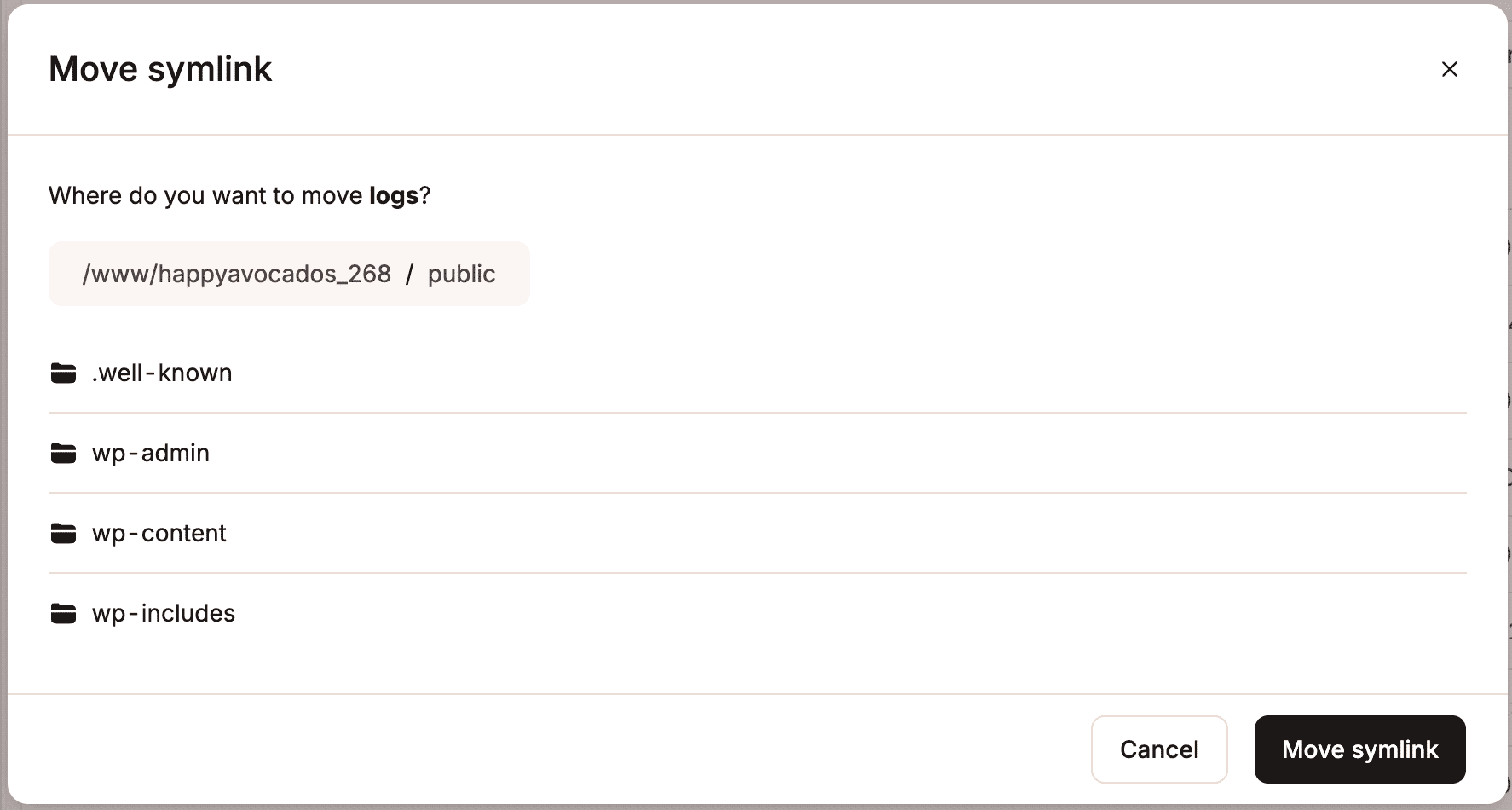
Pour déplacer un lien symbolique, utilisez le kebab (trois points) et sélectionnez Déplacer. Naviguez jusqu’à la destination où vous souhaitez déplacer le lien symbolique, cliquez sur un dossier pour l’ouvrir, ou utilisez les fils d’Ariane pour revenir à un dossier parent. Cliquez ensuite sur Déplacer le lien symbolique pour déplacer le lien symbolique vers l’emplacement sélectionné. Cette opération ne fait que déplacer le lien ; elle ne déplace pas le fichier ou le dossier d’origine vers lequel il pointe.
Copier un lien symbolique
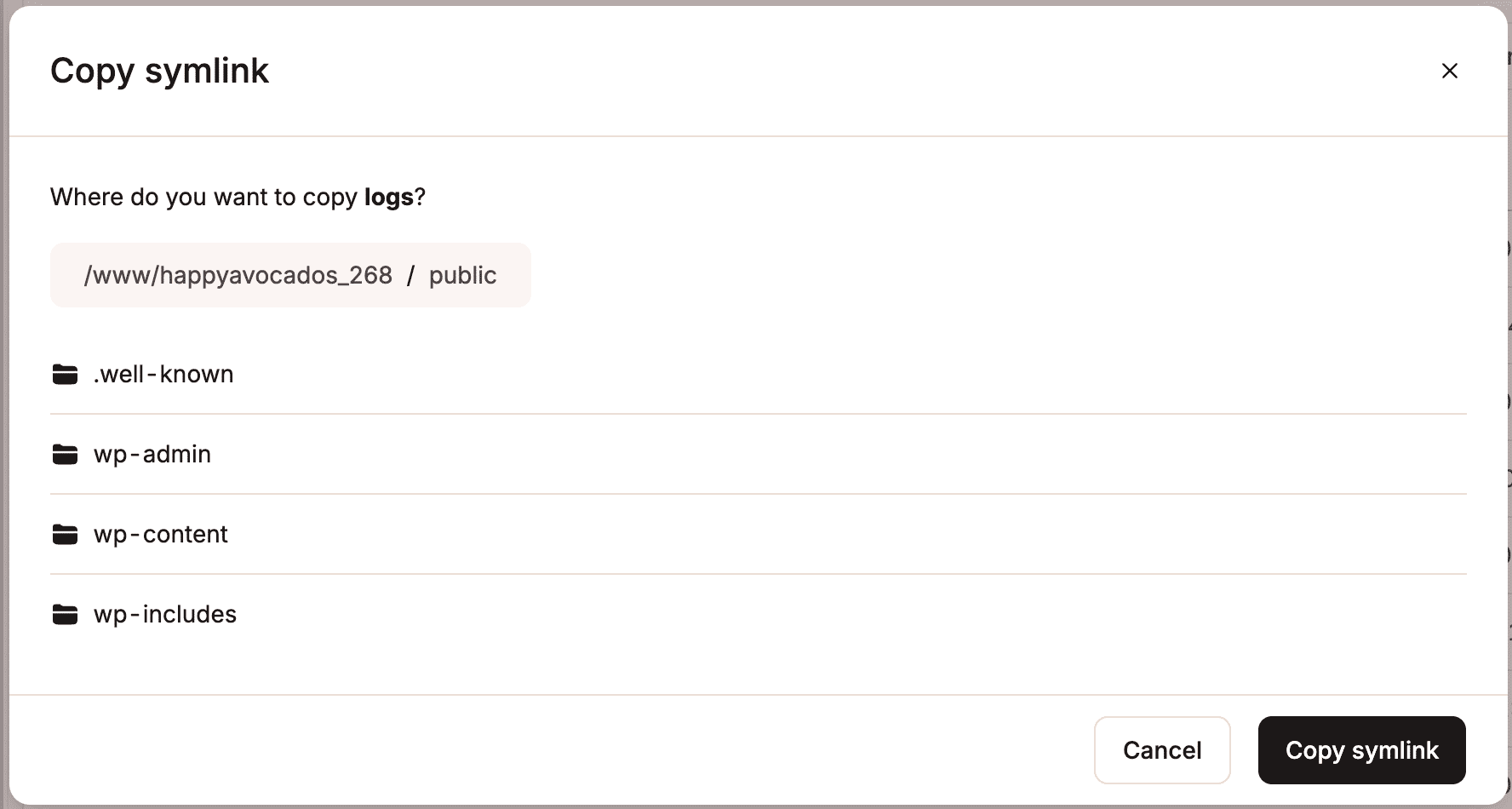
Pour copier un lien symbolique, utilisez le kebab (trois points) et sélectionnez Copier. Naviguez jusqu’à la destination où vous souhaitez copier le lien symbolique, cliquez sur un dossier pour l’ouvrir, ou utilisez les fils d’Ariane pour revenir à un dossier parent. Cliquez ensuite sur Copier le lien symbolique pour copier le lien symbolique à l’emplacement sélectionné.
Supprimer un lien symbolique
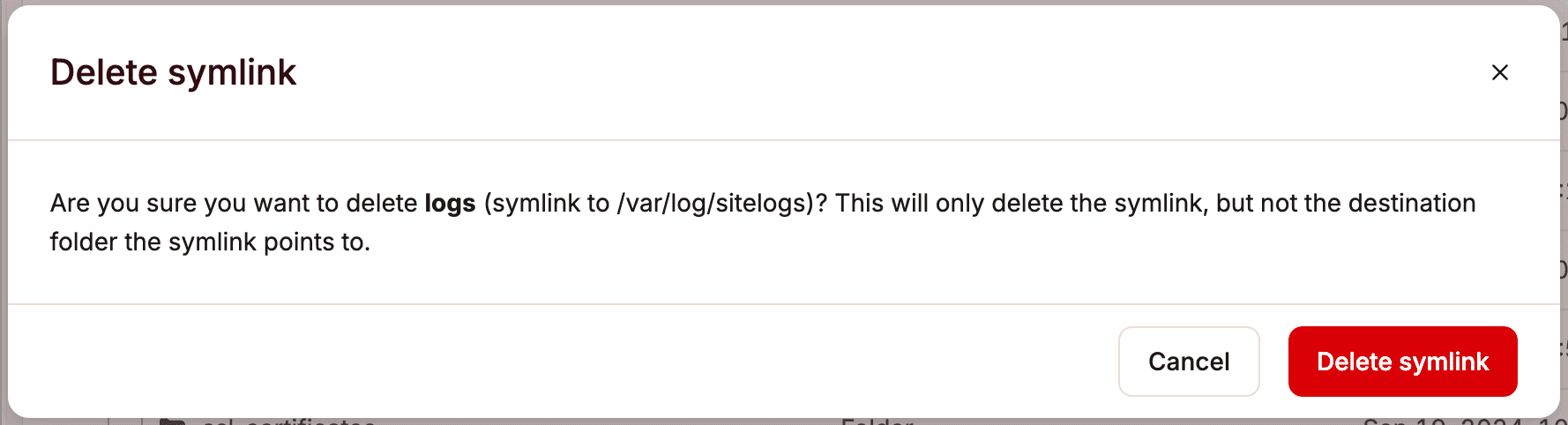
Pour supprimer un lien symbolique, utilisez le kebab (trois points) et sélectionnez Supprimer. Pour confirmer la suppression, cliquez sur Supprimer le lien symbolique.
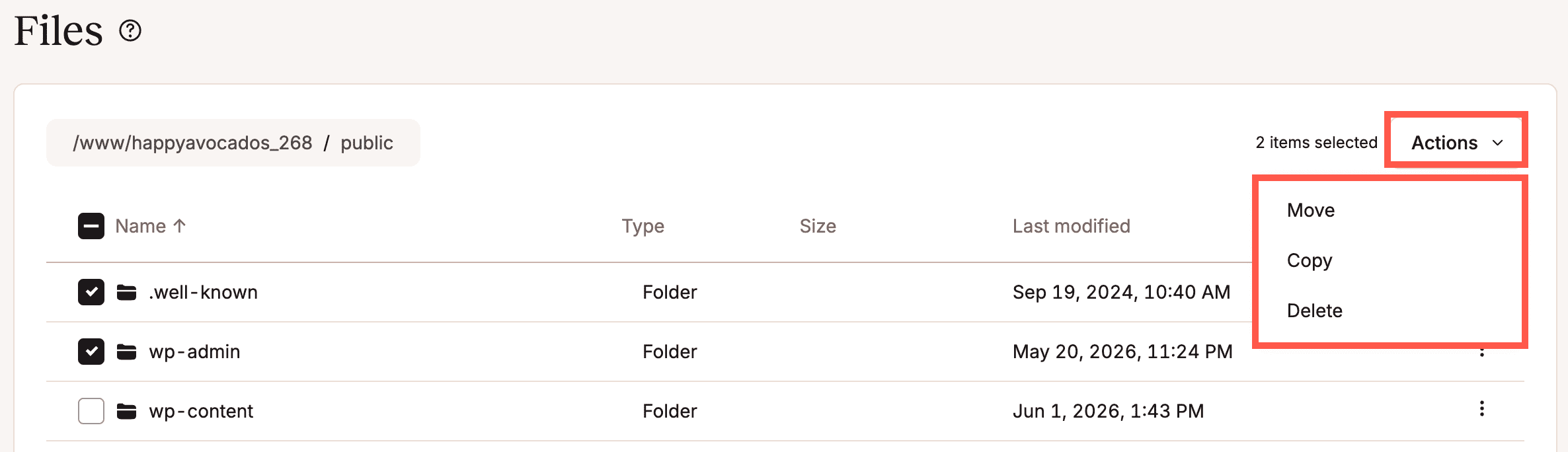
Options groupées
Vous pouvez déplacer, copier et supprimer plusieurs fichiers et dossiers simultanément. Sélectionnez les fichiers et dossiers nécessaires, cliquez sur Actions et sélectionnez Déplacer, Copier ou Supprimer.